برطرف کردن مشکل صفحه آبی ویندوز
 تیم محتوا
0 نظر
دوشنبه 10 دی
مطالعه: 20 دقیقه
برنامه نویسی
مشکل صفحه آبی ویندوز که به عنوان صفحه آبی مرگ نیز شناخته می شود، از رایج ترین مشکلات کاربران سیستم عامل ویندوز است. بروز این مشکل می تواند وابسته به مشکلات زیادی از جمله خطا در سخت افزار، نرم افزار و سیستم عامل باشد که در آخر منجر به مختل شدن تجربه کاربری و از دست رفتن داده و اطلاعات کاربر می شود. در این مقاله، دلایل بروز این مشکل را بررسی کرده و با ارائه راه حل های کاربردی نحوه برطرف کردن مشکل صفحه آبی ویندوز را توضیح دادیم. پس مطمئن باشید که از همراهی ما تا آخر این مطالب، پشیمان نخواهید شد!


مشکل صفحه آبی ویندوز چیست؟
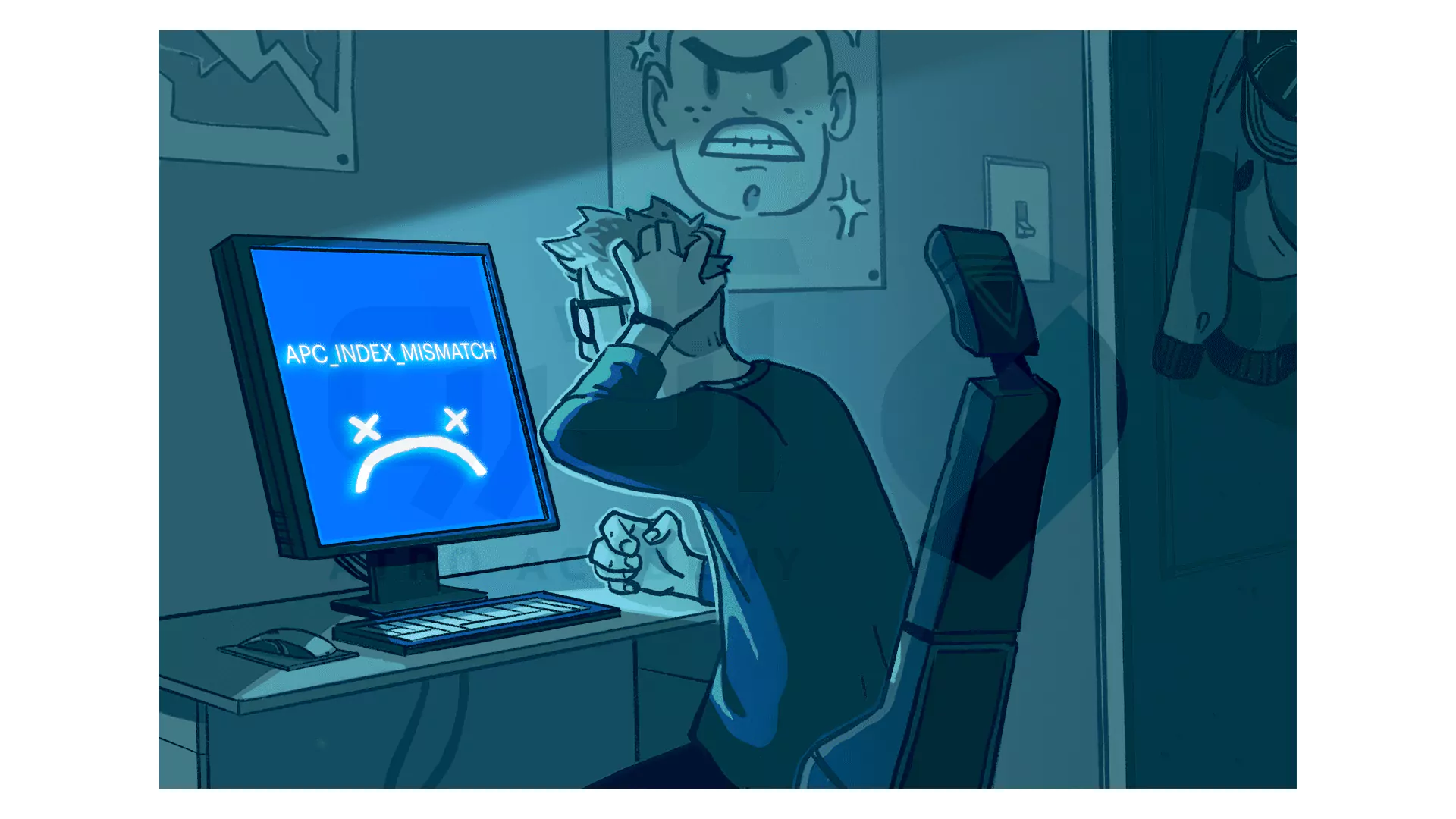
صفحه آبی، یک نوع صفحه است که در هنگام بروز خطا در کامپیوترهای سیستم عامل ویندوز نشان داده می شود. این صفحه شما را مجبور به راه اندازی مجدد ویندوز می کند که این امر می تواند موجب از دست رفتن اطلاعات شده و یا در سخت افزار مشکل ایجاد کند.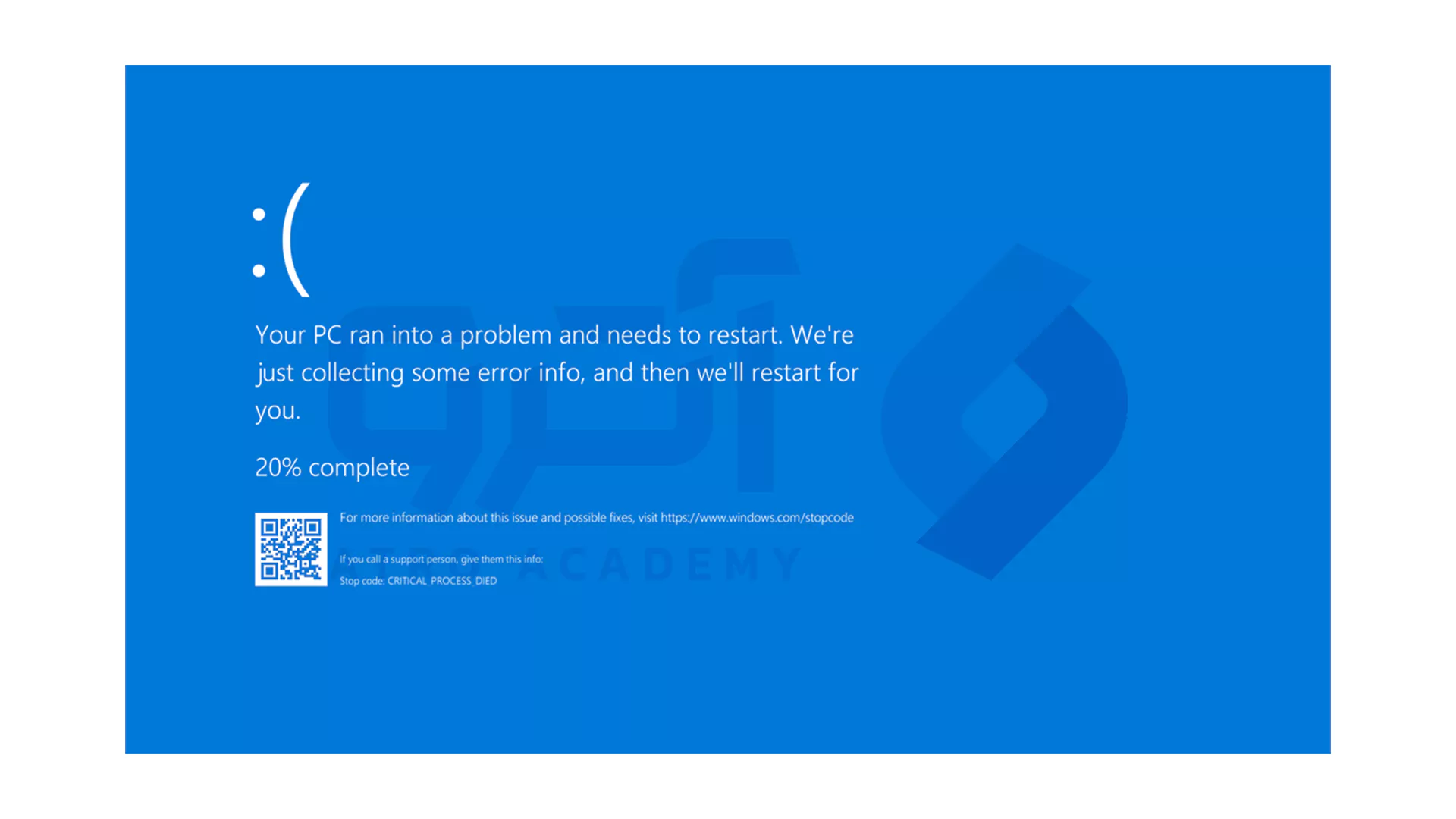
دلایل نشان دادن صفحه آبی در ویندوز
صفحه آبی ویندوز، خطایی را نشان می دهد که ویندوز نتوانسته آن را بازیابی کند و برای رفع آن نیاز به مداخله کاربر دارد. این خطا می تواند ناشی از مشکلاتی باشد که در ادامه آن ها را بررسی کرده ایم:1_ سخت افزار
- رم
آسیب دیدن ماژول های حافظه - هارد دیسک
خراب بودن هارد دیسک یا SSD - قطعات
داغ کردن قطعاتی مانند CPU و GPU - منبع تغذیه
- ضعیف و یا غیر قابل اعتماد بودن منبع تغذیه
- سخت افزار نامناسب
ناسازگار بودن سخت افزار جدید
2_ نرم افزار
- نرم افزار نامناسب
تداخل برنامه ها با سیستم عامل - نرم افزار بی کیفیت
نرم افزار با برنامه نویسی و طراحی ضعیف - به روز رسانی ها
به روز رسانی های معرفی کننده باگ
3_ درایور
- درایورهای منسوخ شده
درایورهایی که به روز نشده اند - درایور های معیوب
فایل های درایور خراب شده - درایور نامناسب
عدم تطبیق درایور با مشخصات سخت افزاری
4_ سیستم عامل
- فایل سیستم
فایل های سیستم های خراب شده - ورودی رجیستری
خطای رجیستری ویندوز
5_ بدافزار
- ویروس ها
ورود ویروس از طریق نرم افزار های معیوب
6_ اورکلاک کردن
- سخت افزار
فشار دادن بیش از حد قطعات

چگونه مشکل صفحه آبی ویندوز را برطرف کنم؟
دیدن صفحه آبی ویندوز می تواند نگران کننده باشد اما این نکته را به یاد داشته باشید که هر مشکلی یک راه حل دارد که ما در ادامه مطالب با ارائه 11 راه حل برای رفع مشکل صفحه آبی ویندوز، سعی کردیم آن را حل کنیم:1_ قرار دادن کامپیوتر در حالت ایمن
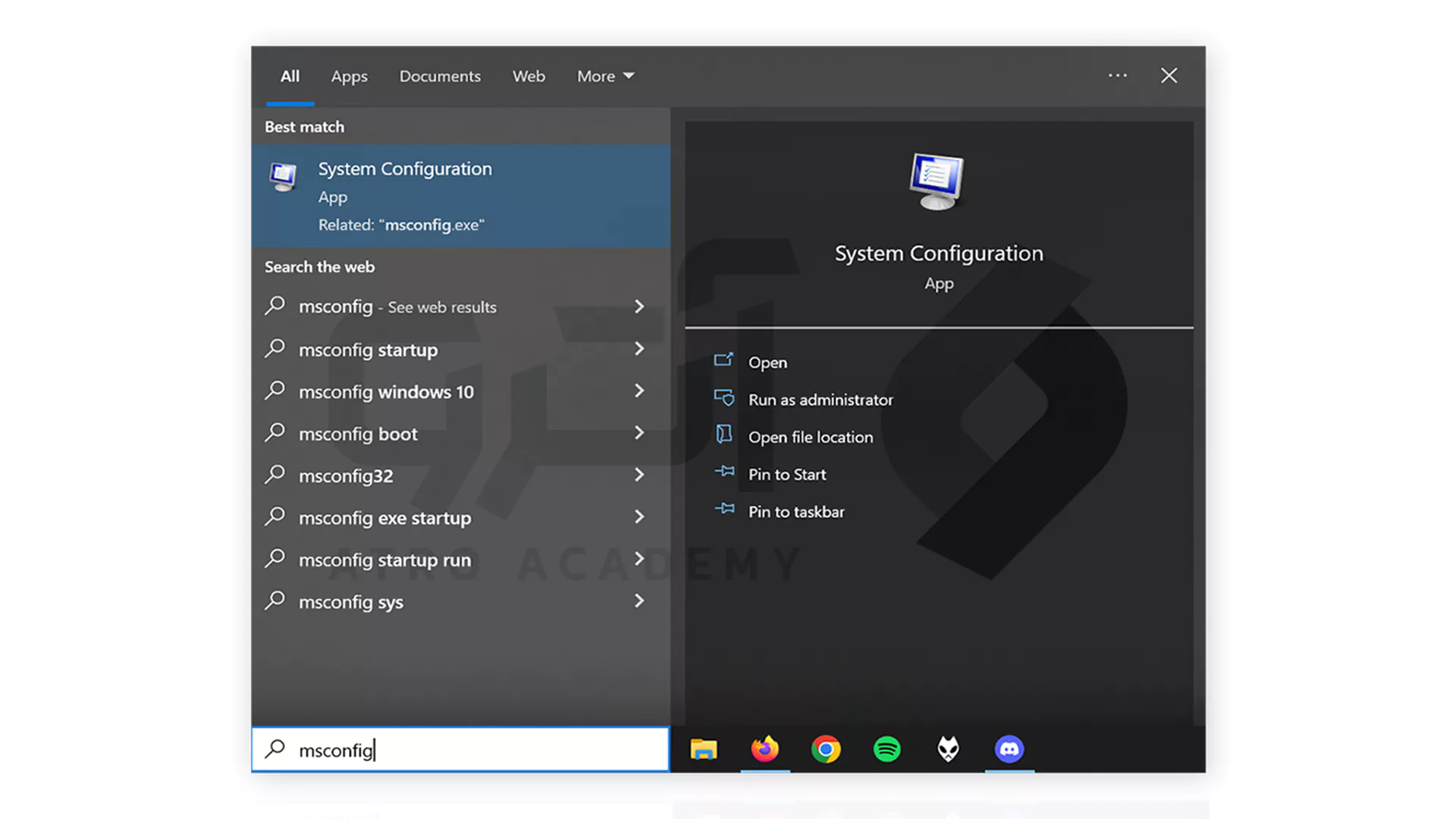
حالت ایمن یک روش راه اندازی است که با بارگذاری فایل ها و درایورهای ضروری برای عملکرد سیستم، به کاربران امکان عیب یابی و تعمیر مشکلات سیستم را با حداقل تداخل و بار اضافی می دهد. از آنجایی که برخی از دستگاه های USB می توانند سبب بروز صفحه آبی ویندوز شوند پس بهتر است قبل از ورود به حالت ایمن، با جدا کردن همه وسایل های جانبی (به جز موس و صفحه کلید)، کامپیوتر خود را خاموش کرده و دوباره روشن کنید. برای ورود به این حالت، مراحل زیر را دنبال کنید:- ابتدا بر روی ویندوز کلیک کرده و در قسمت جستجوی آن، عبارت " msconfig " را جستجو کنید.
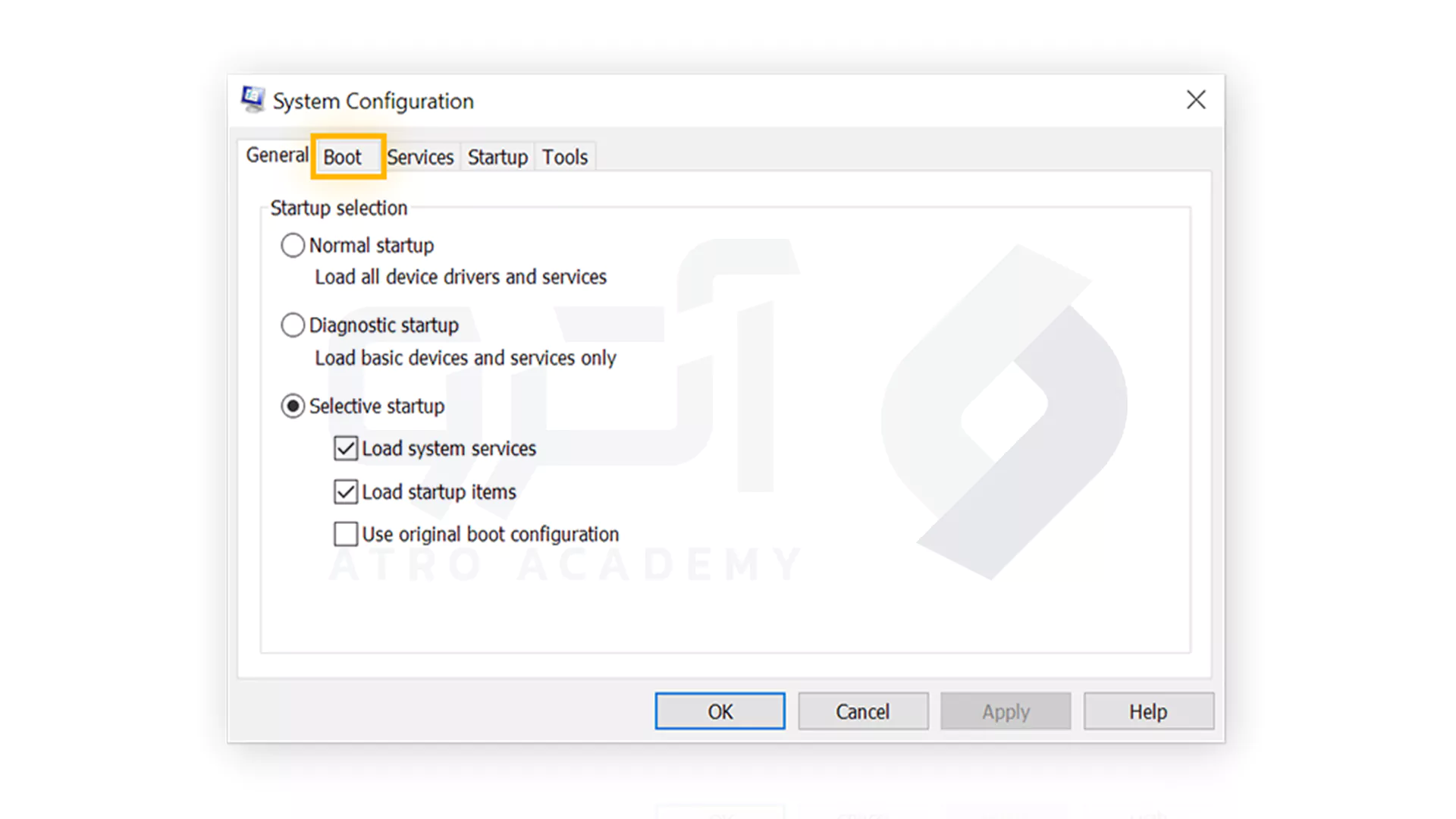
- بر روی تب Boot کلیک کنید.
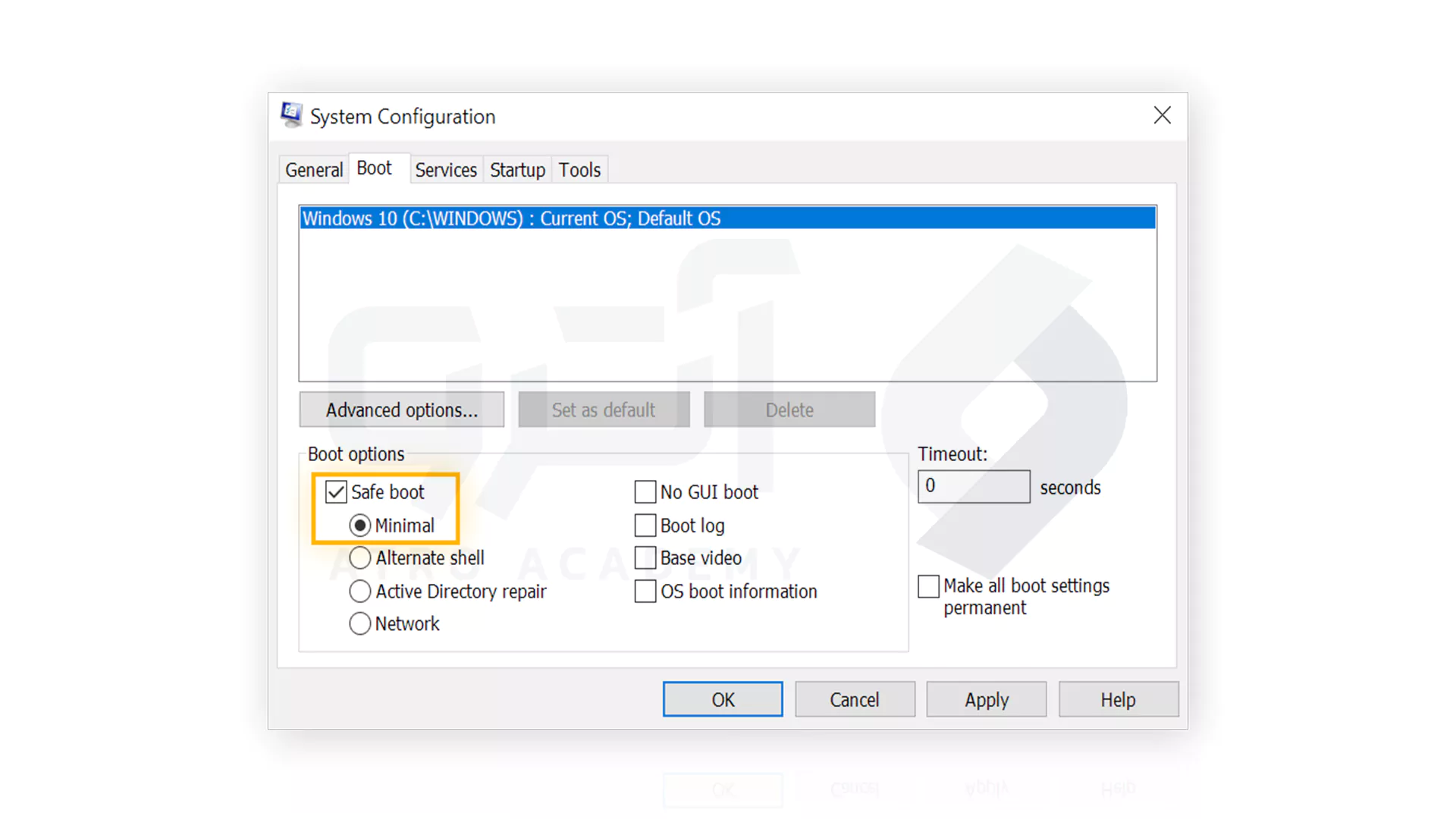
- همانند تصویر زیر، گزینه های های مشخص شده را تیک زده و بر روی OK کلیک کنید.
- سپس برای ورود به حالت ایمن، کامپیوتر خود را مجدداً راه اندازی کنید.
2_ حذف برنامه های جدید
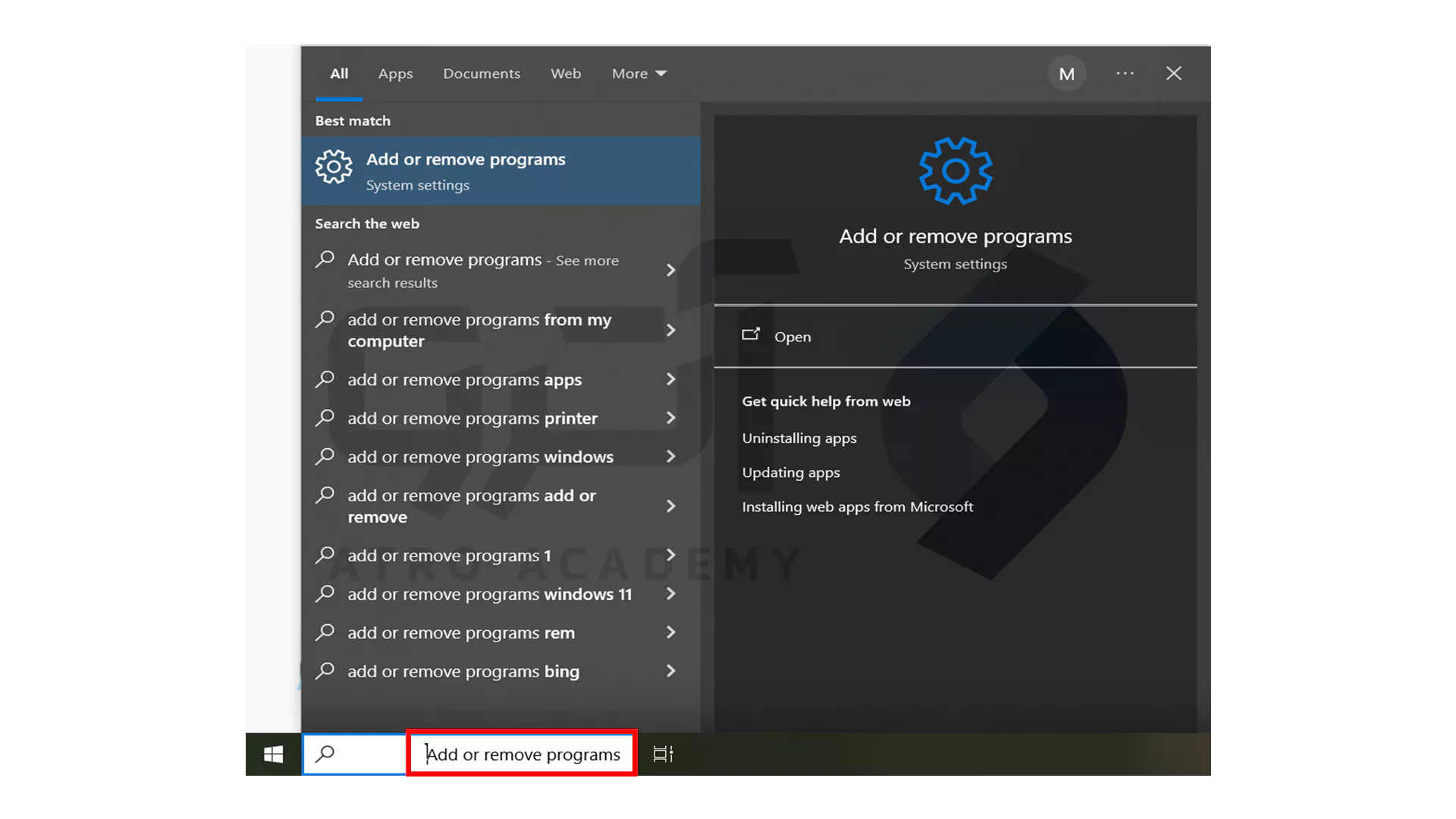
پس از قرار دادن در حالت ایمن، ممکن است تنها حذف نصب برنامه هایی که اخیراً نصب شده است، راه حل مشکل شما باشد:- برای حذف نصب یک برنامه در ویندوز 10:
- برای حذف نصب یک برنامه در ویندوز 11:
3_ نصب آخرین آپدیت ویندوز
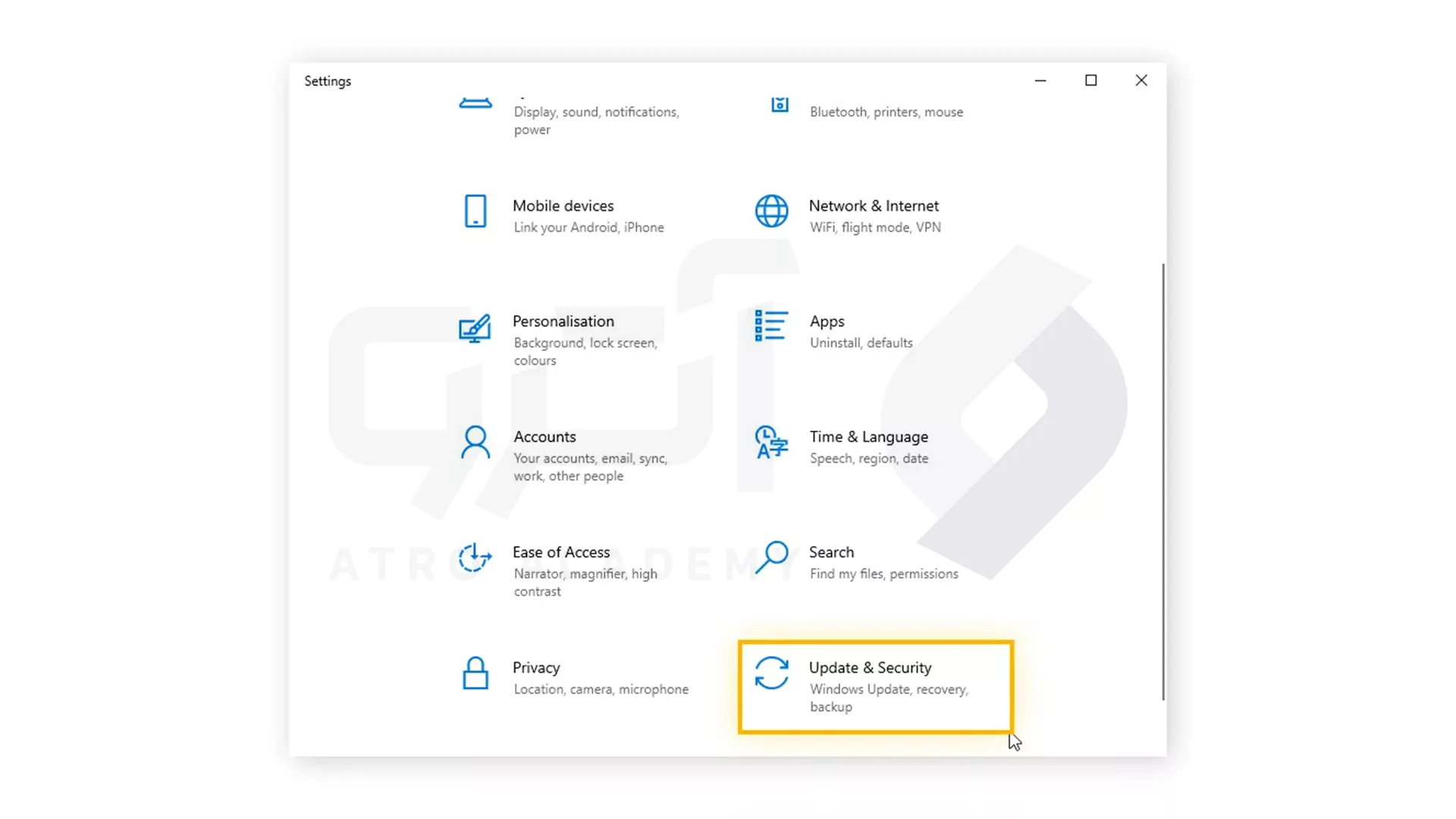
به روز رسانی ها عموماً شامل رفع اشکال ها و باگ ها، وصله های امنیتی و غیره است که در رفع مشکل صفحه آبی ویندوز موثر است. برای این که بدانید آیا ویندوز شما طبق آخرین آپدیت اجرا می شود یا خیر:- با فشار دادن کلید Windows، به تنظیمات بروید.
- همانند تصویر زیر، بر روی گزینه Update کلیک کنید.
- برای بررسی آخرین آپدیت، اعلان های روی صفحه را نگاه کنید.
4_ غیرفعال سازی درایورها
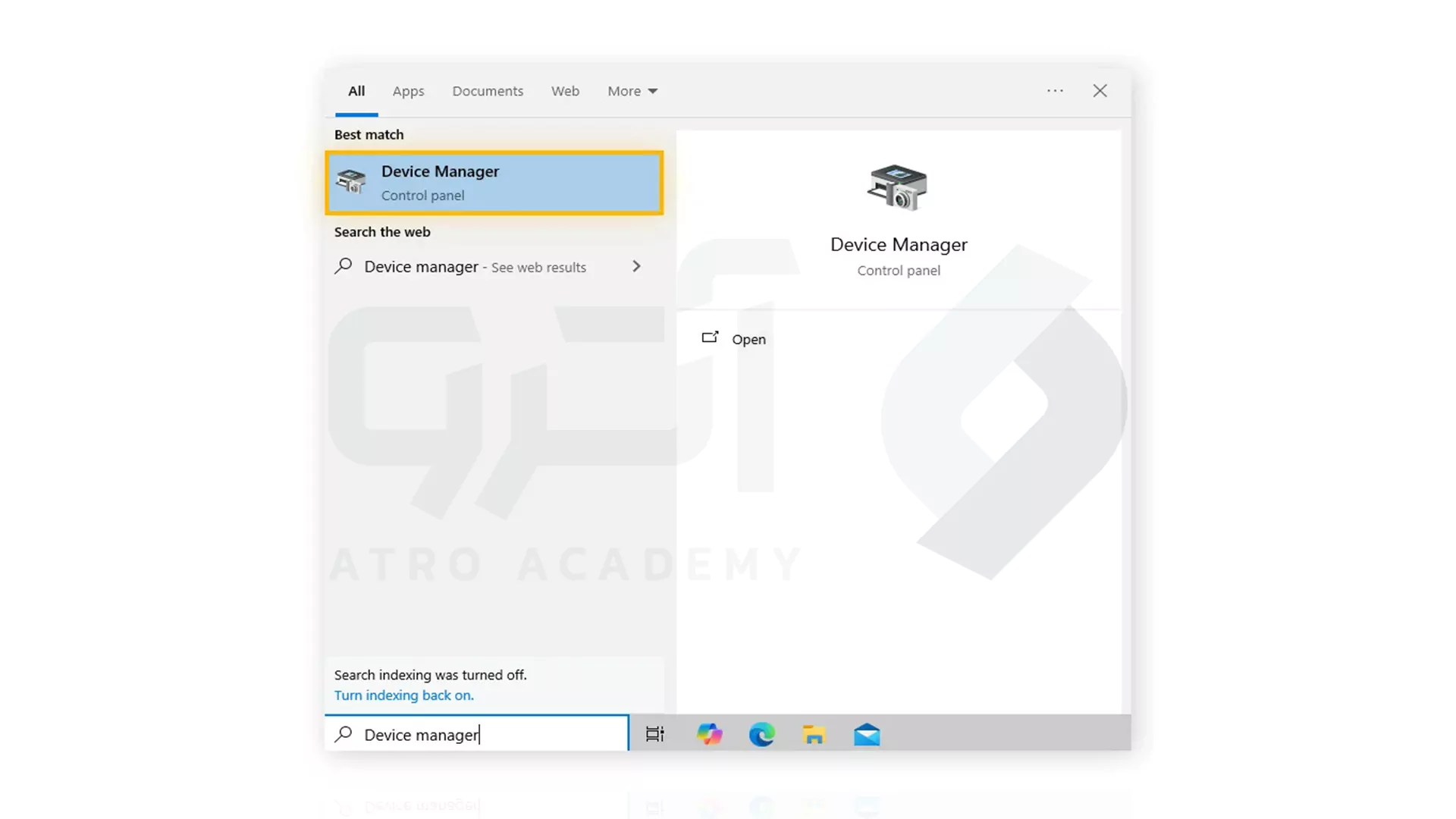
درایور ها با برقراری ارتباط میان سیستم عامل و سخت افزار، از نرم افزار های مهم در ویندوز محسوب می شود. با وجود اینکه که آپدیت کردن درایورها در بهبود عملکرد و امنیت ویندوز موثر است اما می تواند سبب بروز مشکل صفحه آبی شود! برای رفع این مشکل، باید درایور مربوطه را طبق مراحل زیر غیر فعال کرده و یا آن را بازگردانی کنیم:- با فشار دادن کلید Windows، عبارت مشخص شده در تصویر زیر را تایپ کنید.
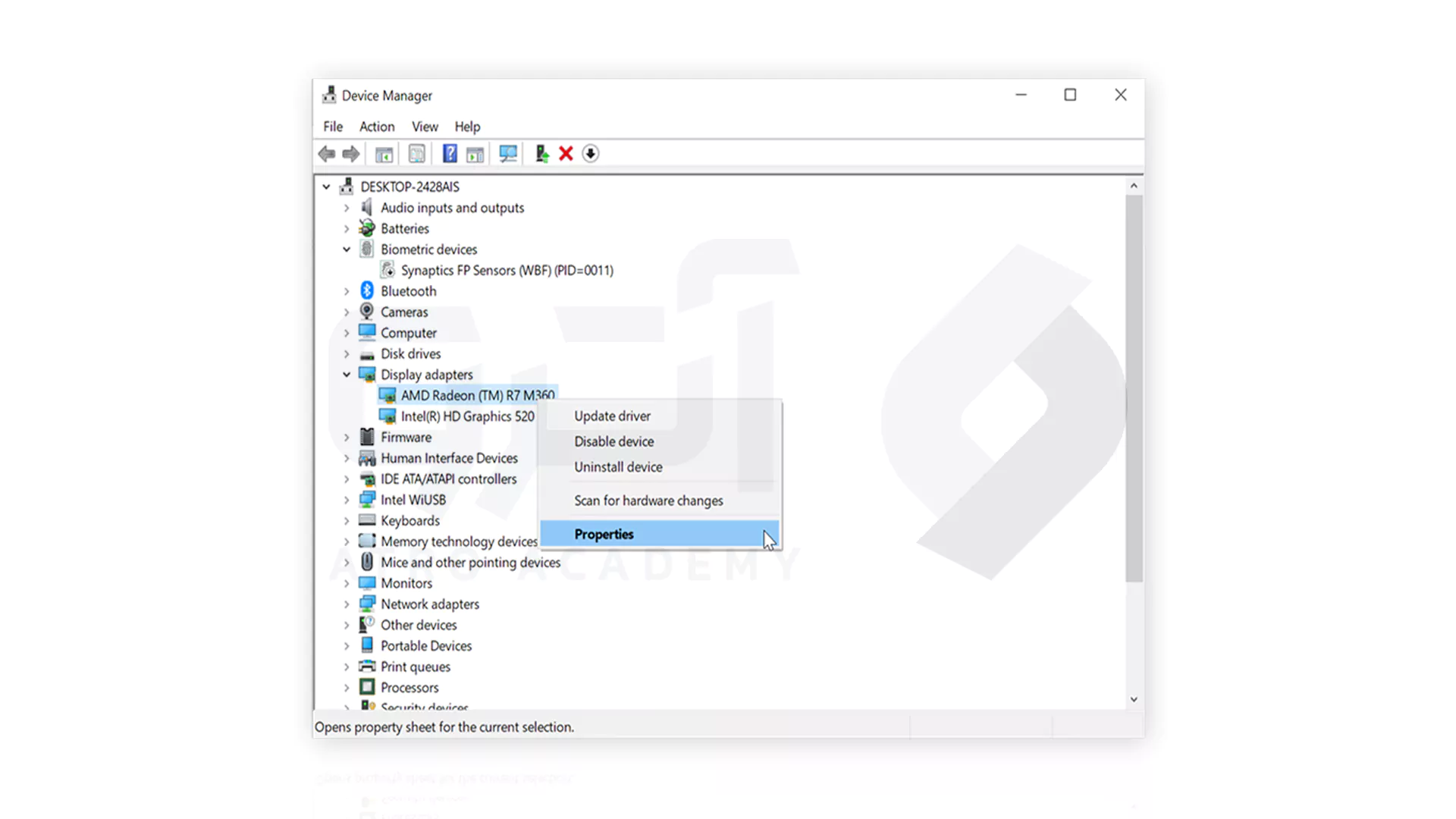
- با راست کلیک کردن بر روی سخت افزار نشان داده شده در تصویر زیر، گزینه Properties را انتخاب کنید.
- به تب Driver رفته و بر روی یکی از گزینه های مشخص شده در تصویر زیر کلیک کنید.
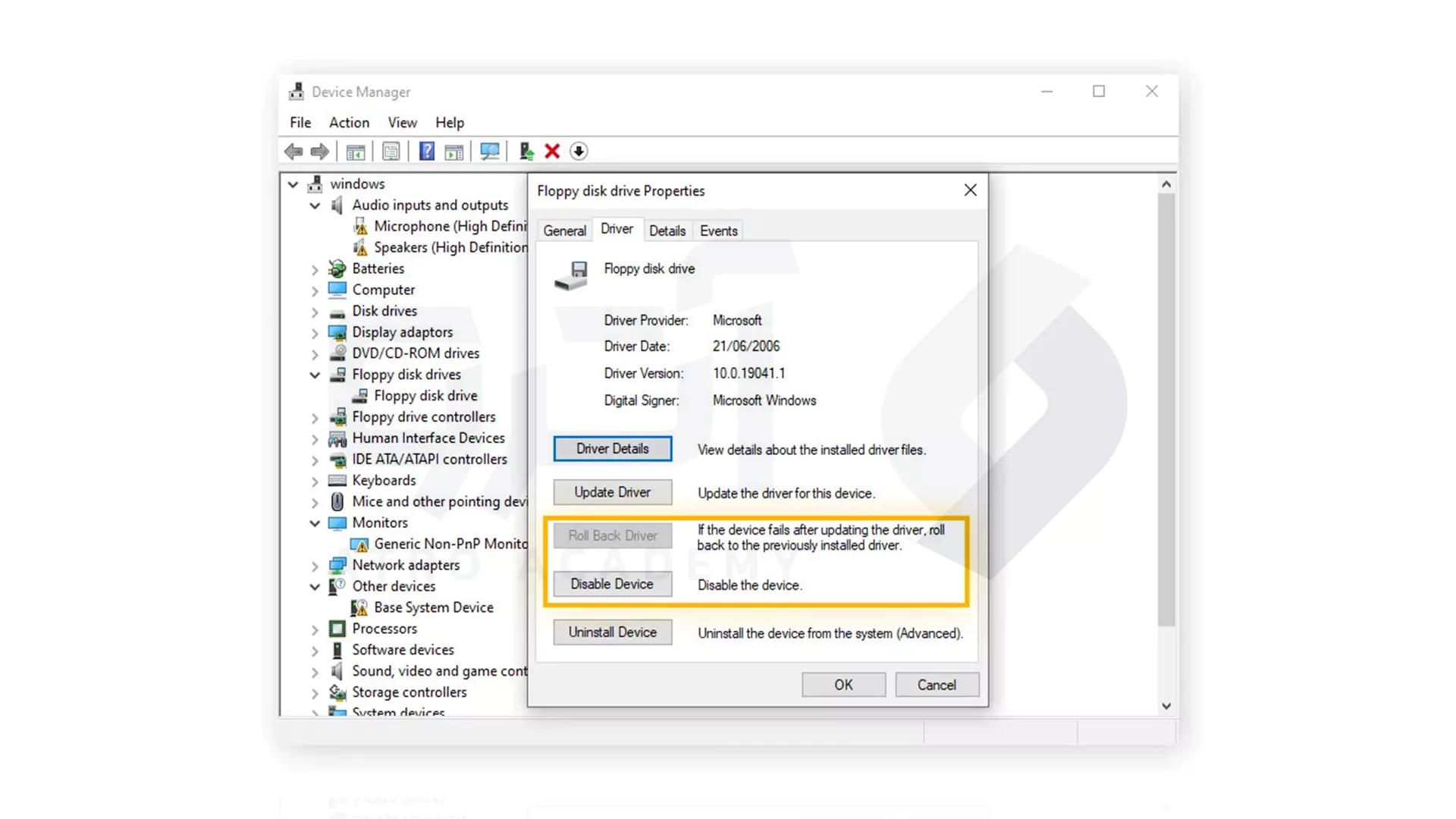
5_ اسکن کردن کامپیوتر
بدافزارها یا همان نرم افزارهای مخرب؛ با ایجاد مشکلاتی در سیستم های کامپیوتری از جمله خراب شدن فایل ها یا اختلال در فرآیند های مهم، سبب از کار افتادن سیستم می شوند. برای حذف بدافزارها و ویروس ها، توصیه می کنیم که از ابزارهای تخصصی استفاده کنید تا سیستم خود را اسکن کنید.- نرم افزار AVG Antivirus Free راه حلی برای شناسایی و حذف تهدیدات مخرب است که با استفاده از فناوری های پیشرفته برای تشخیص تهدیدات، از خرابی سیستم جلوگیری می کند.
6_ اسکن کردن SFC
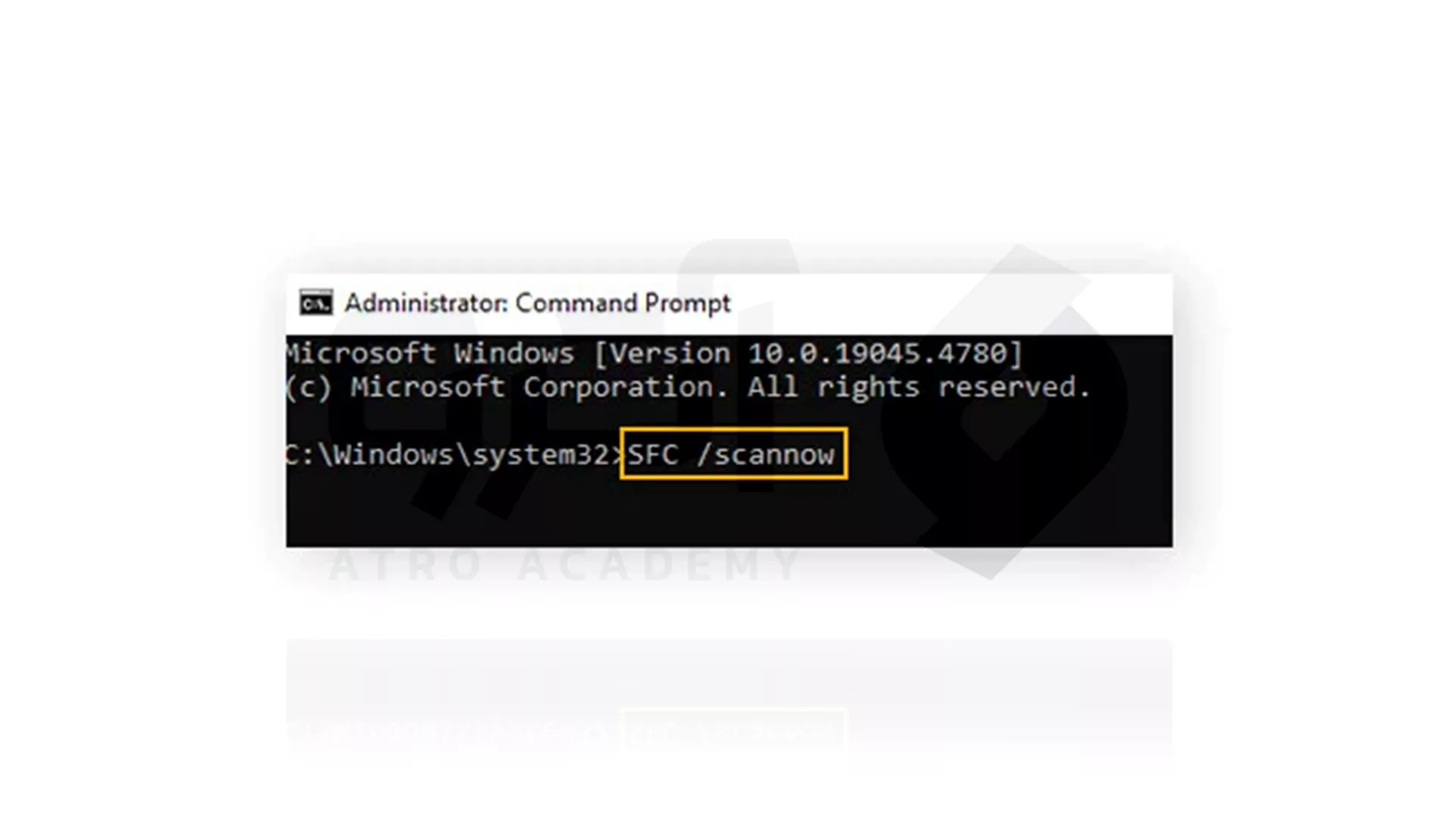
ابزار System File Checker، فایل های سیستمی که برای عملکرد صحیح ویندوز ضروری است را بررسی کرده و در صورت خراب بودن آن ها، تعمیر می کند.- با فشار دادن کلید Windows، عبارت مشخص شده در تصویر زیر را تایپ کنید.
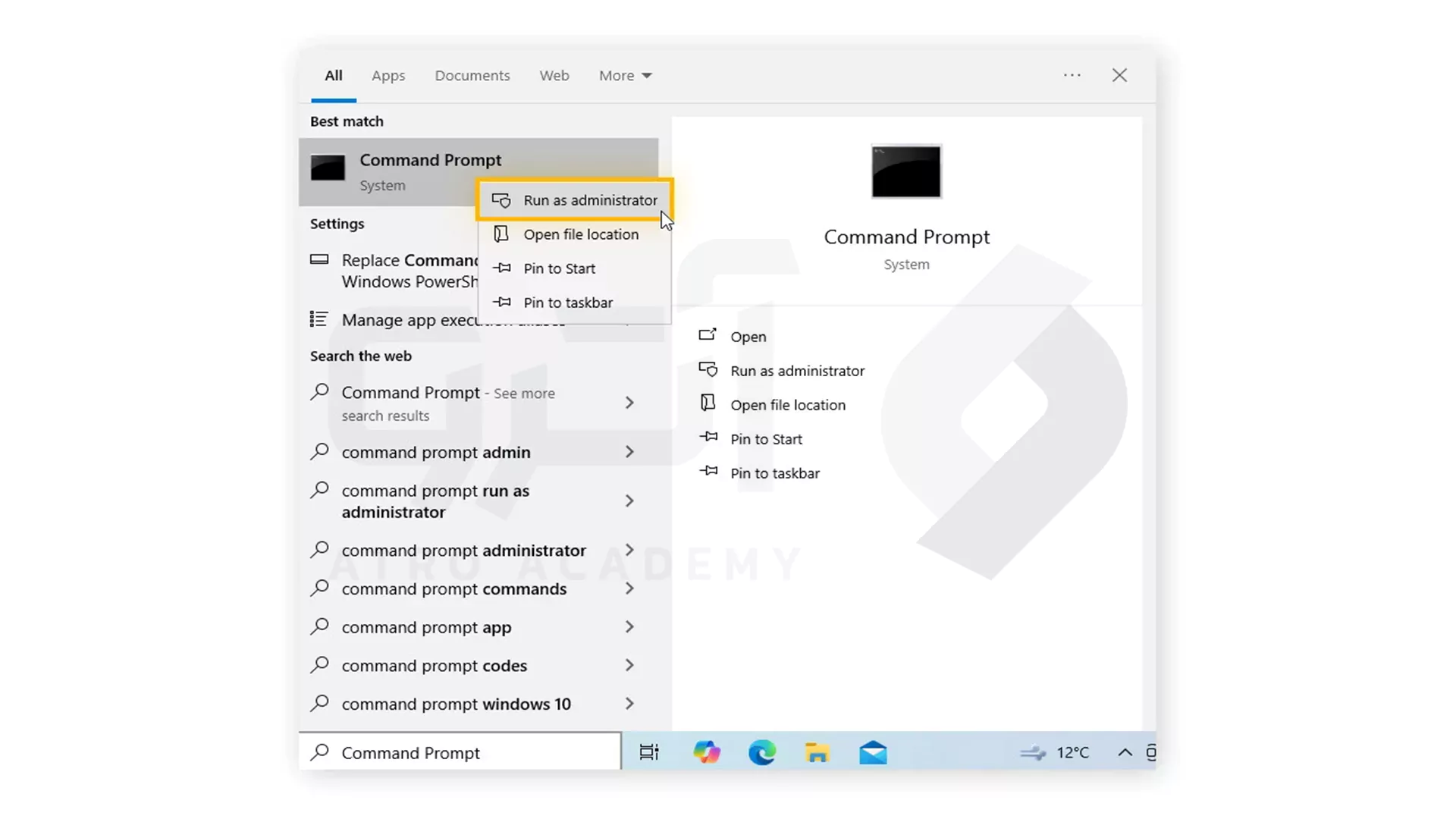
- در پنجره زیر عبارت SFC / scannow را تایپ کنید.
7_ اسکن کردن هارد دیسک
ابزار CHKDSK (Chesck Disk) به حفط سلامت و عملکرد بهتر سیستم کمک می کند. این ابزار با بررسی تمام بخش های هارد دیسک، مشکلات و خطاهای موجود را شناسایی و آن ها را علامت گذاری می کند تا در آینده از بروز آن ها جلوگیری کند. همچنین، CHKDSK، با ارائه گزارشی از مشکلات شناسایی شده، کاربر را از وضعیت هارد دیسک خود آگاه می سازد.- با فشار دادن کلید Windows، عبارت مشخص شده در تصویر زیر را تایپ کنید.
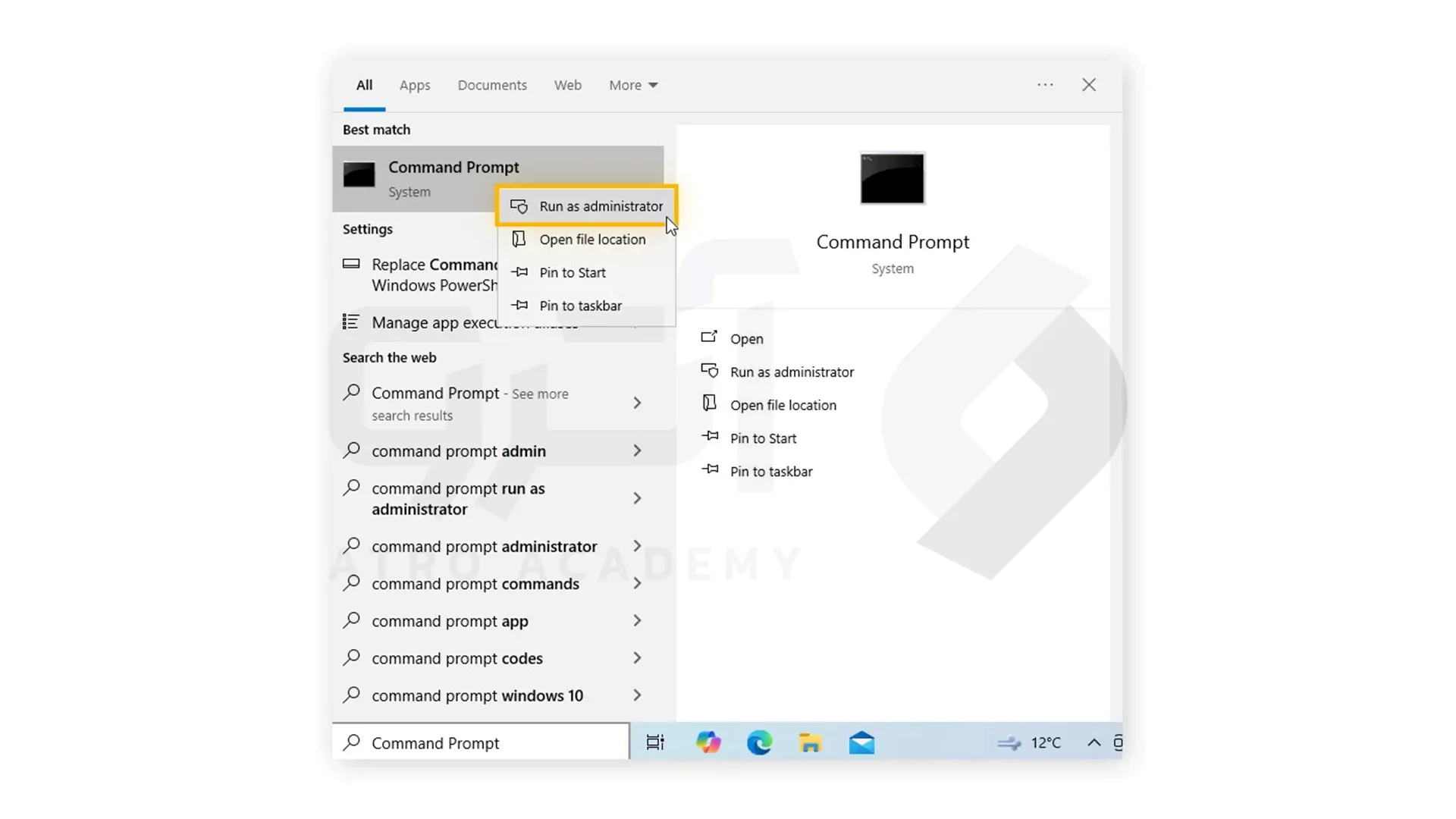
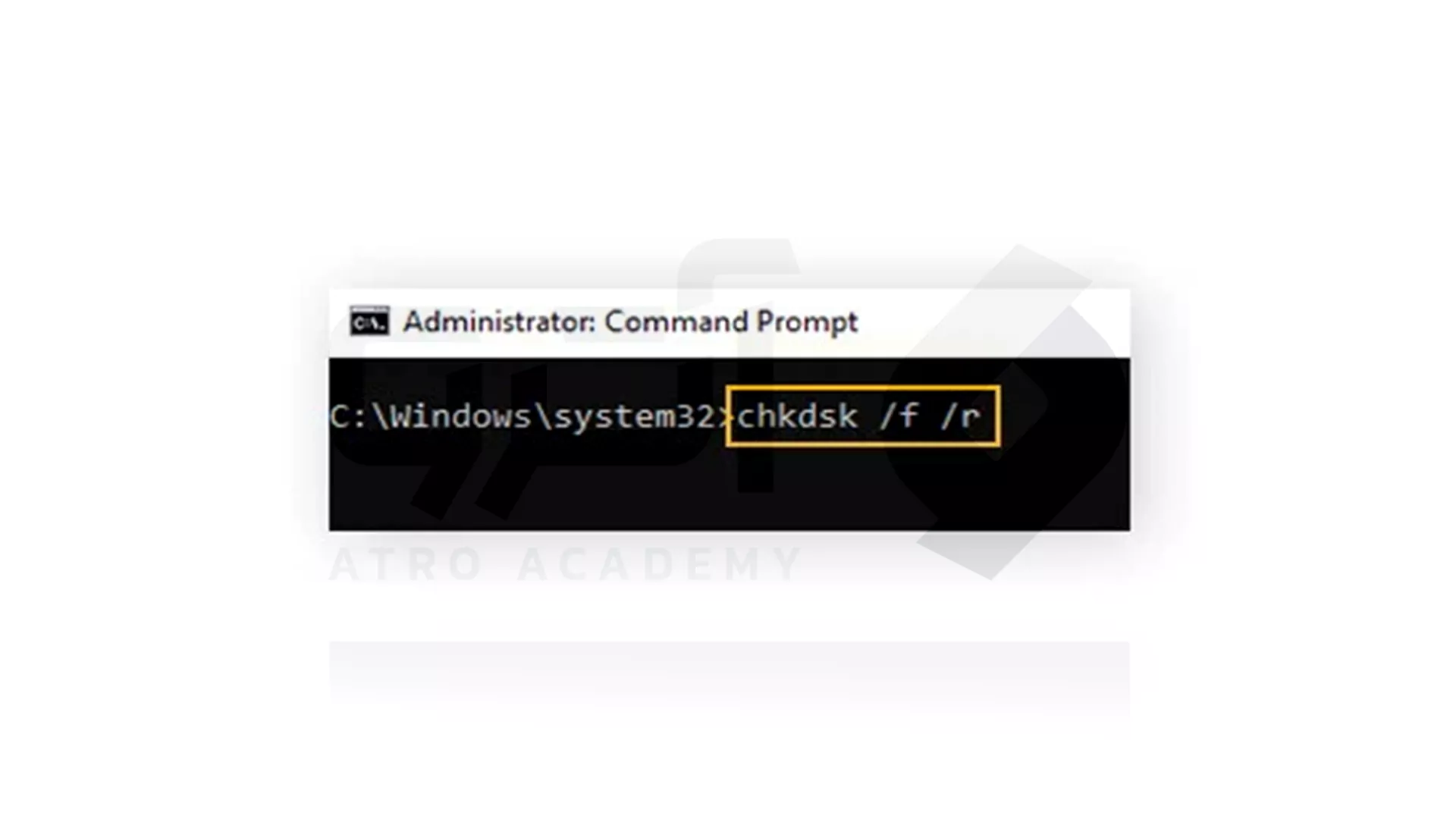
- در پنجره زیر عبارت chkdsk / f / r را تایپ کنید.
8_ بررسی رم کامپیوتر
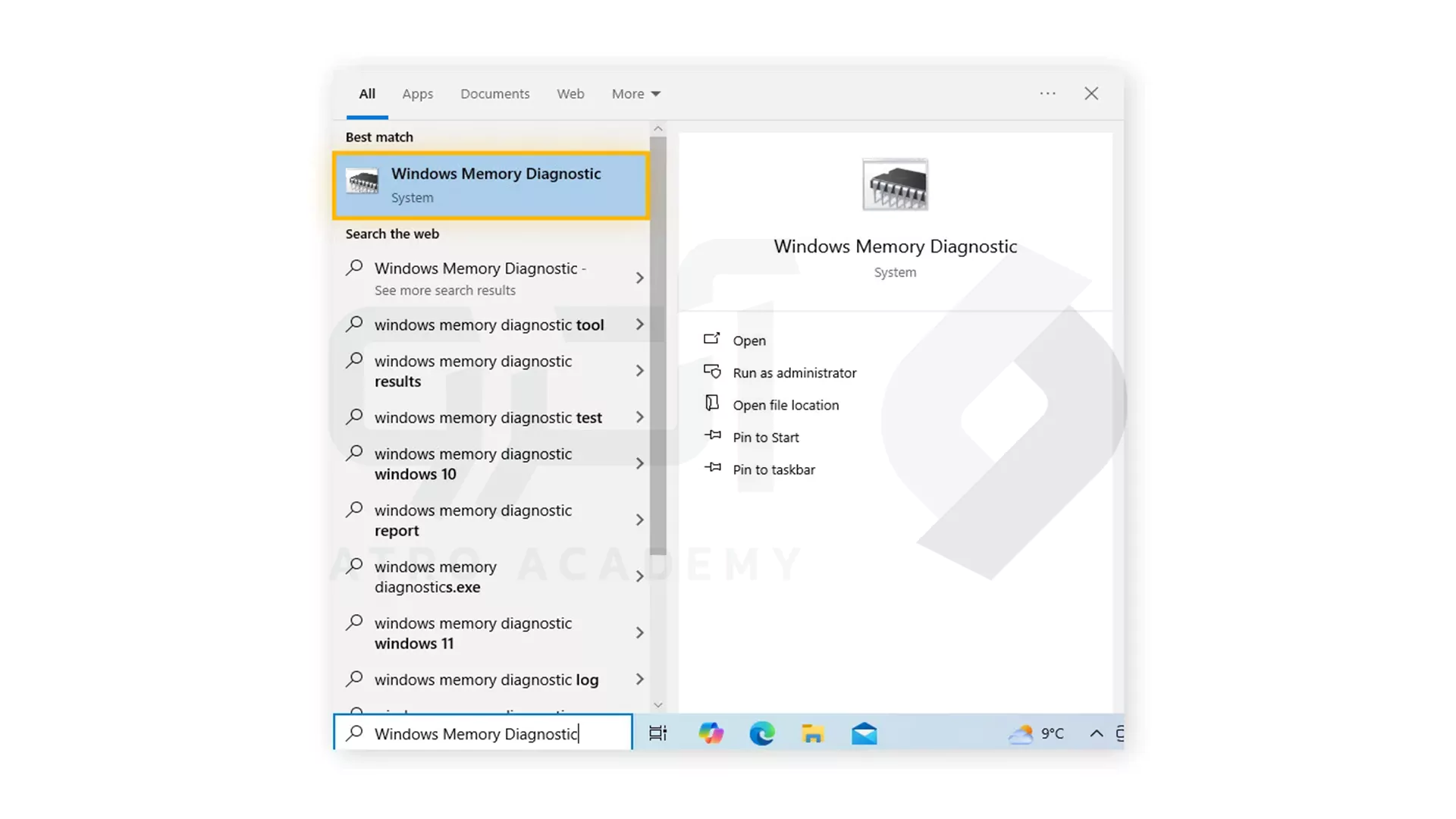
یکی دیگر از دلایلی که می تواند منجر به نمایش صفحه آبی شود، وجود مشکل در RAM شماست. حافظه RAM به مرور زمان به علت دلایلی مانند استفاده مداوم، گرما یا نوسانات برق دچار تخریب شود. ابزار Windows Memory Diagnostic می تواند در بررسی وضعیت حافظه رم و شناسایی مشکلات احتمالی کمک کند. این ابزار در تعمیر RAM آسیب دیده، ناتوان است اما می تواند از تلاش های کامپیوتر برای استفاده از حافظه آسیب دیده جلوگیری کند.- با فشار دادن کلید Windows، عبارت مشخص شده در تصویر زیر را تایپ کنید.
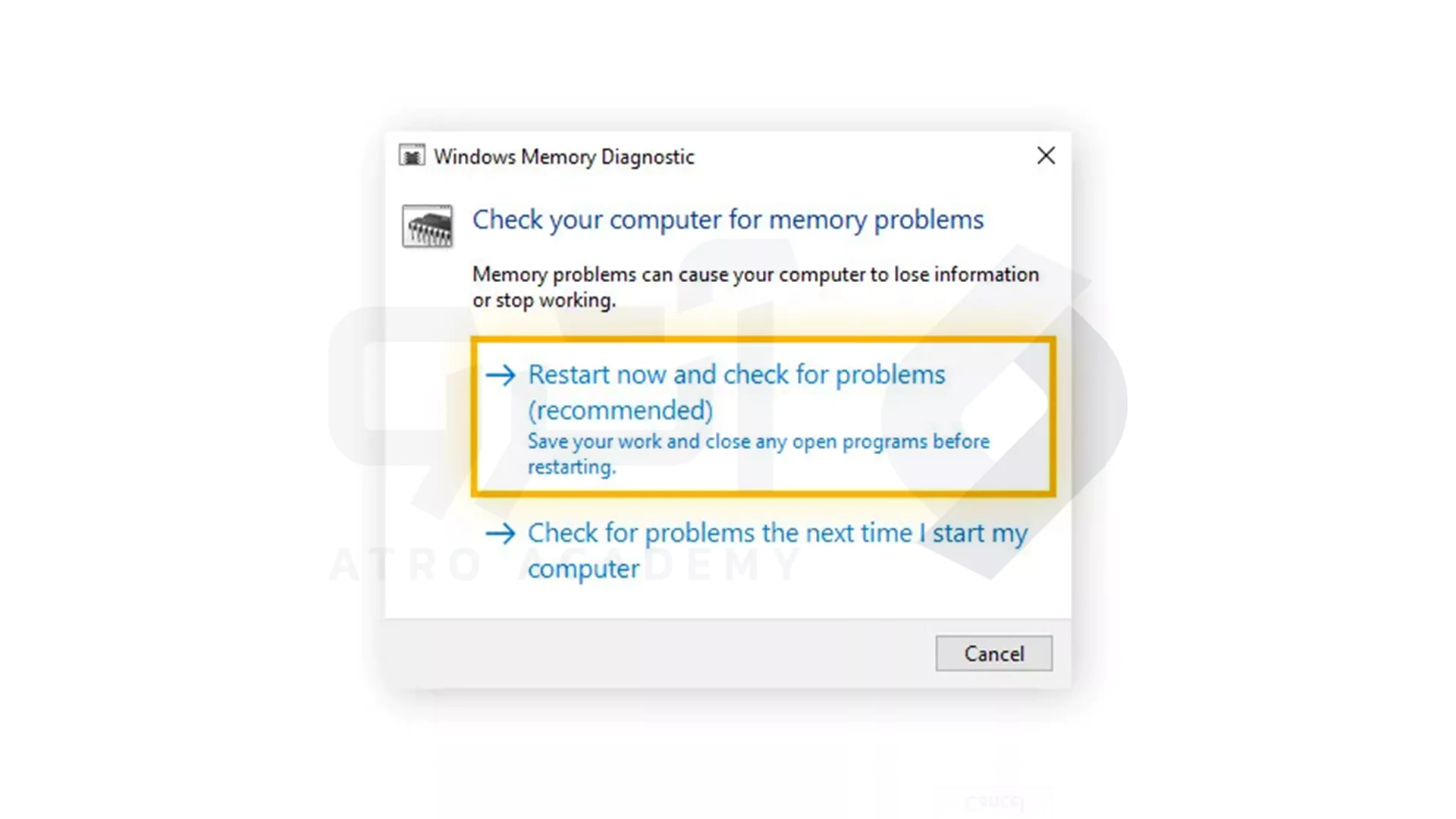
- بر روی گزینه Restart کلیک کنید.
9_ راه اندازی مجدد کامپیوتر
برای بررسی این که مشکل برطرف شده است یا خیر، ابتدا از حالت ایمن خارج شده و ویندوز را مجدداً راه اندازی کنید:- اگر صفحه آبی ویندوز ظاهر نشد، یعنی مشکل را برطرف کرده اید.
- اگر صفحه آبی ویندوز ظاهر شد، از ابزار عیب یابی ویندوز استفاده کنید.
10_ استفاده از ابزار عیب یابی ویندوز
ابزار عیب یابی ویندوز همانطور که از اسم آن مشخص است، در پیدا کردن مشکل مورد نظر شما را راهنمایی می کند:
- برای عیب یابی در ویندوز 10:
- برای عیب یابی در ویندوز 11: