QR Code چیست و چگونه می توان کیو آر کد ساخت؟
 تیم محتوا
0 نظر
جمعه 29 تیر
مطالعه: 18 دقیقه
برنامه نویسی
از منو کافه های محلی گرفته تا آن بروشورهای تبلیغاتی که در کوچه و خیابان پخش می شود، همگی دارای کادرهای مربعی سیاه و سفید رنگ هستند! این کادرهای پیشرفته که به تازگی جایگاه خود را در جای جای زندگی ما انسان ها باز کرده اند، QR Code نامیده می شوند. این راهنما در مورد مفهوم کامل QR Code و اینکه چگونه می توان کیو آر کد ساخت؟ توضیحات تکمیلی ارائه می کند که توصیه می کنیم هرگز آن را از دست ندهید.
QR Code چیست؟
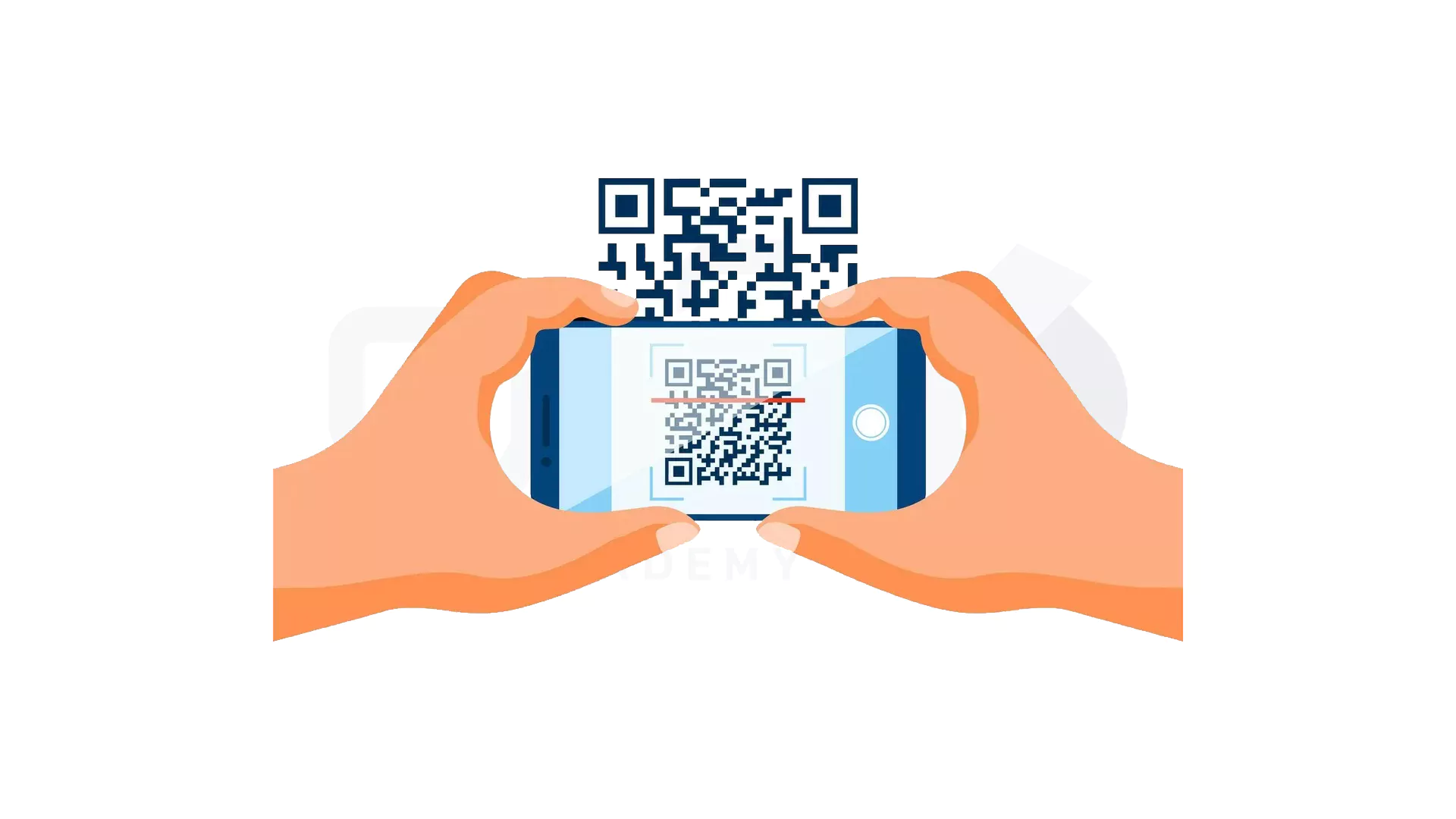
QR مخفف Quick Response به معنی یک پاسخ سریع و نوعی بارکد می باشد که تنها در سیستم های تعریف شده، گوشی های هوشمند قابل خواندن است. این ابزار می تواند در بسیاری از استراتژی های بازاریابی اجرا شده و محتوا، پیوندها، کوپن ها، جزئیات رویداد و سایر اطلاعاتی که تمایل دریافت آن ها توسط کاربران دارید را در خود جای دهد. از طرفی برخی از این QR Code ها الگوها، رنگ ها و لوگوهای منحصر به فردی دارند.مزایا استفاده از QR Code
- صرفه جویی در مصرف کاغذ
- امکان اتصال مستقیم به وب سایت، منو، درگاه پرداختی
- بازاریابی حرفه ای
- جذابیت کارایی برای کاربران
- مدیریت و کنترل هزینه های توسعه برند
- امکان ایجاد تغییر و ویرایش سریع و کم هزینه
- سازگار با سیستم های موبایلی
- تسهیل تعاملات بدون تماس
- دسترسی بدون نیاز به تایپ URL
بهترین روش های ساخت QR Code
ما در این عنوان روش های مختلفی را برای ساخت QR Code بررسی خواهیم کرد که تمام آن ها راه حل های قابل اعتماد و سریع جهت ایجاد QR Code شخصی شما می باشند:1- نحوه ساخت QR Code با Chrome
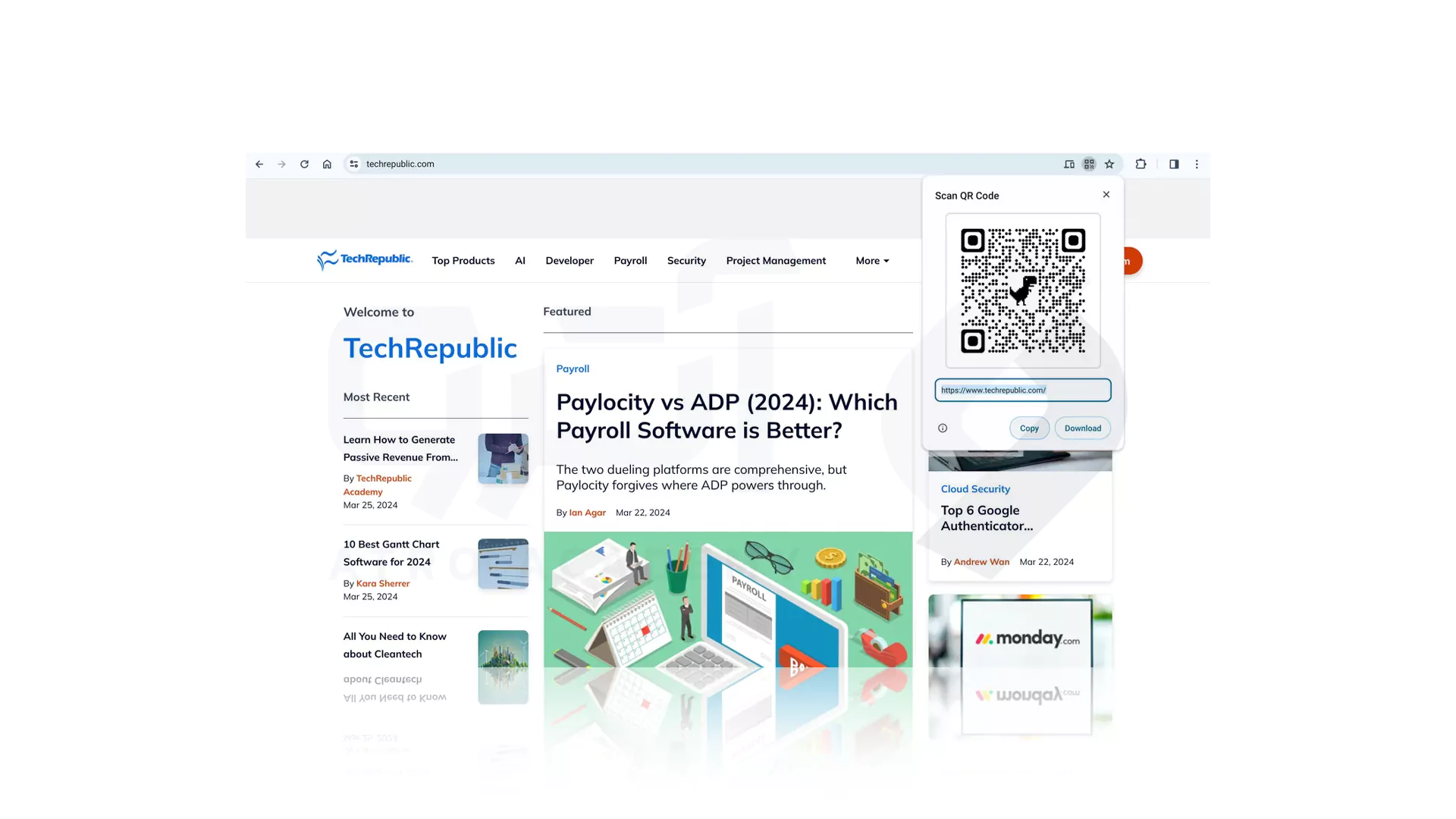
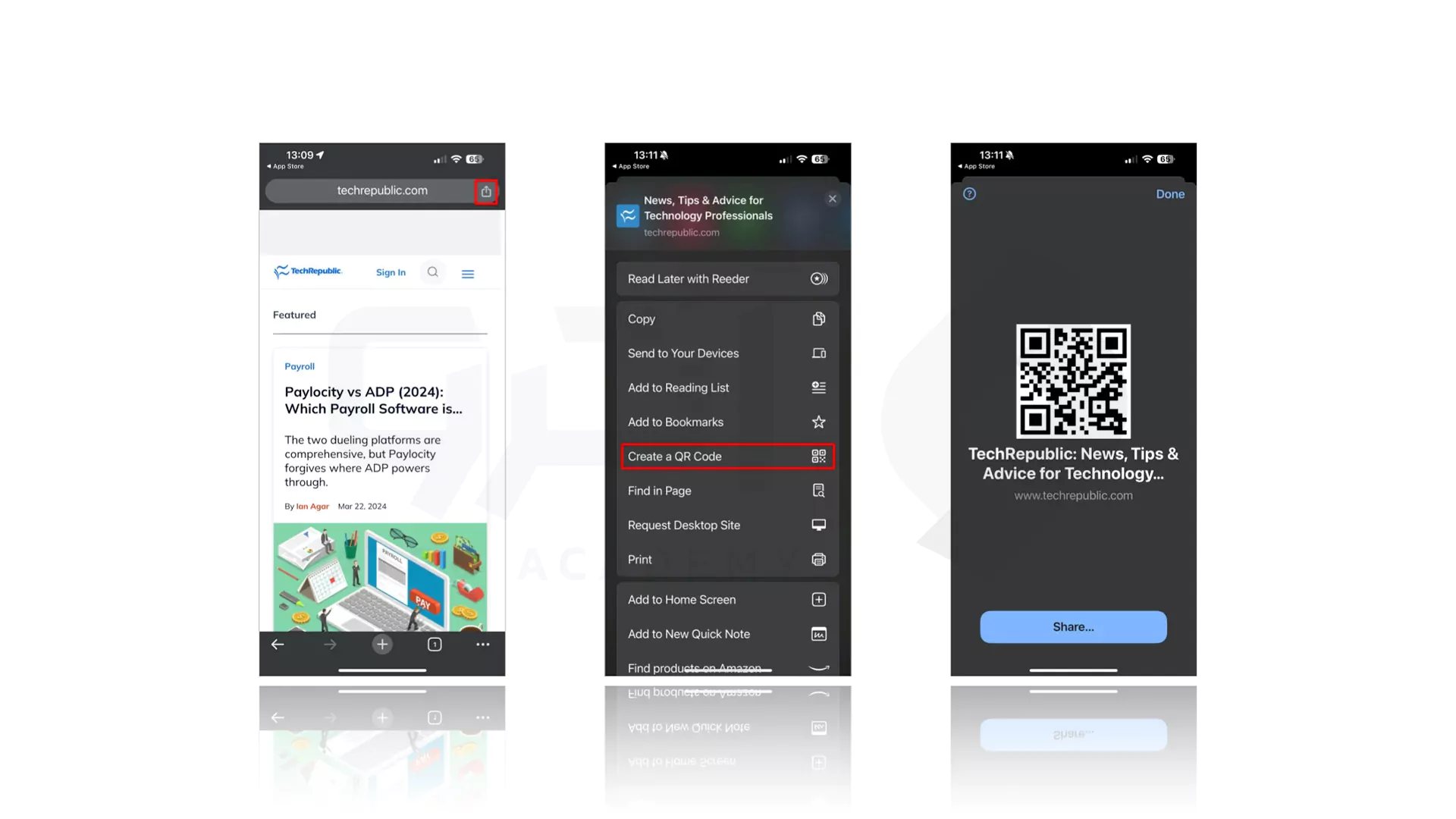
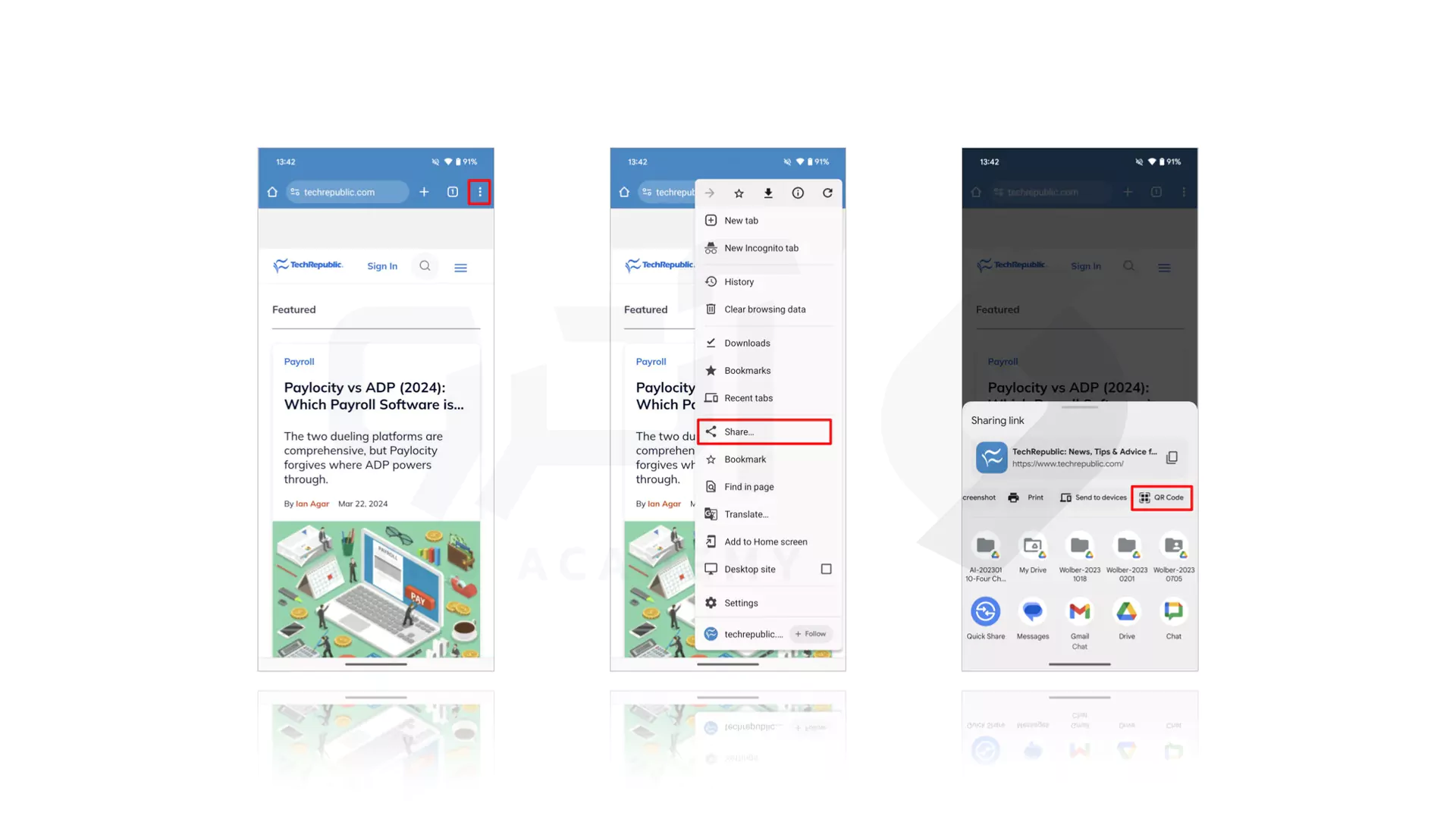
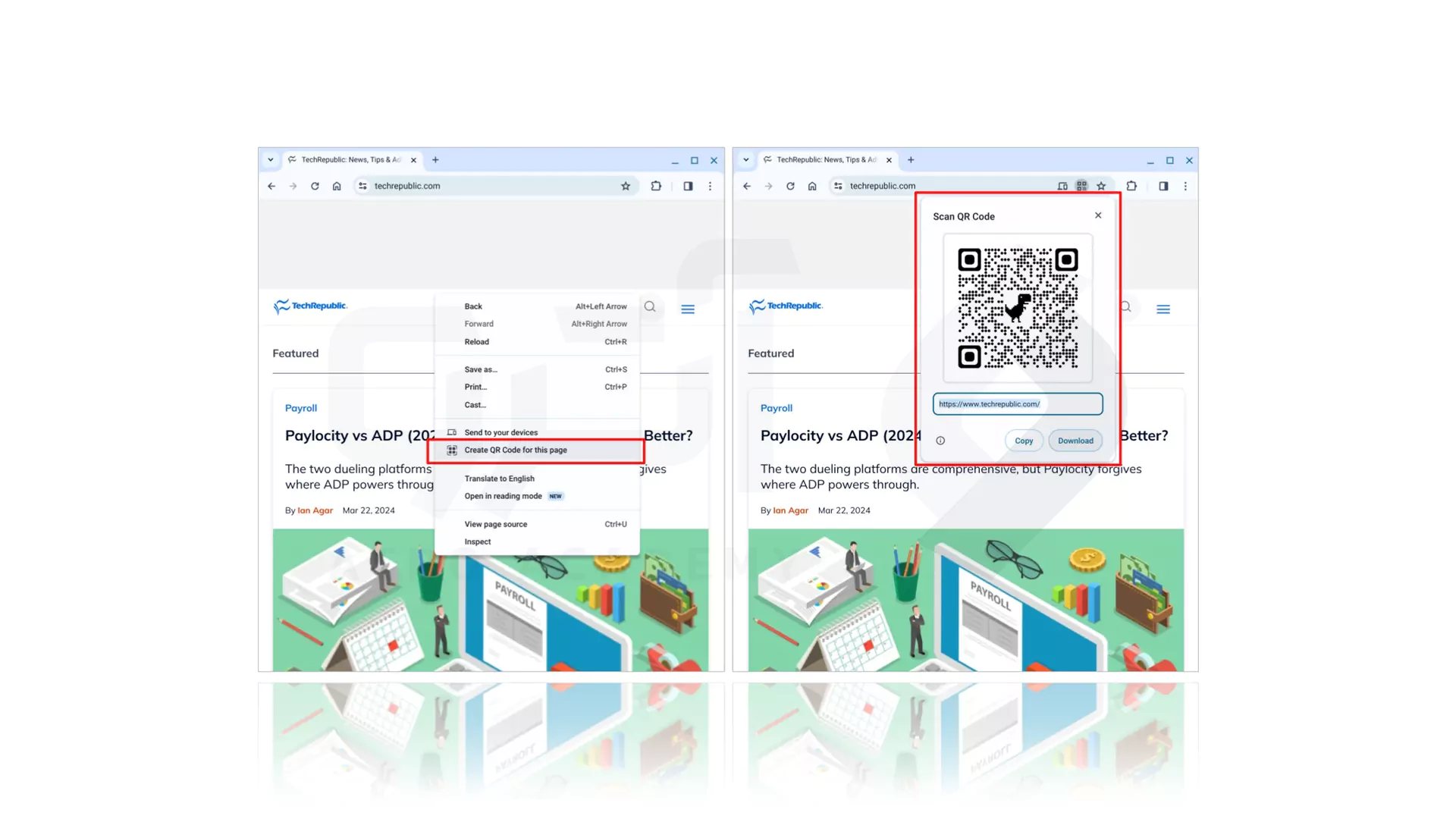
در اولین نوع از ساخت کیو آر کدهای هوشمندانه جالب است بدانید که مرورگر کروم Google دارای یک بخش تولید QR Code رایگان برای وب می باشد که در سیستم پیش فرض تمام گوشی های آیفون و اندروید جای گرفته است.- آیفون
- اندروید
- دسکتاپ
2- نحوه ساخت QR Code با QRbot
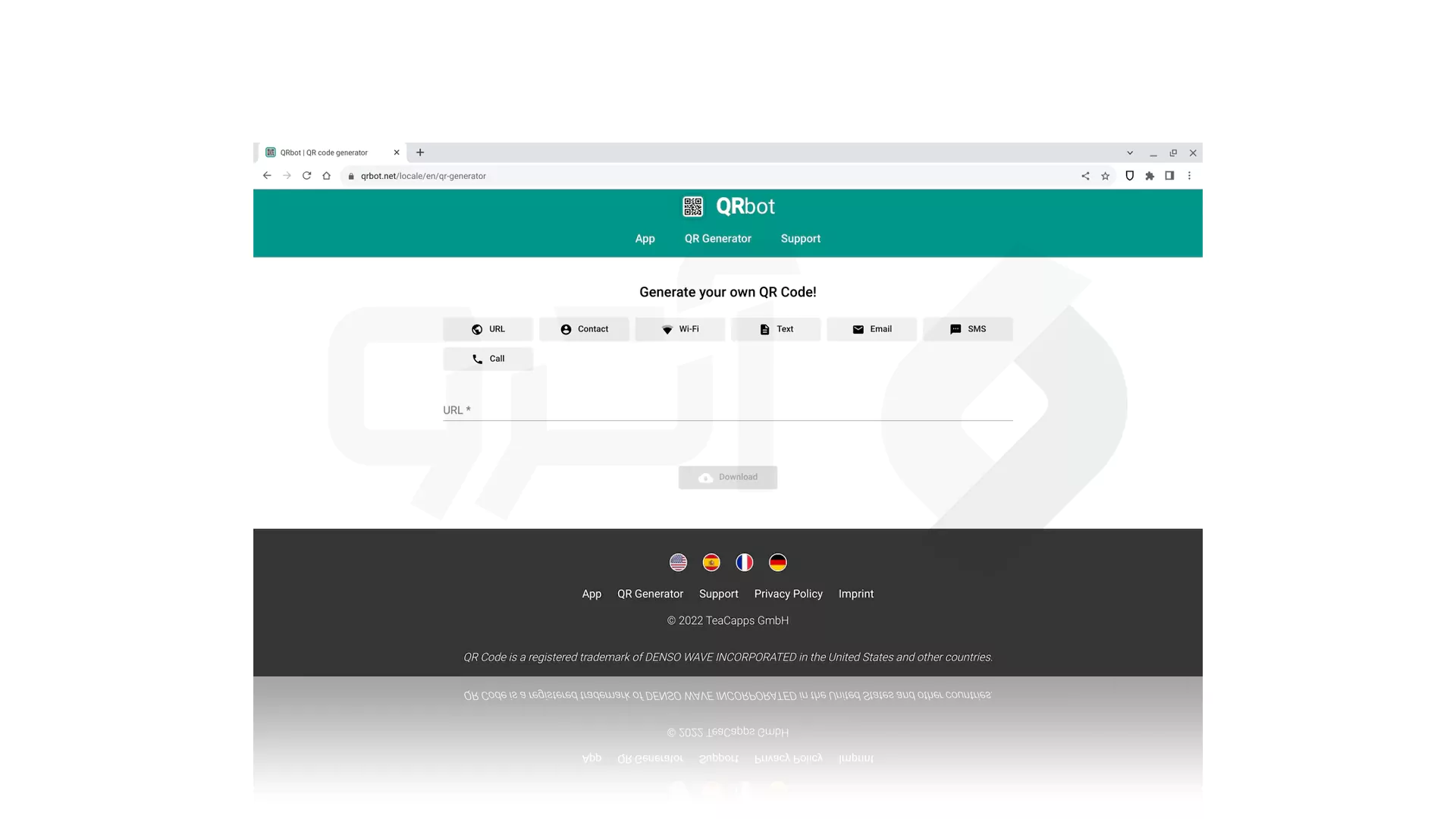
برای ساخت کد QR از این روش باید به QRbot QR Generator بروید و یکی از گزینه های خدماتی را انتخاب کنید. جزئیاتی که از شما خواسته می شود را وارد کرده و مراحل QR خود را شخصی سازی کنید. دسترسی از این روش رایگان است، اما در صورت تمایل به درخواست گزینه های حرفه ای تر باید مبالغی بین 6.99 و 14.99 دلار را بپردازید.3- نحوه ساخت QR Code با Barcode Generator
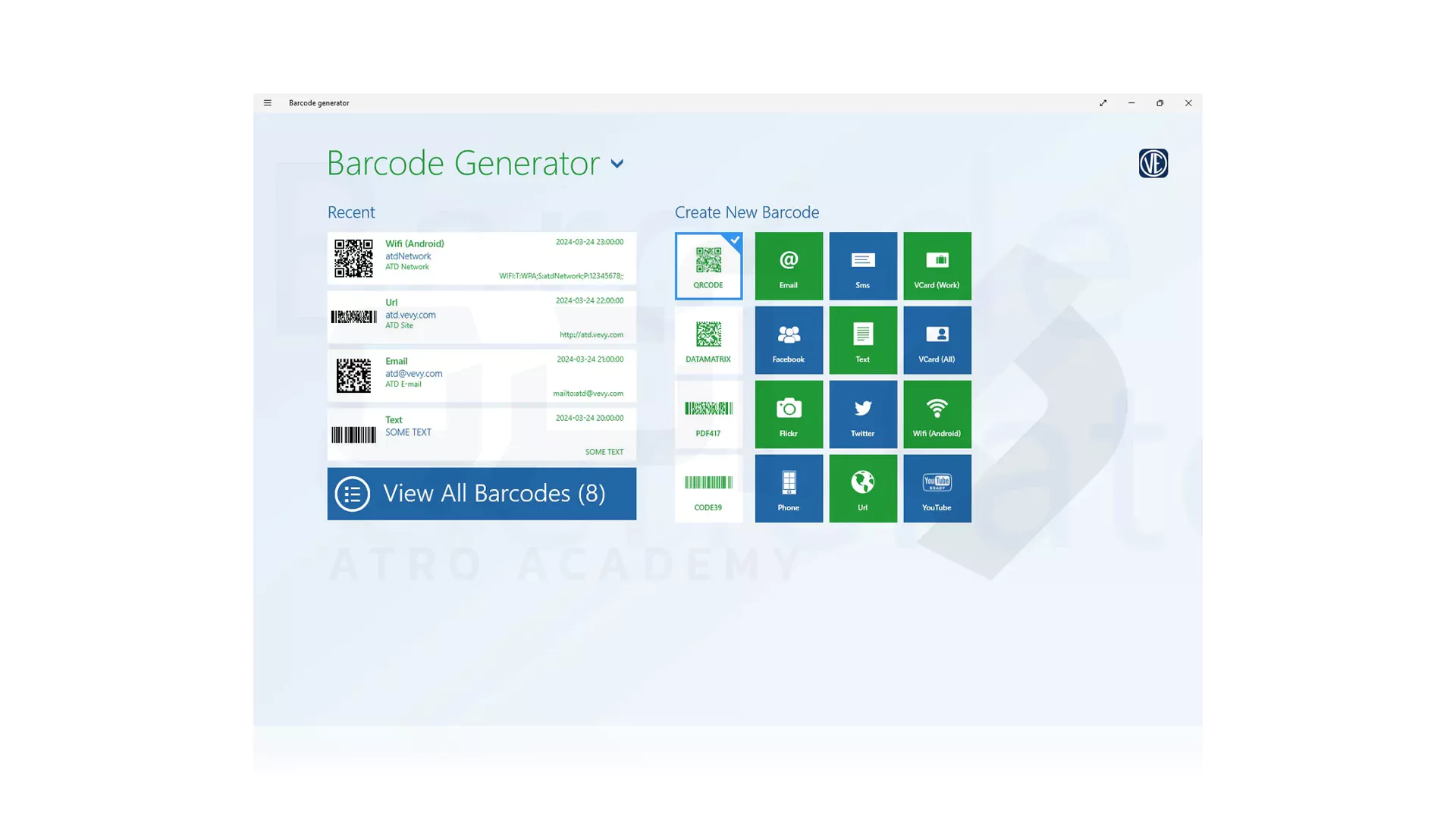
این گزینه می تواند برای افرادی که از سیستم های بر پایه ویندوز استفاده می کنند گزینه ای مناسب باشد. به همین دلیل ابتدا برنامه رایگان Barcode Generator را از فروشگاه معتبر مایکروسافت دریافت و باز کنید. به راحتی می توانید با پر کردن اطلاعات درخواستی کدهای شخصی سازی شده ای را برای پلتفرم هایی مانند ایمیل، توییتر، فیس بوک، پیامک، وای فای، فلیکر و یوتیوب ایجاد کنید.4- نحوه ساخت QR Code با iQR Codes
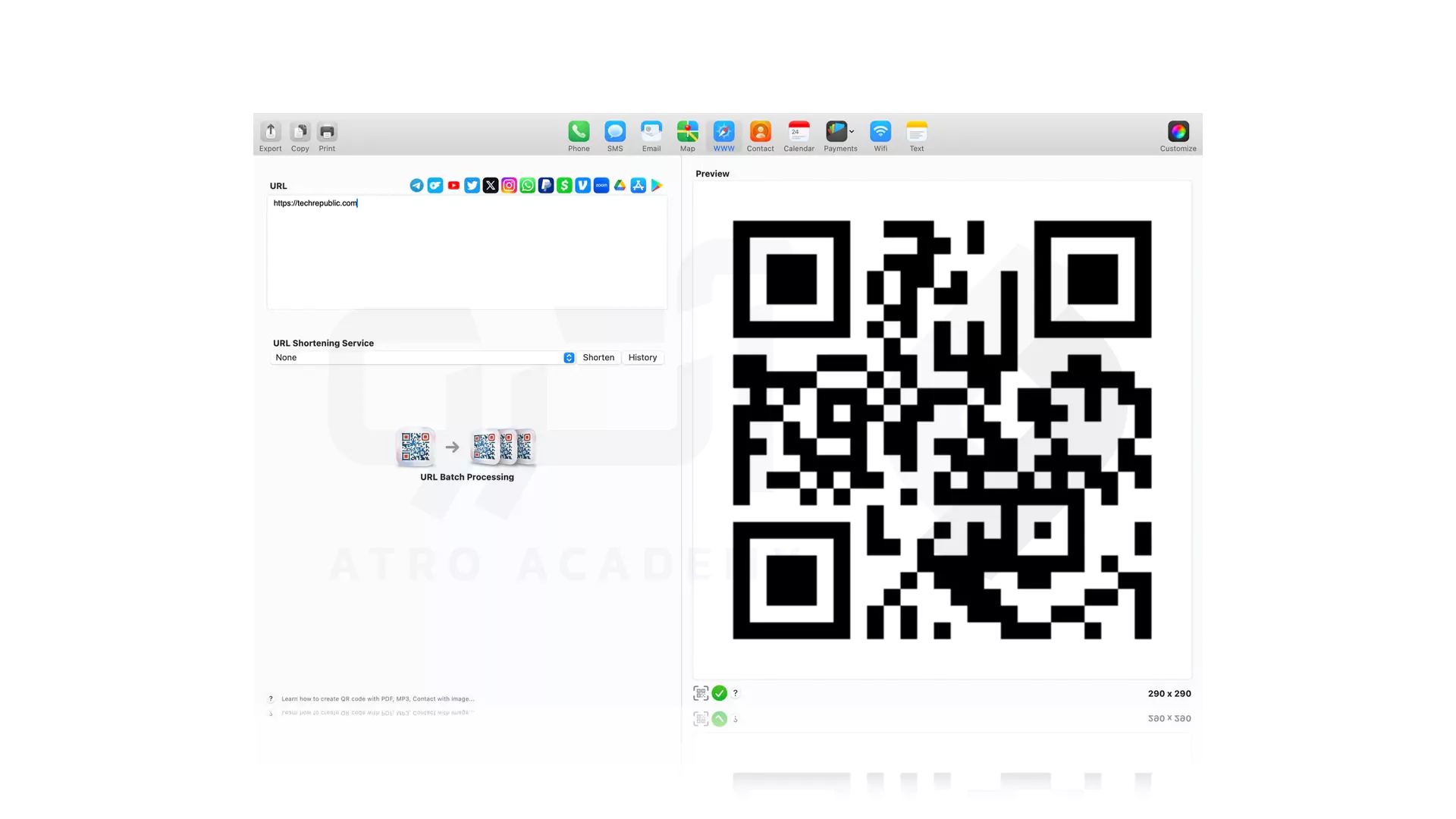
یکی دیگر از بهترین روش های ساخت QR کد کمک گرفتن از iQR Codes است که برای نمایش شماره تلفن، پیامک، ایمیل، مکانها، پیوندهای وب، اطلاعات تماس، رویدادهای تقویم، دسترسی به Wi-Fi و ... قابل دسترس می باشد. این برنامه رایگان نیست و لا پرداخت 14.99 دلار گزینه های ساخت QR را در اختیار شما قرار می دهد و در پایان خوانایی کد QR را به دقت بررسی می کند.5- نحوه ساخت QR Code با Adobe
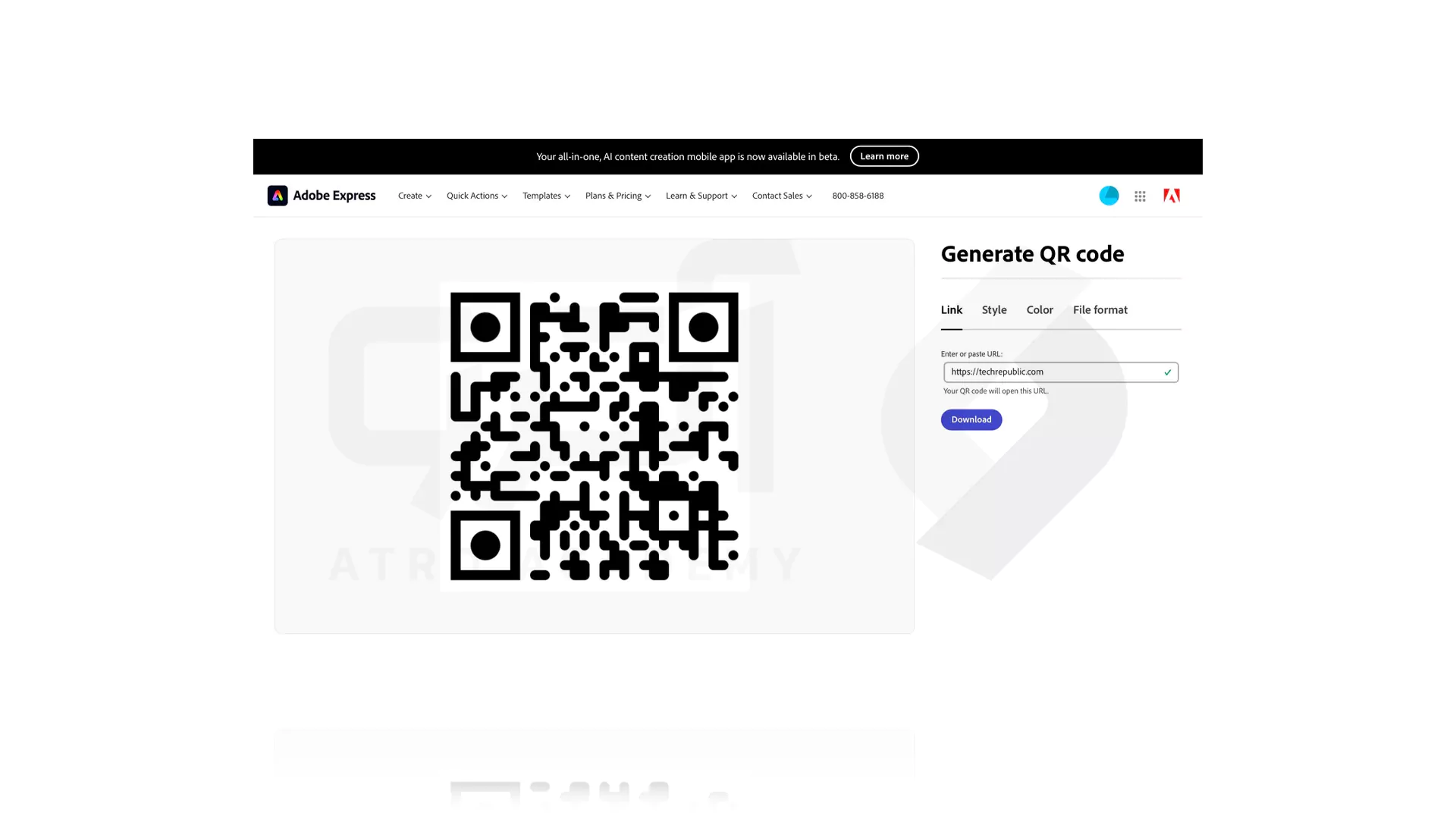
نرم افزار Adobe ادعا می کند که می تواند با کمک QR دسترسی افراد را به وب سایت ها، حساب های رسانه های اجتماعی و سایر منابع آنلاین را آسان تر کند. تنها کاری که باید انجام دهید داشتن یک حساب در Adobe و یا استفاده از Adobe Express است که چند گزینه سبک، رنگ و قالب فایل را ایجاد می کند.6- نحوه ساخت QR Code با Canva
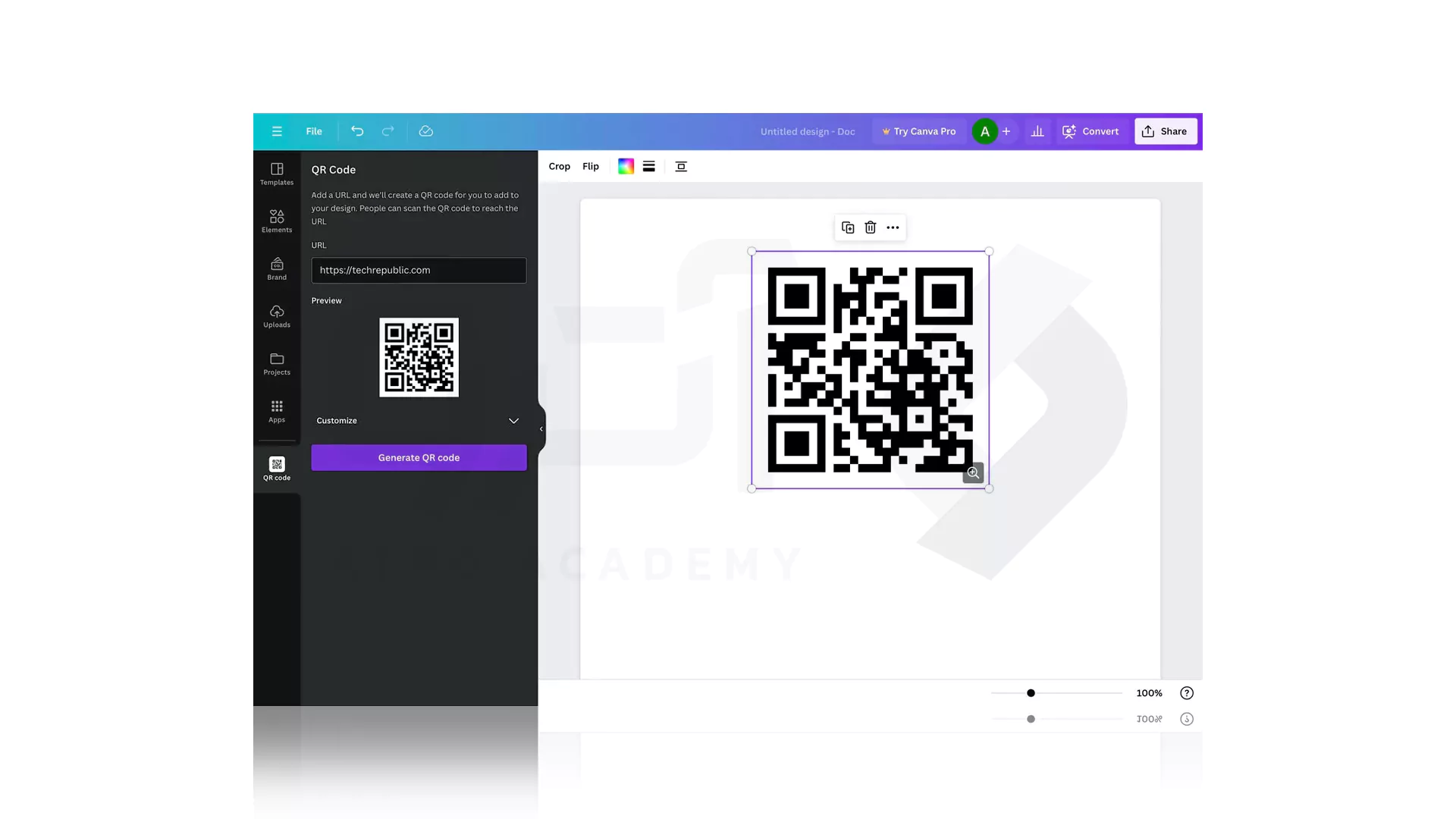
ابزار محبوب کانوا ویرایشگر مبتنی بر وب می باشد که می توانید با باز کردن اکانت رایگان در QR Code هایی با اندازه حاشیه، رنگ پس زمینه و رنگ های پیش زمینه متفاوت بسازید. همچنین در ادامه می توانید طرح های گرافیکی مختلفی را برای کدهای خود ایجاد کنید و به ترتیبی که می خواهید آن ها سفارشی کنید.7- نحوه ساخت QR Code با ChatGPT
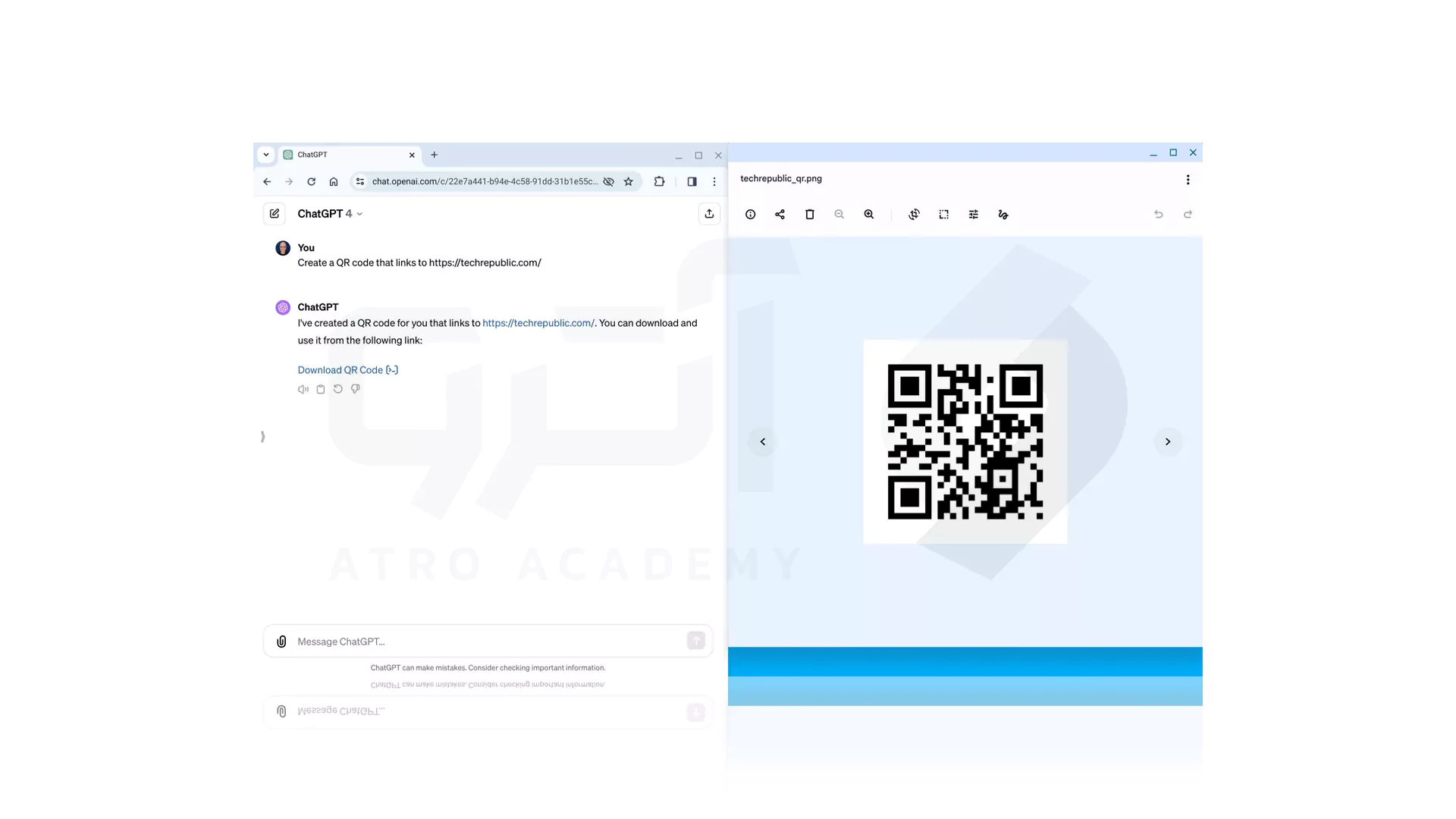
در دنیای امروزی به سختی می توان مشکلی پیدا کرد که ChatGPT راه حلی برای آن ارائه نکرده باشد. ساخت کدهای QR نیز از این دسته فرآیندها هستند که به راحتی با هوش مصنوعی قابل اجرا می باشند، اما اگر یکی از مشترکین ChatGPT Plus هستید این موضوع آسان تر از تصورات شما خواهد بود. لینک https://techrepublic.com را دنبال کنید و دستورات را دنبال کنید تا بتوانید کد QR خود را بسازید.