آموزش نصب و راه اندازی xampp سرور
 تیم محتوا
0 نظر
چهارشنبه 28 شهریور
مطالعه: 10 دقیقه
برنامه نویسی
آیا به دنبال یک محیط مناسب برای اجرای کد ها و مشاهده نتایج آن هستید؟ از آنجایی که وب سایت ها و برنامه های تحت وب تبدیل به بخشی جدایی ناپذیر از زندگی روزمره ما شده اند، ما برای توسعه و آزمایش این وب سایت ها نیاز به یک سرور محلی داریم. یکی از پر کاربرد ترین ابزارها در این زمینه، نرم افزار XAMPP است. XAMPP یک بسته نرم افزاری است که با ارائه تمامی موارد مورد نیاز، یک محیط توسعه PHP برای خدمات وب راه اندازی می کند. در این مقاله، گام به گام نصب و راه اندازی XAMPP را خواهیم آموخت.

XAMPP چیست؟
XAMPP مخفف X سیستم عامل مقابل پلتفرم، A نرم افزار وب سرور (Apache)، M مخفف MySQL پایگاه داده و دو حرف P هر کدام نشان دهنده زبان های برنامه نویسی PHP و Perl هستند، است. این نرم افزار، قابلیت cross-platform را دارد یعنی می تواند در پلتفرم های مختلف مورد استفاده قرار گیرد و همچنین open-source است که به معنای این است شما به راحتی می توانید در کدهای آن تغییر ایجاد کنید.
مزایای XAMPP
- نصب آسان و رایگان برای استفاده
- در دسترس برای سیستم عامل های ویندوز، لینوکس و مک
- مدیریت تغییرات پیکربندی
- بررسی مداوم وضعیت و تامین امنیت
- مناسب برای مبتدیان توسعه وب full-stack
نصب XAMPP سرور
فرآیند نصب گام به گام XAMPP برای ویندوز در طی مراحل زیر بررسی شده است. توجه داشته باشید که این مراحل نصب در سایر سیستم ها نیز یکسان است اما ممکن است در مک و یا لینوکس، مقداری متفاوت باشد.1_ دانلود
برای دانلود xampp، می توانی از آدرس apachefriends.org استفاده کنید.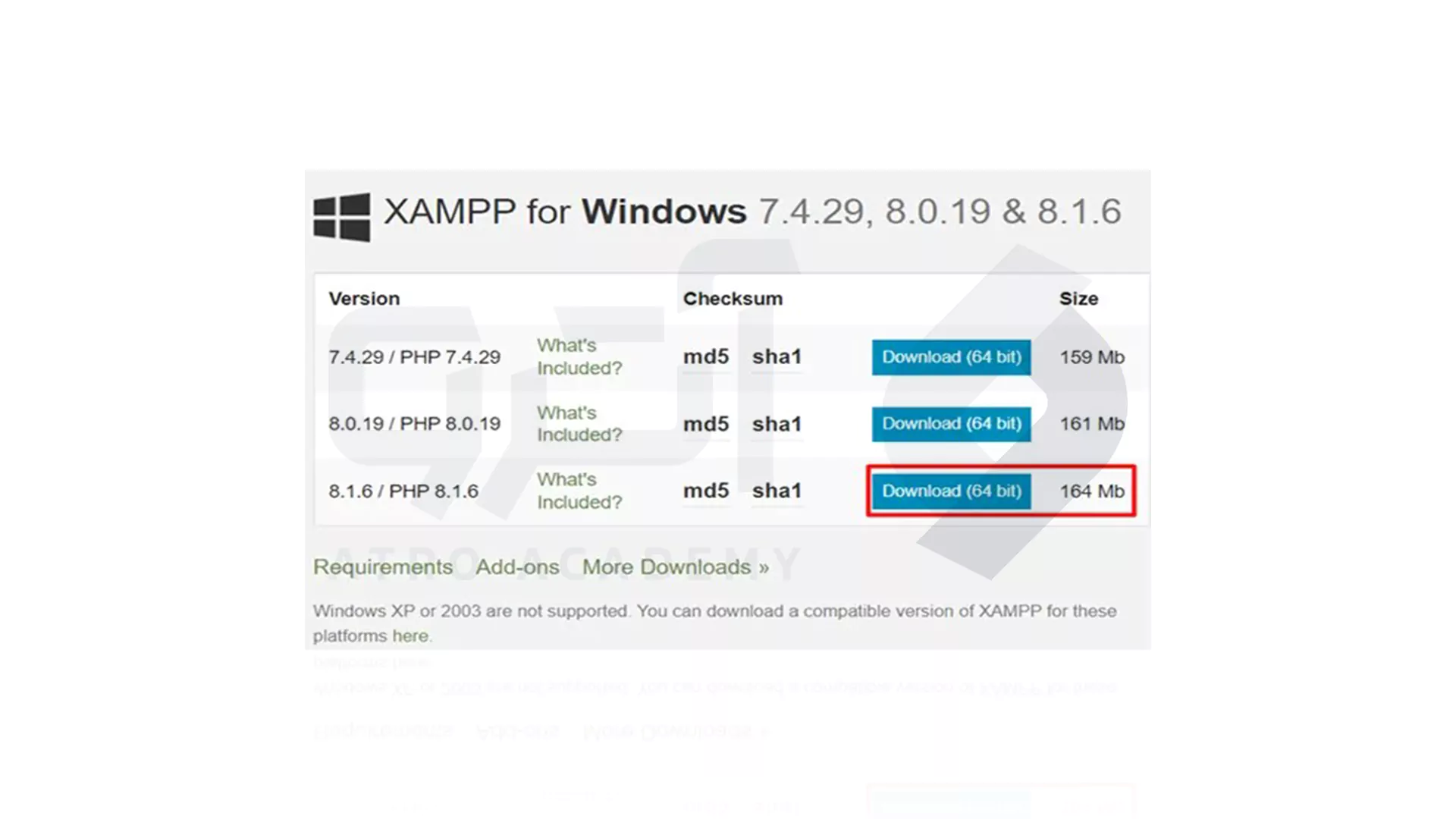
2_ اجرای فایل exe.
پس از دانلود بسته نرم افزاری، با دو بار کلیک کردن روی فایل با انتهای exe، نصب را شروع کنید.3_ غیرفعال کردن نرم افزار آنتی ویروس
از آنجایی که یک برنامه آنتی ویروس فعال می تواند بر روند نصب تاثیر منفی بگذارد پس تا زمان نصب موفقیت آمیز تمام اجزای xampp، هر نرم افزار آنتی ویروس را به طور موقت غیرفعال کنید.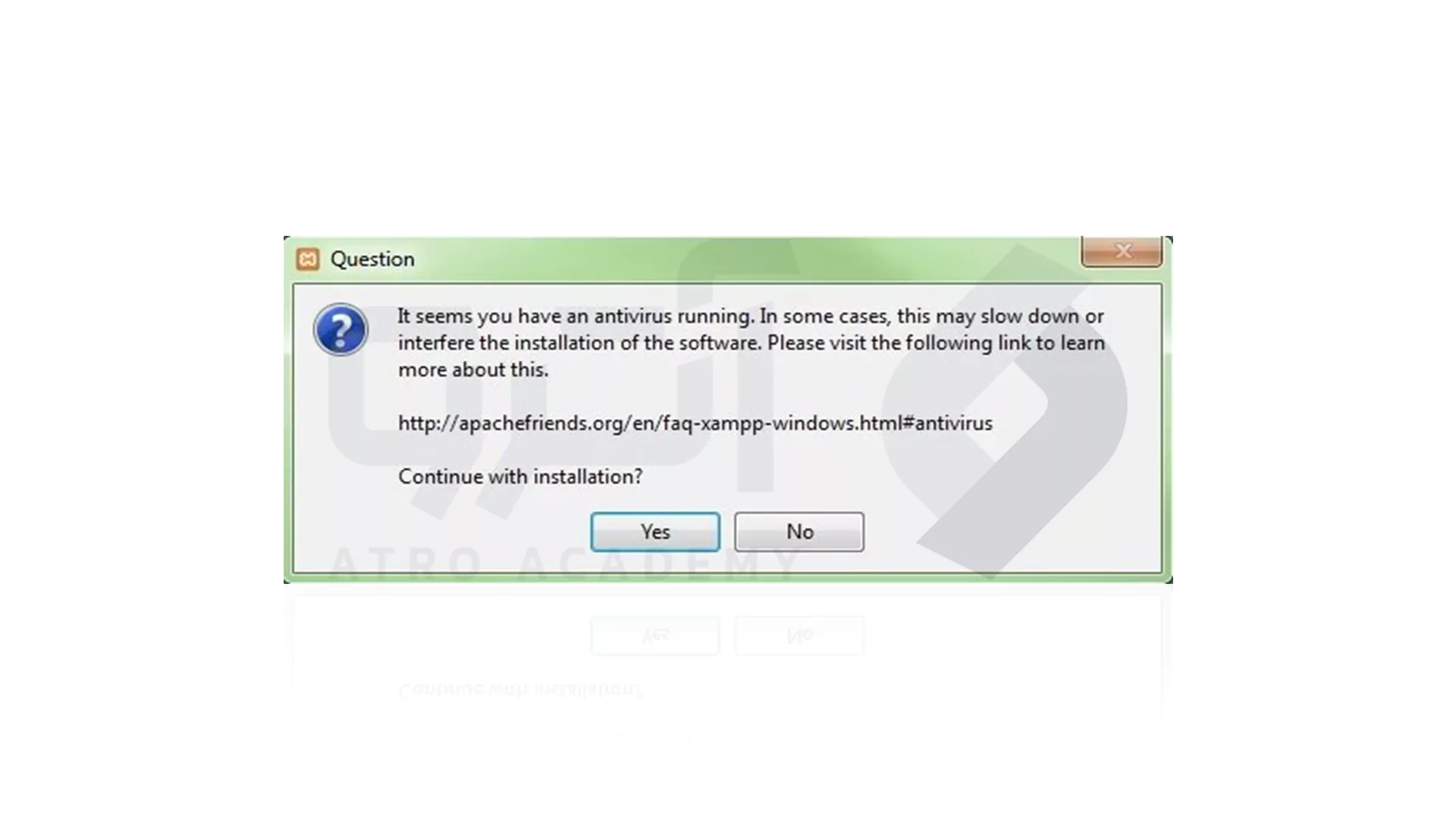
4_ غیرفعال کردن UAC
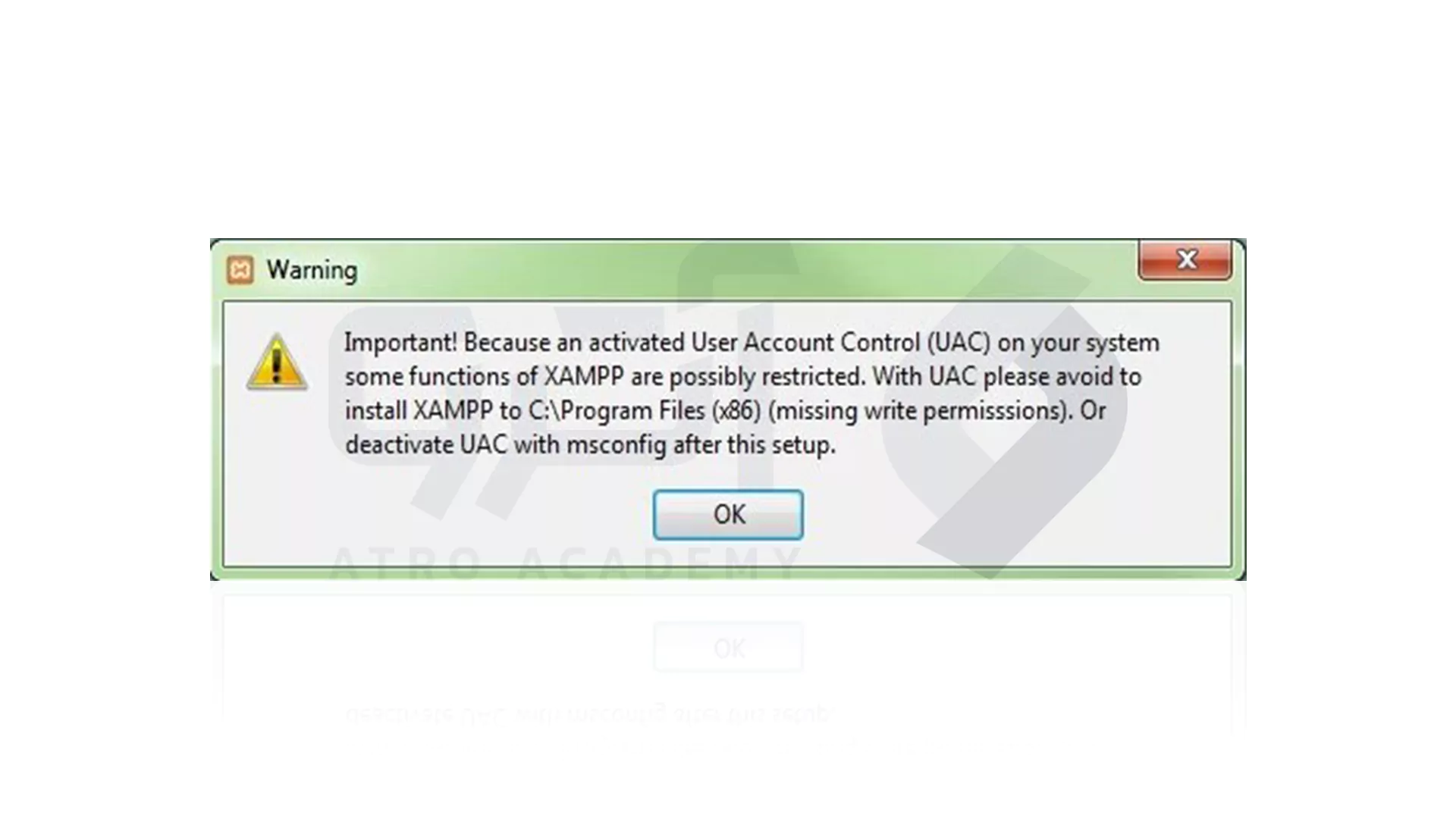
UAC یا همان کنترل حساب کاربری (User Account Control)، می تواند در روند نصب xampp تداخل داشته باشد زیرا دسترسی نوشتن به C: drive را محدود می کند.بنابراین توصیه می شود که این مورد را نیز در حین نصب غیرفعال کنید.
5_ راه اندازی Setup Wizard
پس از باز کردن فایل exe، صفحه شروع xampp setup wizard باید به صورت خودکار ظاهر شود. برای پیکربندی تنظیمات نصب، بر روی Next کلیک کنید.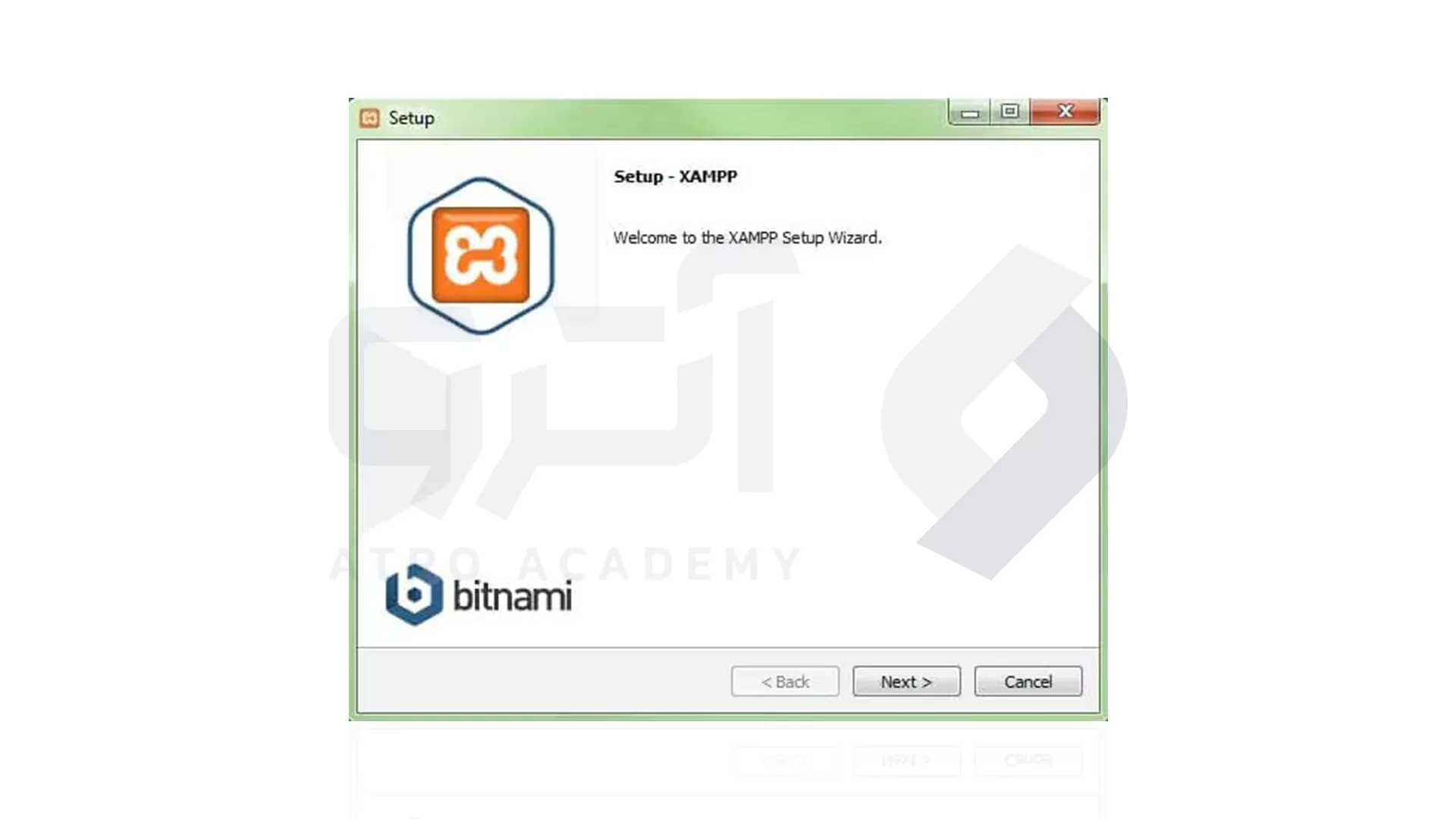
6_ انتخاب اجزای نرم افزار (Sofware Components)
با توجه به component های انتخاب شده، شما می توانید اجزای جداگانه بسته نرم افزاری xampp را از نصب، حذف کنید. اما برای یک سرور تست کامل محلی، توصیه می شود با استفاده از تنظیمات استاندارد و تمام اجزای موجود را نصب کنید. پس از انتخاب گزینه های مورد نظر خود، بر روی next کلیک کنید.
7_ انتخاب دایرکتوری نصب
تنظیمات استاندارد را انتخاب کنید، مشاهده خواهید کرد که پوشه ای با نام XAMPP در زیر \:C ایجاد خواهد شد. پس از انتخاب مکان، روی next کلیک کنید.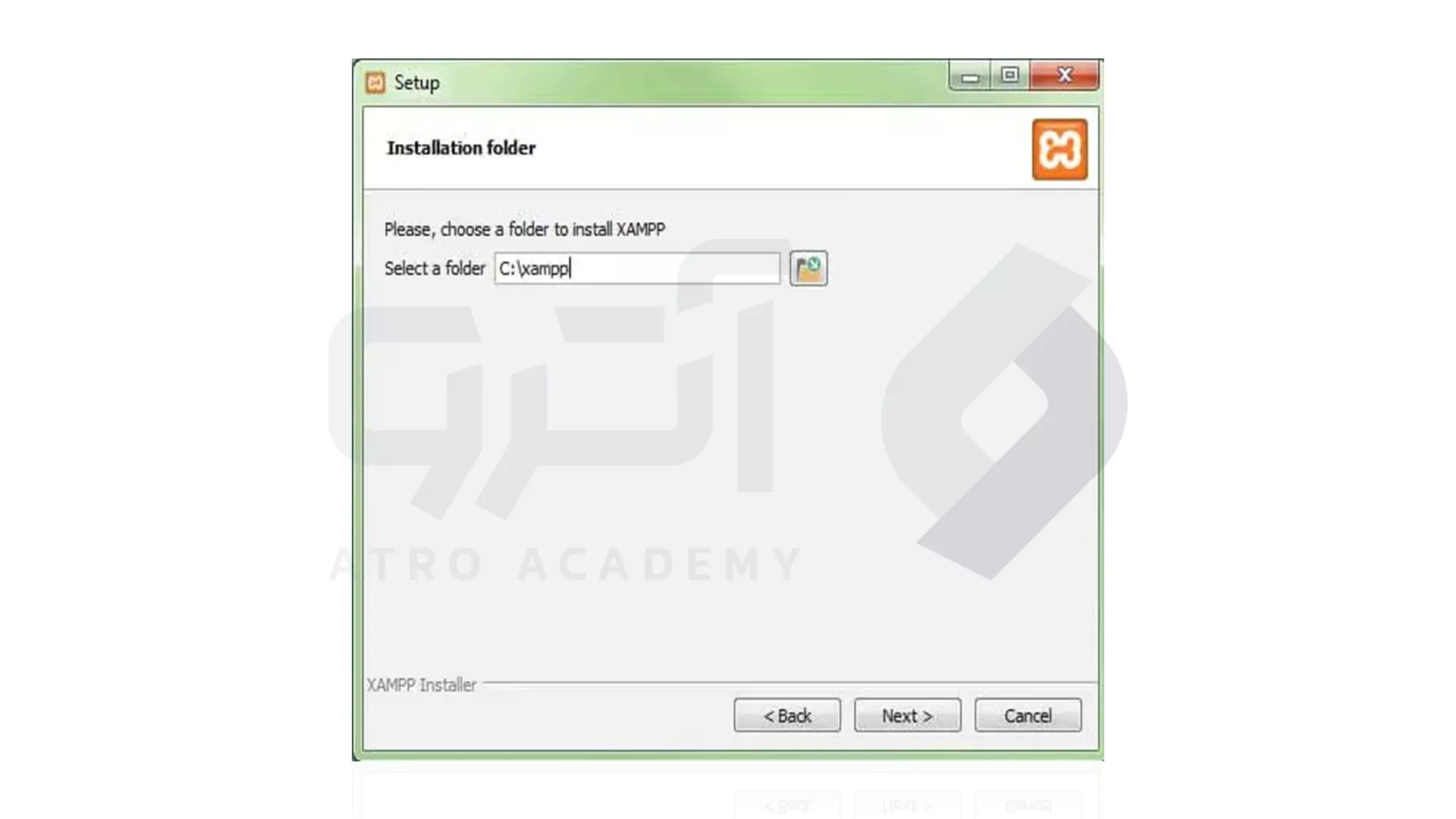
8_ شروع فرآیند نصب
برای نصب، کلیک کنید. Setup wizard، کامپوننت های انتخاب شده را باز کرده و نصب می کند و آن را در دایرکتتوری تعیین شده ذخیره می کند.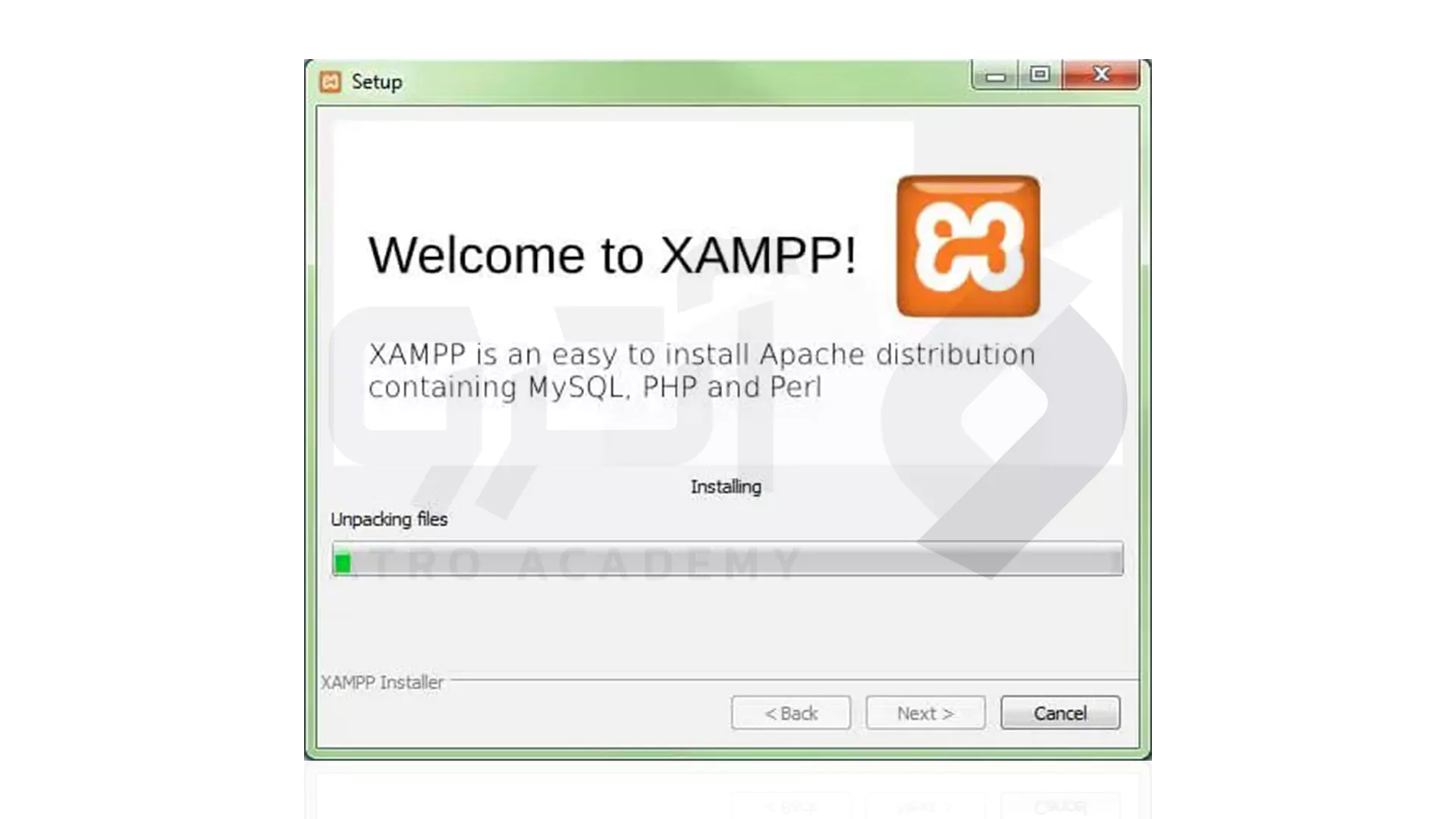
9_ نصب کامل
با کلیک بر روی پایان، Setup Wizard را ببندید. برای تیک زدن کادر مربوطه کلیک کرده و پس از اتمام مراحل نصب، کنترل پنل xampp را باز کنید.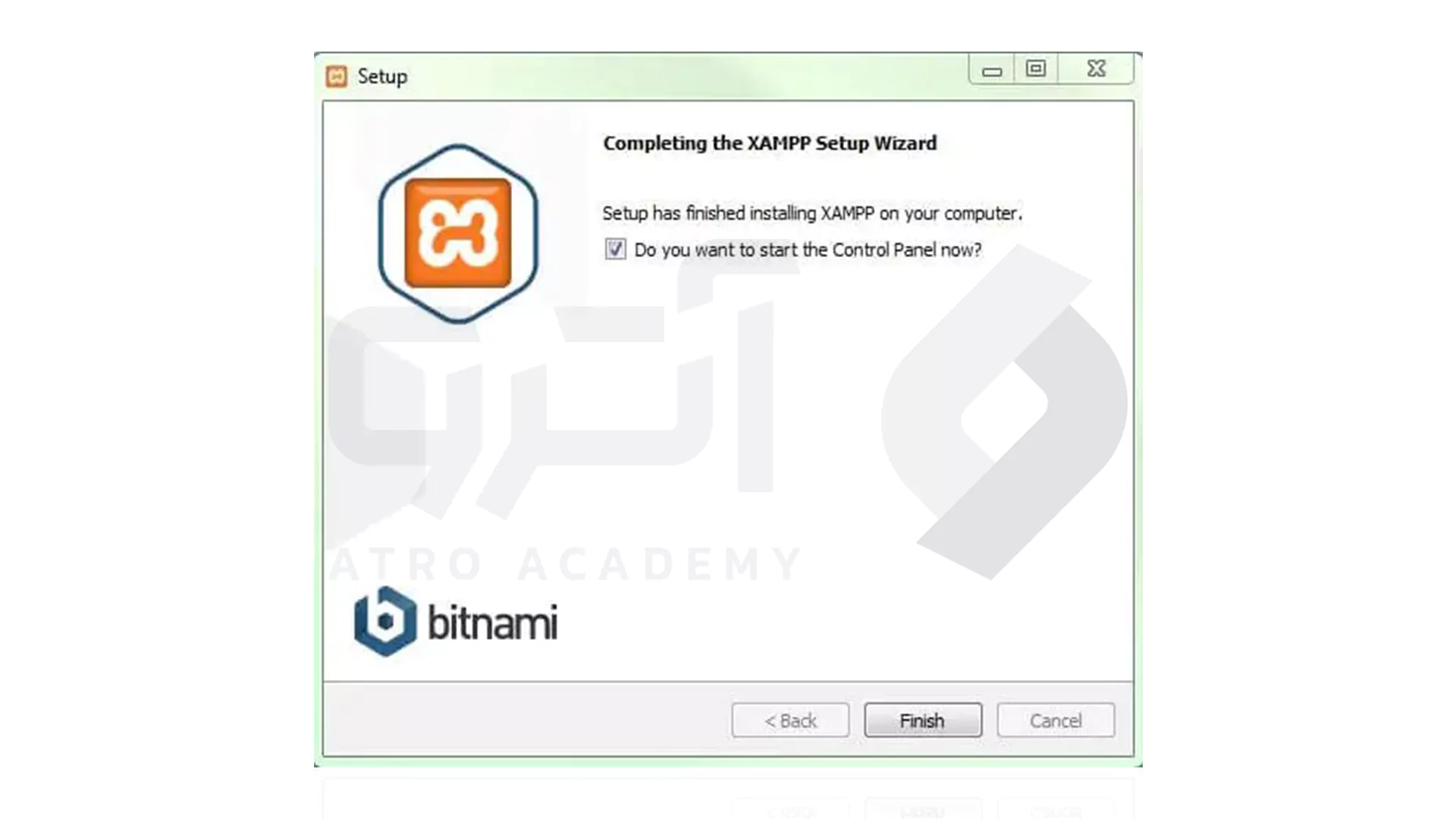
set کردن کنترل پنل xampp
از طریق کنترل پنل xampp، می توان به کنترل اجزای سرور دسترسی پیدا کرد. کنترل پنل دکمه های زیادی را به شما ارائه می دهد، از جمله:-
Config
به شما اجازه می دهد تا XAMPP را طوری تنظیم کنید تا به صورت دلخواه عمل کند. -
Netstat
تمام پروسه های در حال اجرا را نشان می دهد. -
Shell
پوسته یونیکس را برای آسان کردن هدایت اجرای سیستم باز می کند. -
Explorer
XAMPP را برای مدیریت و دسترسی به سیستم فایل، در Windows Explorer باز می کند. -
Service
تمامی سرویس های اجرا شده در پس زمینه را نشان می دهد. -
Help
به انجمن کاربران لینک ارائه می کند. -
Quit
پنجره کنترل پنل را می بندد.
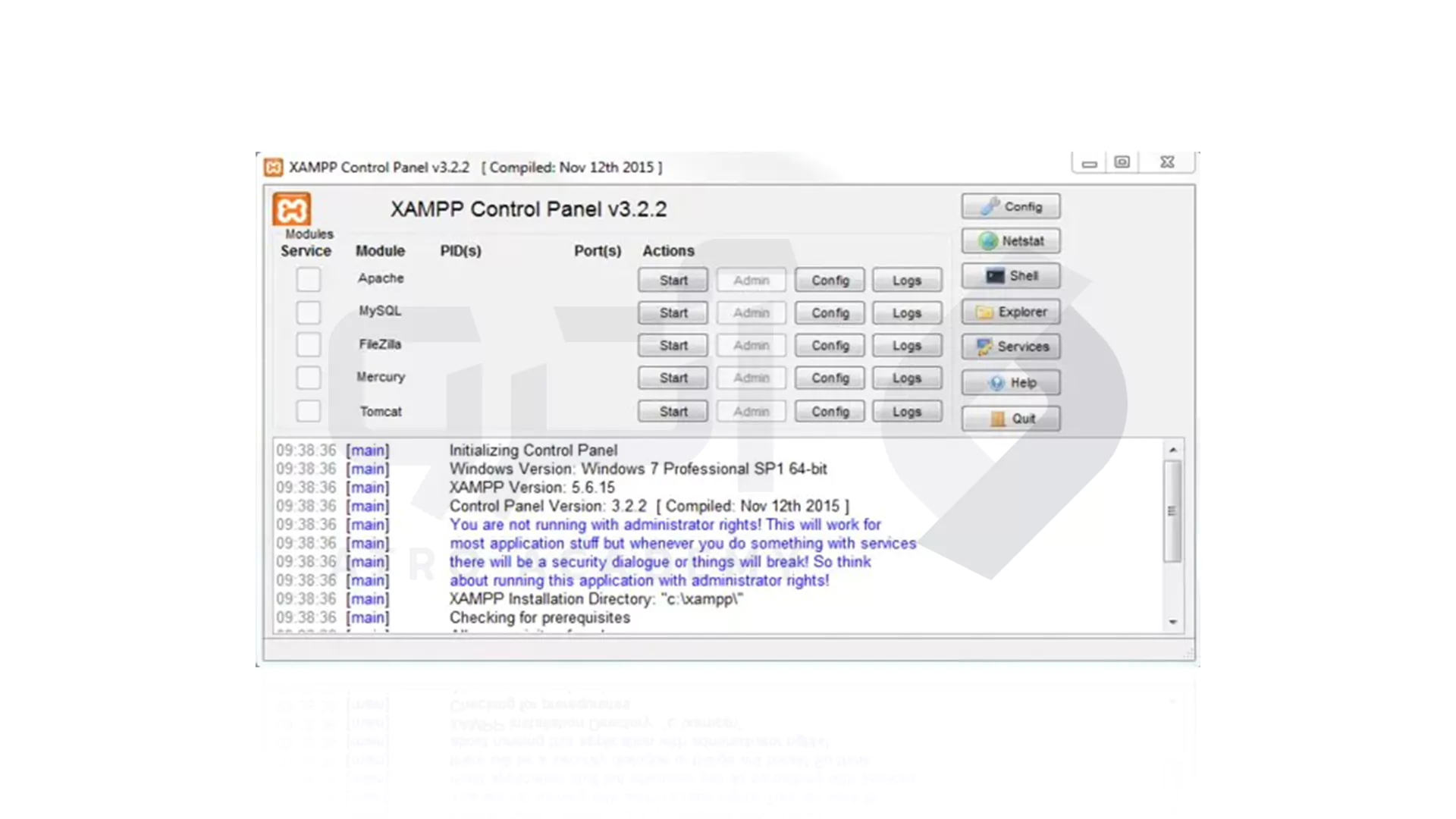
شروع
از طریق دکمه های مربوطه در زیر Actions، می توان افزونه های جداگانه را در کنترل پنل XAMPP راه اندازی یا متوقف کرد. برای مثال در تصویر زیر با رنگ سبز مشخص شده است که کدام افزونه ها راه اندازی شده اند.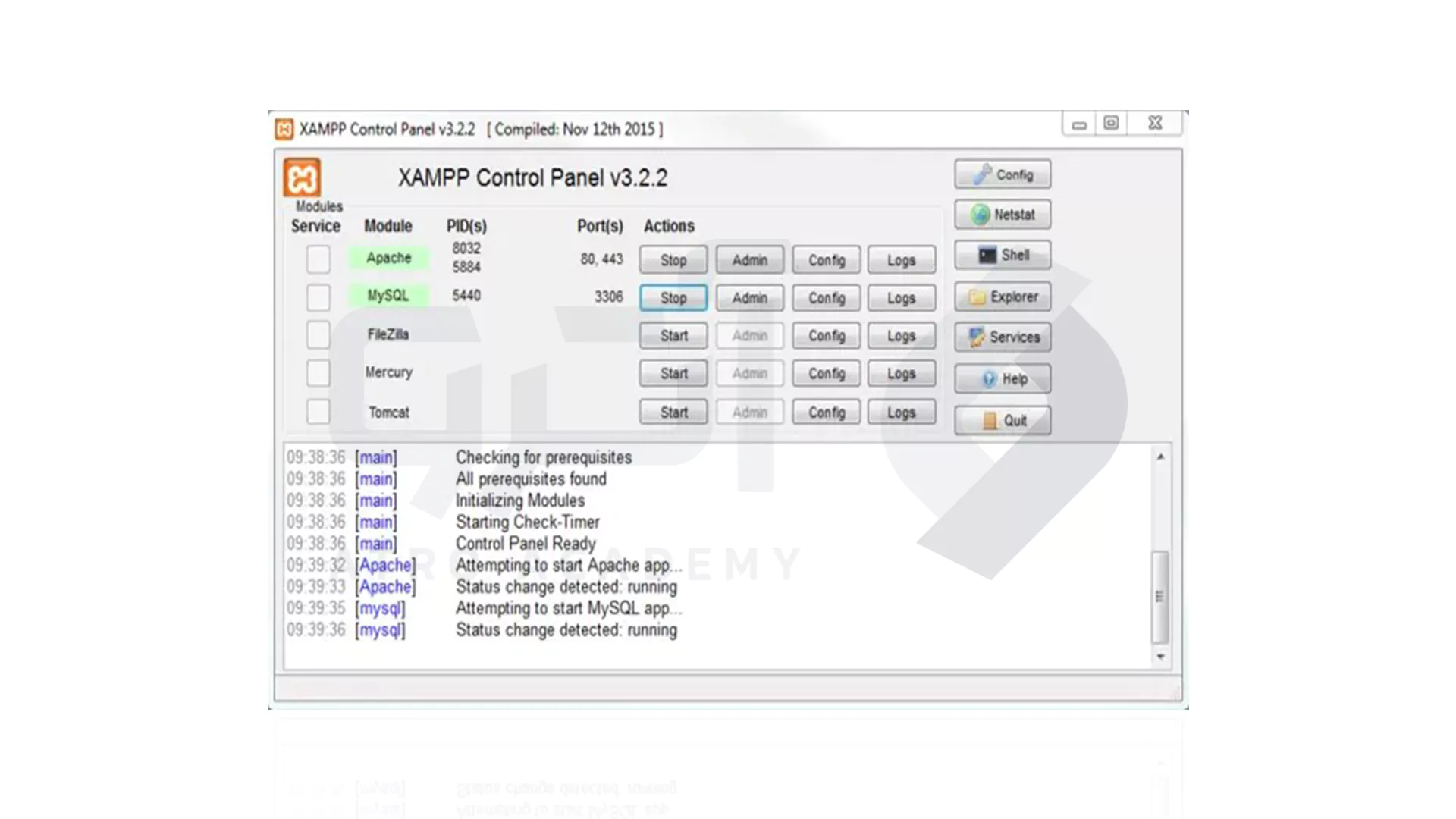
راه اندازی XAMPP
اگر از تنظیمات استاندارد استفاده می کنید باید بدانید که xampp وب سرور را به port اصلی 80 و SSL 443 port اختصاص می دهد. اغلب مورد دوم توسط برنامه های دیگر مسدود می شود. برای حل این مشکل سه راه حل مثال زدیم:1_ port متضاد را تغییر دهید.
به عنوان نمونه، می توانیم مشکل رایج اسکایپ مسنجر را که پورت SSL 443 را مسدود می کند را مثال بزنیم. برای مقابله با این مشکل، باید تنظیمات پورت اسکایپ را تغییر دهیم. برای انجام این کار از طریق Actions به گزینه Options رفته و بر روی Advanced کلیک کنیم تا به منوی Connections برسیم. در اینجا باید به دنبال یک کادر علامت دار باشید که اجازه دسترسی اسکایپ به port های 80 و 443 را می دهد، سپس کادر را لغو کنید.2_ تنظیمات port افزونه XAMPP را تغییر دهید.
روی دکمه Config کلیک کنید و فایل های httpd.conf و httpd-ssl.conf را باز کنید. قبل از ذخیره اطلاعات فایل، port شماره 80 را در httpd.conf و port شماره 443 را در httpd-ssl.conf جایگزین کنید. اکنون روی دکمه تنظیمات عمومی در سمت راست کلیک کنید و Services and Port Settings را انتخاب کنید. port ها را برای سرور افزونه سفارشی کنید تا تغییرات در فایل های conf را منعکس کند.3_ پایان دادن به برنامه ناسازگار
پایان دادن به برنامه ناسازگار، ساده ترین راه برای جلوگیری از تداخل port در کمترین زمان است. برنامه را پس از اینکه سرور های ماژول XAMPP ای که از قبل در حال اجرا هستند، راه اندازی مجدد کنید.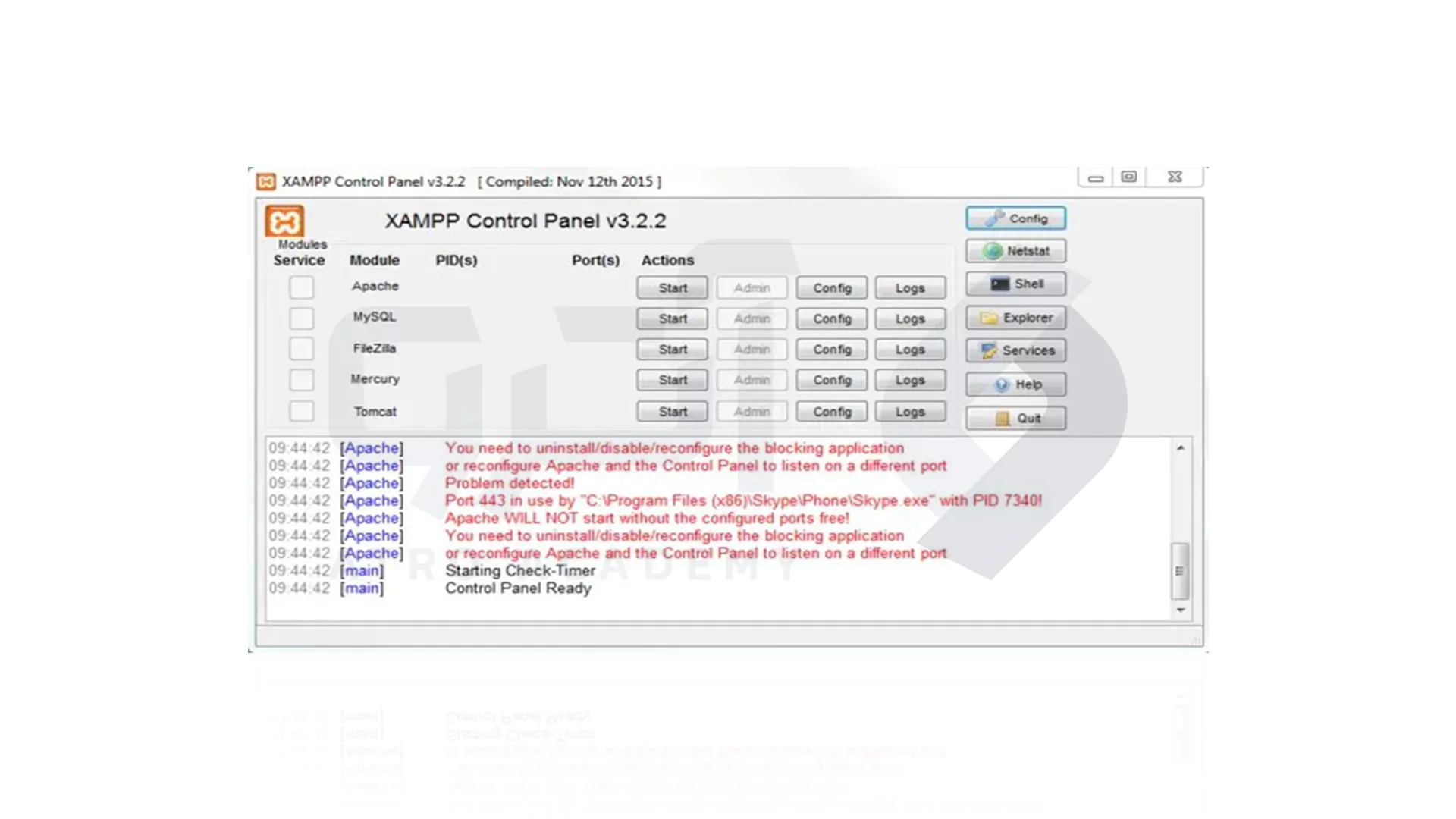
مدیریت
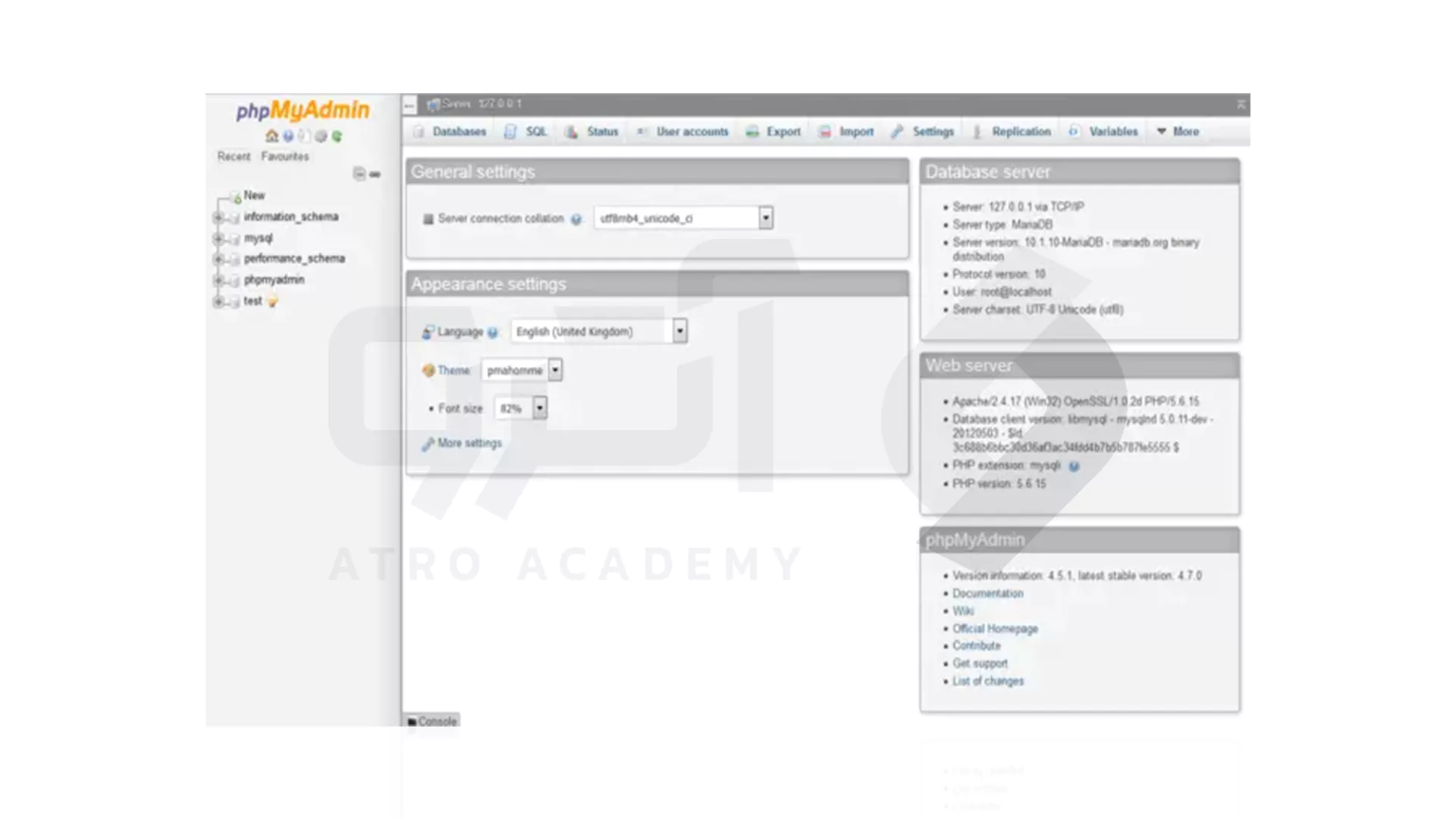
بر روی گزینه ادمین Apache سرور خود کلیک کنید تا به آدرس وب سرور وب خود بروید. به داشبورد Local Host هدایت خواهید شد که دارای لینک های متفاوت و پروژه BitNami به صورت Open-Source است که برنامه های مختلفی از جمله وردپرس را ارائه می دهد.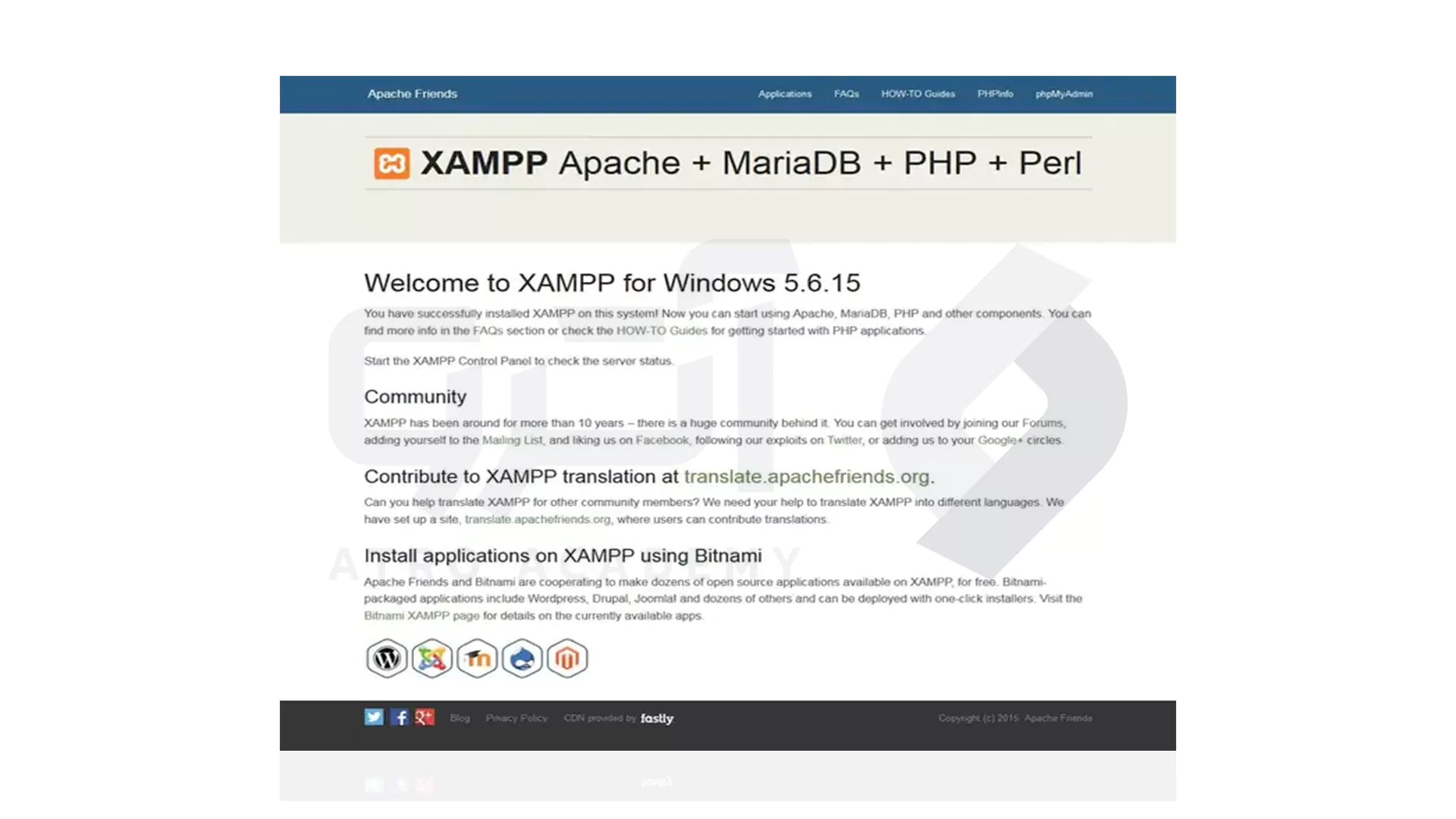
تست نصب XAMPP
یک صفحه آزمایشی php ایجاد کنید، سرور های آزمایشی خود را در میزبان محلی XAMPP ذخیره کرده و از طریق مرورگر وب بازیابی کنید. سپس دکمه Epolere را در در پنل کنترل باز کرده و پوشه htdocs را انتخاب کنید.نکته!
پوشه htdocs باید از قبل حاوی داده هایی باشد بکه به پیکربندی وب کمک می کند اما شما باید پروژه های خود را در پوشه ای جدید ذخیره کنید.