آموزش نصب لاراول در ویندوز به صورت گام به گام
 تیم محتوا
0 نظر
شنبه 12 خرداد
مطالعه: 10 دقیقه
php
چه کسانی از فریم ورک لاراول استفاده می کنند؟
- استارت آپ ها در ایجاد تغییرات سریع و کارآمد
- شرکت های تازه تاسیس برای ساخت و ارتقا برنامه های وب
- پروژه های بلند مدت با توجه به پشتیبانی و انجمن توسعه دهندگان گسترده
- توسعه دهندگان زبان برنامه نویسی php برای سهولت کدنویسی
- مهندسان Backend برای زمانبندی وظایف، احراز هویت و ابزار خط فرمان Artisan
مزایا استفاده از فریم ورک لاراول
- فرآیند توسعه سریع
- سهولت در خواندن و نگهداری کدها
- ثبات و کیفیت کدها
- جامعه قوی و پشتیبانی سطح بالا
- تعداد بالای ابزار و کتابخانه ها
تعدادی از محبوب ترین شرکت های طرفدار فریم ورک Laravel
- Bankrate
- The New York Times
- St Jude Children’s Research
- Geocodio
- October CMS
پیش نیازهای نصب Laravel
- سیستم عامل های پشتیبانی شده ویندوز
- سخت افزارهای مورد نیاز برای PHP و Composer
- نصب PHP
- نصب Composer installation
مراحل نصب لاراول در ویندوز
این بهترین و سریع ترین نوع نصب Laravel در ویندوز است که تا به حال دیده اید! زیرا زمان زیادی از شما نمی گیرد و به صورت کامل مفاهیم را به شما شرح داده است! کافیست مراحل را به دقت اجرا کنید:1- XAMPP را نصب کنید.
ابتدا باید با نصب XAMPP شروع کنیم، XAMPP یک پشته وب سرور رایگان و منبع باز شامل PHP ،MySQL و Apache است که برای دانلود آن باید به وب سایت اصلی آن رفته و نسخه متناسب با ویندوز سیستم خودتان را دریافت نمایید. در طول نصب از دستورالعمل های موجود تبعیت کرده و کامپوننت های مورد نظرتان را انتخاب کنید. با یاد داشته باشید که کامپوننت های PHP و MySQL را فراموش نکنید! پس از اجرا نصب به صورت دقیق، کنترل پنل XAMPP را راه اندازی کرده و پس از آن به سرغ راه اندازی Apache و MySQL بروید.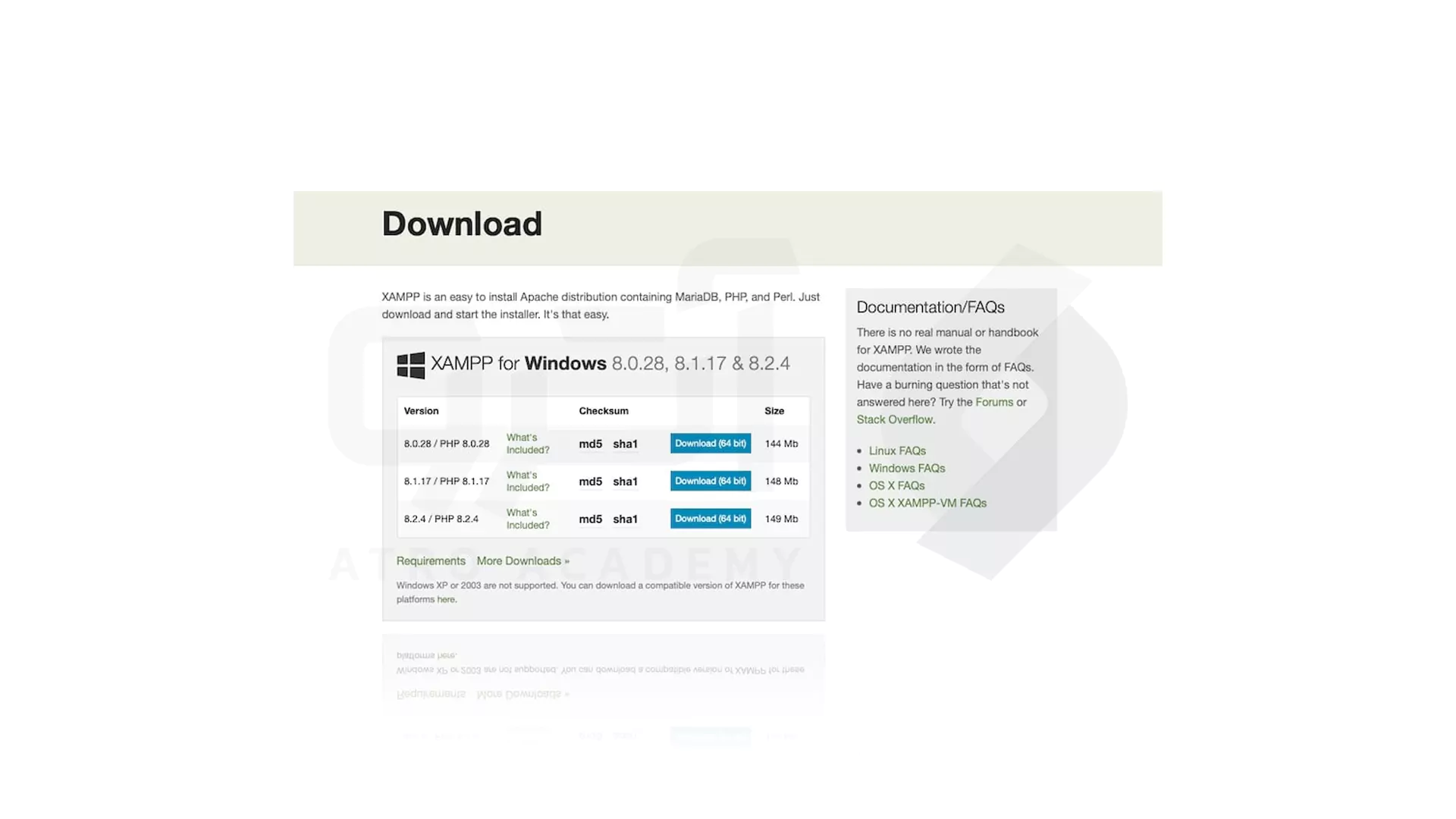
2- Composer را نصب کنید.
از دیگر ابزارهای مورد نیاز برای نصب لاراول ابزار مدیریتی Composer است. این ابزار به زبان برنامه نویسی php وابسته بوده و برای نصب آن باید مراحل را به دقت پیش ببرید. ابتدا وارد وب سایت رسمی Composer شوید، سپس مطابق تصویر زیر فایل Composer-Setup.exe را دانلود کنید.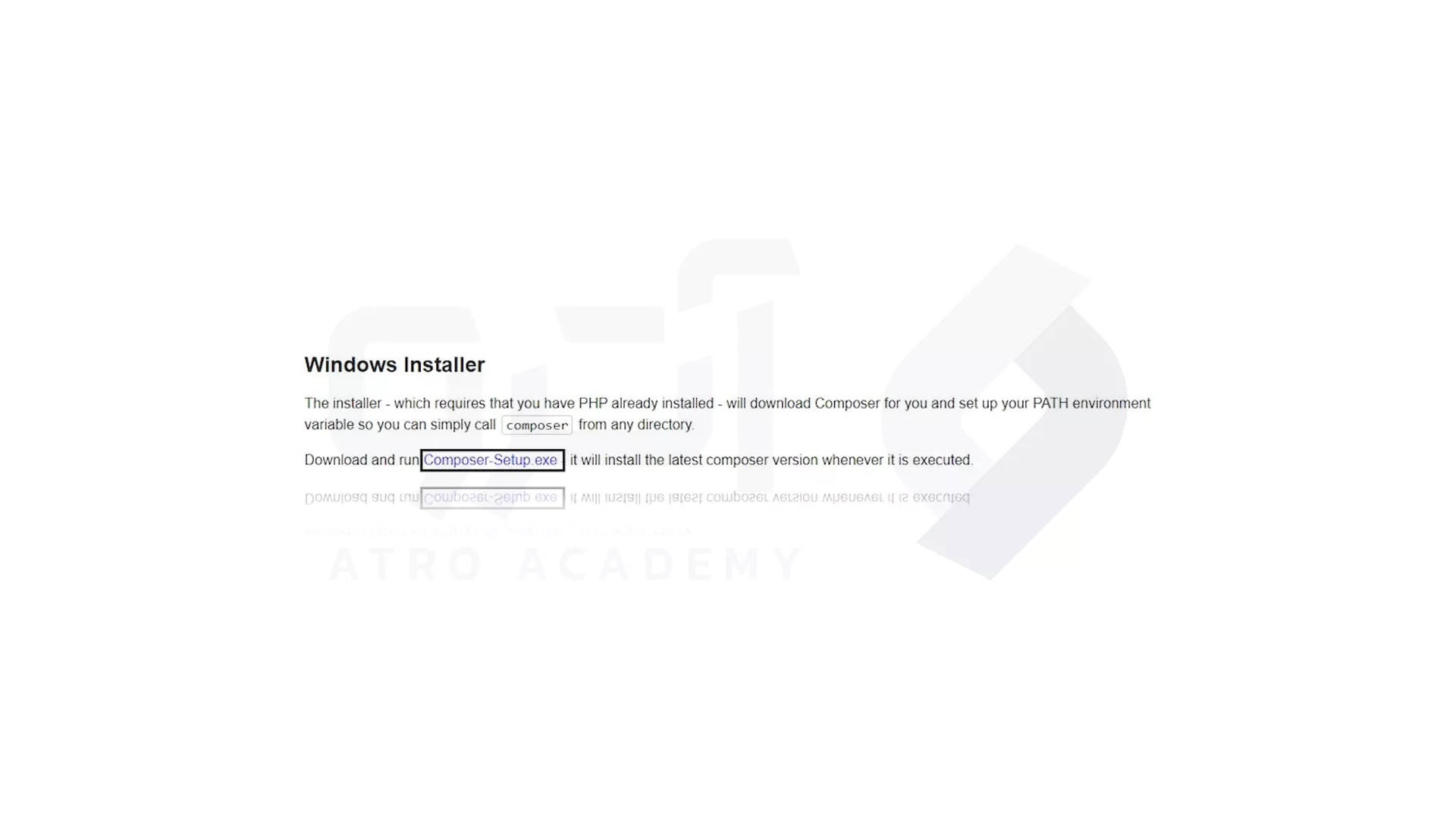
برای اجرا فایل Composer-Setup.exe دستور العمل های نمایشی را اجرا کنید. در خلال مراحل نصب از شما خواسته می شود تا حالت نصب مورد نظر خود را تنظیم کنید. توصیه ما این است که حالت نصب را بر روی All Users تنظیم نمایید. به ترتیب بر روی گزینه های دستوری Next سپس Install و در آخر Finish را کلی کنید.
نکته مهم: توجه کنید که پوشه PHP را در قسمت قبل (نصب XAMPP) از بخش xampp/php/php.exe انتخاب کرده باشید.
3- نصب Composer را تایید کنید.
اکنون باید نصب Composer را تایید کنید. برای این کار وارد Command Prompt شده و دستور زیر را اجرا کنید. در صورت موفق بودن نصب، نسخه Composer به شما نمایش داده می شود.composer --version4- Laravel را با کمک Composer نصب کنید.
برای نصب لاراول به صورت یکپارچه باید از Composer کمک بگیریم! به این صورت که باید وارد Command Prompt شده و دستور زیر را اجرا کنید تا به صورت خودکار تمام فایل های لاراول نصب شود.composer create-project laravel/laravel app-name5- نصب لاراول را تایید کنید.
اکنون باید برای تایید و اطمینان از اینکه لاراول درست نصب شده یا خیر؟ دستور زیر را اجرا کنیم.laravel --version6- سرور خود را مجدد راه اندازی کنید.
در این مرحله پیش از ایجاد پروژه به راه اندازی سرور نیار خواهید داشت که با اجرا دستورات زیر ممکن است.cd app-namephp artisan serve