آموزش شناسایی و حذف داده های تکراری در اکسل با مثال

 تیم محتوا
0 نظر
پنجشنبه 11 مرداد
مطالعه: 8 دقیقه
برنامه نویسی
شناسایی و حذف مقادیر تکراری در اکسل اصلاً کار سختی نیست! از آنجایی که داده های تکراری مانند آفتی بر جان هر کاربر اکسل می افتد و کار را شدیداً سخت می کند، باید نحوه شناسایی و حذف آن را یاد بگیریم تا از گزارش های نادرست و فضای ذخیره سازی هدر رفته، جلوگیری کنیم. در این وبلاگ قصد داریم نحوه شناسایی و حذف داده های تکراری در اکسل را به شما یاد دهیم، تا موارد تکراری را با دقت شناسایی و حذف کنید تا یکپارچگی داده های خود را حفظ کنید.

مراحل شناسایی داده های تکراری در Excel
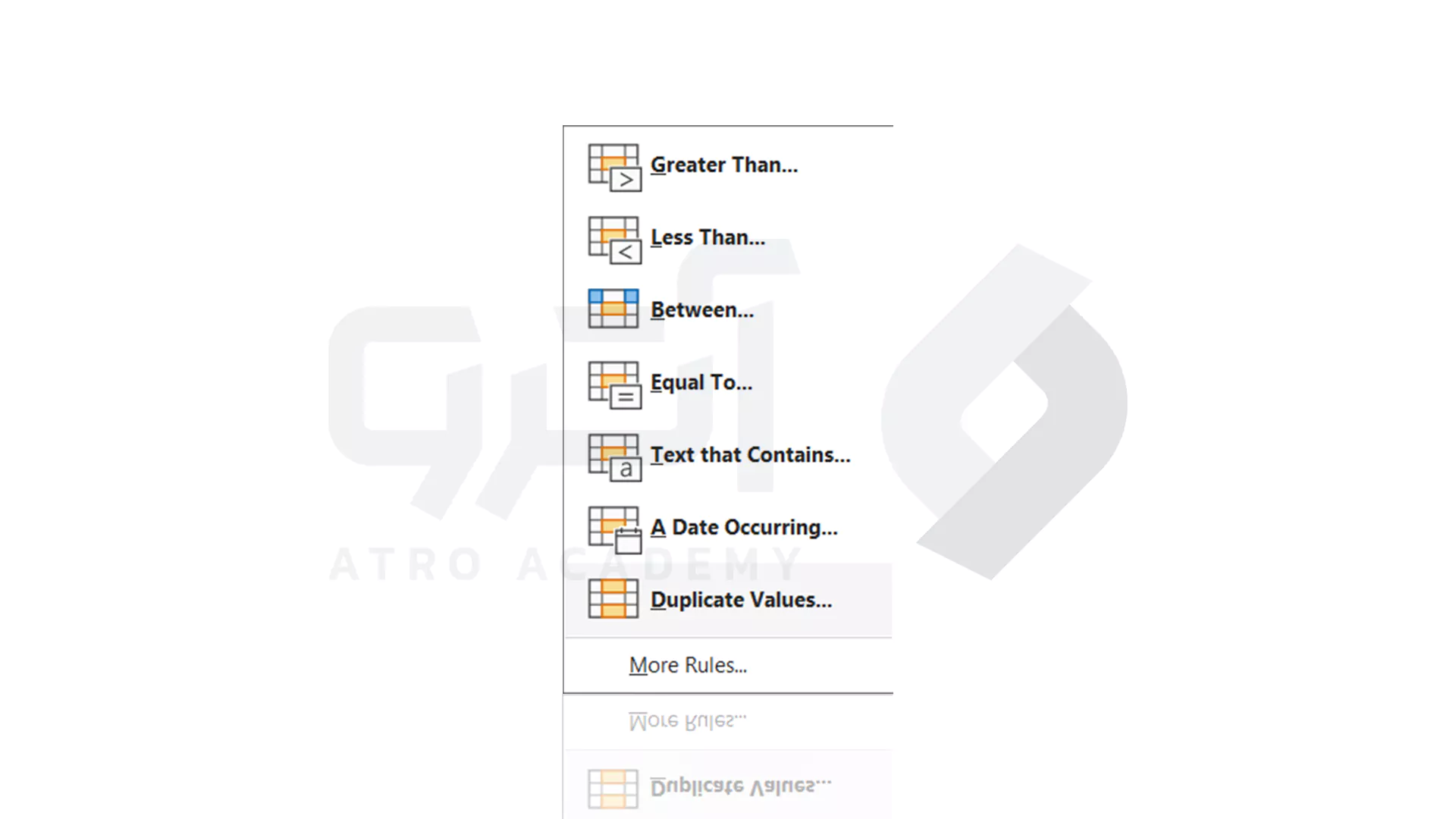
بعد از آن روی Highlight Cell Rules کلیک کرده و گزینه Duplicate Values را انتخاب کنید.
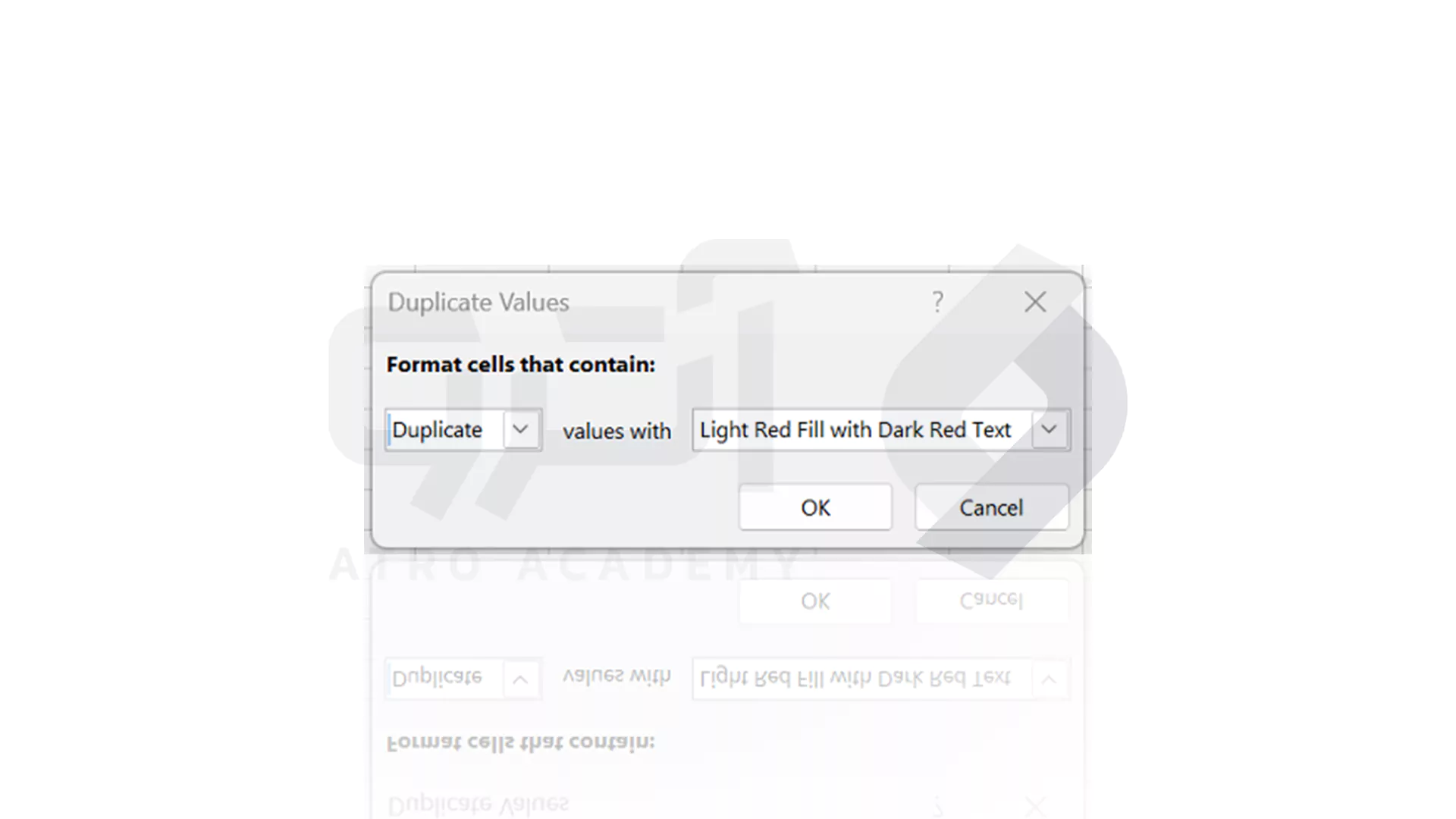
بر روی کادر کنار مقادیر با Formatting مورد نظرتان که می خواهید آن را روی مقادیر تکراری اعمال کنید، کلیک کنید و سپس OK را انتخاب کنید.
با ارائه یک مثال، نحوه شناسایی و حذف داده ها و مقادیر تکراری در اکسل را برای شما کاربران عزیز ساده کردیم. به عنوان مثال در این کاربرگ، ستون ژانویه اطلاعات قیمتی را دارد که می خواهیم نگه داریم.
مراحل شناسایی داده های تکراری در Excel
1_ انتخاب قالب بندی شرطی
سلول هایی را که نیاز است برای پیدا کردن موارد تکراری بررسی کنید را انتخاب کنید. روی گزینه Home کلیک کرده و سپس گزینه Conditional Formatting را انتخاب کنید.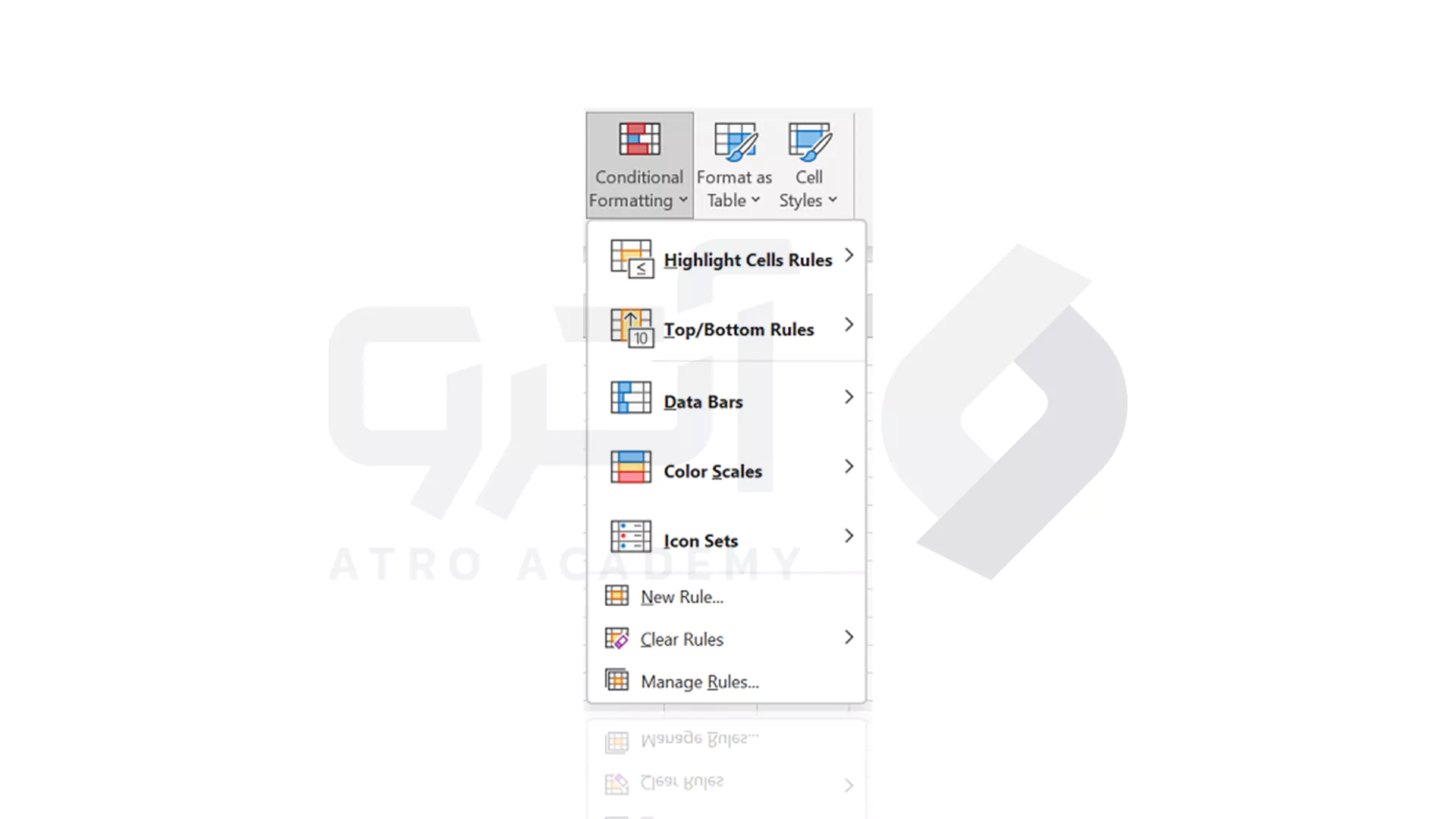
2_ مقادیر/ داده های تکراری
بعد از آن روی Highlight Cell Rules کلیک کرده و گزینه Duplicate Values را انتخاب کنید.
3_ انتخاب قالب بندی دلخواه
بر روی کادر کنار مقادیر با Formatting مورد نظرتان که می خواهید آن را روی مقادیر تکراری اعمال کنید، کلیک کنید و سپس OK را انتخاب کنید.
مراحل حذف داده های تکراری
1_ حذف مقادیر تکراری
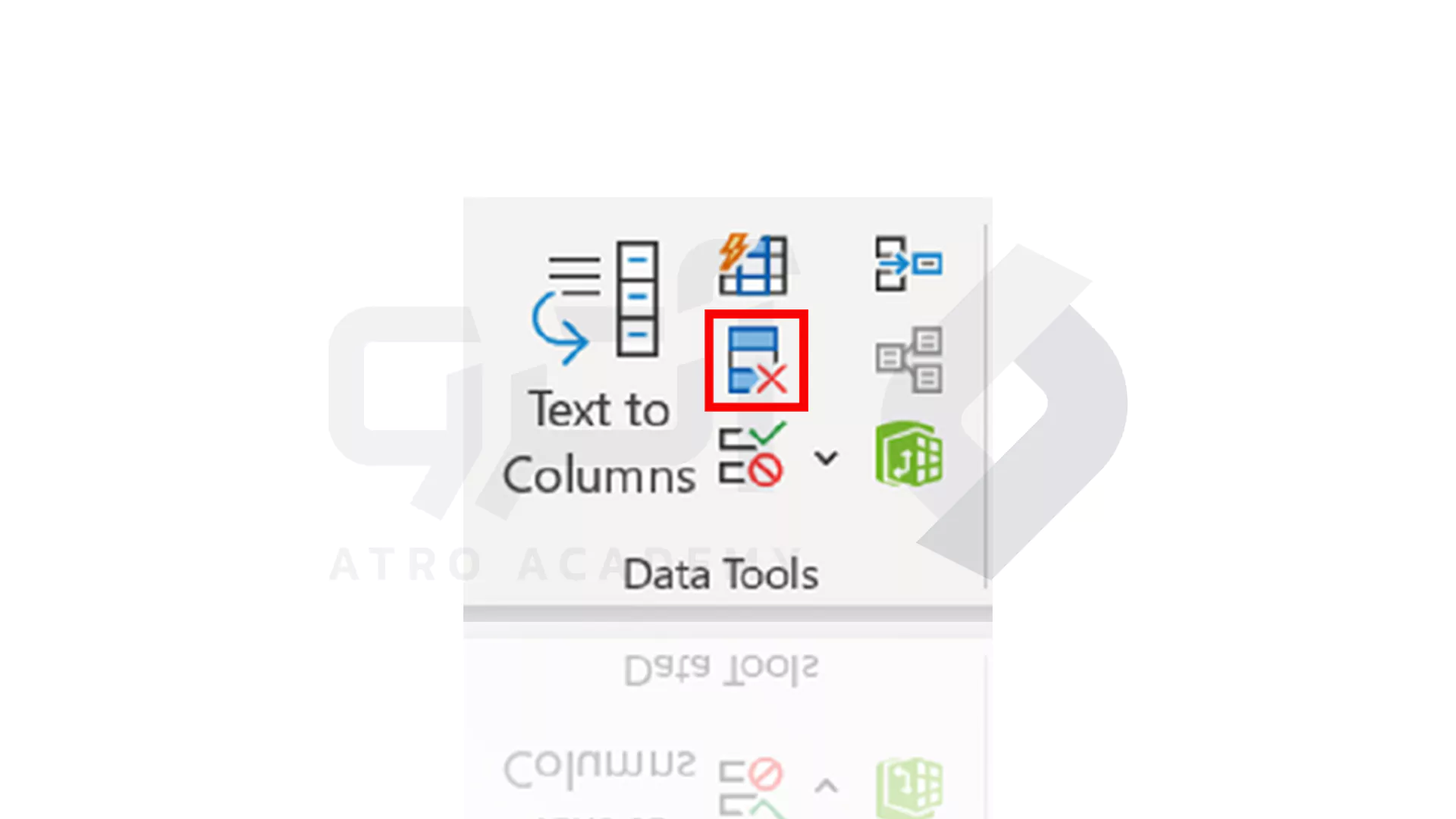
محدوده سلول هایی که دارای مقادیر تکراری هستند و می خواهید حذف کنید را انتخاب کرده و سپس در قسمت Data بر روی گزینه Remove Duplicates کلیک کنید. در زیر ستون ها، ستون های تکراری را که می خواهید حذف کنید را علامت بزنید.نکته مهم!
قبل از حذف موارد تکراری، هر طرح کلی یا جمع فرعی را از داده های خود حذف کنید.
با ارائه یک مثال، نحوه شناسایی و حذف داده ها و مقادیر تکراری در اکسل را برای شما کاربران عزیز ساده کردیم. به عنوان مثال در این کاربرگ، ستون ژانویه اطلاعات قیمتی را دارد که می خواهیم نگه داریم.
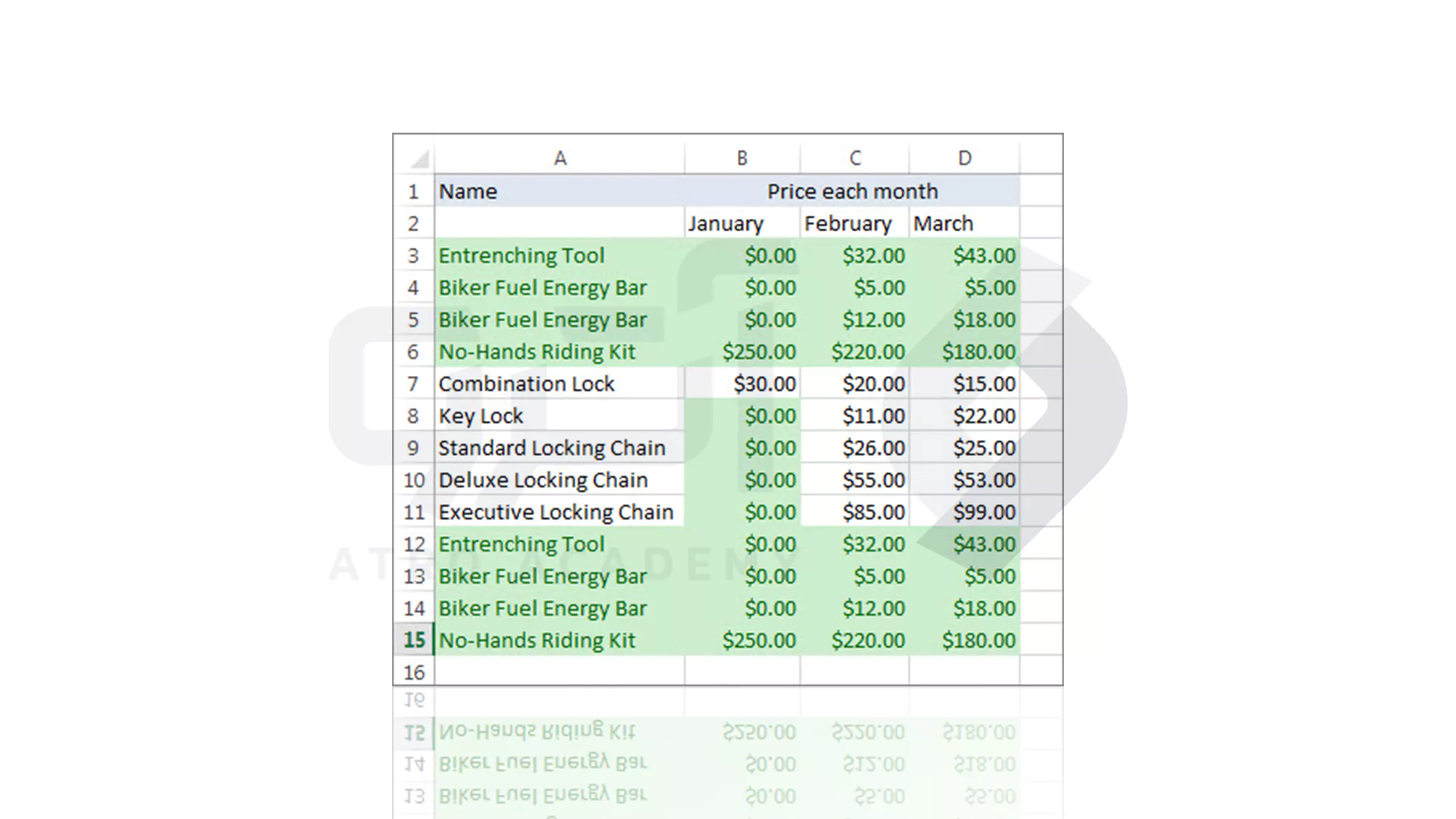
بنابراین تیک ژانویه را در کادر Remove Duplicates بر می داریم زیرا نمی خواهیم اطلاعات موجود در آن سلول حذف شود.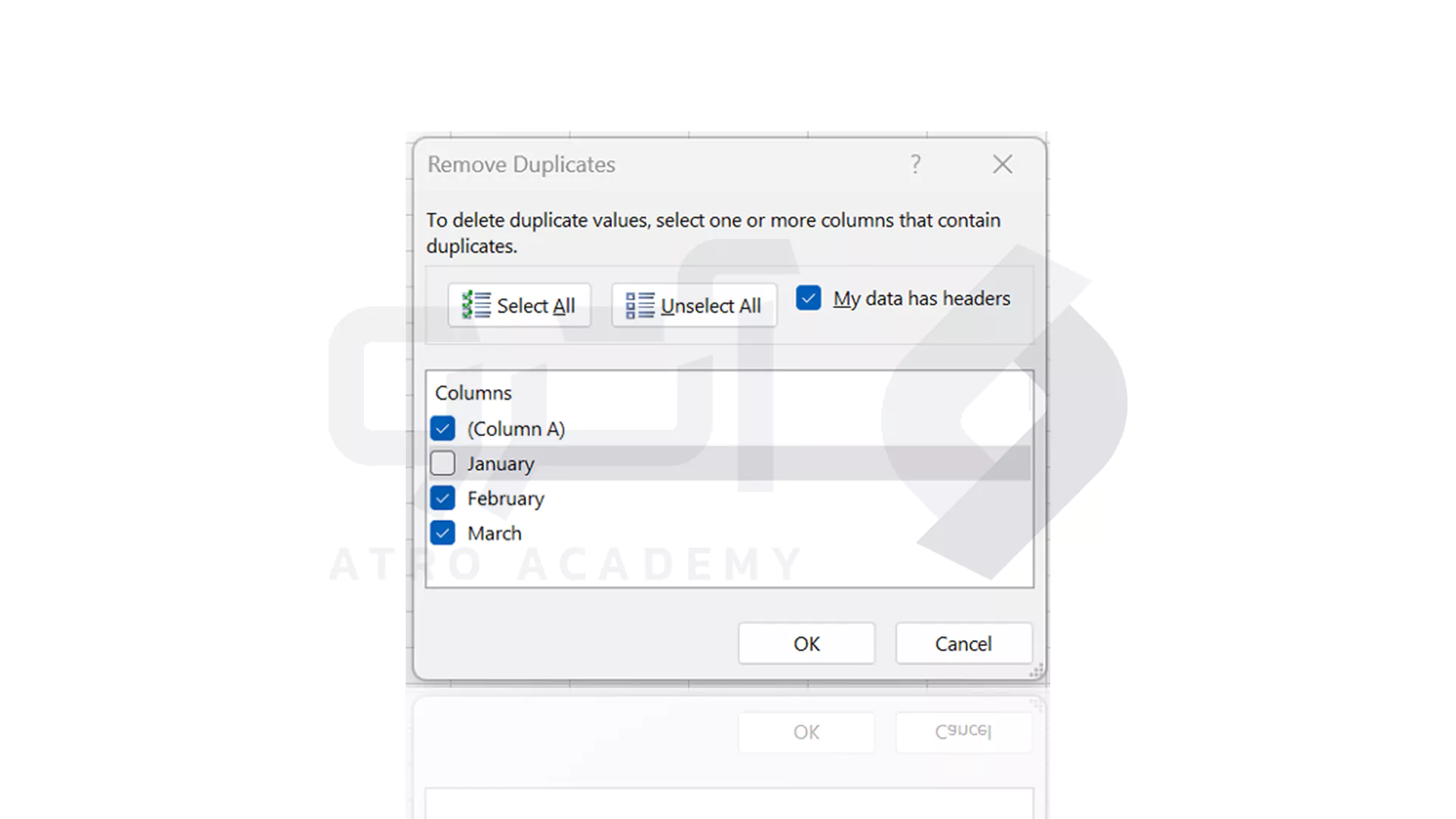
OK را انتخاب می کنیم و به این ترتیب مقادیر تکراری حذف می شوند.
نکته مهم!