آموزش راه اندازی کانال یوتیوب: صفر تا صد
 تیم محتوا
0 نظر
یکشنبه 31 تیر
مطالعه: 20 دقیقه
دیجیتال مارکتینگ
آیا می خواهید با راه اندازی یک کانال یوتیوب معروف شده و حتی درآمد بالایی کسب کنید؟ یکی از راه های موفقیت در فضای آنلاین و کسب فرصت های جدید در حرفه خود، راه اندازی و اداره یک کانال یوتیوب با محتوای جذاب است. برای این کار می توانید از مراحل زیر کمک بگیرید و کانال درآمدزایی خود را بدون اتلاف وقت بسازید. در ادامه راه اندازی صفر تا صد یک کانال یوتیوب را به صورت گام به گام توضیح خواهیم داد.
مراحل ساخت و راه اندازی یک کانال یوتیوب
1- وارد حساب گوگل خود شوید
بعد از اینکه نام کانال را وارد کردید، نیاز است برای کانال خود یک پروفایل آپلود کنید.
از آنجا به صفحه Customize Channel هدایت میشوید متوجه سه تب Layout ،Branding و Basic Info خواهید شد. این سه تب به شما کمک خواهند کرد تا کانال خود را برای بینندگان بهتر کنید.4- اطلاعات اولیه را برای شناسایی به کانال خود اضافه کنیدبا کلیک کردن روی Basic Info شروع کنید.
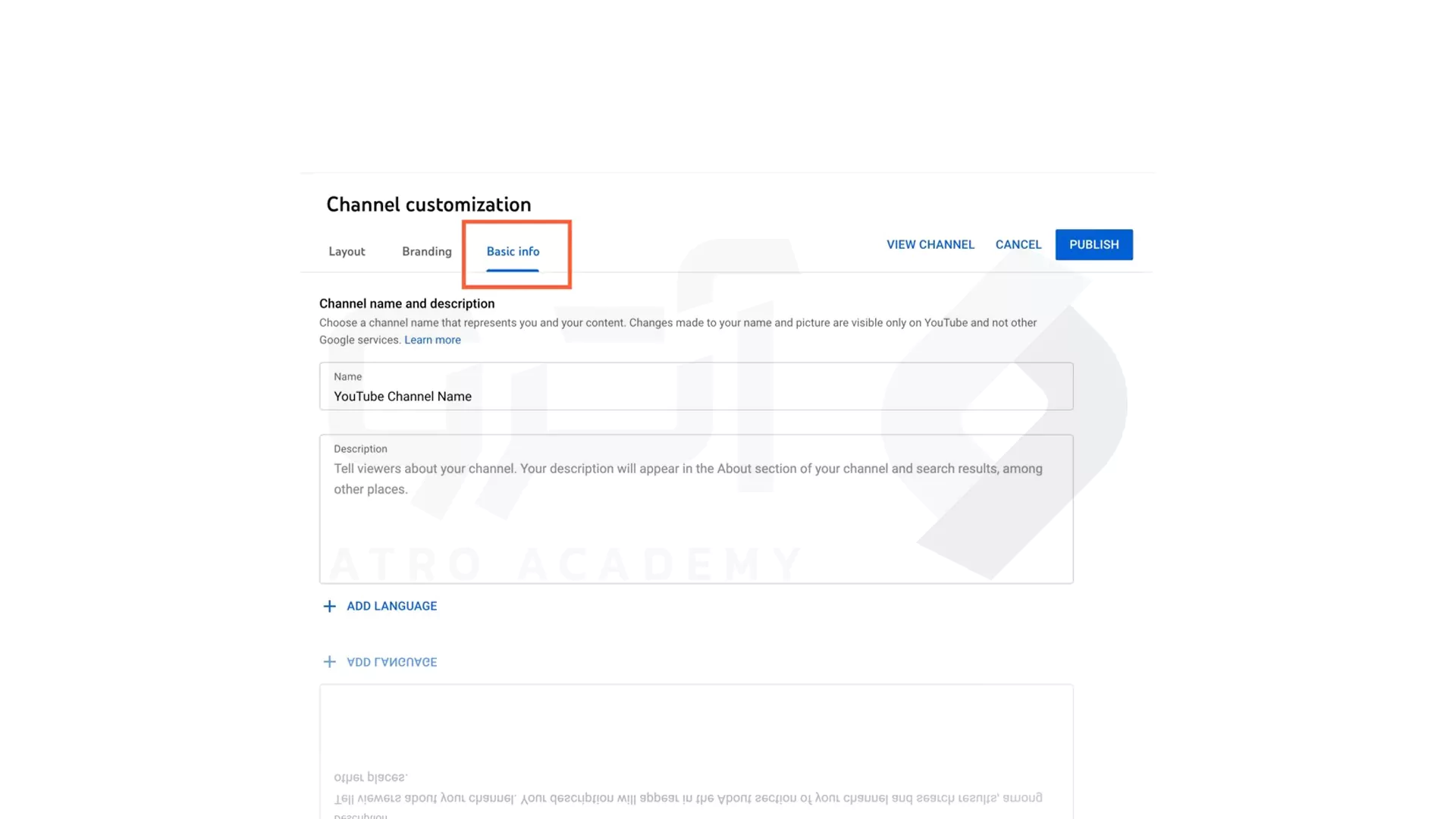
اینجا جایی است که برخی از اطلاعات اولیه درباره کانال خود را وارد میکنید، مانند توضیحی که به افراد کمک میکند وقتی عبارات جستجویی را وارد میکنند، کانال شما را کشف کنند. این کلمات کلیدی میتواند شامل آنچه کانال شما در مورد آن است، مشکلاتی که به حل آن کمک میکند، افراد برجسته و موارد دیگر باشد. همچنین میتوانید به سایتهایی که میخواهید با بینندگان خود به اشتراک بگذارید، لینک اضافه کنید.
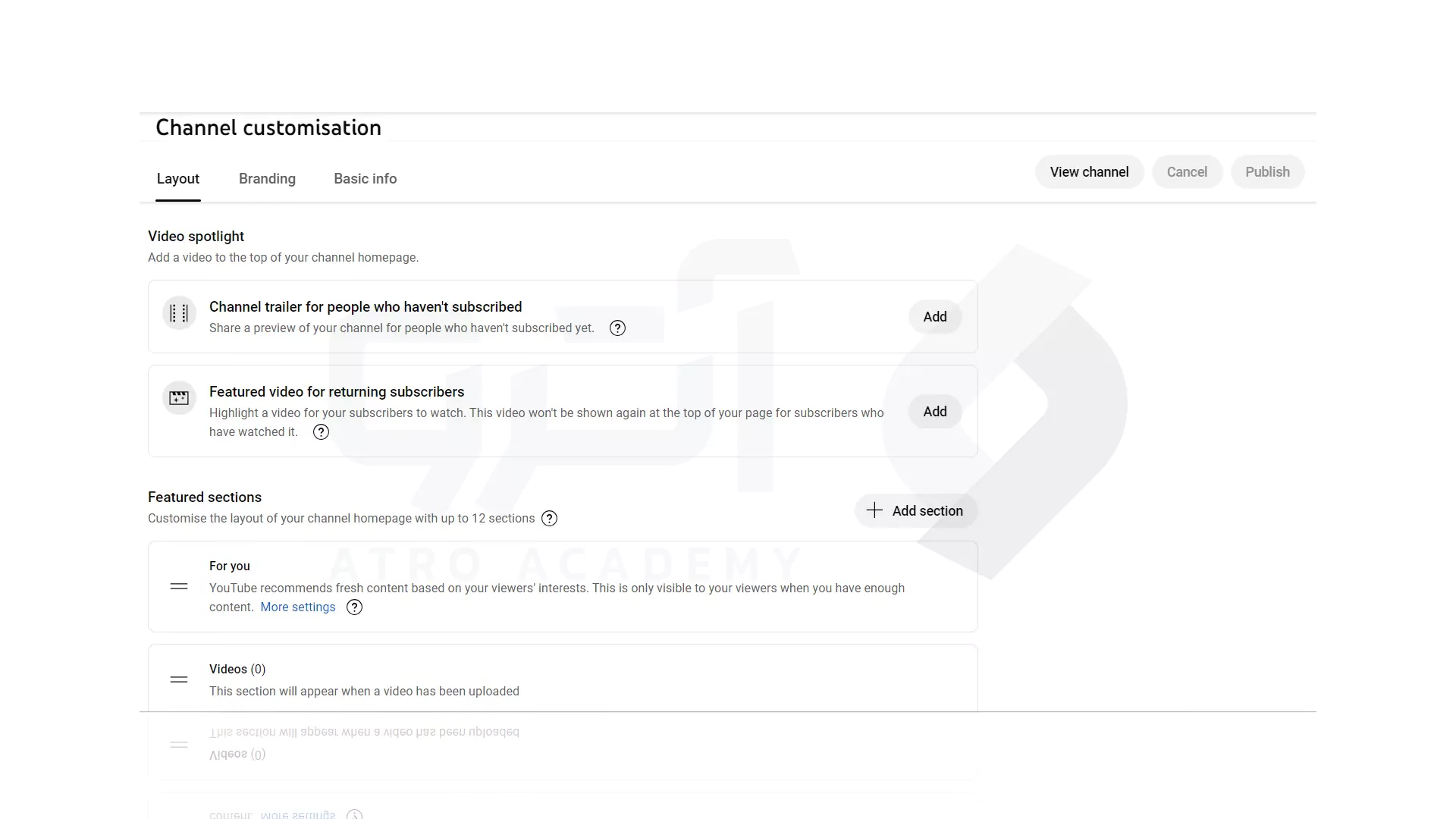
اکنون شما می توانید جزئیات خاصی را در مورد نحوه نمایش محتوای خود در صفحه کانال خود مشخص کنید. شما این گزینه را خواهید داشت که یک Video Spotlight را مشخص کرده و صفحه کانال خود را با بخش های ویژه سازماندهی کنید.
7- ویدئوها را اضافه کنید.
هنگامی که شروع به افزودن ویدیوها کردید، باید آن ها را برای جست و جو بهینه سازی کنید تا کاربران ویدیو شما را کشف کنند. آنها را برای جستجو بهینه کنید، که به نوبه خود به کاربران کمک می کند ویدیوی شما را کشف کنند. برخی از مهم ترین چیزها را برای بهینه سازی در YouTube شامل موارد زیر است:
یوتیوب چیست؟
یوتیوب، شبکه ویدیویی متعلق به گوگل است که با وجود بیشترین تعداد کاربران و صد ها میلیون ساعت حضور مردم در این پلتفرم، موجب شده است که تبدیل به یکی از معروف ترین پلتفرم های موجود در جهان امروزی شود. اگر در این پلتفرم با اشتراک محتوا ویدیویی خوب، تبدیل به یک چهره شناخته شده شوید و View مورد نظر یوتیوب را برای ویدیو های خود بگیرید، به راحتی می توانید از این پلتفرم کسب درآمد کنید! زیرا هر کاربری می تواند با ایجاد یک کانال یوتیوب به یک خالق محتوا تبدیل شود و با ساخت ویدیو های جذاب، مخاطبان خود را جذب کند.
مراحل ساخت و راه اندازی یک کانال یوتیوب
مراحل ساخت یک کانال یوتیوب با زبان ساده، به صورت مراحل زیر توضیح داده شده است:
1- وارد حساب گوگل خود شوید
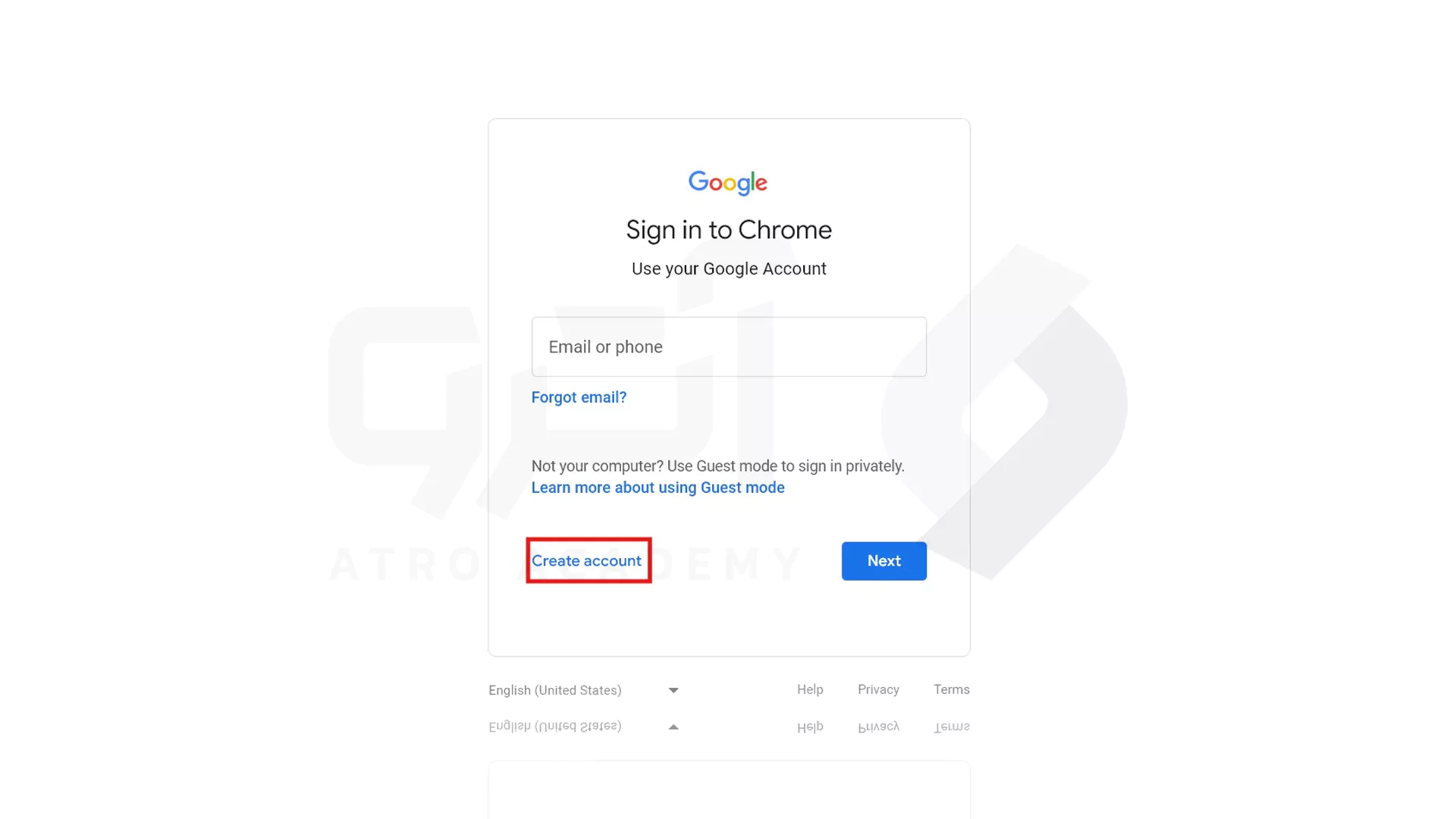
برای تماشا، اشتراک گذاری و ایجاد محتوا، به یک حساب گوگل احتیاج دارید. پس به Youtube.com بروید و روی آیکون آدمک در گوشه سمت راست بالا کلیک کنید. از آن جا به صفحه ورود به سیستم گوگل هدایت خواهید شد.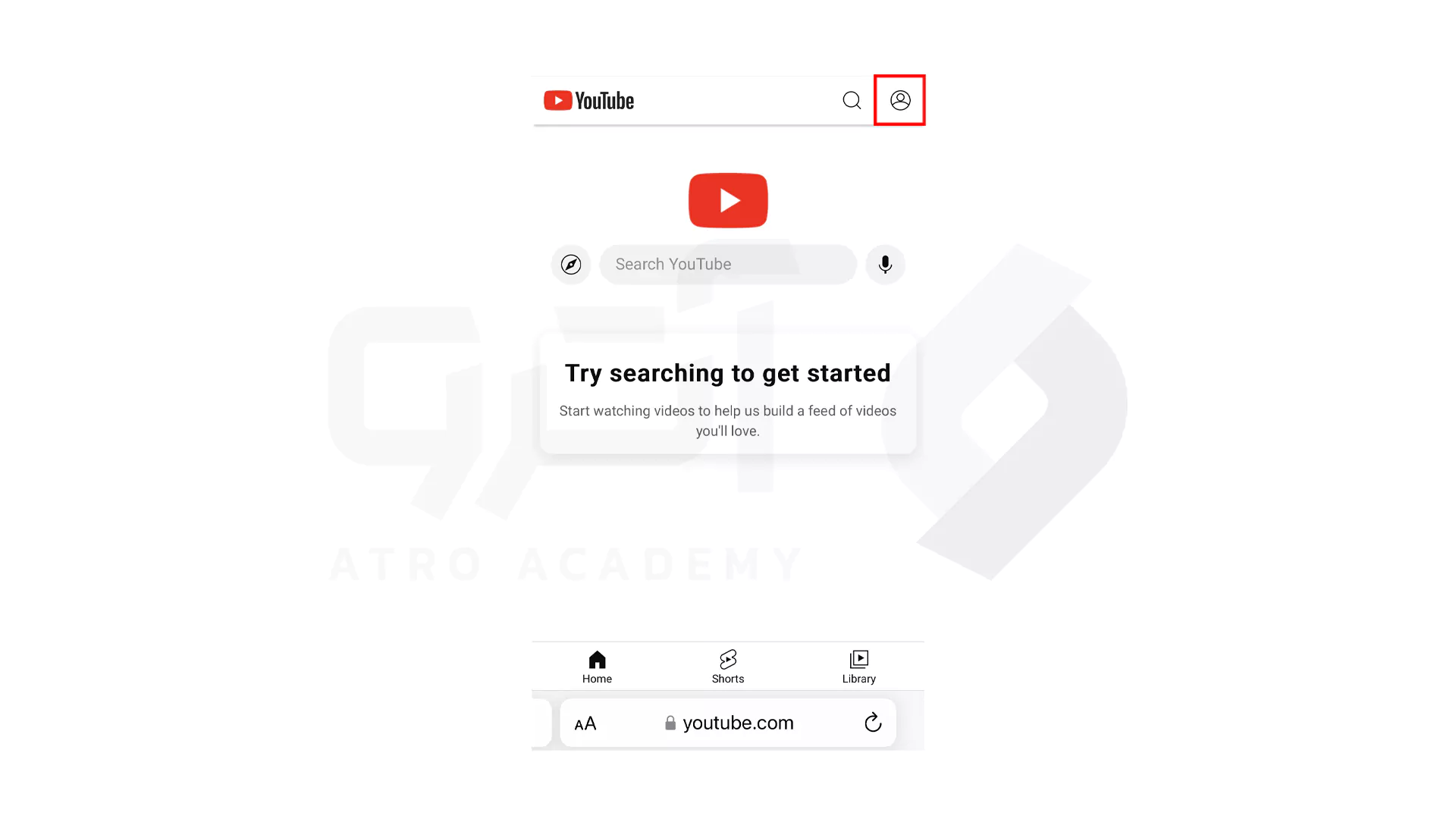
بر روی گزینه Sign in کلیک کنید.
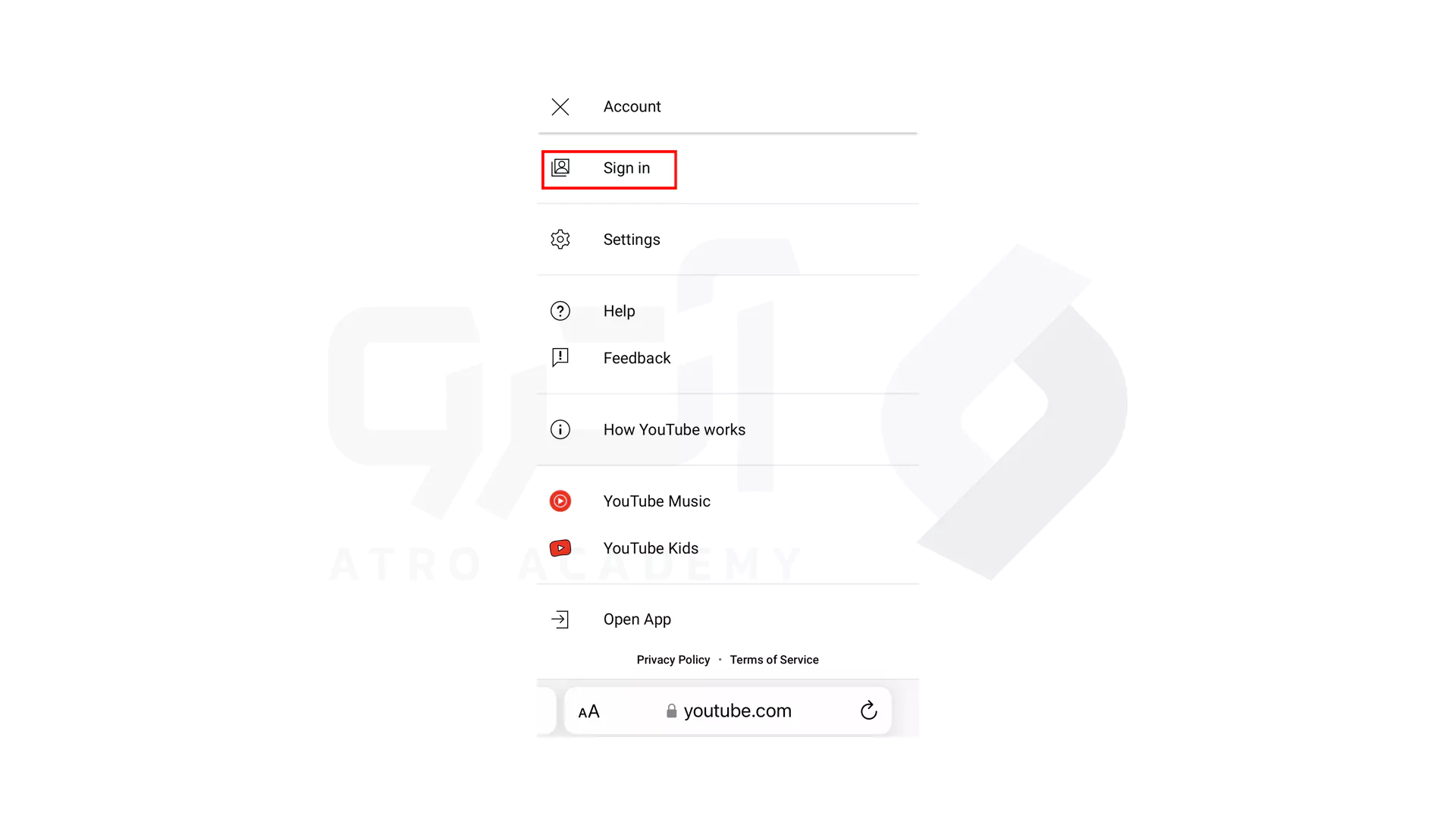
- اگر چندین حساب Google دارید، مطمئن شوید تا حسابی که می خواهید با کانال YouTube مرتبط شود را انتخاب کرده باشید.
- اما در صورتی که حساب Google ندارید، روی Create Account کلیک کنید و دستورالعمل ها را دنبال کنید تا ثبت نام خود را انجام دهید.
2- با حساب Google خود، یک کانال YouTube جدید ایجاد کنید
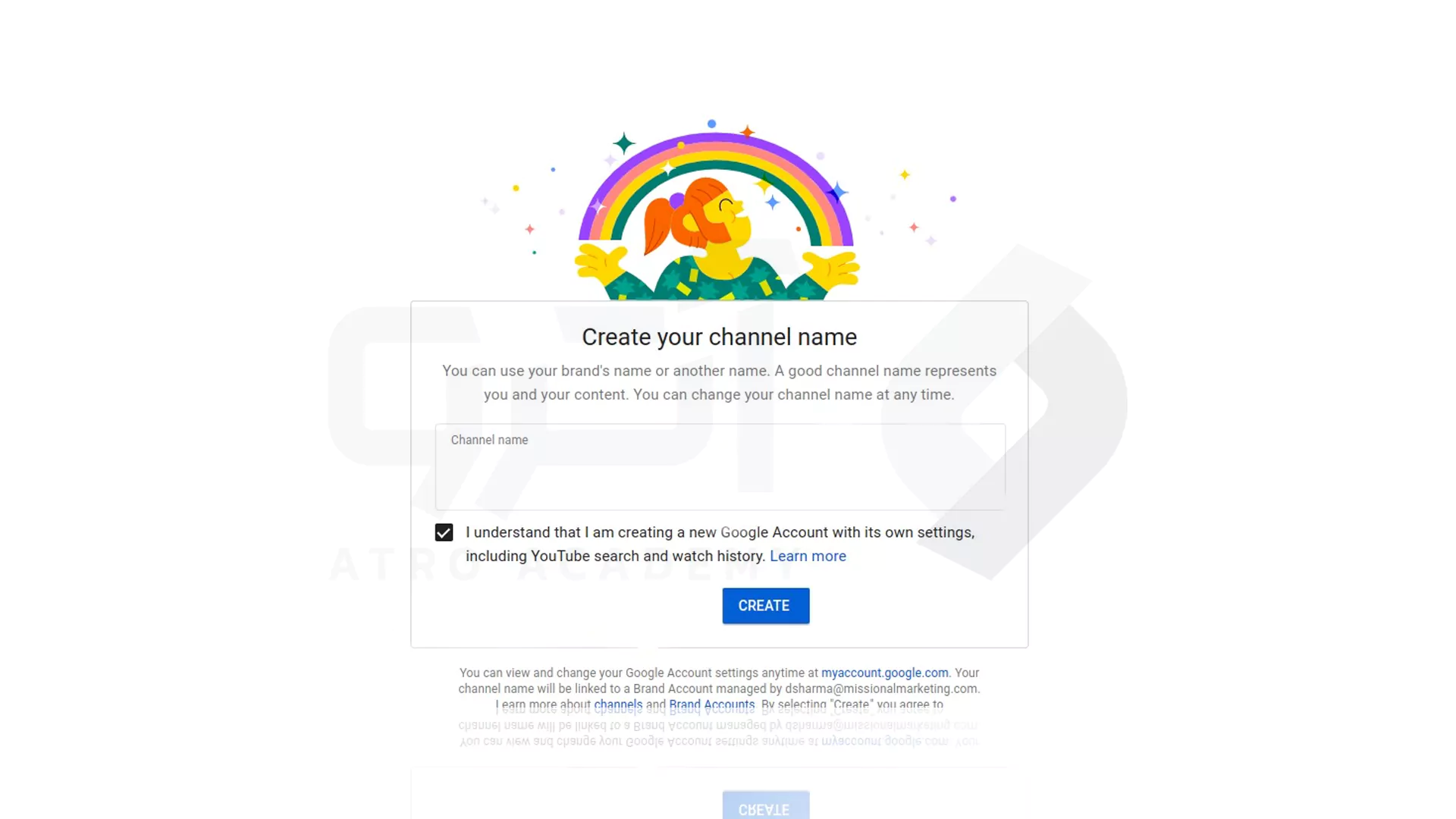
زمانی که وارد حساب گوگل خود شدید، زمان ایجاد کانال است. روی آیکون کاربری خود در گوشه سمت راست بالا کلیک کنید. این نشان دهنده حساب گوگل و حساب یوتیوب شما است. سپس یک منو کشویی را خواهید دید که در آن روی Settings کلیک کنید.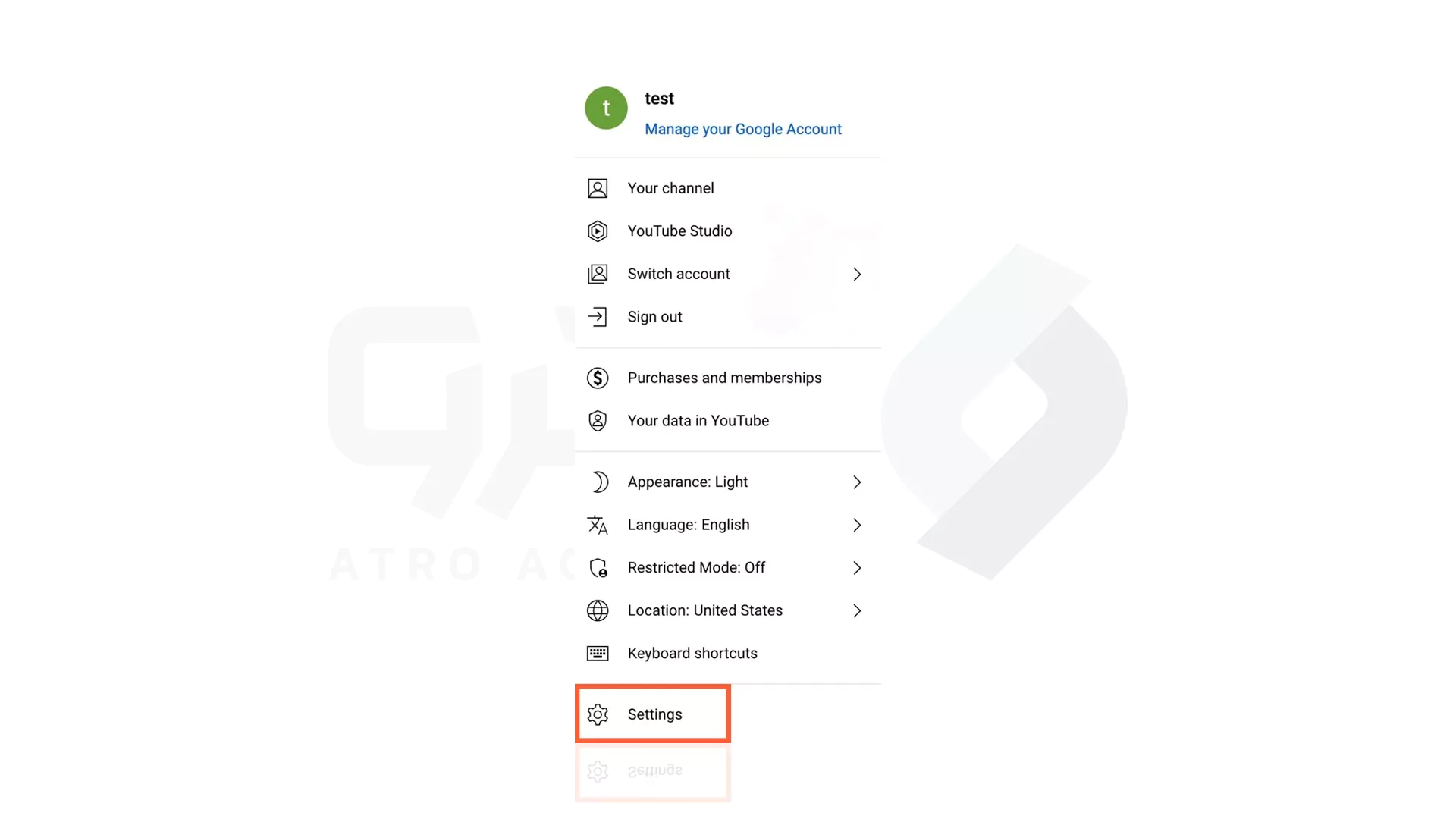
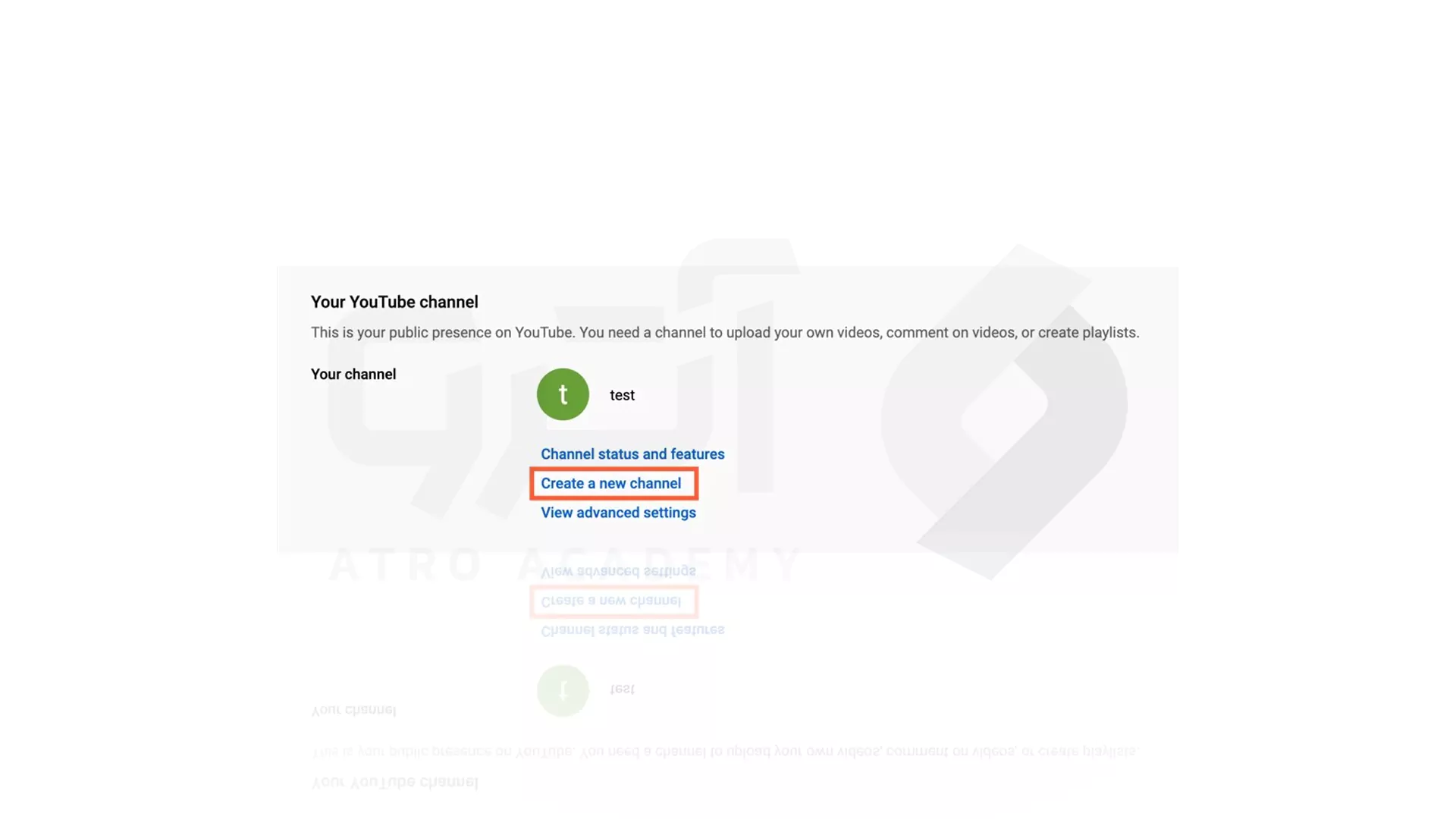
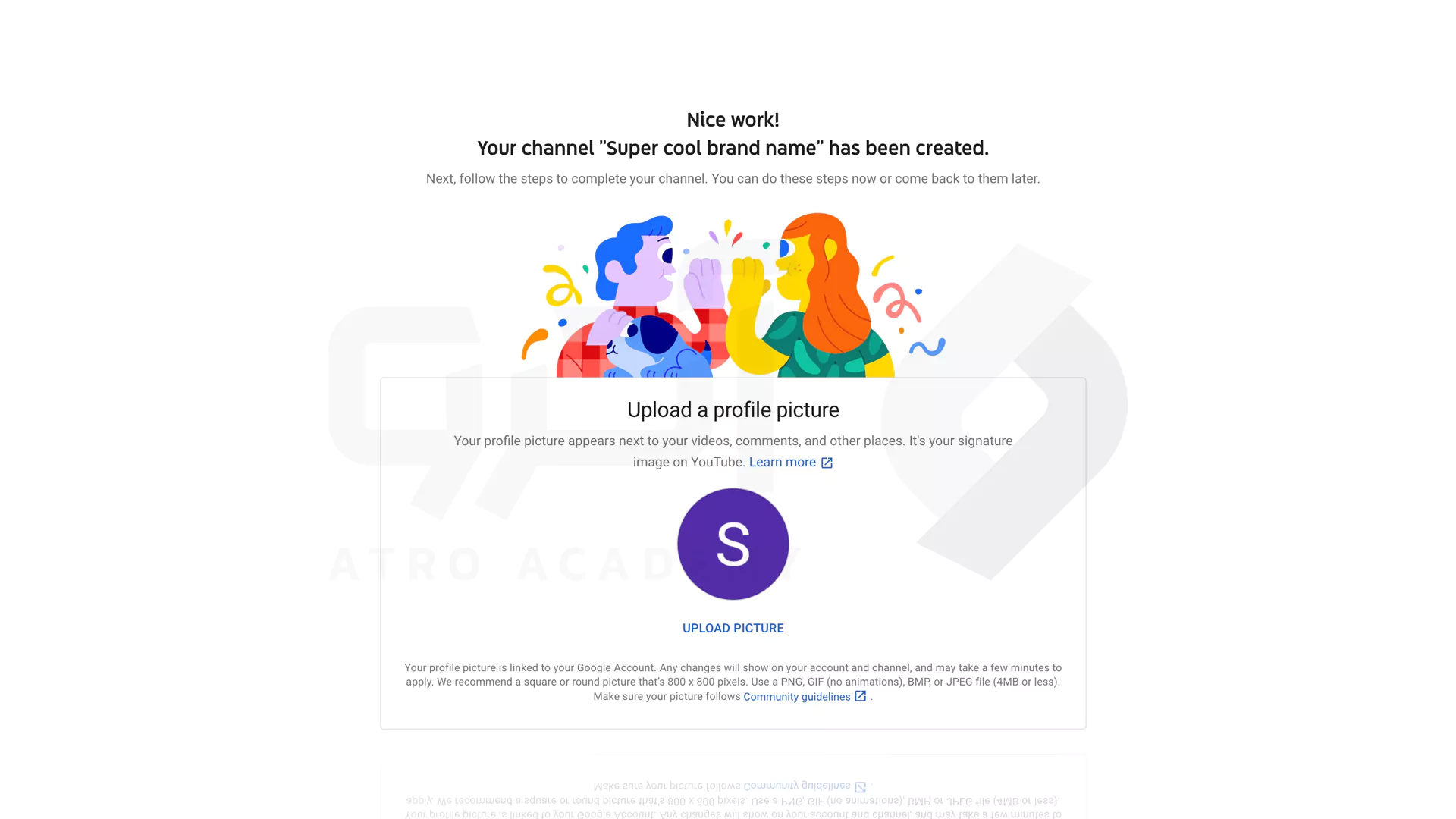
بعد از اینکه نام کانال را وارد کردید، نیاز است برای کانال خود یک پروفایل آپلود کنید.
3- به صفحه Customize Channel بروید
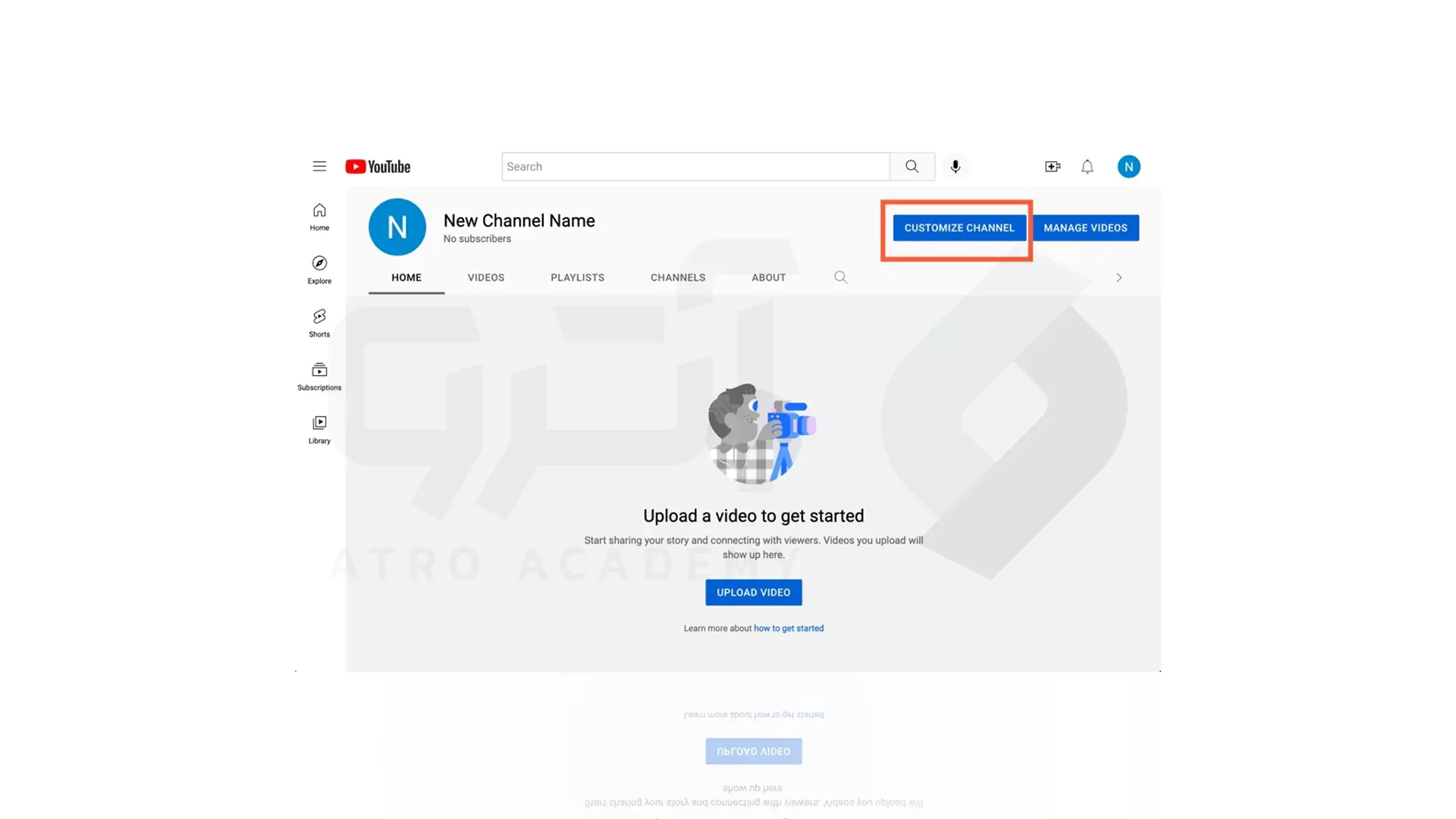
با جزئیات اصلی در مورد کانال شروع می کنیم. از داشبورد کانال خود، روی Customize Channel کلیک کنید.از آنجا به صفحه Customize Channel هدایت میشوید متوجه سه تب Layout ،Branding و Basic Info خواهید شد. این سه تب به شما کمک خواهند کرد تا کانال خود را برای بینندگان بهتر کنید.4- اطلاعات اولیه را برای شناسایی به کانال خود اضافه کنیدبا کلیک کردن روی Basic Info شروع کنید.
اینجا جایی است که برخی از اطلاعات اولیه درباره کانال خود را وارد میکنید، مانند توضیحی که به افراد کمک میکند وقتی عبارات جستجویی را وارد میکنند، کانال شما را کشف کنند. این کلمات کلیدی میتواند شامل آنچه کانال شما در مورد آن است، مشکلاتی که به حل آن کمک میکند، افراد برجسته و موارد دیگر باشد. همچنین میتوانید به سایتهایی که میخواهید با بینندگان خود به اشتراک بگذارید، لینک اضافه کنید.
5- عناصر نام تجاری را در کانال خود آپلود کنید
علاوه بر جزئیات توصیفی که اضافه کردهاید، یک عنصر دیگر برای سفارشی سازی کانال YouTube جدید وجود دارد و آن تصاویر است.
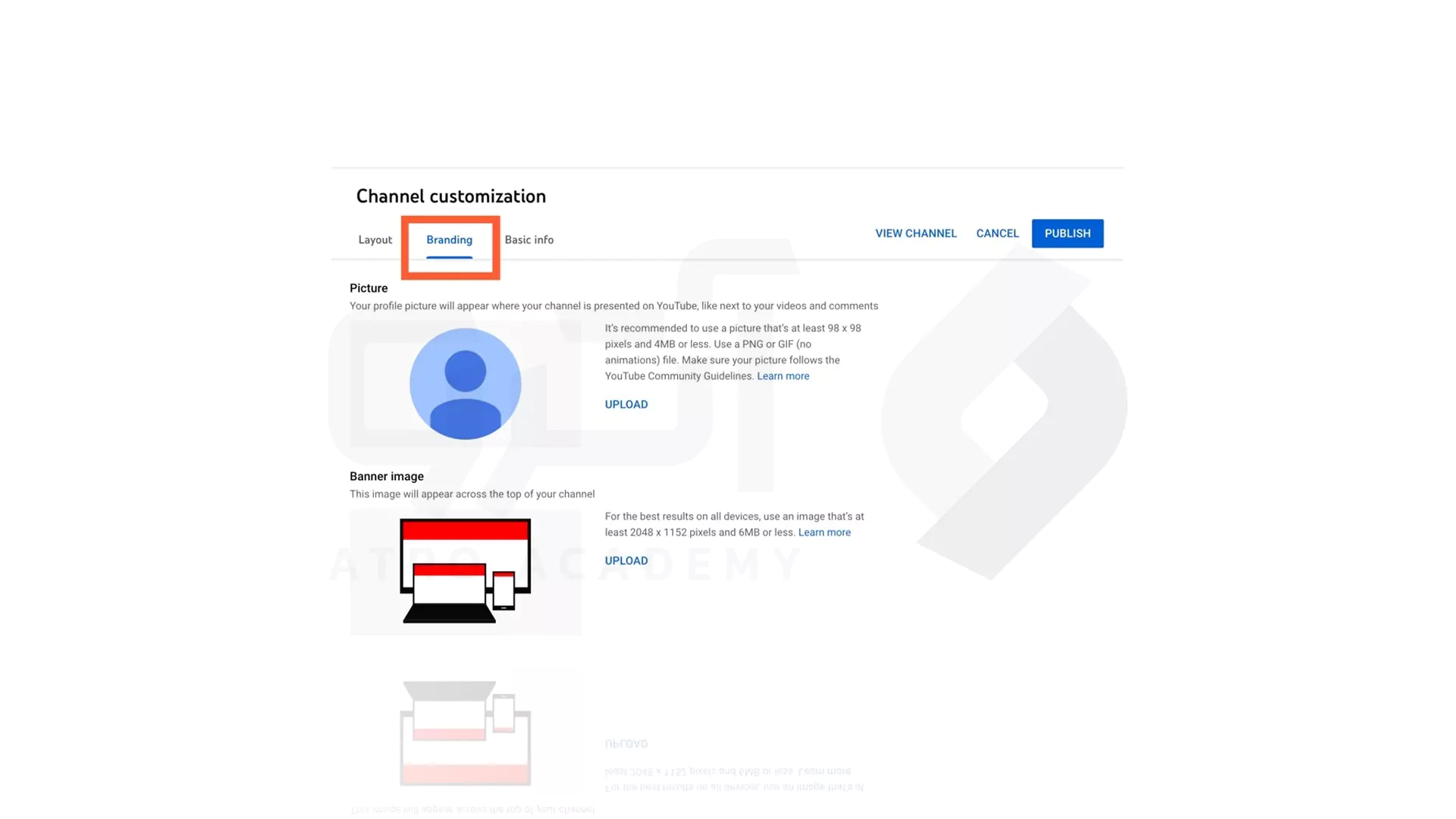
در صفحه Branding، میتوانید تصویر نمایه و تصویر بنر و واترمارک ویدیو خود را اضافه کنید.
6- گزینه های Layout
در این مرحله باید بر روی Layout کلیک کنید.
اکنون شما می توانید جزئیات خاصی را در مورد نحوه نمایش محتوای خود در صفحه کانال خود مشخص کنید. شما این گزینه را خواهید داشت که یک Video Spotlight را مشخص کرده و صفحه کانال خود را با بخش های ویژه سازماندهی کنید.
7- ویدئوها را اضافه کنید.
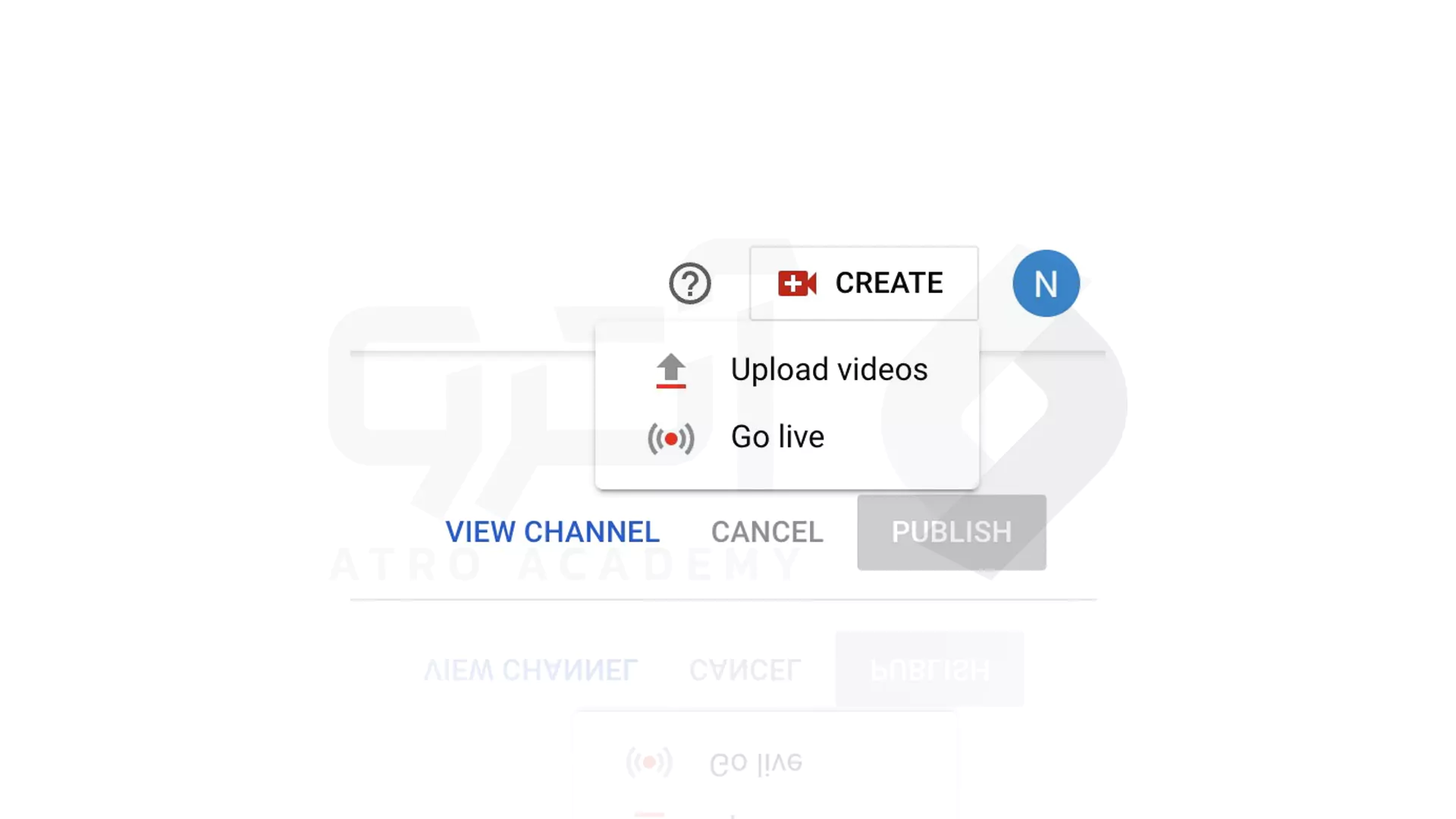
برای آپلود اولین ویدیو خود در YouTube، روی دکمه Create در گوشه سمت راست بالا کلیک کرده و دستورات را دنبال کنید.
بهینه سازی در یوتیوب
هنگامی که شروع به افزودن ویدیوها کردید، باید آن ها را برای جست و جو بهینه سازی کنید تا کاربران ویدیو شما را کشف کنند. آنها را برای جستجو بهینه کنید، که به نوبه خود به کاربران کمک می کند ویدیوی شما را کشف کنند. برخی از مهم ترین چیزها را برای بهینه سازی در YouTube شامل موارد زیر است:1_ Title (عنوان)
هنگام جست و جو ویدیوها، اولین چیزی که می بینیم عنوان است. این چیزی است که تعیین می کند بیننده برای تماشای ویدیوی شما کلیک کند یا خیر؟ بنابراین عنوان باید قانع کننده، واضح و روشن باشد.2_ Description (توضیحات)
باید به 1000 کاراکتر محدود شود و به یاد داشته باشید که بیننده شما برای تماشای یک ویدیو به اینجا آمده است، نه برای خواندن متن زیاد. در کل فقط سه خط اول توضیحات نشان داده می شود که تقریباً 100 کاراکتر است بنابراین توضیحات را با مهم ترین اطلاعات بارگذاری کنید.3_ Tags (برچسب ها)
استفاده از برچسب ها به YouTube کمک می کنند تا محتوا و زمینه ویدیو شما را درک کند به این ترتیب، YouTube می تواند ویدیو شما را با ویدیوهای مشابه مرتبط کند.