نحوه نصب دیتابیس Oracle: مرحله به مرحله

 تیم محتوا
0 نظر
چهارشنبه 04 مهر
مطالعه: 20 دقیقه
برنامه نویسی
دیتابیس Oracle یکی از بهترین بسترهای حفظ اطلاعات و ارائه آن ها در موقعیت های مناسب است که می تواند مزیت های بیشماری را برای شما داشته باشد. همچنین با توجه ماهیت کراس-پلتفرم بودن، نرم افزار این پایگاه داده می تواند در سخت افزارهای گوناگونی مانند ویندوز، یونیکس و انواع سرورها در توزیع های مختلفی کار کند. بنابراین در این آموزش تصمیم بر این داریم تا نحوه نصب و راه اندازی دیتابیس Oracle را به صورت کامل برای شما بررسی کرده و نکات مهمی در این خصوص ارائه دهیم.
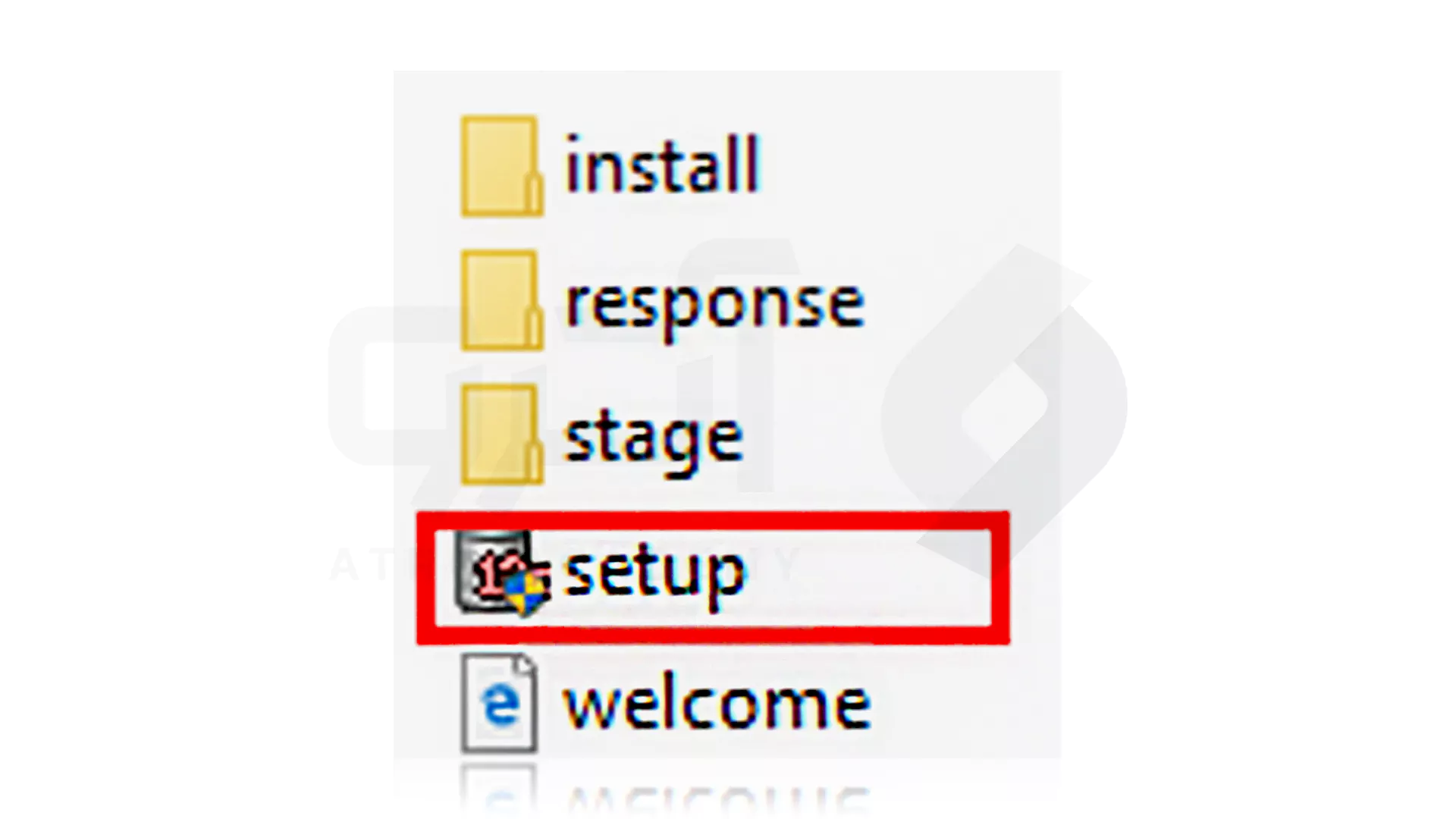
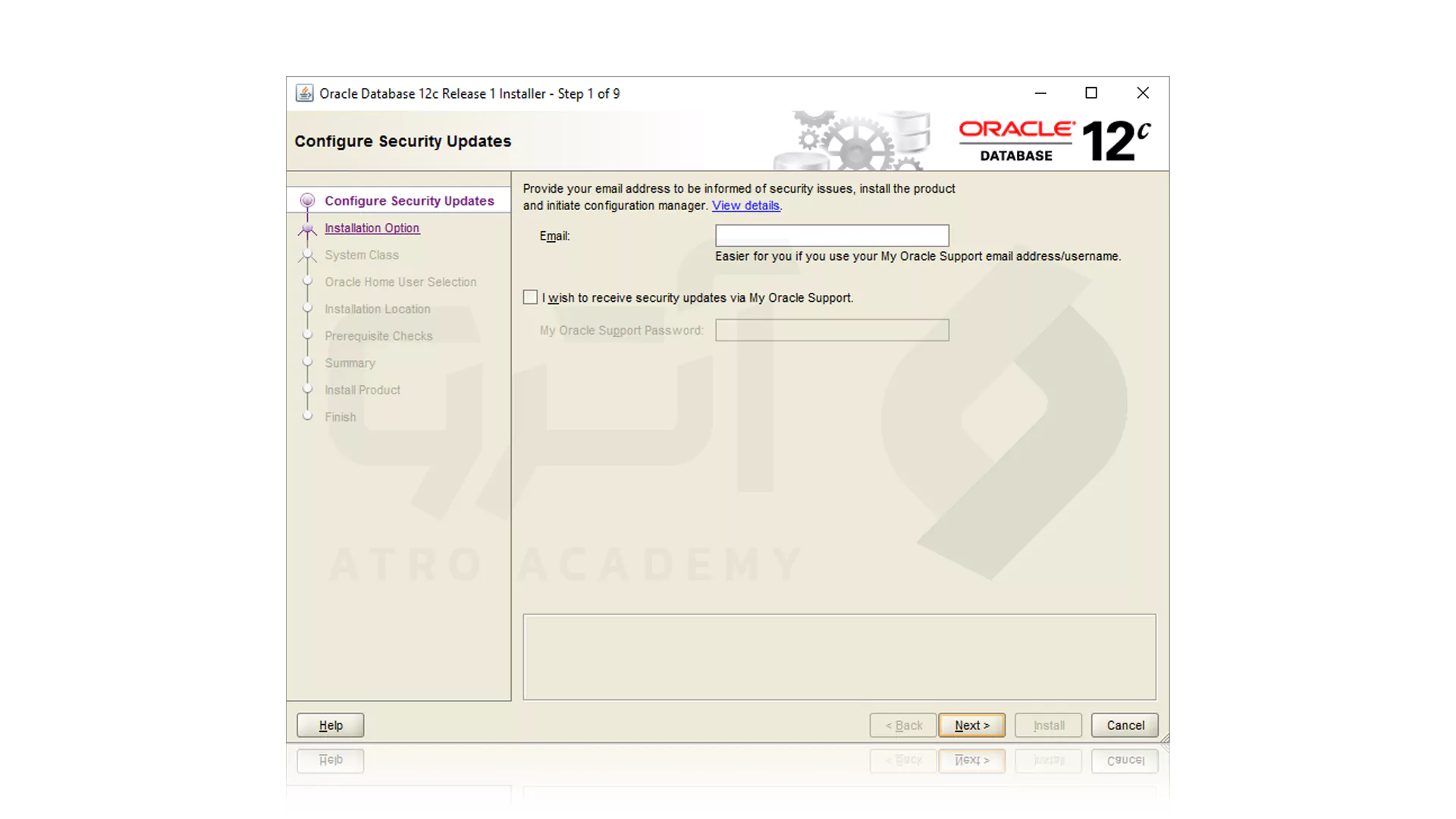
برای شروع نصب باید بر روی Setup.exe دوبار کلیک کرده و منتظر بمانید تا مراحل نصب به صورت خودکار انجام شود. اکنون Installer از شما درخواست می کند تا ایمیل خودتان را وارد کنید و یا Next را برای دیدن ادامه مراحل بزنید.
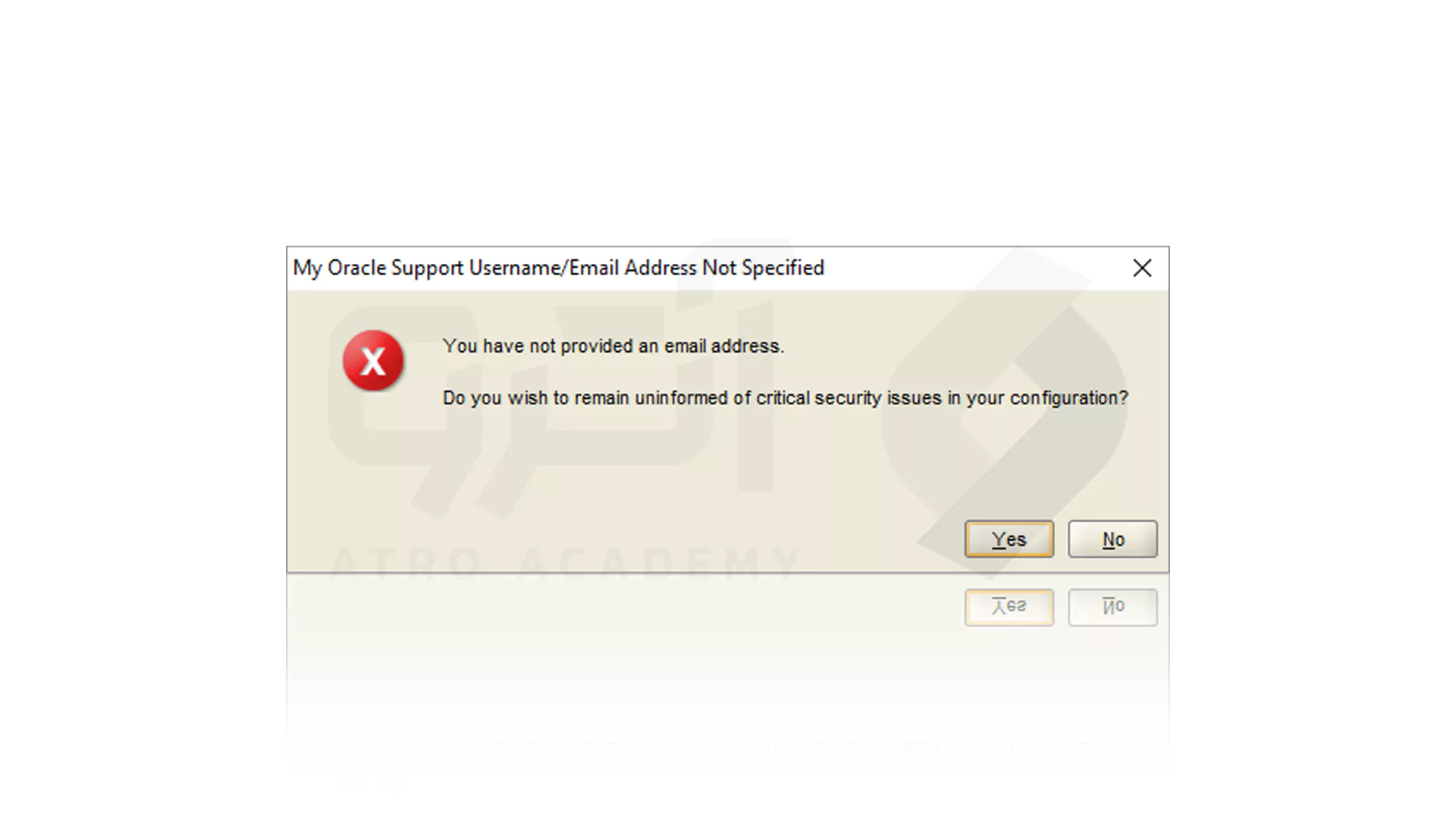
توجه کنید که در صورت عدم تایپ ایمیل کافیست گزینه No را بزنید.
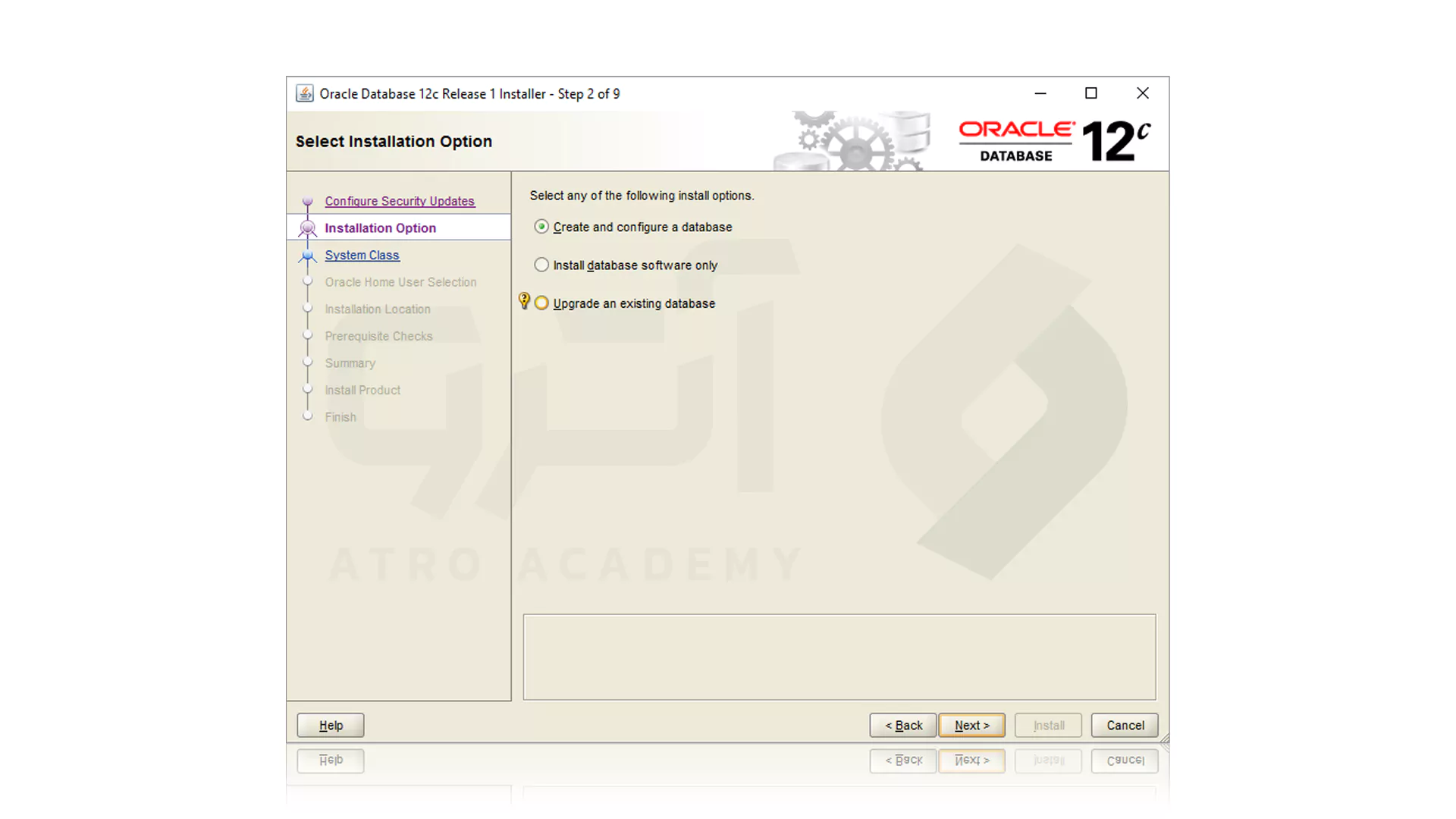
اگر می خواهید که یک پایگاه داده ایجاد کرده و آن را نصب کنید باید نرم افزار را نصب کرده و یا یکی از دیتابیس های موجود را ارتقا دهید. بنابراین چنانچه اولین بار است که دیتابیس را ایجاد می کنید گزینه 1 را زده و ادامه دهید.
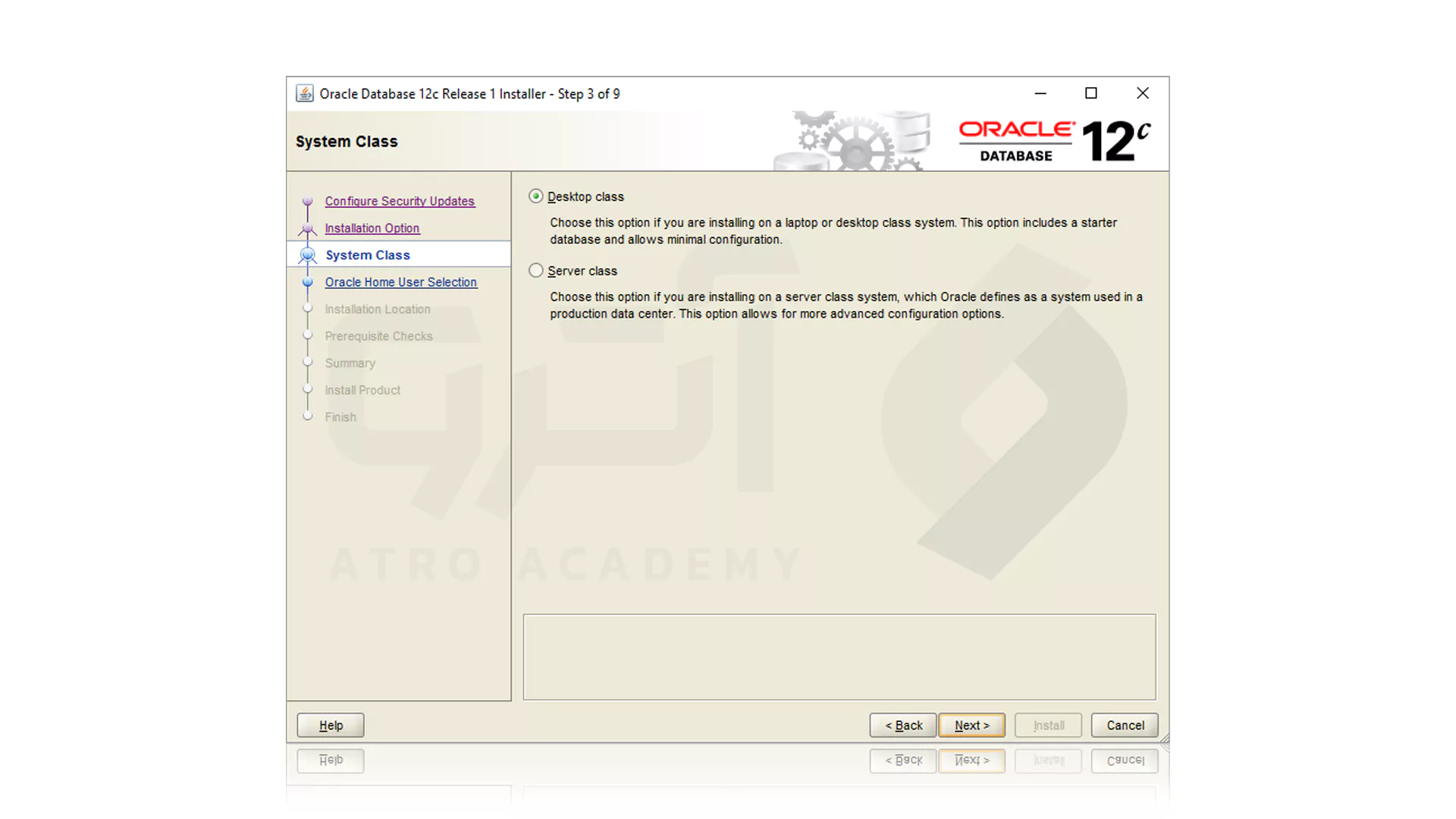
حال System Class را انتخاب کرده و اگر اوراکل را بر روی سیستم خود (نه یک سرور) نصب می کنید گزینه Desktop Class را بزنید و به مرحله بعد منتقل شوید.
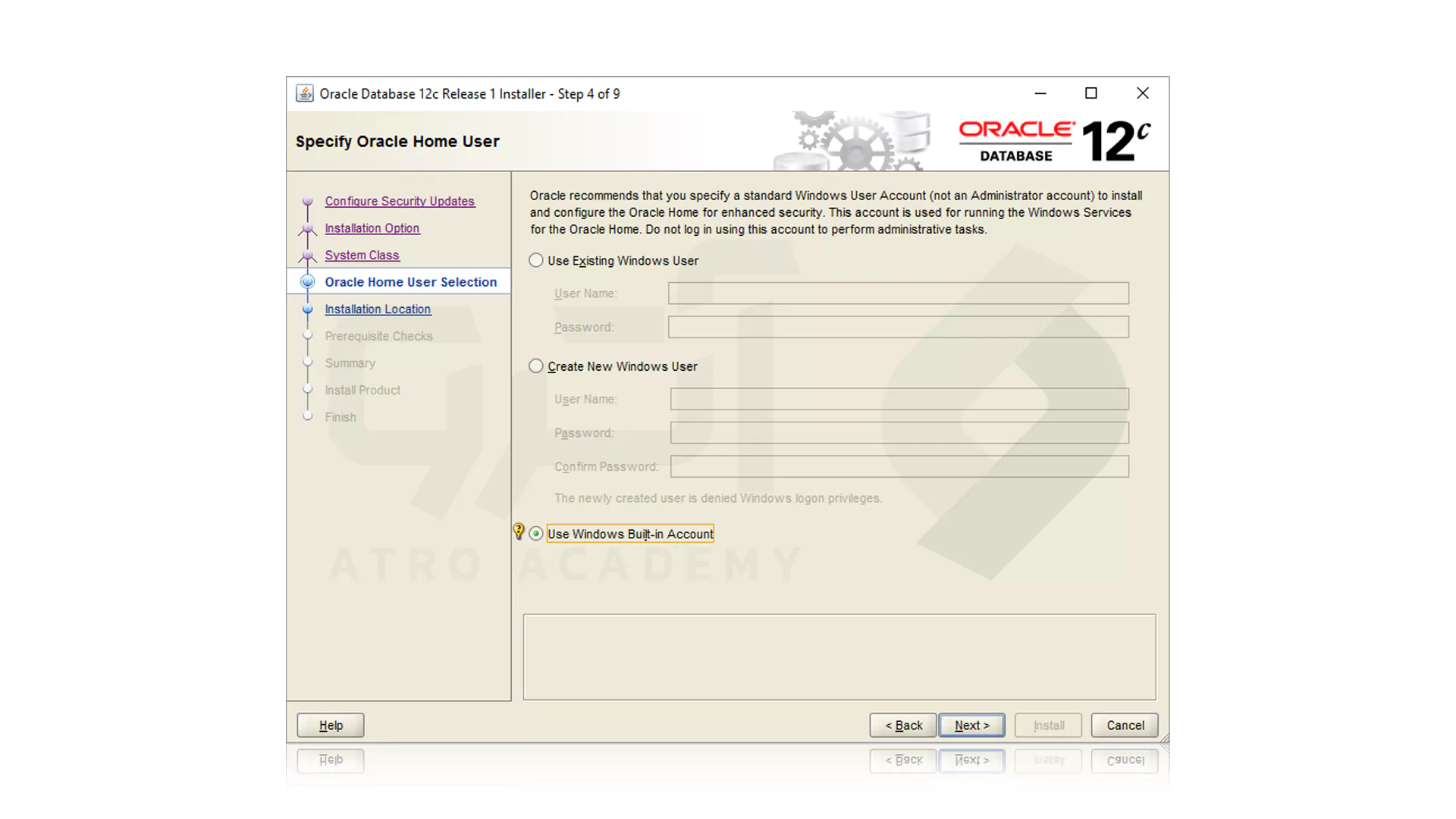
این مرحله برای ارتقا امنیت است که باید حساب کاربری ویندوز را برای نصب و پیکربندی Oracle Home تعیین کنید. بنابراین لازم است تا گزینه Use Windows Built-in Account را انتخاب نمایید.
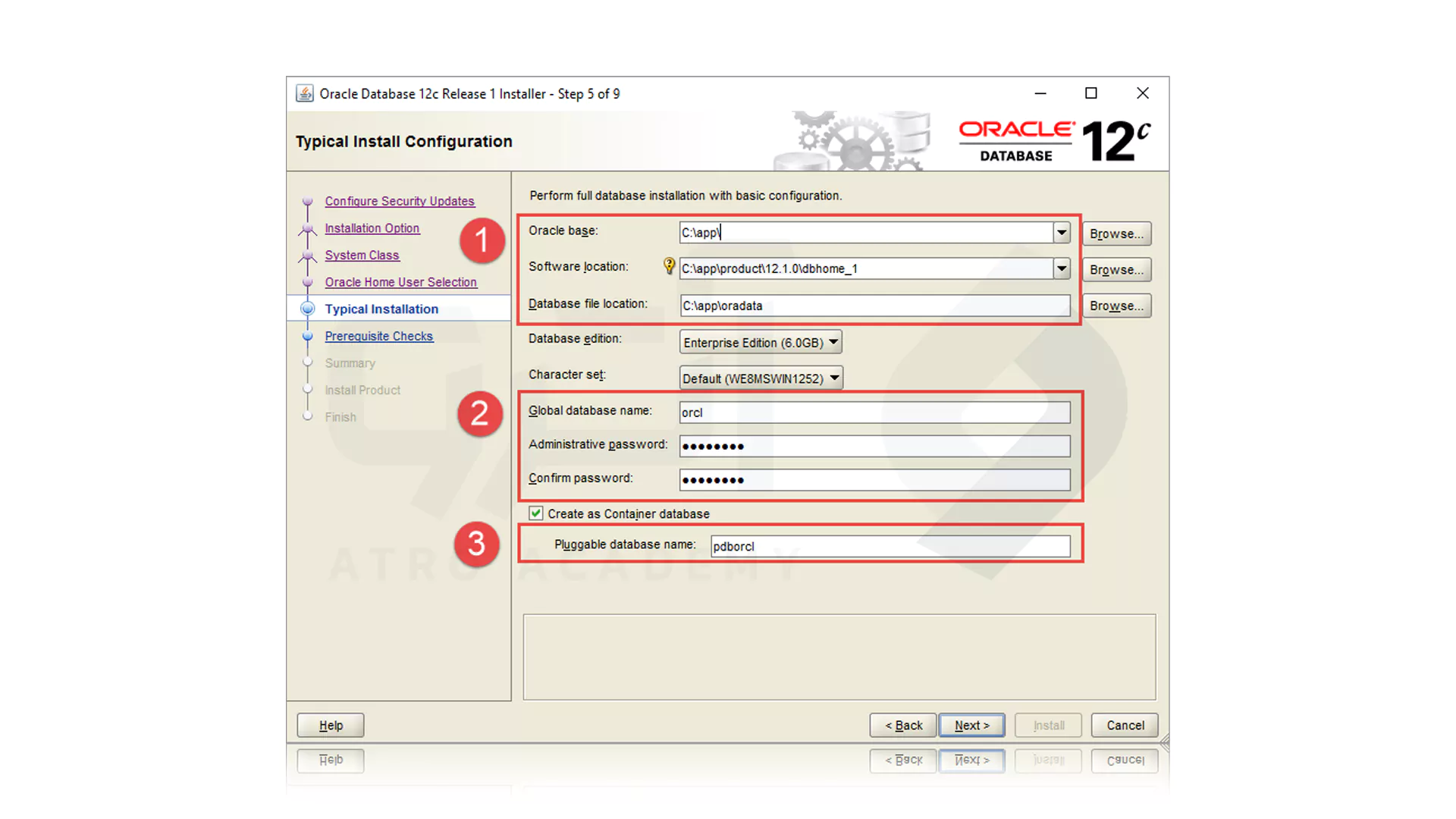
نام گذاری پوشه ای که دیتابیس اوراکل در آن نصب می شود، Global Database ،Password و Connectable Database را تعیین کنید.
اکنون پیشنیازهای لازم برای سیستم شما بررسی می شود.
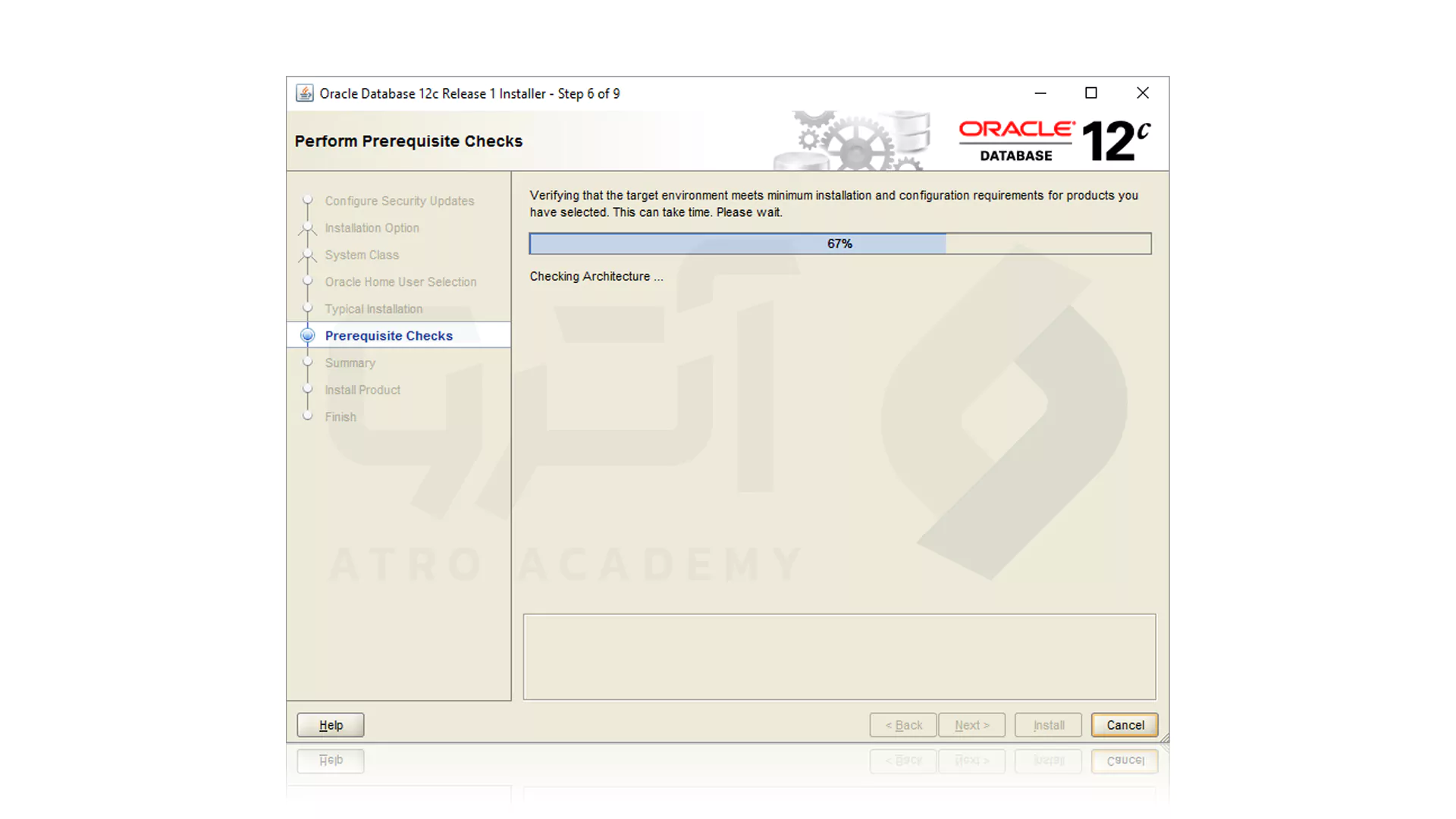
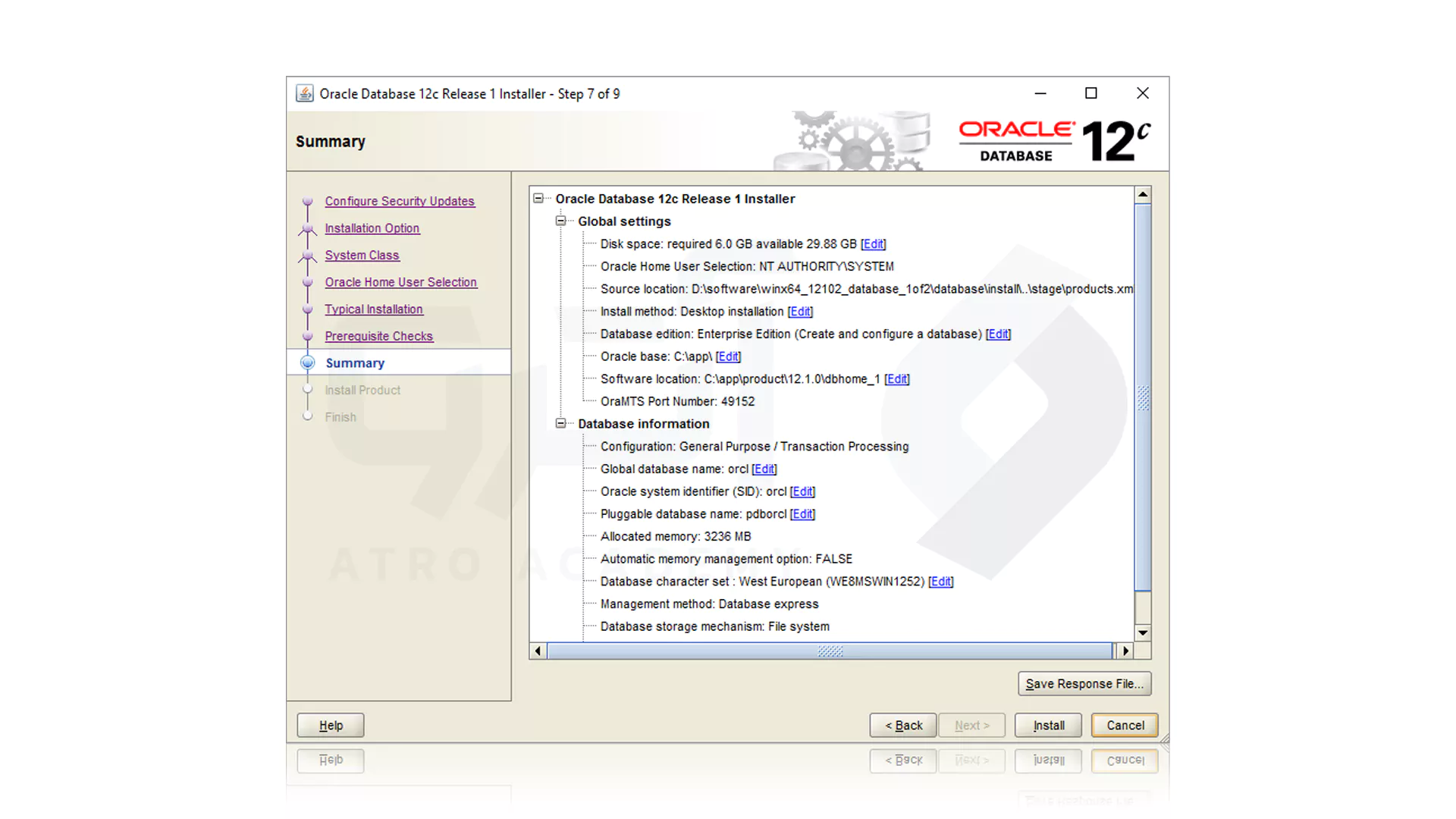
اطلاعات زیر را بررسی کرده و در صورت تایید به مرحله بعدی بروید.
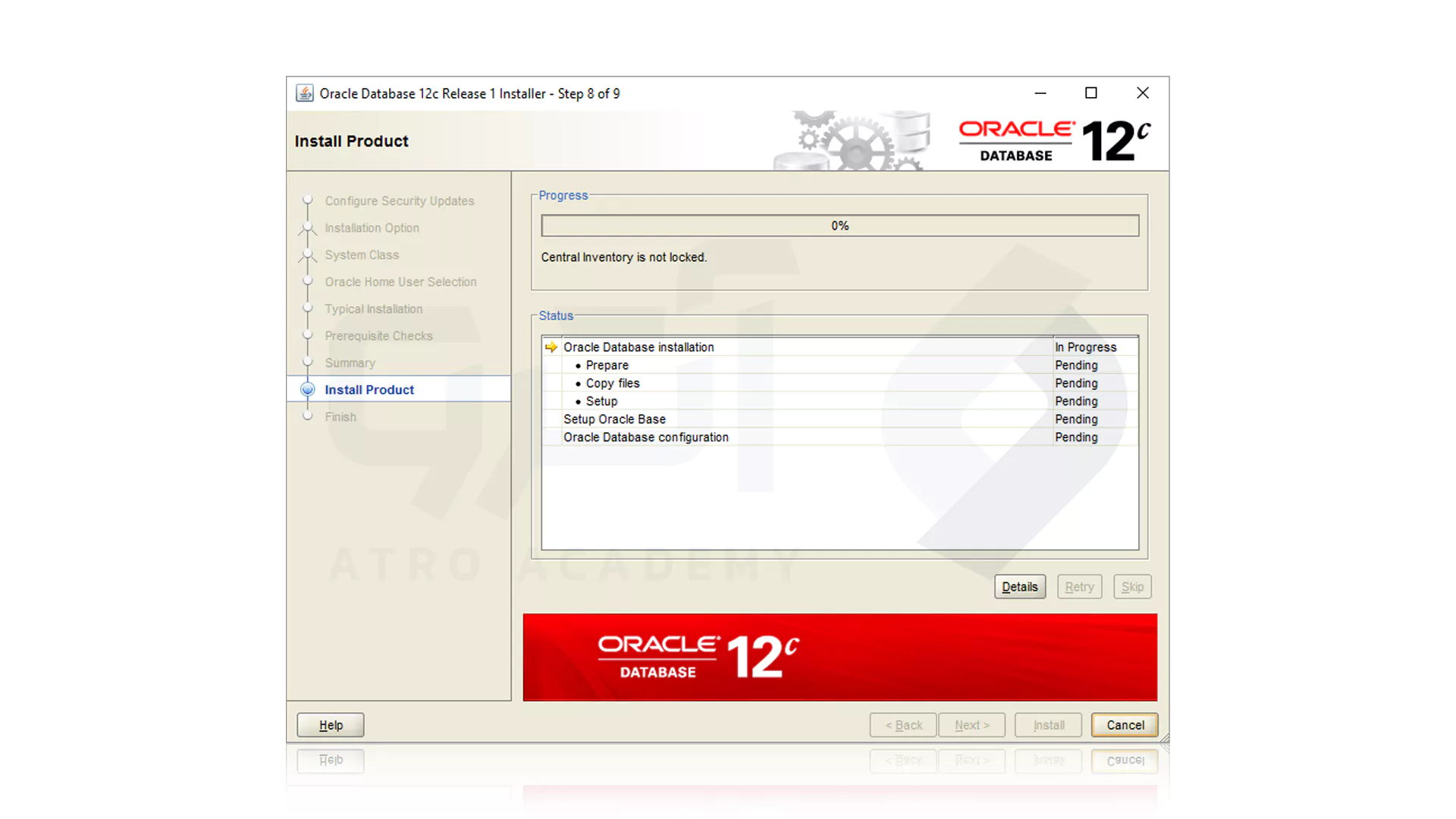
چند دقیقه منتظر بمایند تا Installer مراحل نصب را انجام دهد.
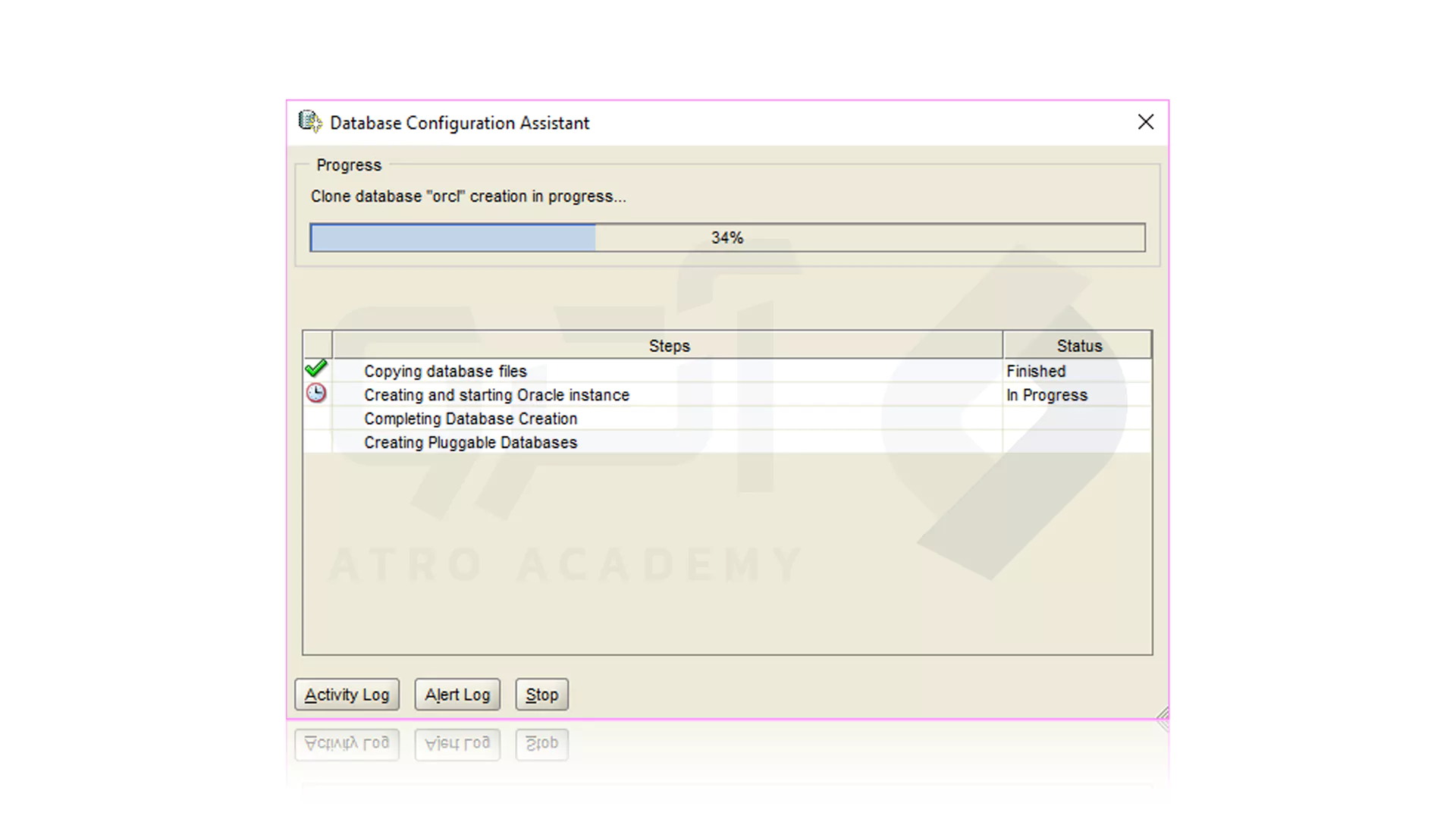
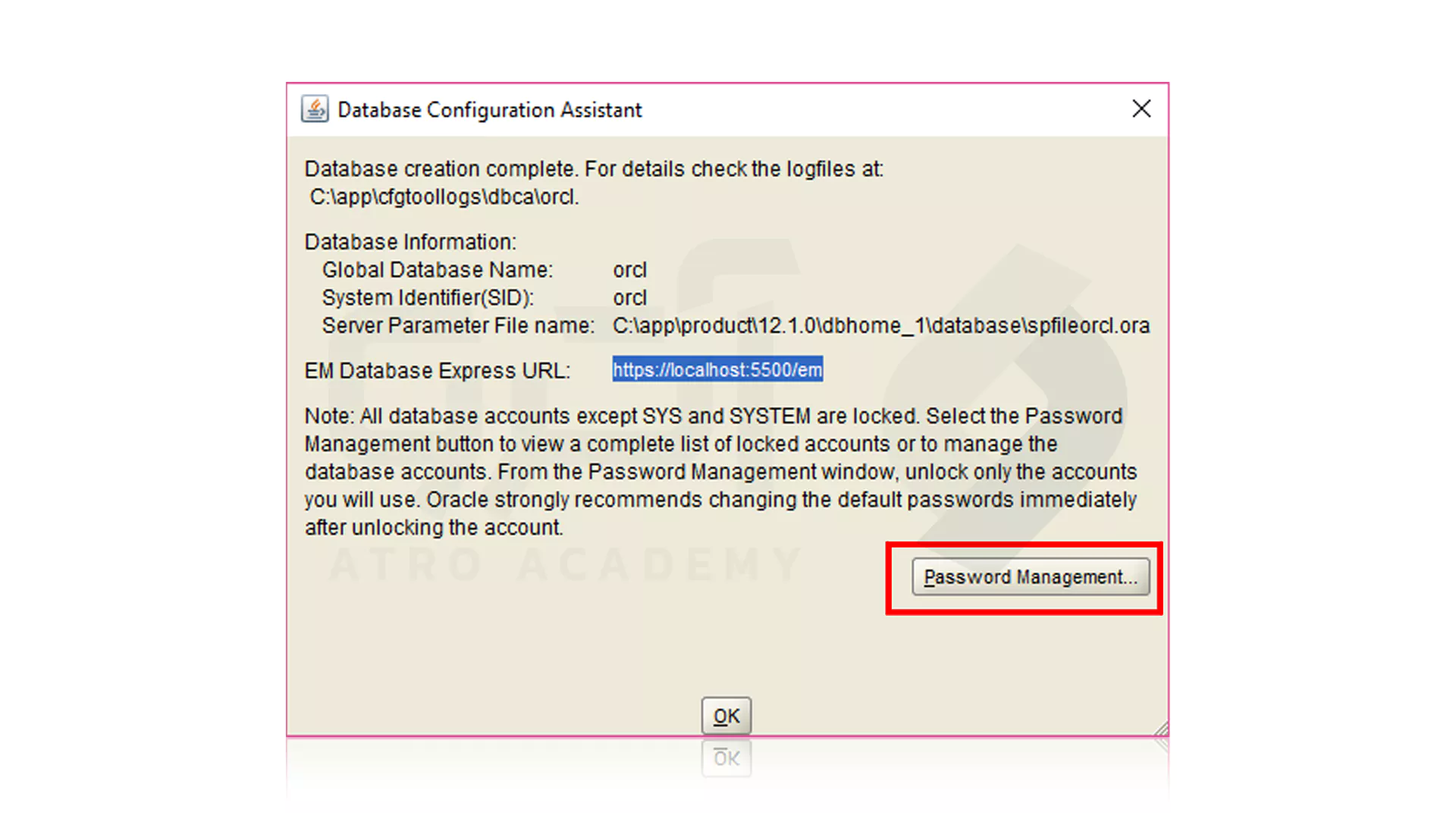
گزینه Manage Password را در Database Configuration Assistant برای وارد کردن رمز عبور بزنید.
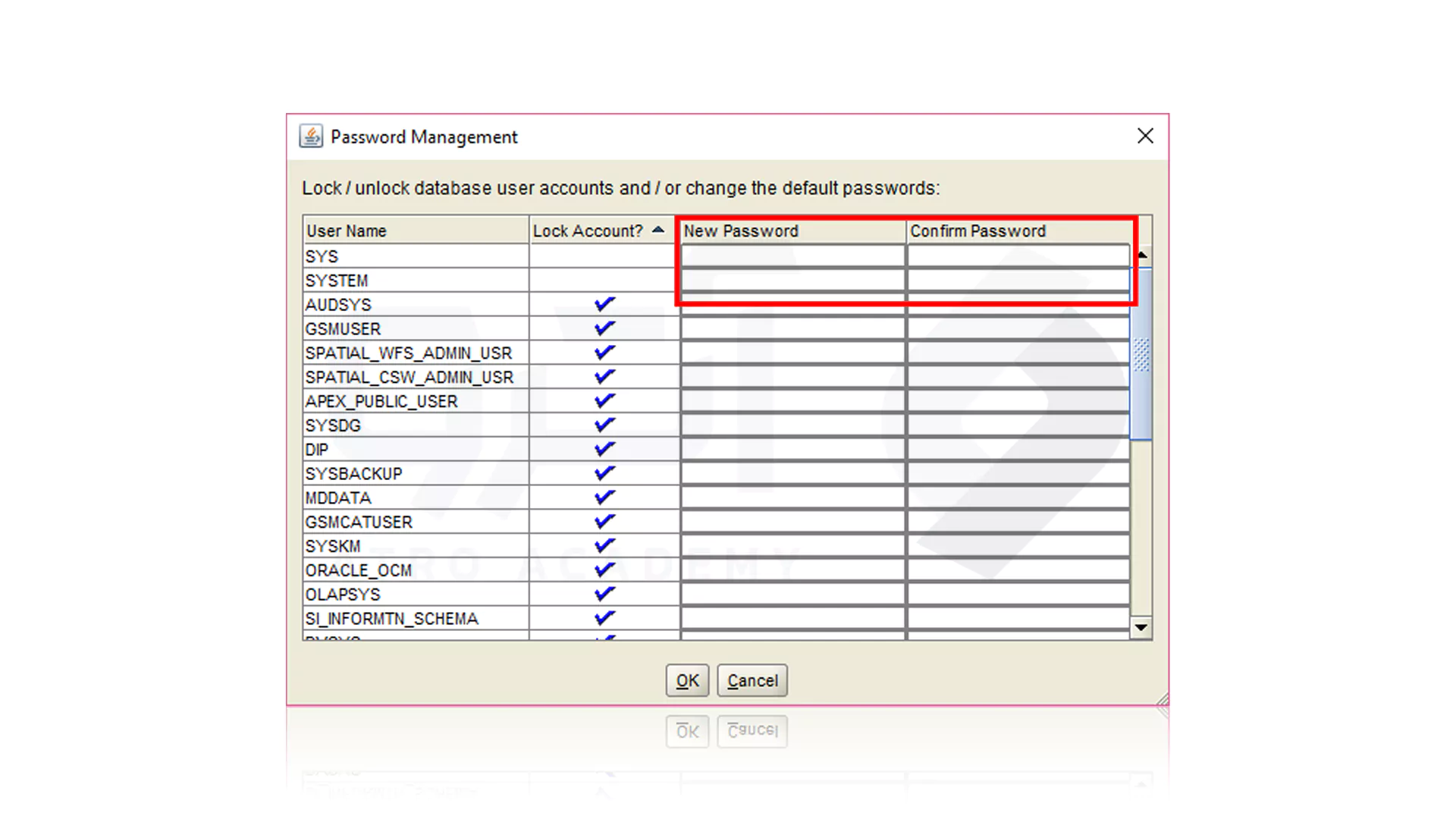
رمز حساب های SYS و SYSTEM را وارد کرده و تایید کنید.
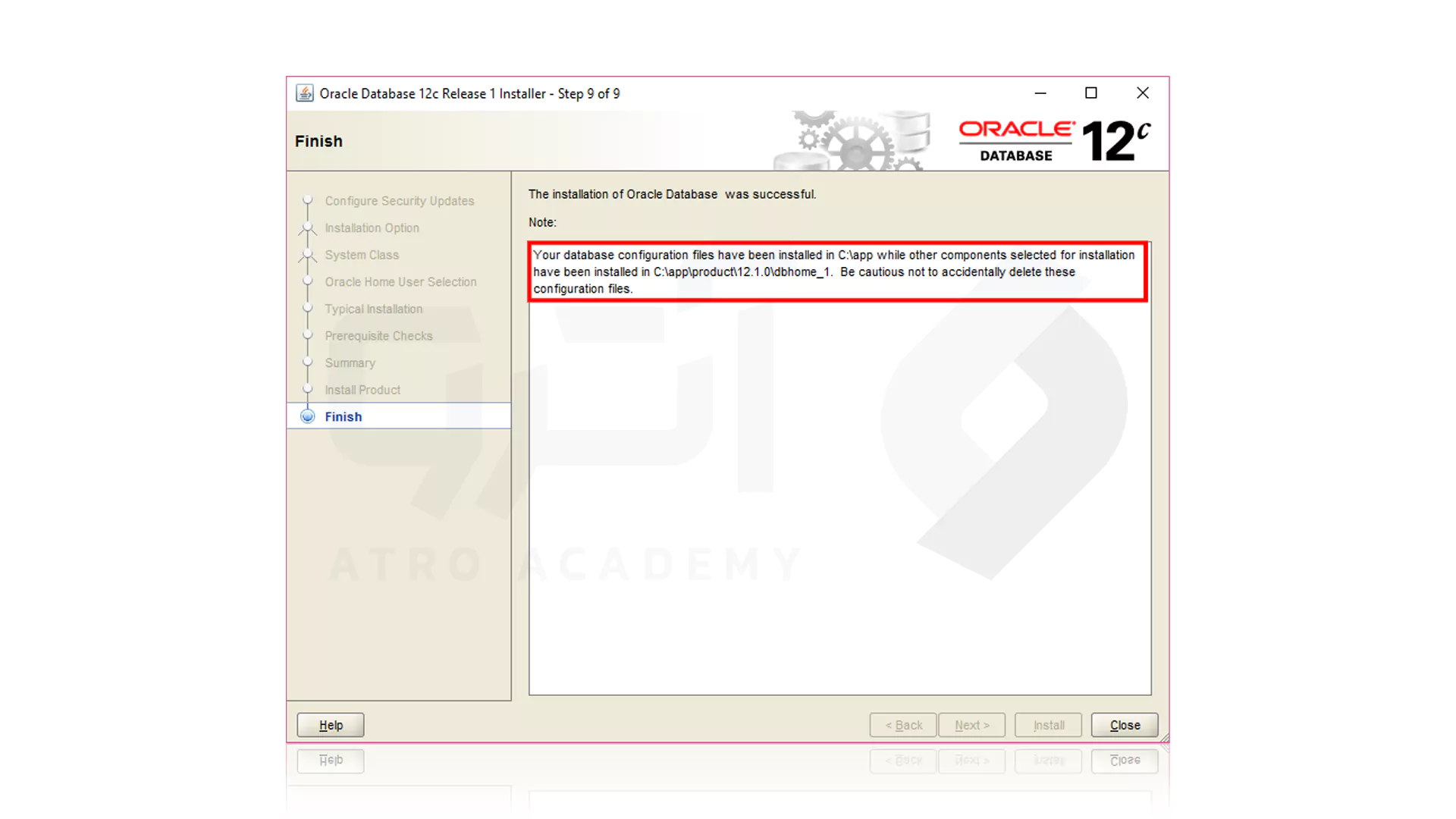
اگر نصب با موفقیت به پایان رسید، Close را بزنید.
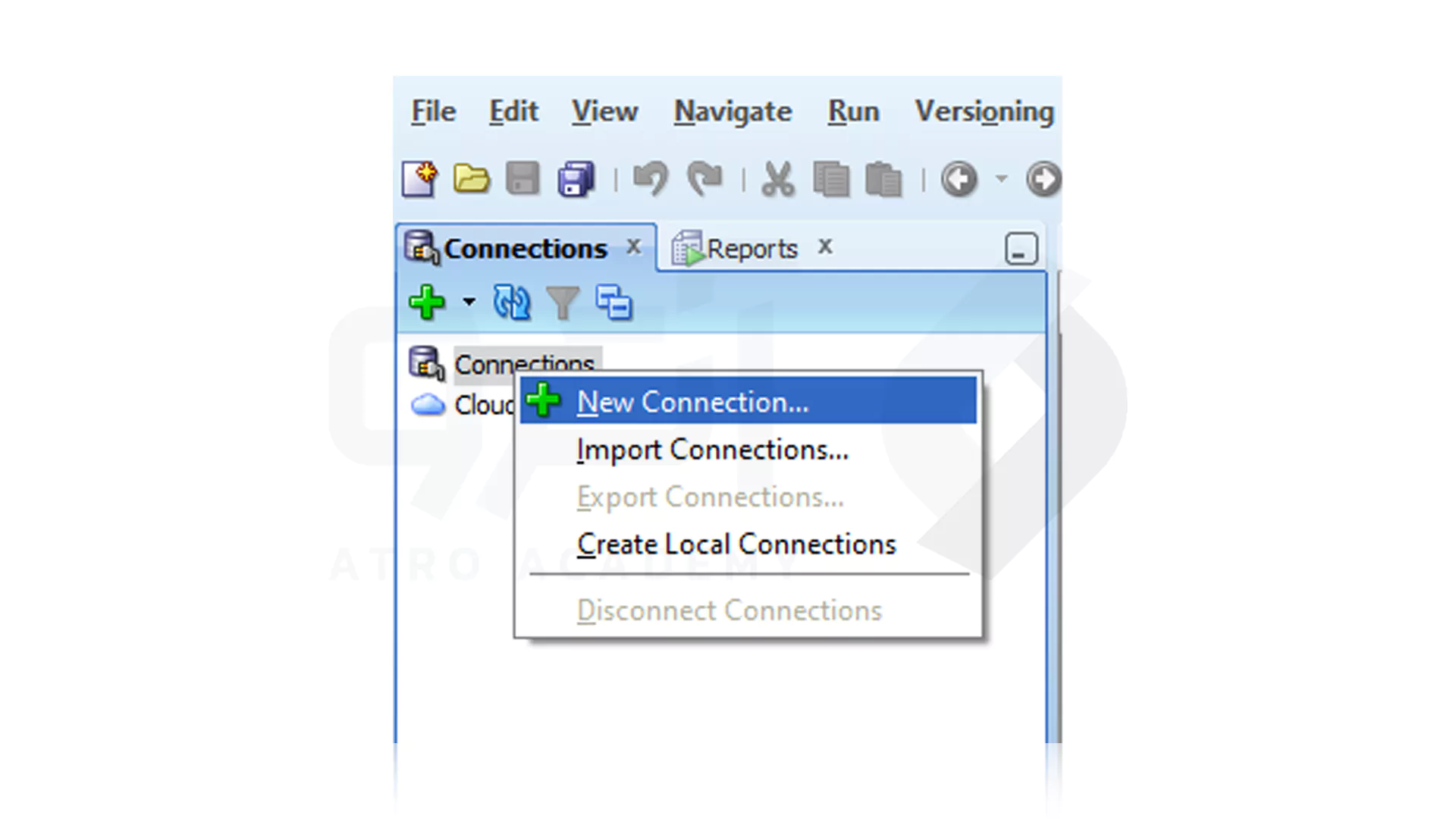
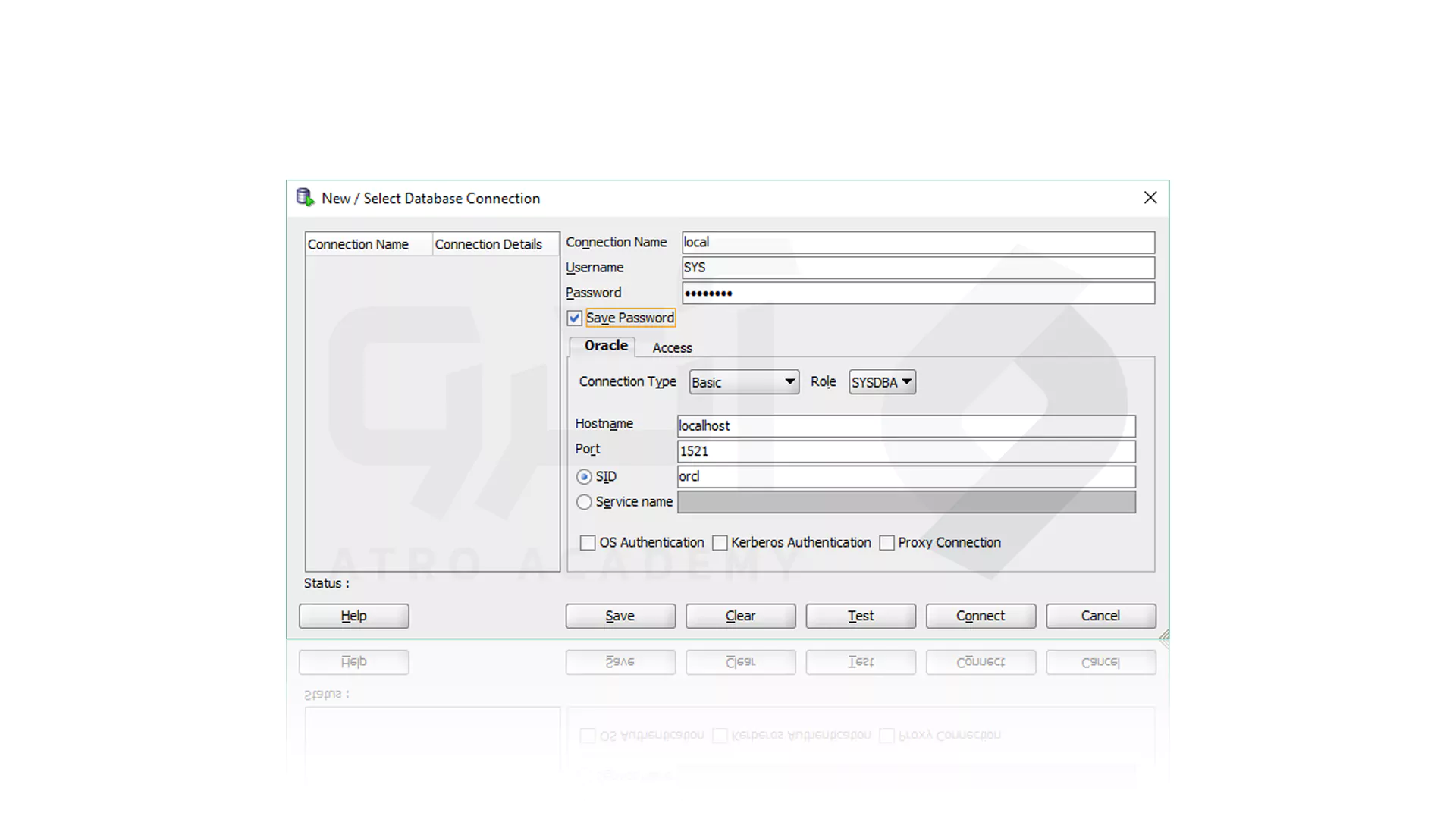
اطلاعاتی که از شما خواسته شده را در پنجره زیر وارد کرده و Connect را بزنید.
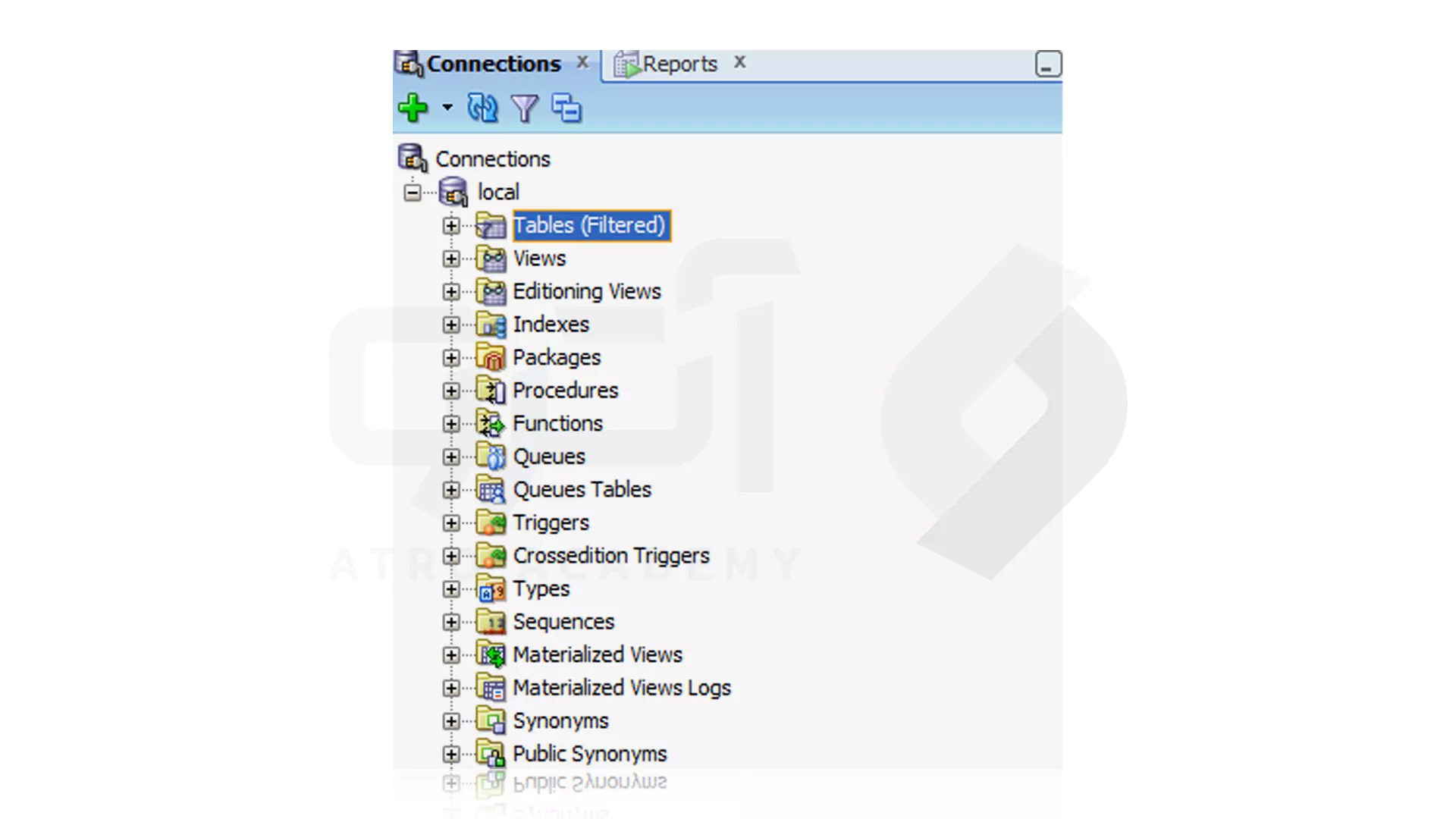
اکنون می توانید تمام Object ها را در SQL Developer مشاهده کنید.
تبریک! نصب دیتابیس Oracle شما به صورت کامل به پایان رسید و اکنون می توانید از ویژگی های منحصر بفرد موجود در این پایگاه داده به طور کامل بهره ببرید.
در صورت انجام دادن مراحل بالا فایل در دایرکتوری زیر خواهد بود:
بنابراین فایل را در یکی از ویرایشگرهای متنی Notepad یا Notepad++ باز کرده و دستور زیر را در ادامه آن وارد کنید. فراموش نکنید که پس از انجام دادن این کار فایل را ذخیره نمایید:
مراحل نصب دیتابیس Oracle
در مرحله اول باید نصب کننده را از وب سایت رسمی اوراکل دریافت کنید و سپس اقدام به نصب دیتابیس Oracle نمایید. برای این کار ابتدا فایل ها را به صورت ZIP در یک پوشه قرار داده و آن ها را استخراج کنید. پس از استخراج این پوشه ها به ساختار زیر برای شما نمایان خواهند شد.برای شروع نصب باید بر روی Setup.exe دوبار کلیک کرده و منتظر بمانید تا مراحل نصب به صورت خودکار انجام شود. اکنون Installer از شما درخواست می کند تا ایمیل خودتان را وارد کنید و یا Next را برای دیدن ادامه مراحل بزنید.
توجه کنید که در صورت عدم تایپ ایمیل کافیست گزینه No را بزنید.
اگر می خواهید که یک پایگاه داده ایجاد کرده و آن را نصب کنید باید نرم افزار را نصب کرده و یا یکی از دیتابیس های موجود را ارتقا دهید. بنابراین چنانچه اولین بار است که دیتابیس را ایجاد می کنید گزینه 1 را زده و ادامه دهید.
حال System Class را انتخاب کرده و اگر اوراکل را بر روی سیستم خود (نه یک سرور) نصب می کنید گزینه Desktop Class را بزنید و به مرحله بعد منتقل شوید.
این مرحله برای ارتقا امنیت است که باید حساب کاربری ویندوز را برای نصب و پیکربندی Oracle Home تعیین کنید. بنابراین لازم است تا گزینه Use Windows Built-in Account را انتخاب نمایید.
نام گذاری پوشه ای که دیتابیس اوراکل در آن نصب می شود، Global Database ،Password و Connectable Database را تعیین کنید.
اکنون پیشنیازهای لازم برای سیستم شما بررسی می شود.
اطلاعات زیر را بررسی کرده و در صورت تایید به مرحله بعدی بروید.
چند دقیقه منتظر بمایند تا Installer مراحل نصب را انجام دهد.
***
گزینه Manage Password را در Database Configuration Assistant برای وارد کردن رمز عبور بزنید.
رمز حساب های SYS و SYSTEM را وارد کرده و تایید کنید.
اگر نصب با موفقیت به پایان رسید، Close را بزنید.
مراحل راه اندازی و اتصال به دیتابیس Oracle
برنامه SQL Developer را راه اندازی کنید و با راست کلیک کردن بر روی Connections Node گزینه Select New Connection را انتخاب کنید. این عملکرد به ایجاد یک اتصال جدید کمک خواهد کرد.اطلاعاتی که از شما خواسته شده را در پنجره زیر وارد کرده و Connect را بزنید.
اکنون می توانید تمام Object ها را در SQL Developer مشاهده کنید.
تبریک! نصب دیتابیس Oracle شما به صورت کامل به پایان رسید و اکنون می توانید از ویژگی های منحصر بفرد موجود در این پایگاه داده به طور کامل بهره ببرید.
اضافه کردن Entry به فایل Tnsnames.ora
معمولاً فایل Tnsnames.ora در دایرکتوری زیر قرار دارد:C:\app\\product\12.1.0\dbhome_1\network\admin\ در صورت انجام دادن مراحل بالا فایل در دایرکتوری زیر خواهد بود:
C:\app\product\12.1.0\dbhome_1\network\admin\بنابراین فایل را در یکی از ویرایشگرهای متنی Notepad یا Notepad++ باز کرده و دستور زیر را در ادامه آن وارد کنید. فراموش نکنید که پس از انجام دادن این کار فایل را ذخیره نمایید:
PDBORCL =(DESCRIPTION =(ADDRESS = (PROTOCOL = TCP)( HOST = localhost)( PORT = 1521))(CONNECT_DATA =(SERVER = DEDICATED)(SERVICE_NAME = pdborcl)))