اتصال ۲ سایت وردپرسی - مدیریت همزمان چند سایت با یک مدیریت
 تیم محتوا
0 نظر
سه شنبه 27 آذر
مطالعه: 15 دقیقه
برنامه نویسی
وب سایت امروزه به عنوان یکی از مهم ترین و کاربردی ترین ابزار تجارت و ارتباط شناخته می شود که با رشد یکک کسب و کار، نیاز آن به افزایش تعداد آن ها نیز بیشتر می شود. مدیریت چندین وب سایت همزمان به شما امکان هدف قرار دادن گروه های مختلف مشتریان را می دهد و از طرفی امنیت سایت اصلی شما را تضمین می کند. در این مقاله نحوه مدیریت همزمان چند سایت با یک مدیریت را یاد خواهیم داد.
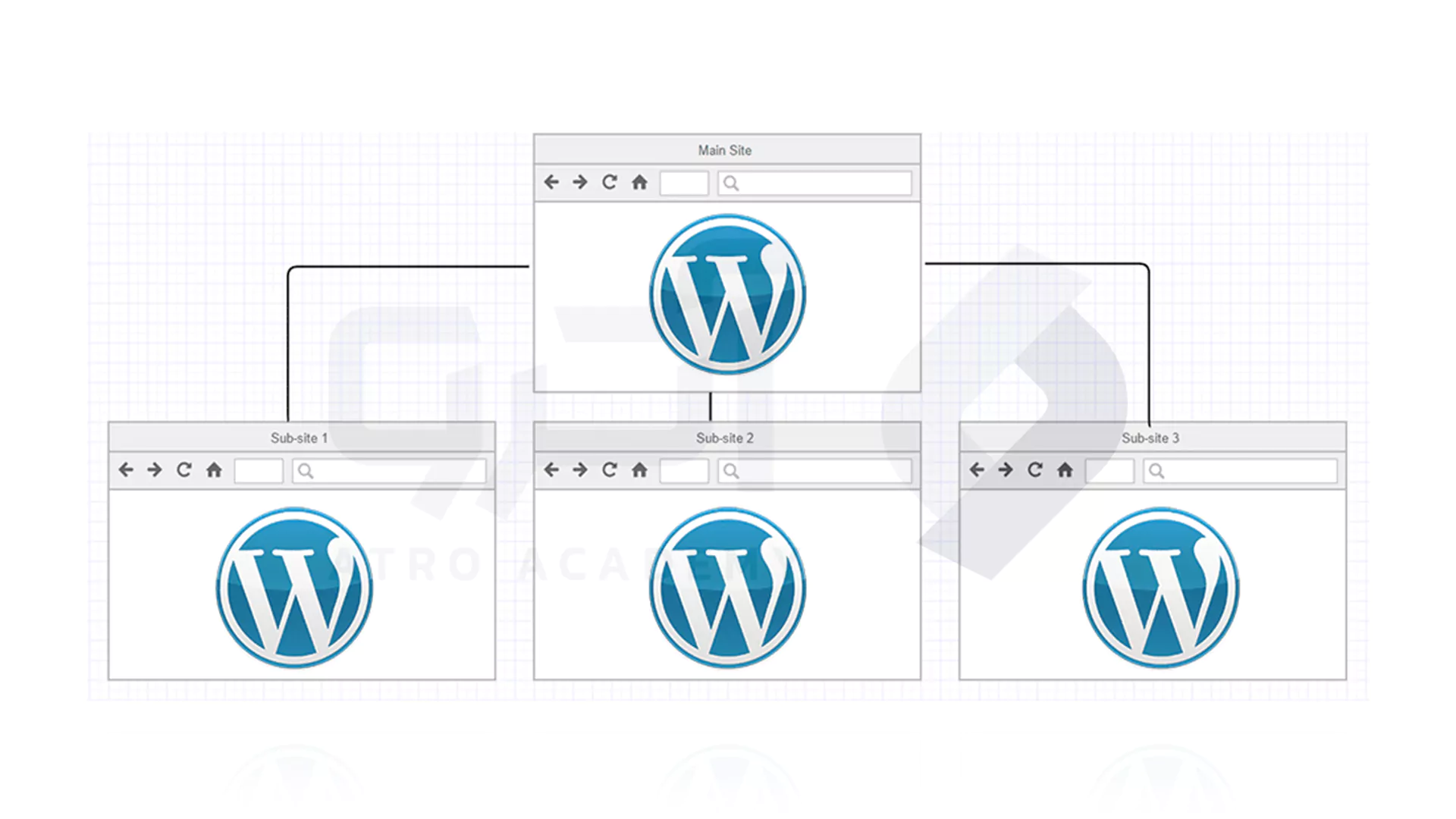
نحوه اتصال ۲ سایت وردپرسی
در ادامه مطالب، با ارائه راهی برای اتصال و مدیریت سایت های وردپرسی شما ارائه دادیم که به صورت مطالب زیر است:اتصال با افزونه
با مراجعه به سایت automatorplugin.com دو یا چند وبسایت وردپرسی را به هم متصل کرده و اطلاعات و فعالیت های میان آن ها را منتقل کنید. استفاده از این افزونه، کاربران می توانن گردش کار های خودکار ایجاد کنند. به عنوان مثال، می توانند تعیین کنند که در صورت انجام گرفتن عملی در یک وبسایت، چه واکنشی در سایت دیگر اتفاق بیوفتد.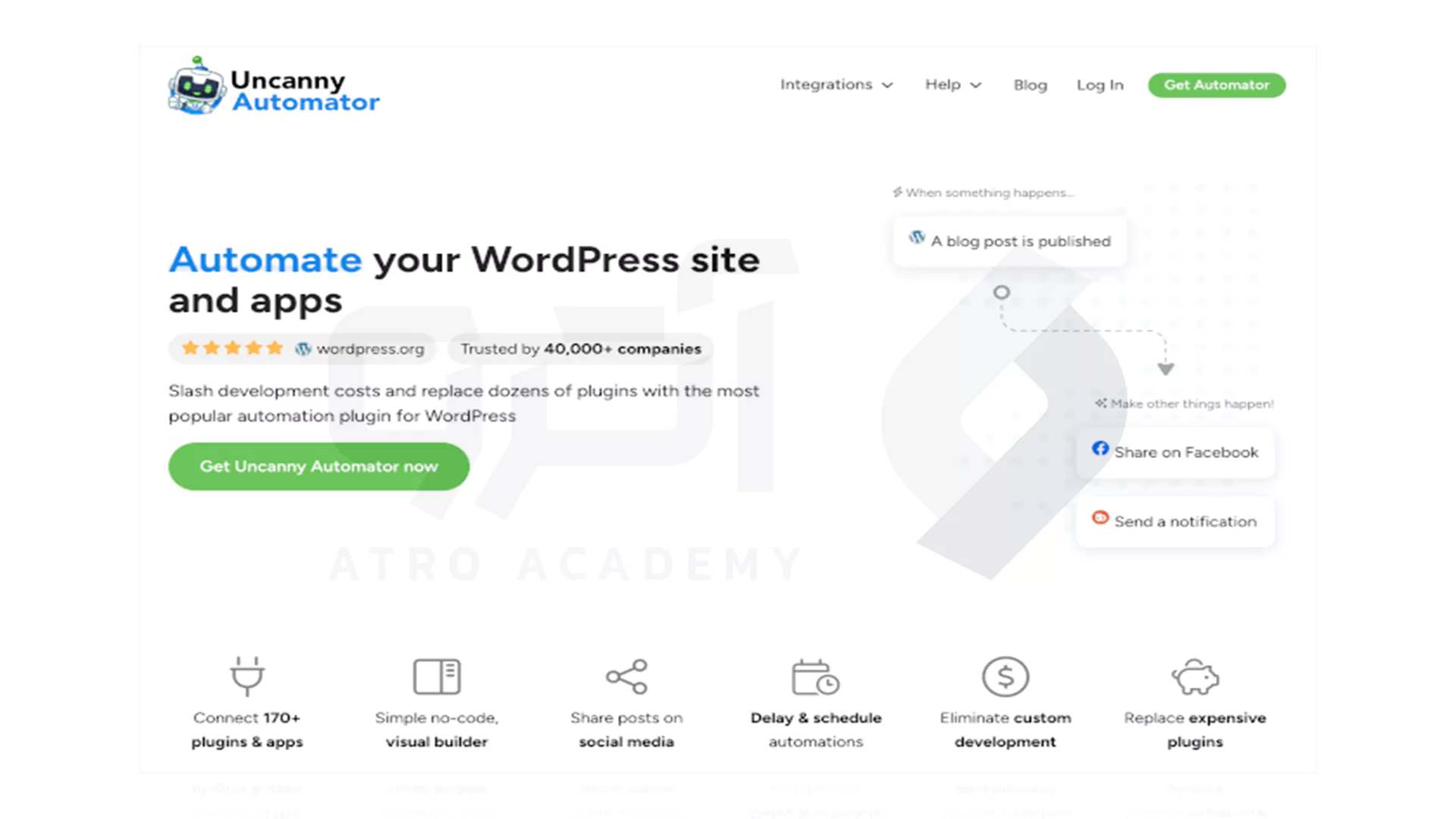
- ابتدا باید این پلاگین وردپرس را در هر دو وبسایت نصب و آن را فعال کنید.
- به داشبورد وردپرس رفته و بخش تنظیمات افزونه را پیدا کنید.
- سپس کلید مجوز را در حساب کاربری خود در وبسایت پلاگین موردنظر یافته و آن را وارد کنید و بر روی دکمه Activate license کلیک کنید.
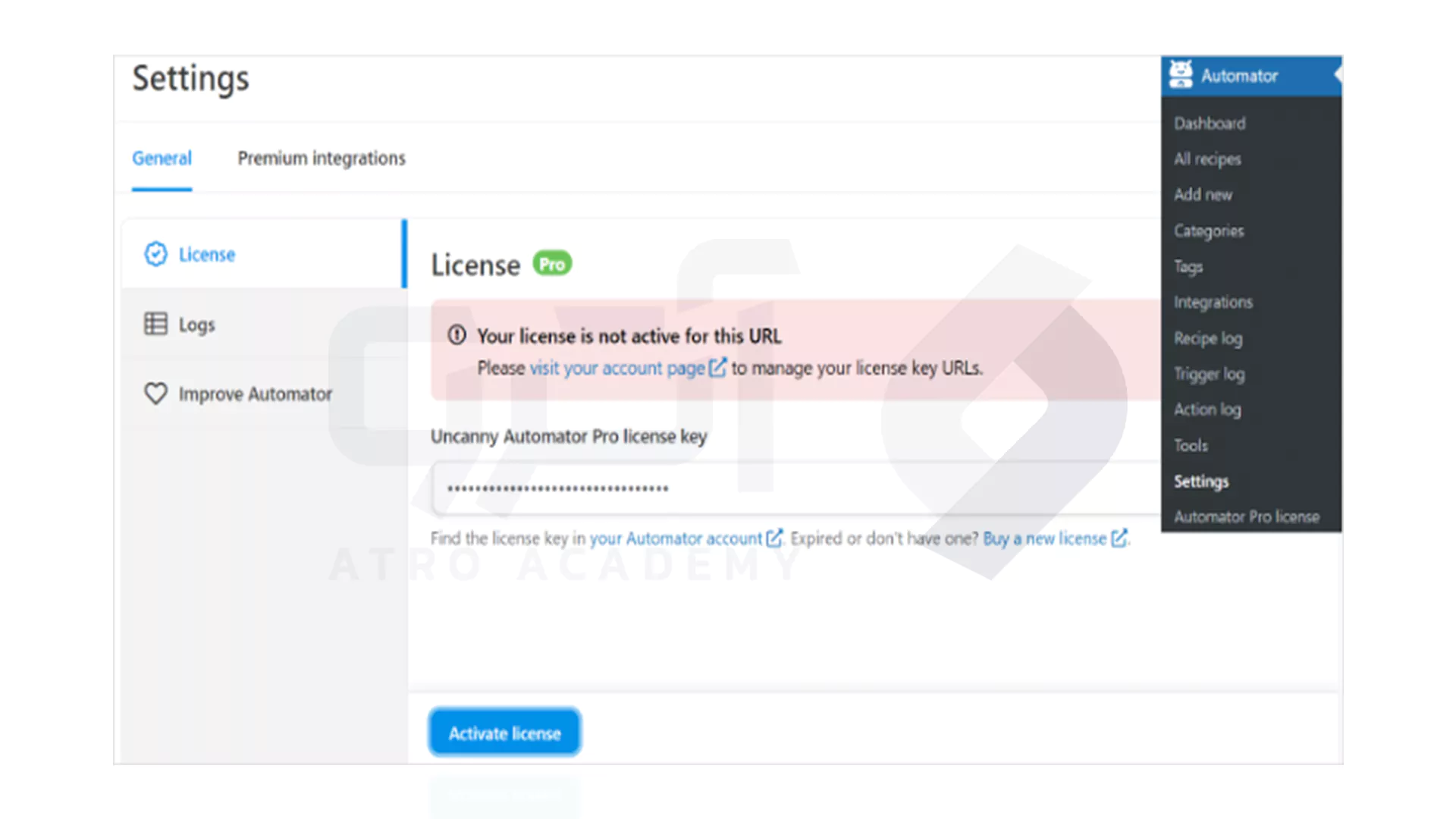
- سپس باید یک Recipe که مجموعه از اقدامات خودکار است، در فروشگاه ووکامرس خود ایجاد کنند.
- برای ایجاد یک Recipe، به قسمت Automator رفته و سپس بر روی Add New کلیک کنید.
- پس از فعالسازی و غیر فعالسازی گزینه های موردنظر خود، باید نوع دسترسی را تعیین کنید. یک نوع دسترسی به این صورت است که بعضی گزینه ها فقط برای کاربرانی که وارد سیستم شده اند فعال شده و نوع دیگر دسترسی به این صورت است که هر کاربری حتی اگر وارد سیستم نشده باشد هم می تواند استفاده کند.
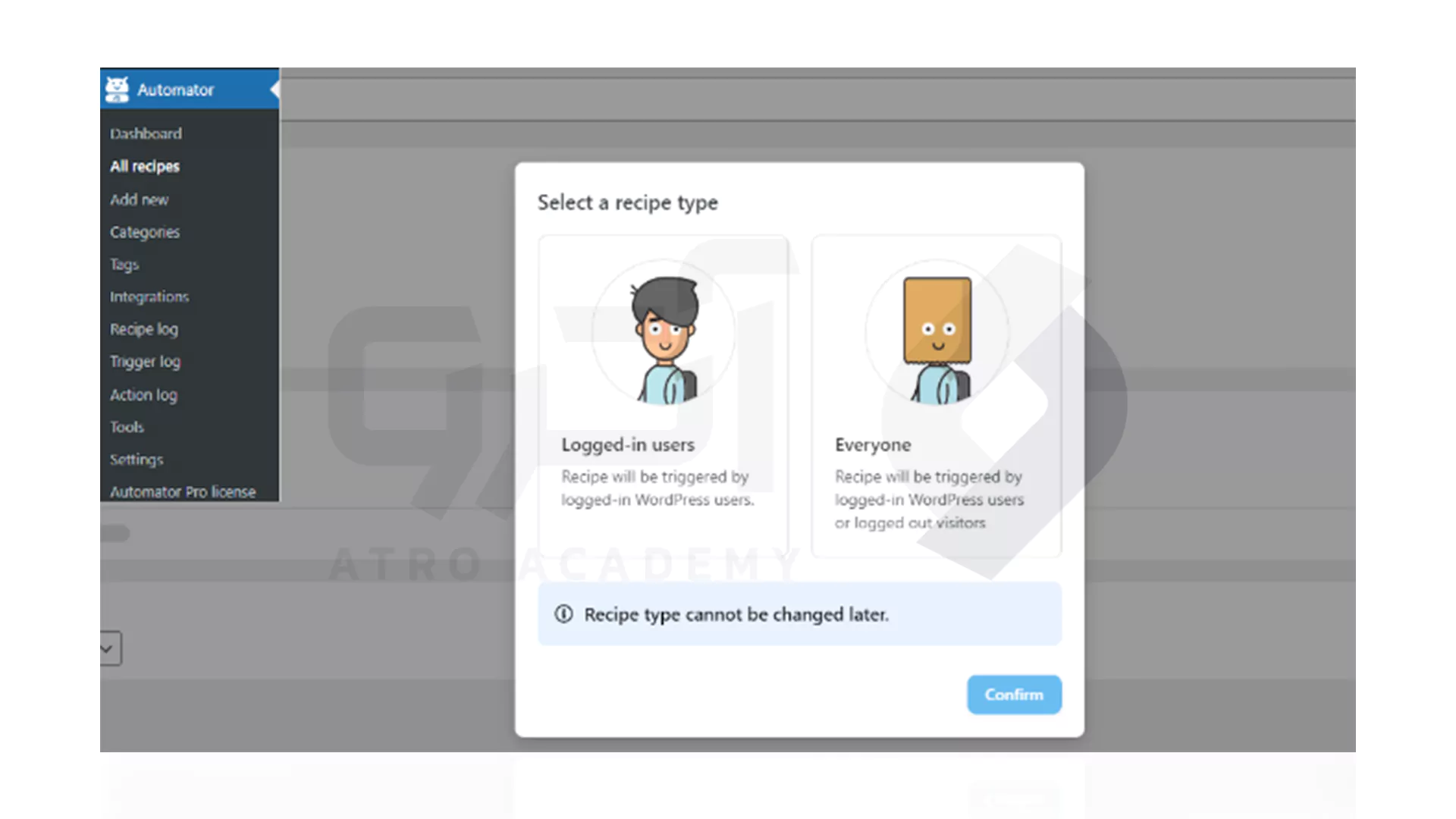
- پس از انتخاب نوع Recipe، تغییرات خود را با کلیک بر روی Confirm ذخیره کنید.
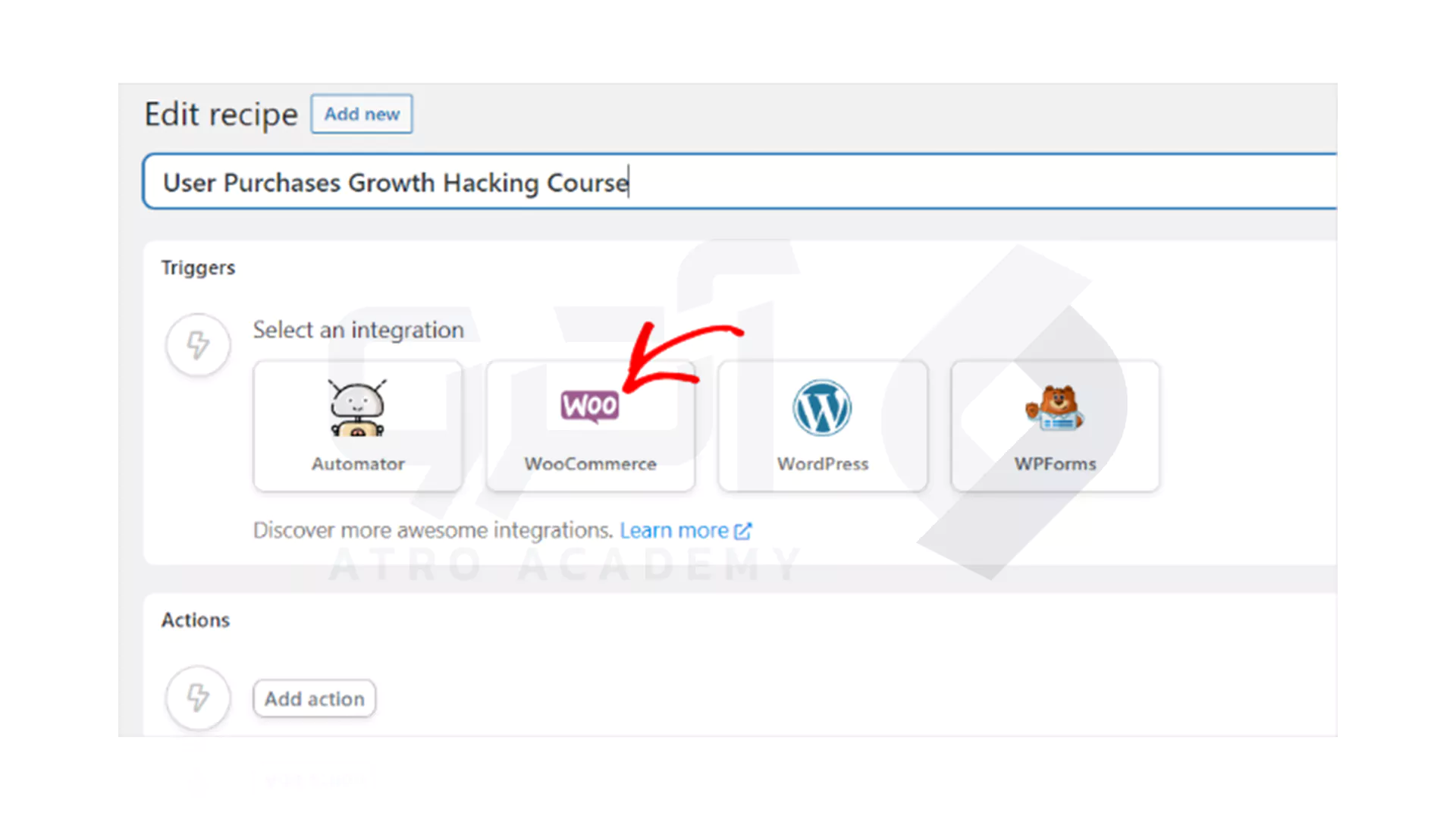
- سپس یک نام برای Recipe انتخاب کنید.
- در مرحله بعد با انتخاب ووکامرس به عنوان ترکیب موردنظر، Recipe را به رویدادهای مربوط به فروشگاه ووکامرس متصل کنید.
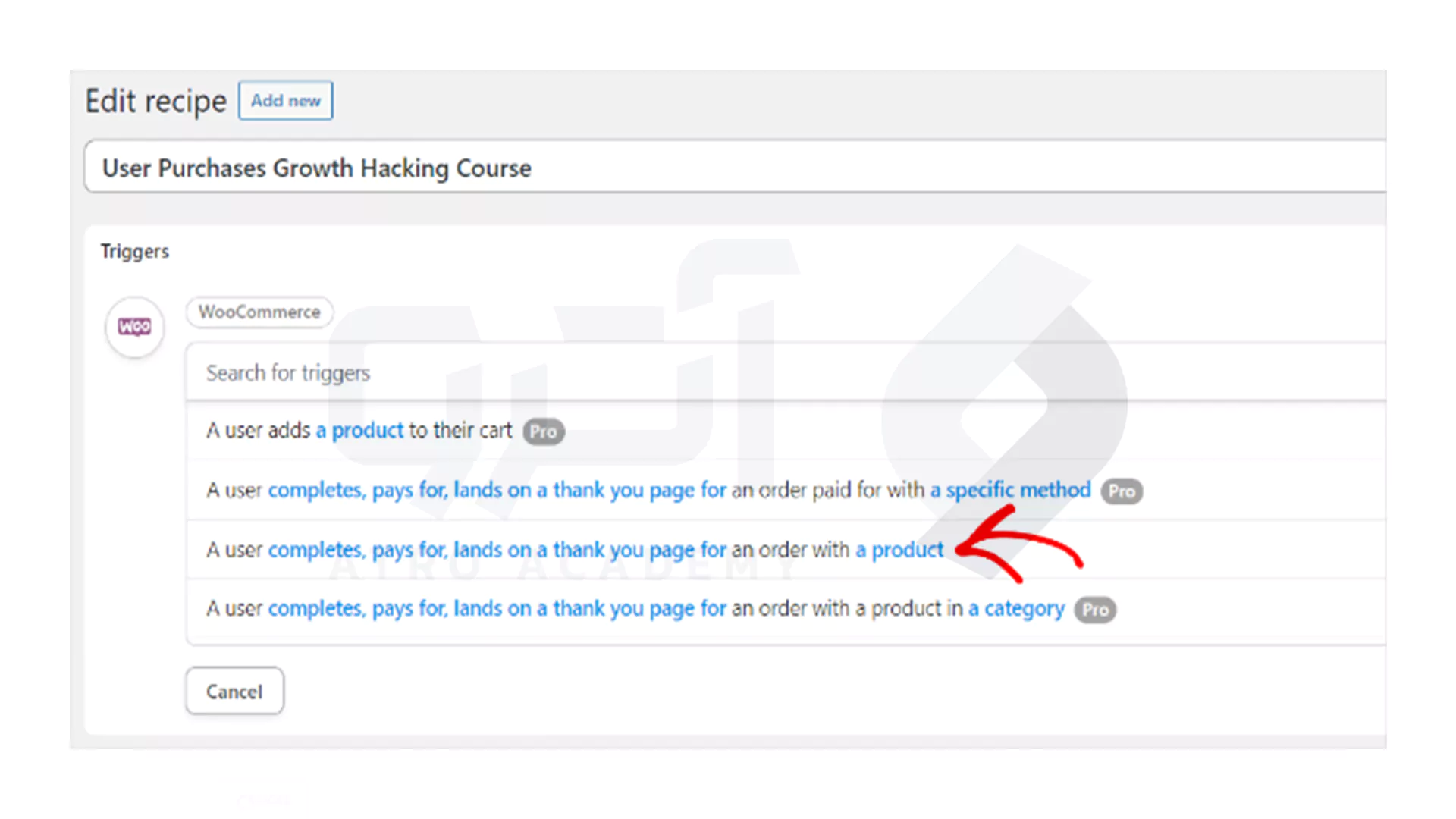
- در این مرحله باید trigger مورد نظر خود را از بین گزینه های زیر انتخاب کنید. Trigger به معنی عملی است که موجب شروع یک فرآیند می شود.
- گزینه ای که با فلش قرمز به آن اشاره شده است نشان دهنده این است که پس از پایان خرید و انجام پرداخت، به صفحه ای هدایت می شود و در آن صفحه به آن محصول جدید معرفی می شود که این امر به تعامل مشتری با سایت کمک می کند.
- پس از تعیین شرایط trigger، بر روی Save کلیک کنید.
- افزونه از شما می خواهد محصول دیجیتال مورد نظر خود را در فروشگاه ووکامرس انتخاب کنید.
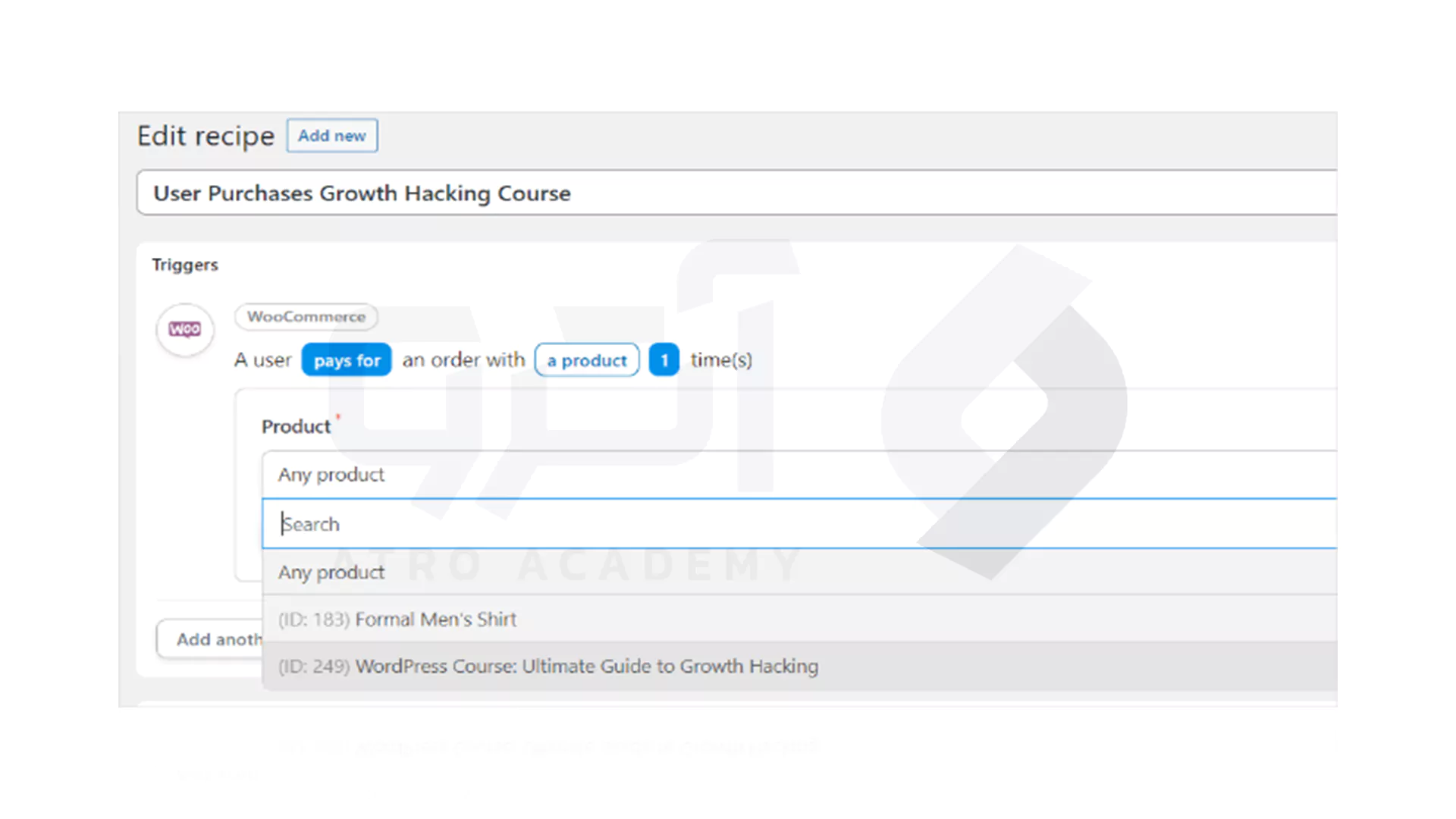
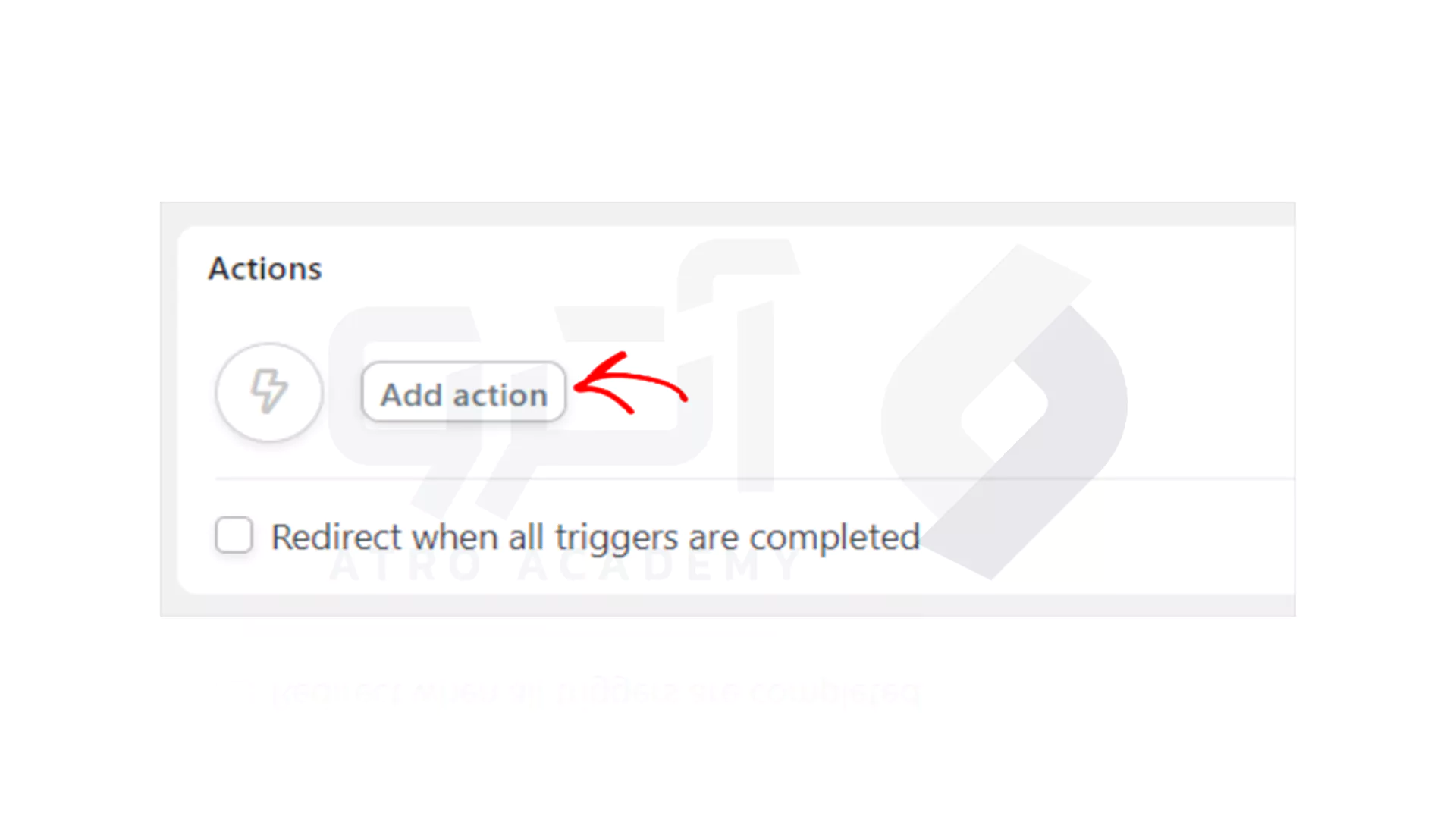
- پس از انتخاب محصول مورد نظر، بر روی Save کلیک کرده و بر روی Add action مشخص شده در تصویر زیر بزنید.
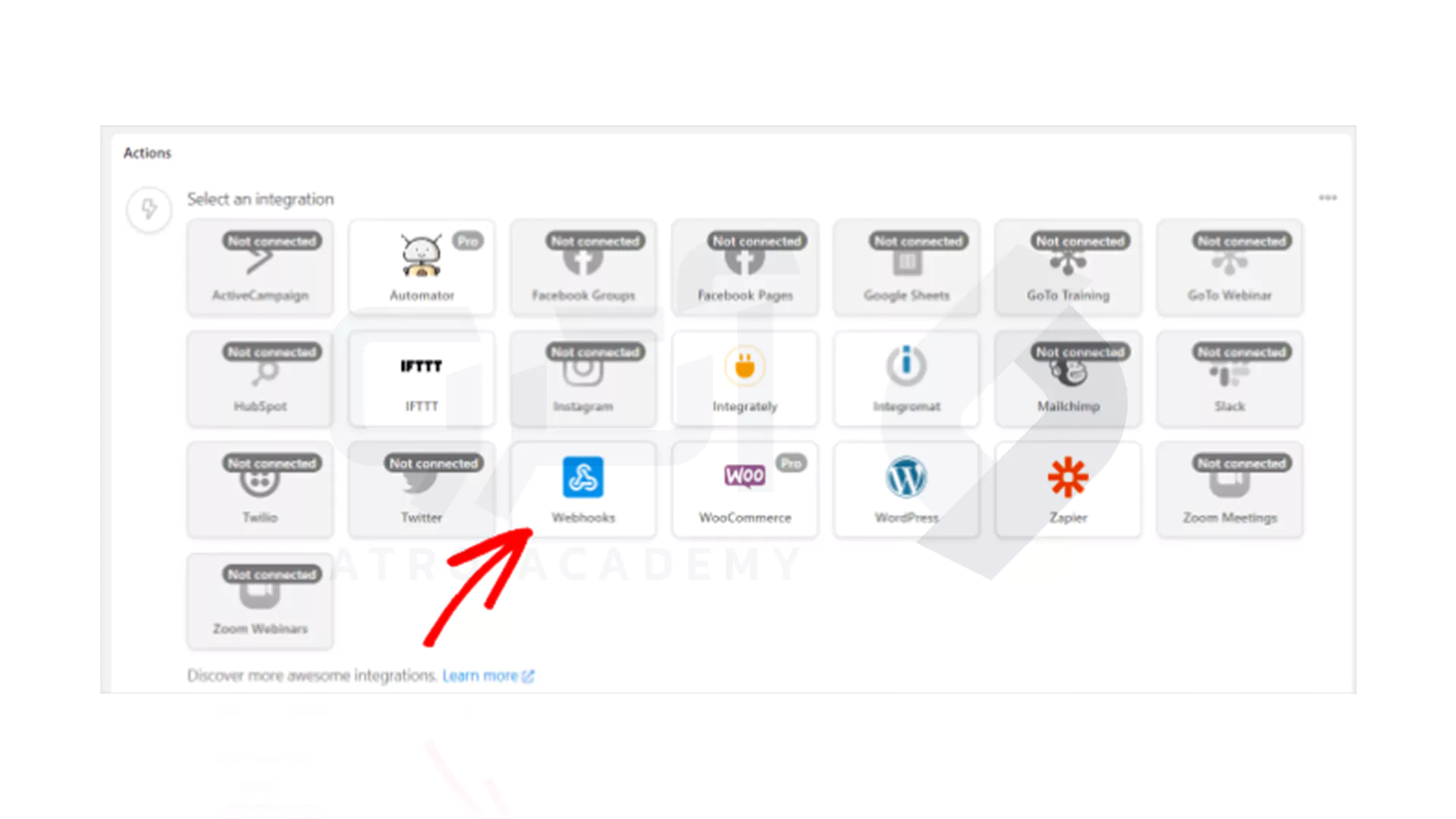
- برای اضافه کردن action، همانطور که مشاهده می کنید بیت کدهای متفاوتی وجود دارد که هر کدام عملکرد مختلفی را دارد. اگر همانند تصویر زیر؛ گزینه مشخص شده webhook را انتخاب کنید، انتقال اطلاعات به سایر برنامه ها در زمان واقعی اتفاق خواهد افتاد.
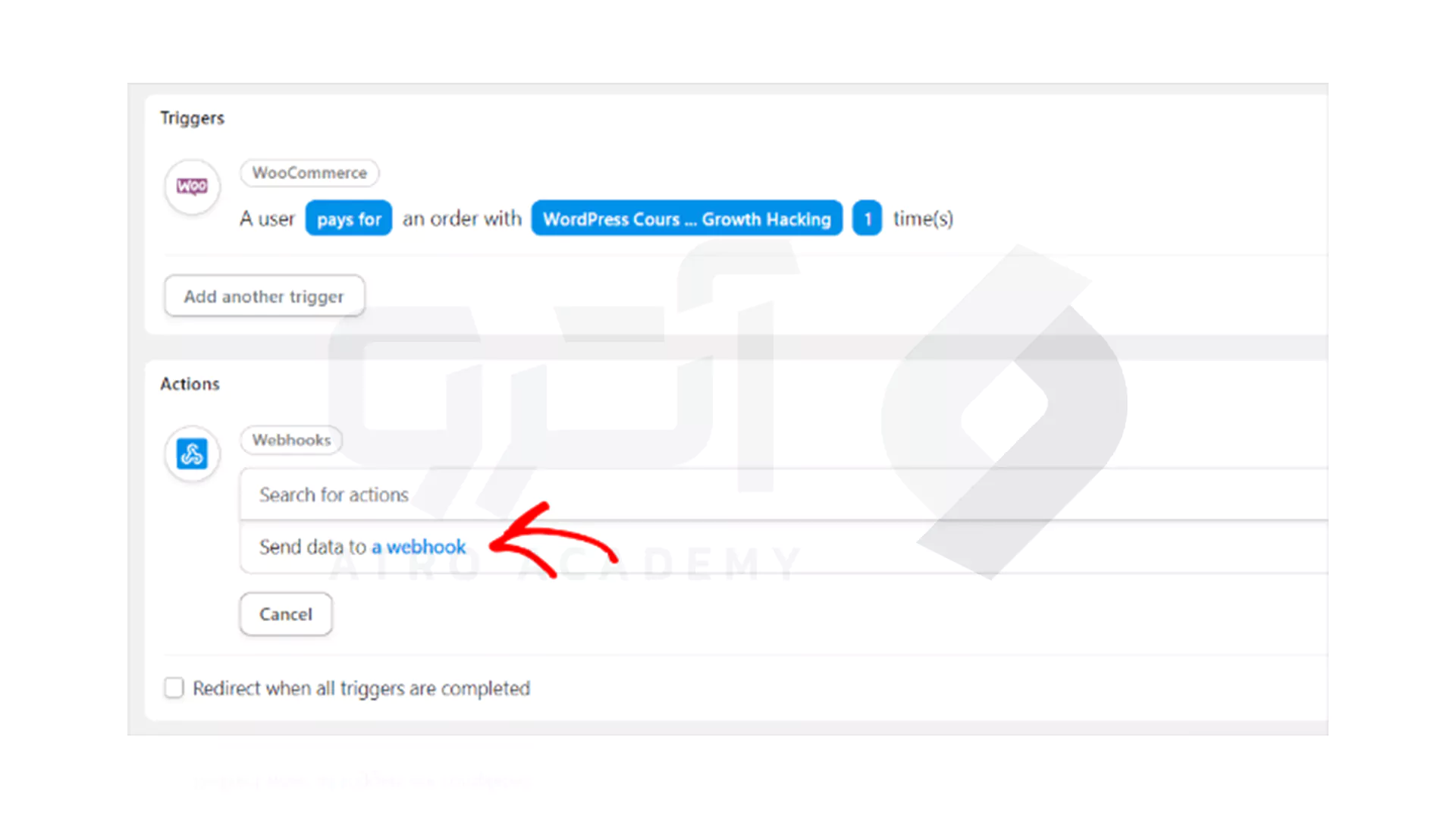
- اکنون به راحتی می توانید، با انتخاب گزینه مشخص شده "فرستادن داده به وب هوک" اقدام برای ادغام موردنظر خود را انتخاب کنید.
- اطلاعات مربوط به وب هوک را در صفحه مشخص شده زیر، پر کنید.
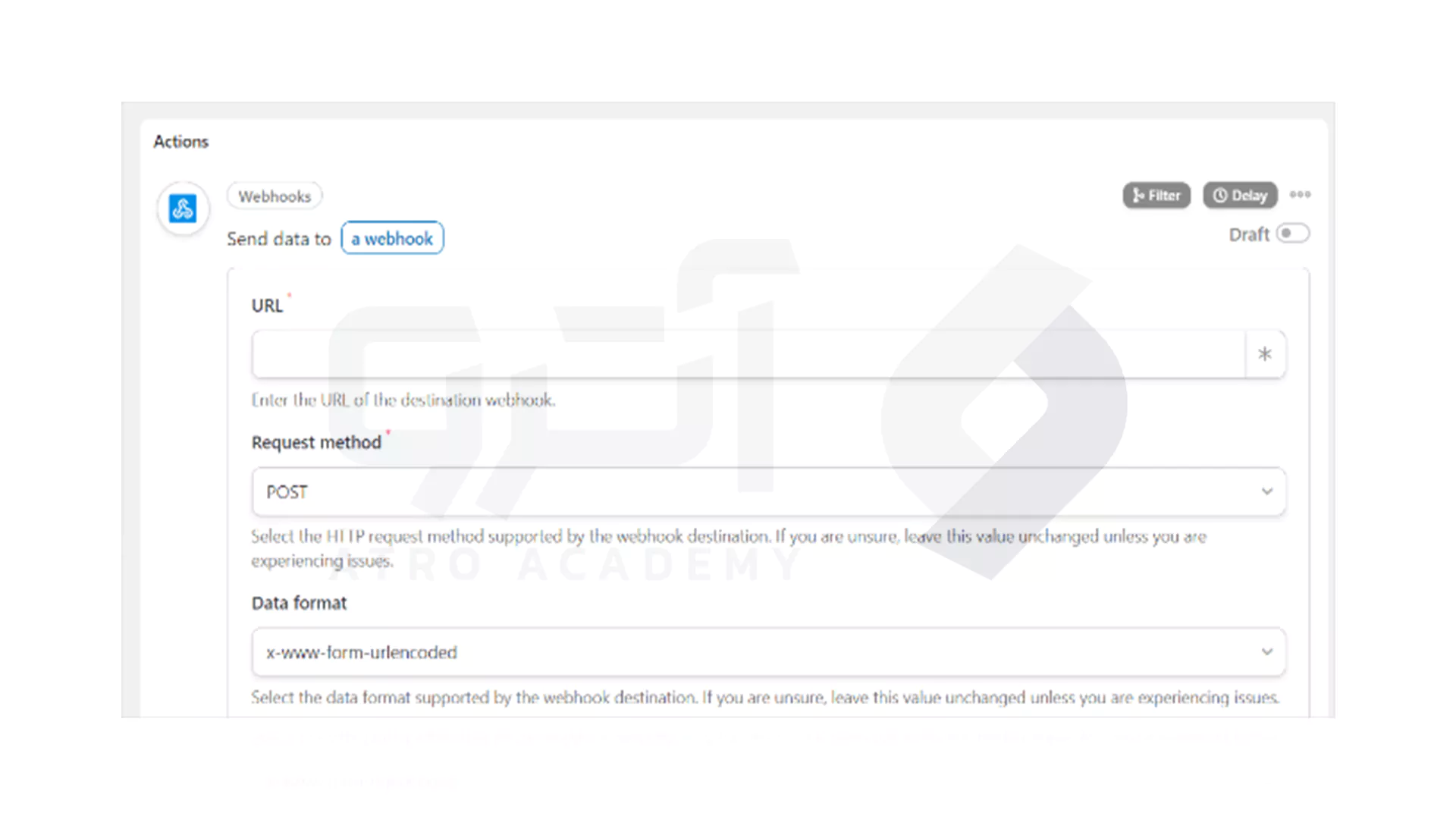
- اکنون باید یک هوک در وب سایت بعدی خود، یعنی وب سایت عضویت ایجاد کنید. به قسمت نشان داده در تصویر زیر رفته و سپس بر روی Add New کلیک کنید.
- نوع recipe خود را بر روی Everyone گذاشته و بر روی Confirm کلیک کنید.
- پس از انتخاب یک نام برای recipe، یک trigger انتخاب کنید.
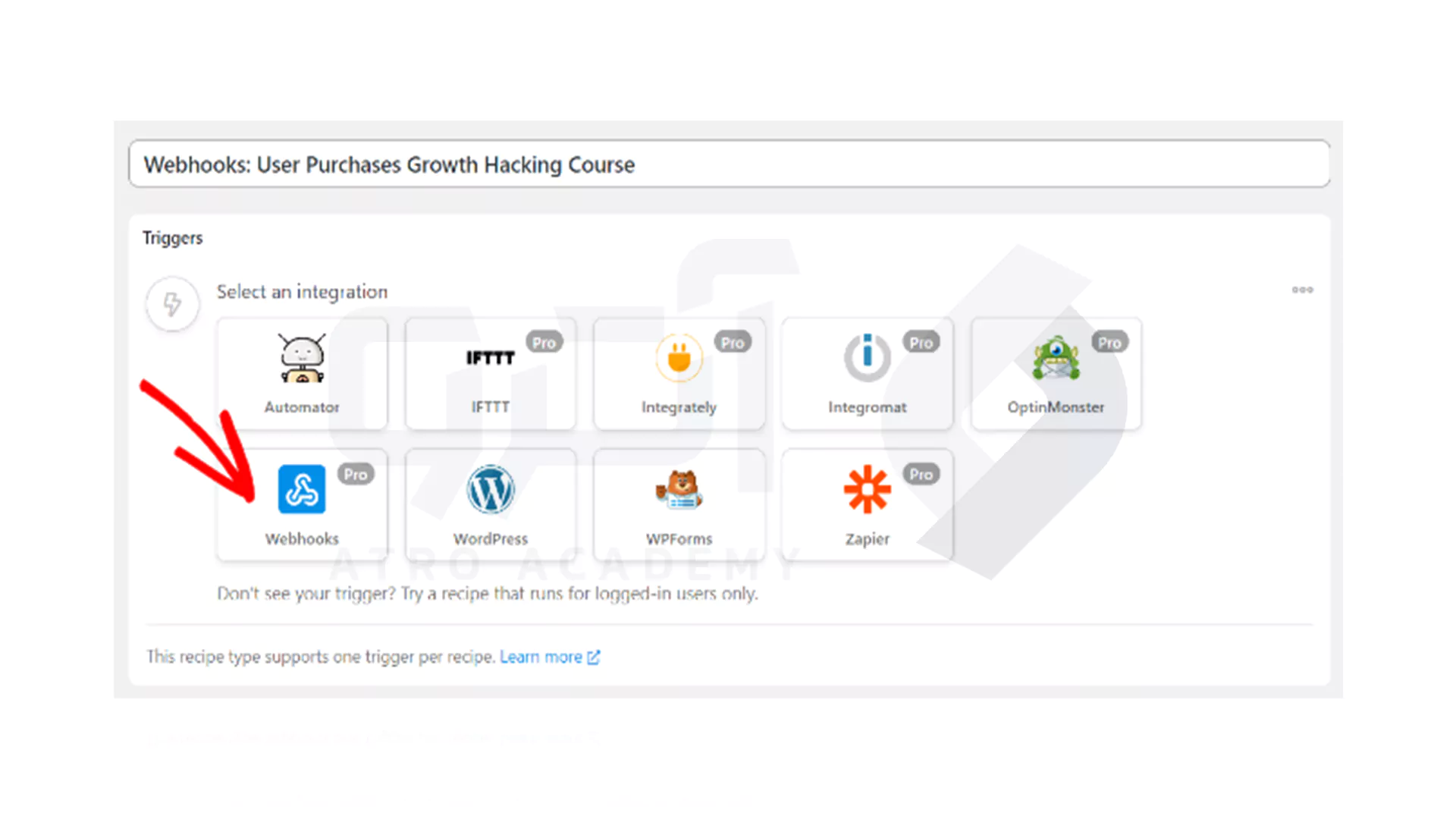
- پس از انتخاب trigger، گزینه مشخص شده با فلش در تصویر زیر را انتخاب کنید.
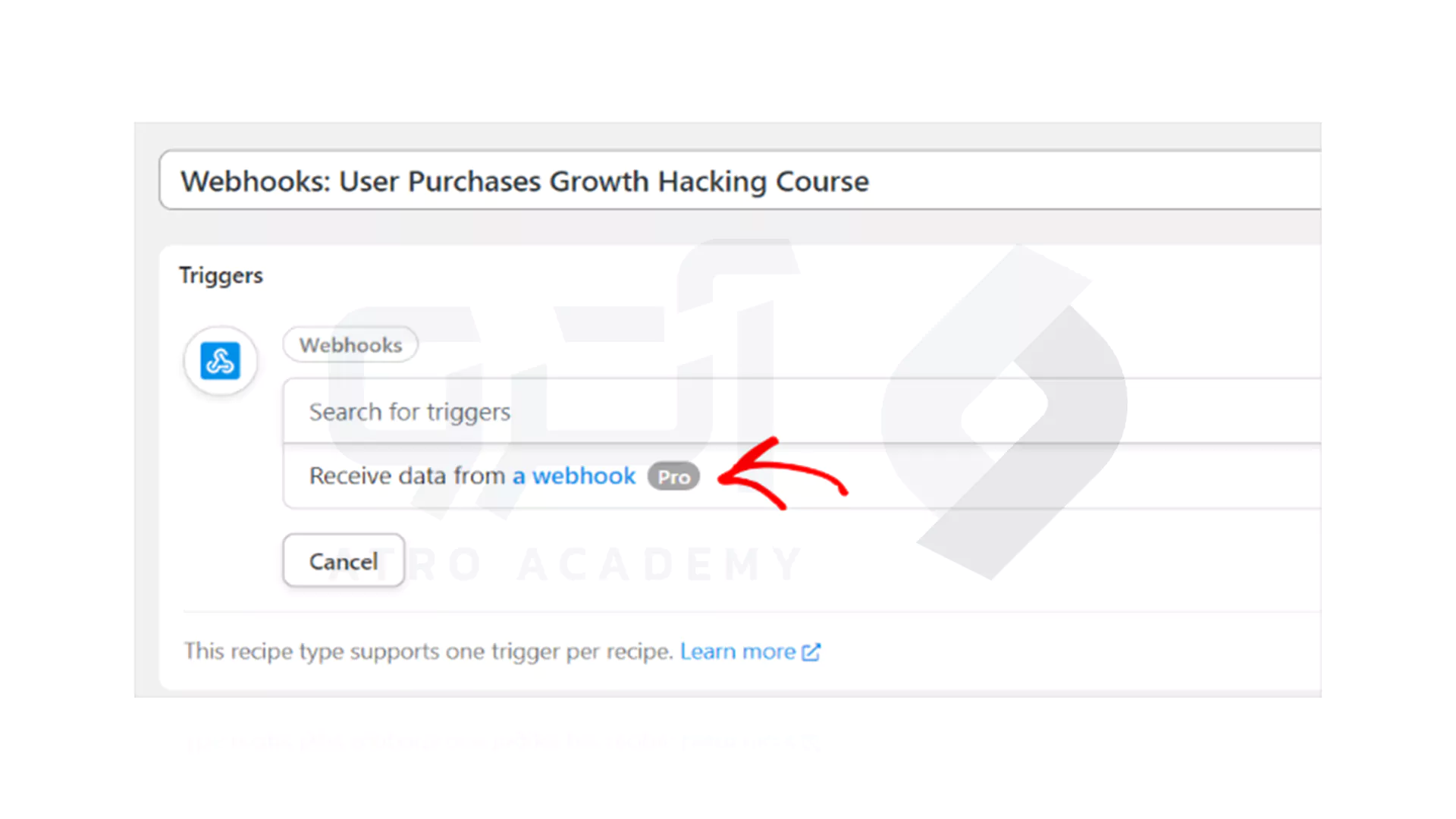
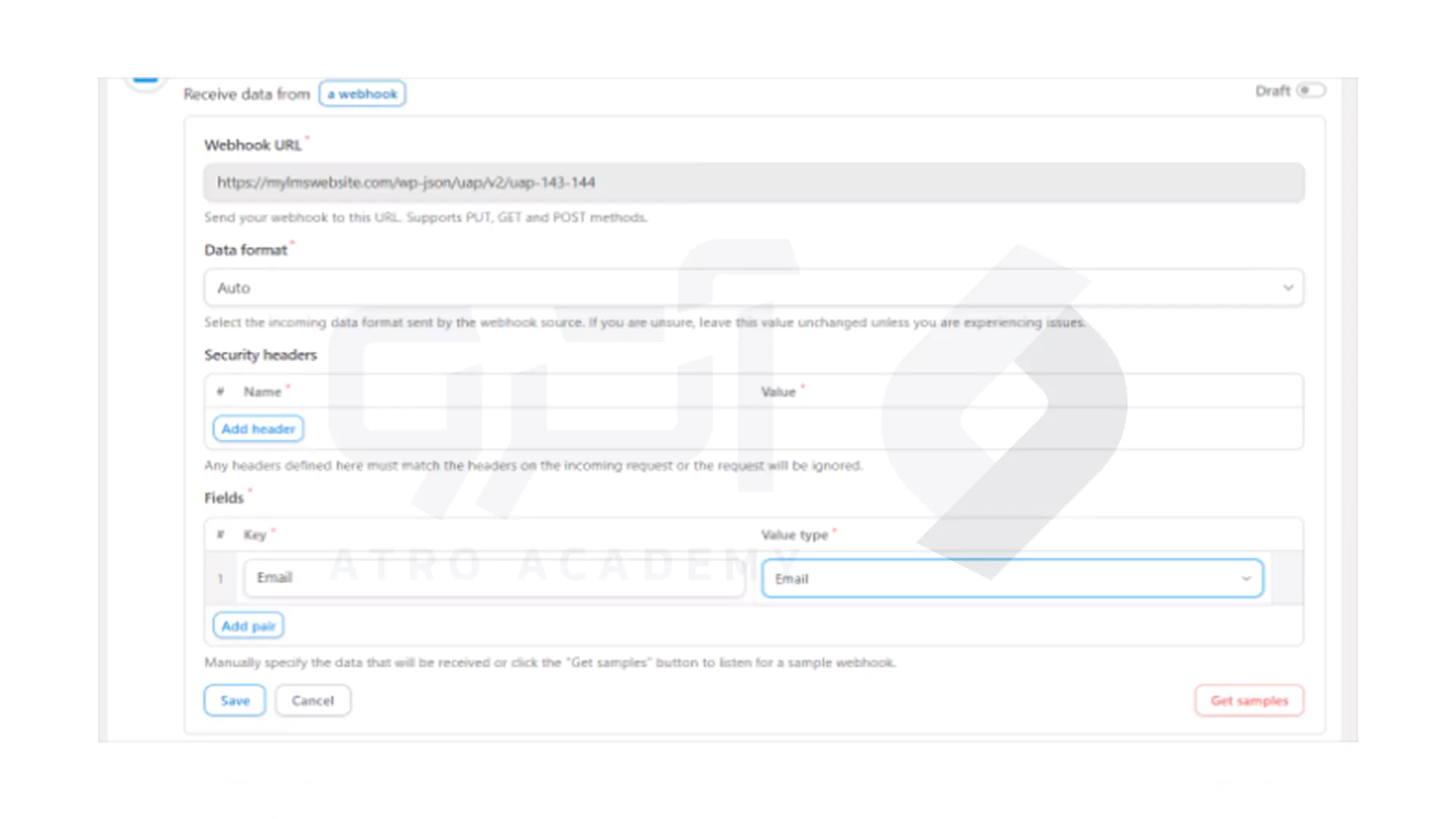
- اکنون URL ایجاد شده توسط افزونه را می توانید مشاهده کنید.
- سپس در قسمت Fields، در هر دو کادر Key و Value Type گزینه Email را انتخاب کرده Save کنید.
- بر روی گزینه مشخص شده در تصویر زیر بزنید.
- کاملا مشابه با مورد قبلی، این صفحه action برای شما باز خواهد شد که برای راه اندازی سایت بهتر است مورد Member Press را انتخاب کنید.
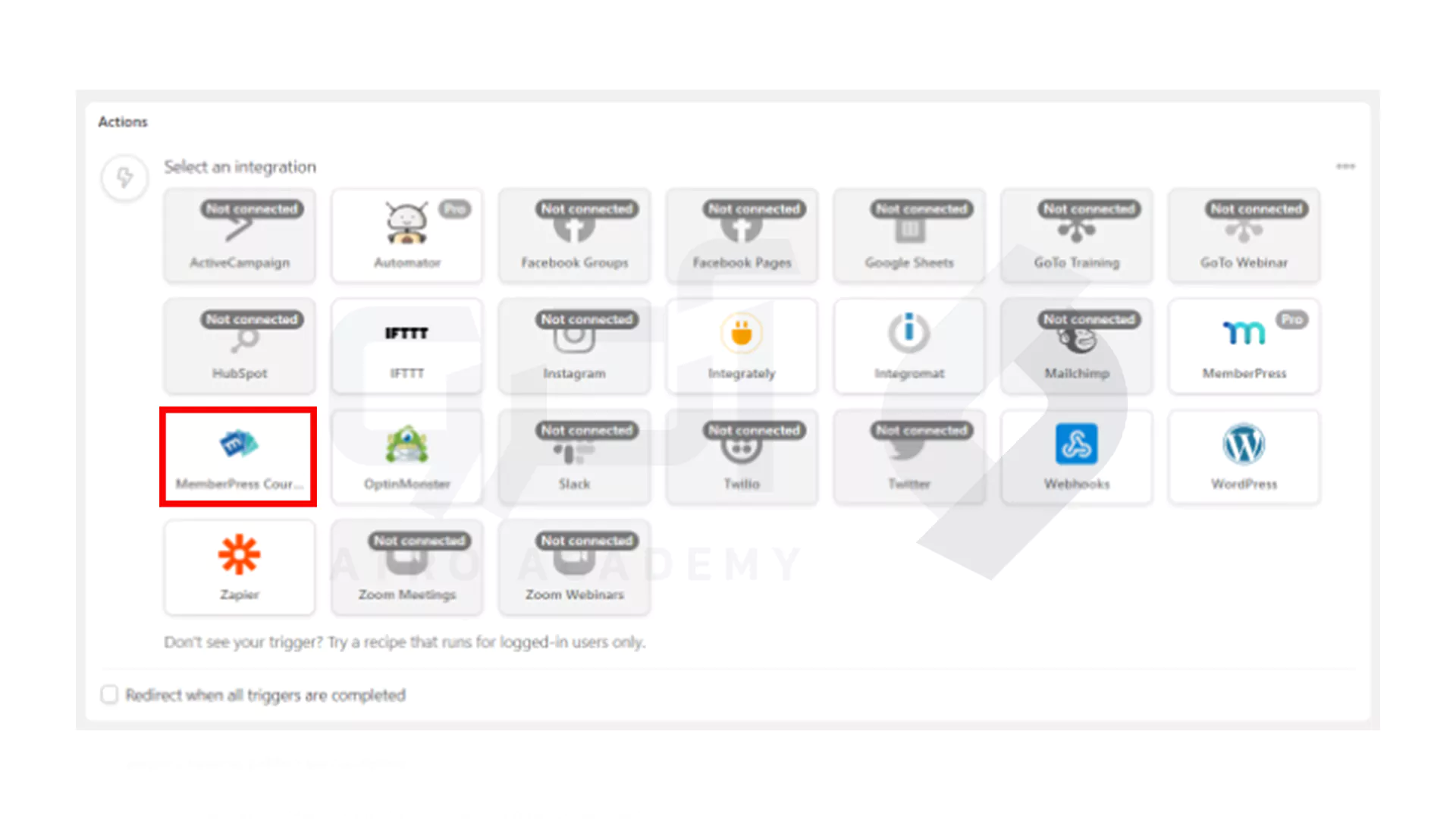
- برای ایجاد عضویت مشترک به صورت خودکار، گزینه مشخص شده در تصویر زیر را انتخاب کنید.
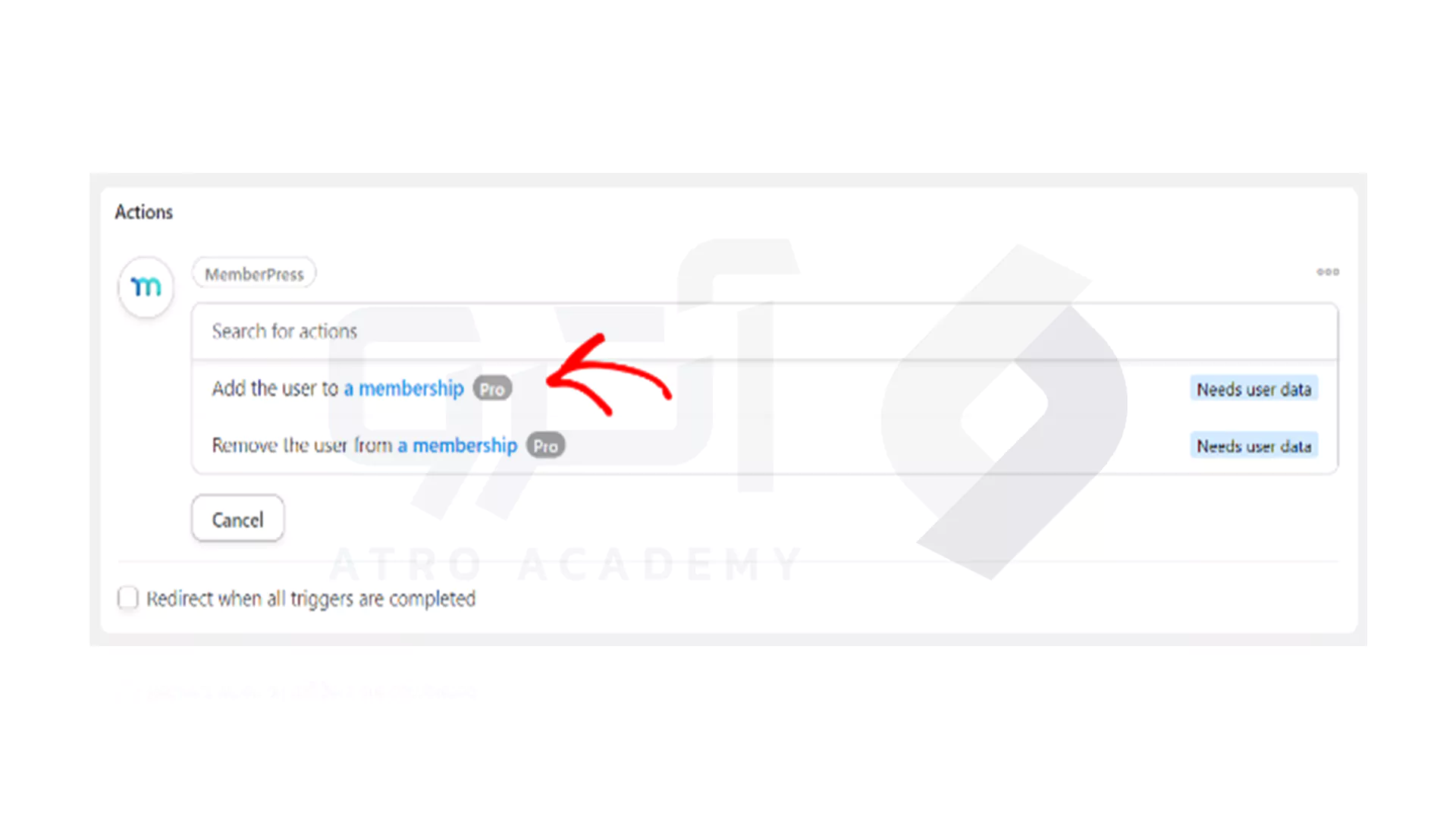
- پنجره ای برای شما باز خواهد شد که به داده های شما نیاز دارد. بر روی گزینه set user data کلیک کنید.
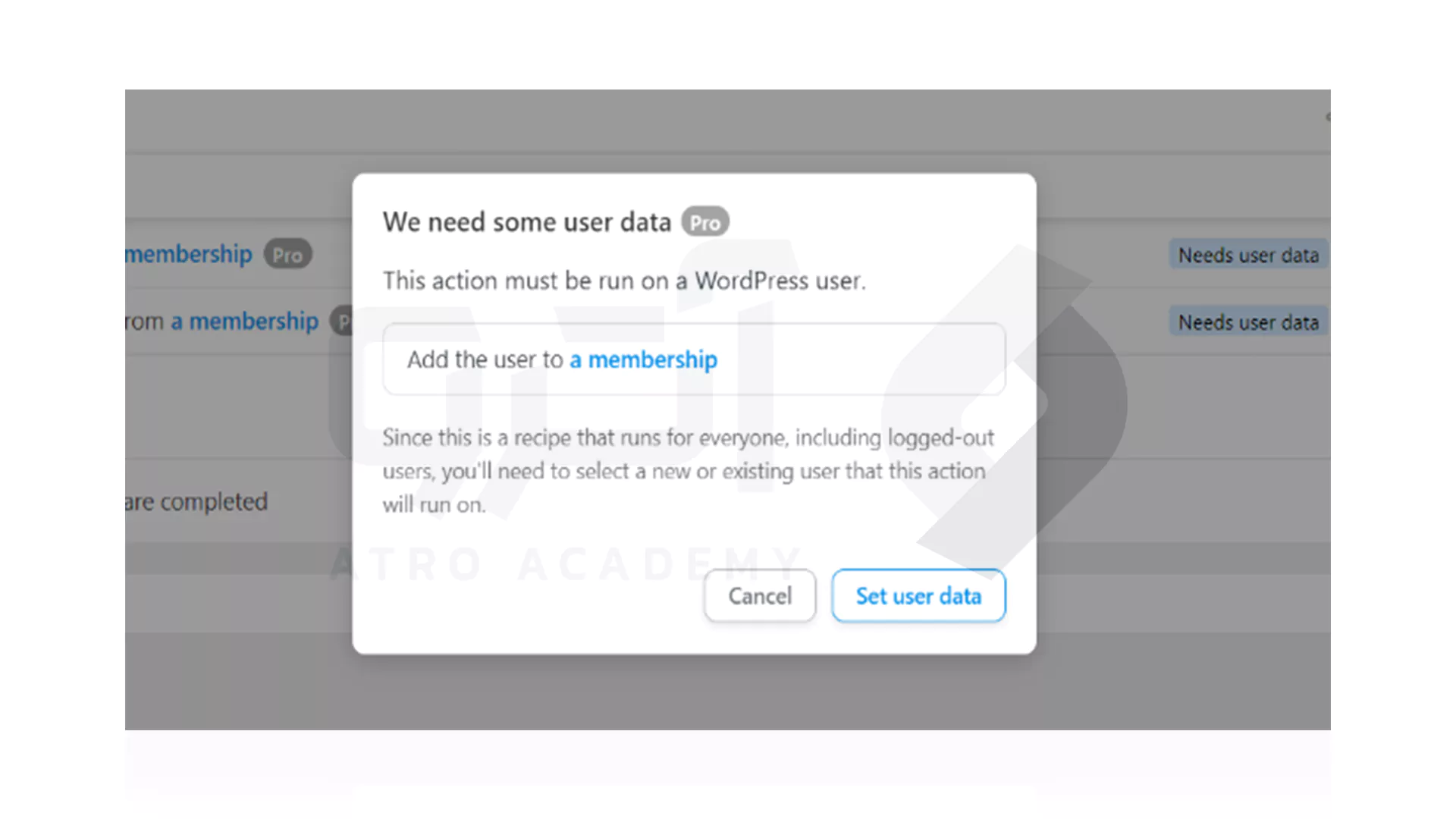
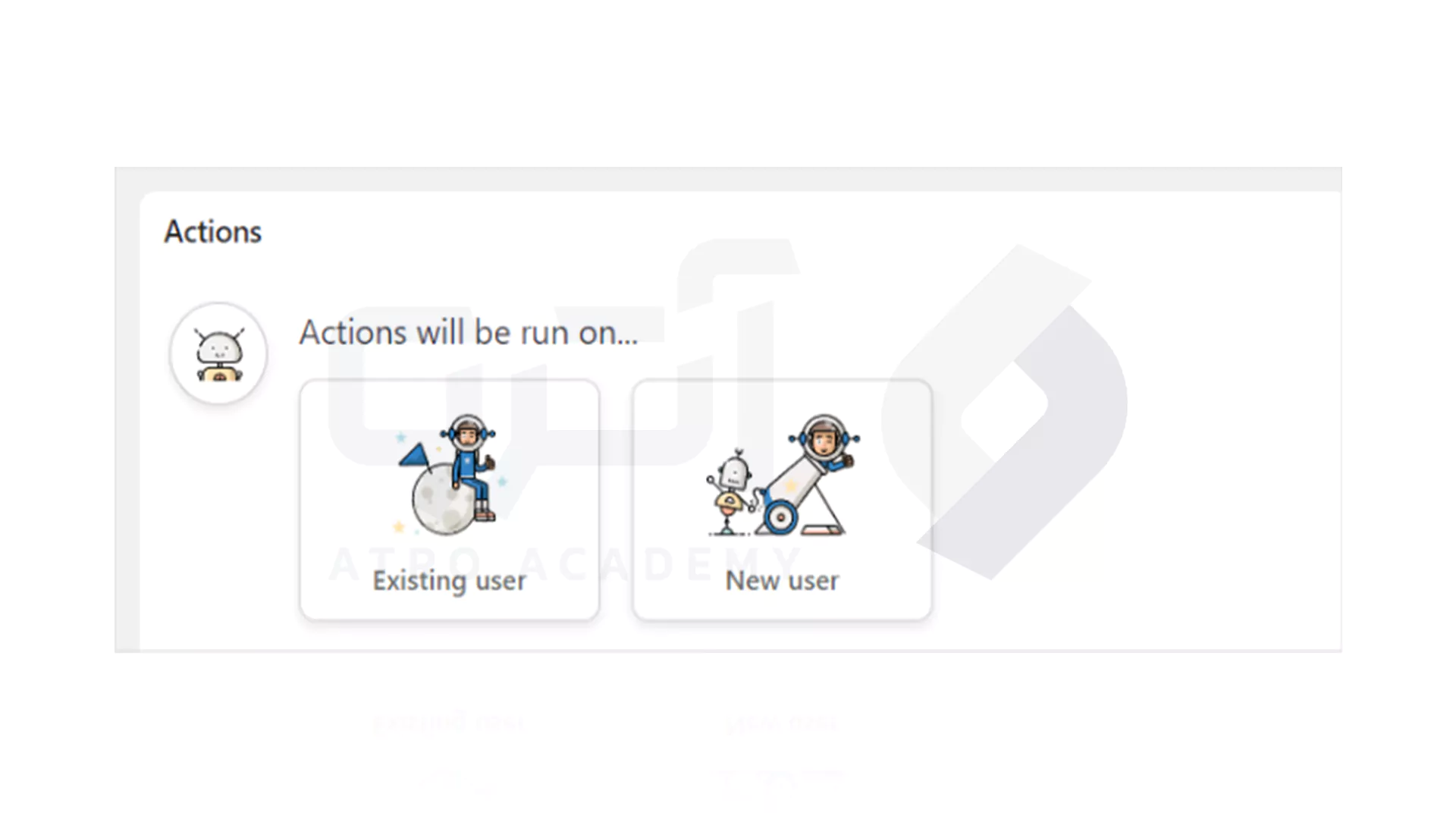
- بر روی گزینه New user کلیک کنید.
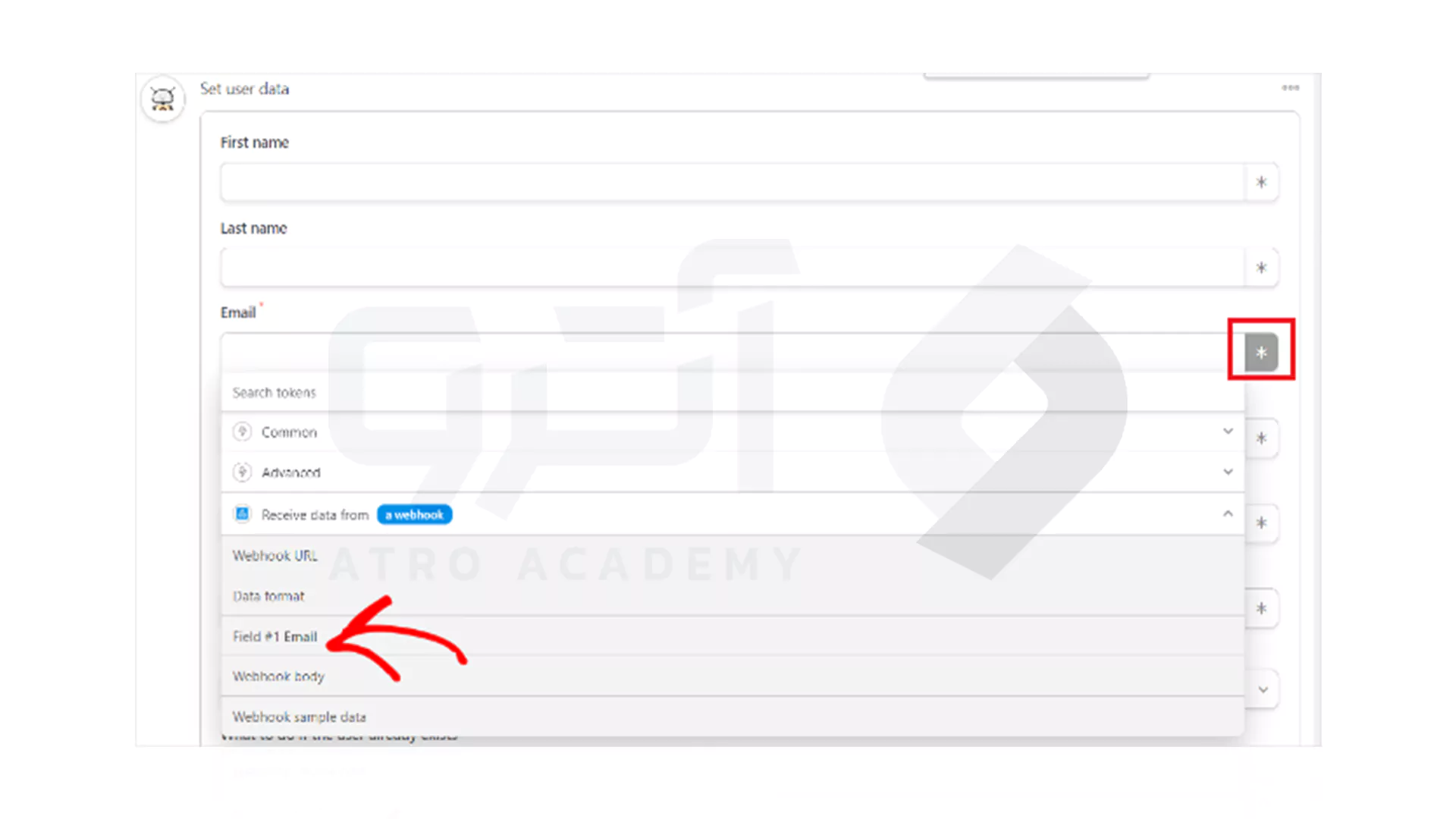
- در فرم زیر، اطلاعات کاربر را وارد کنید. می توانید دو فیلد اول نام و نام خانوادگی را خالی بگذارید.
- در فیلد Email، بر روی علامت مشخص شده با کادر قرمز کلیک کنید.
- سپس بر روی کادر قرمزرنگ در تصویر زیر، کلیک کنید. می توانید این کار را برای فیلد Username نیز تکرار کنید.
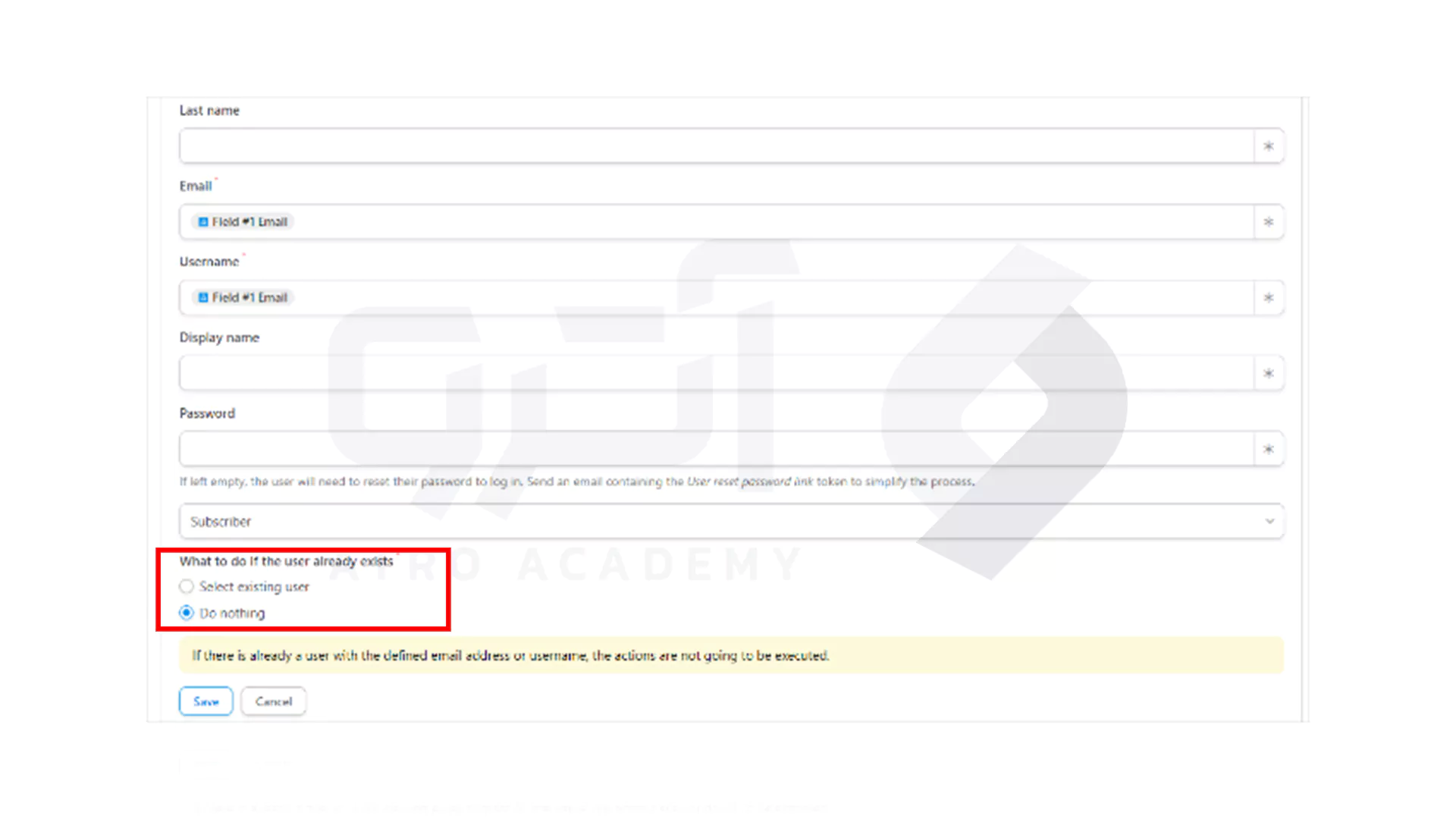
- در قسمت مشخص شده با کادر قرمز در تصویر زیر، گزینه Do nothing را انتخاب کنید.
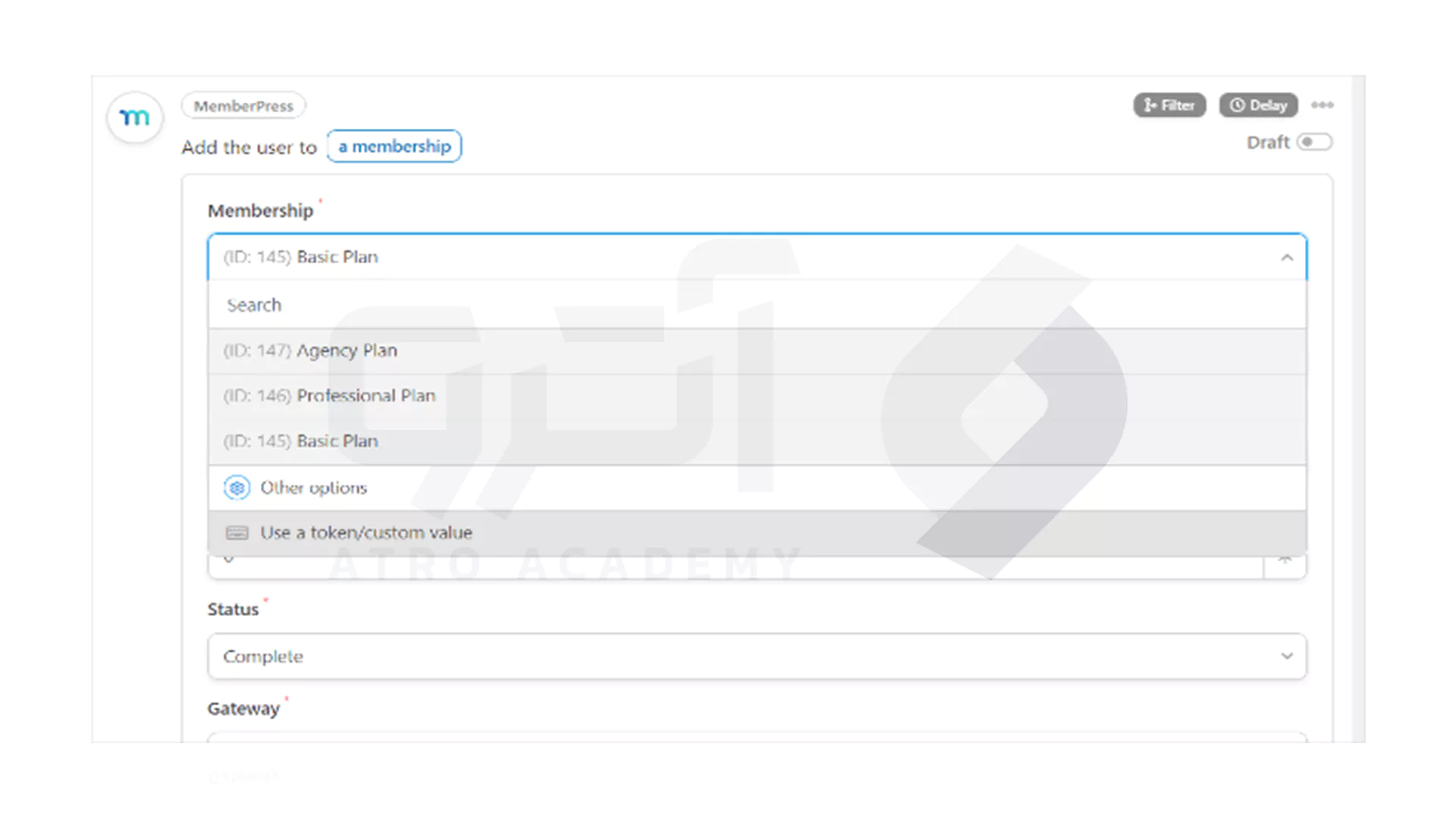
- در این مرحله، می توانی طرحی را که قرار است مشتری ووکامرس هم در آن عضو شود را انتخاب کنید.
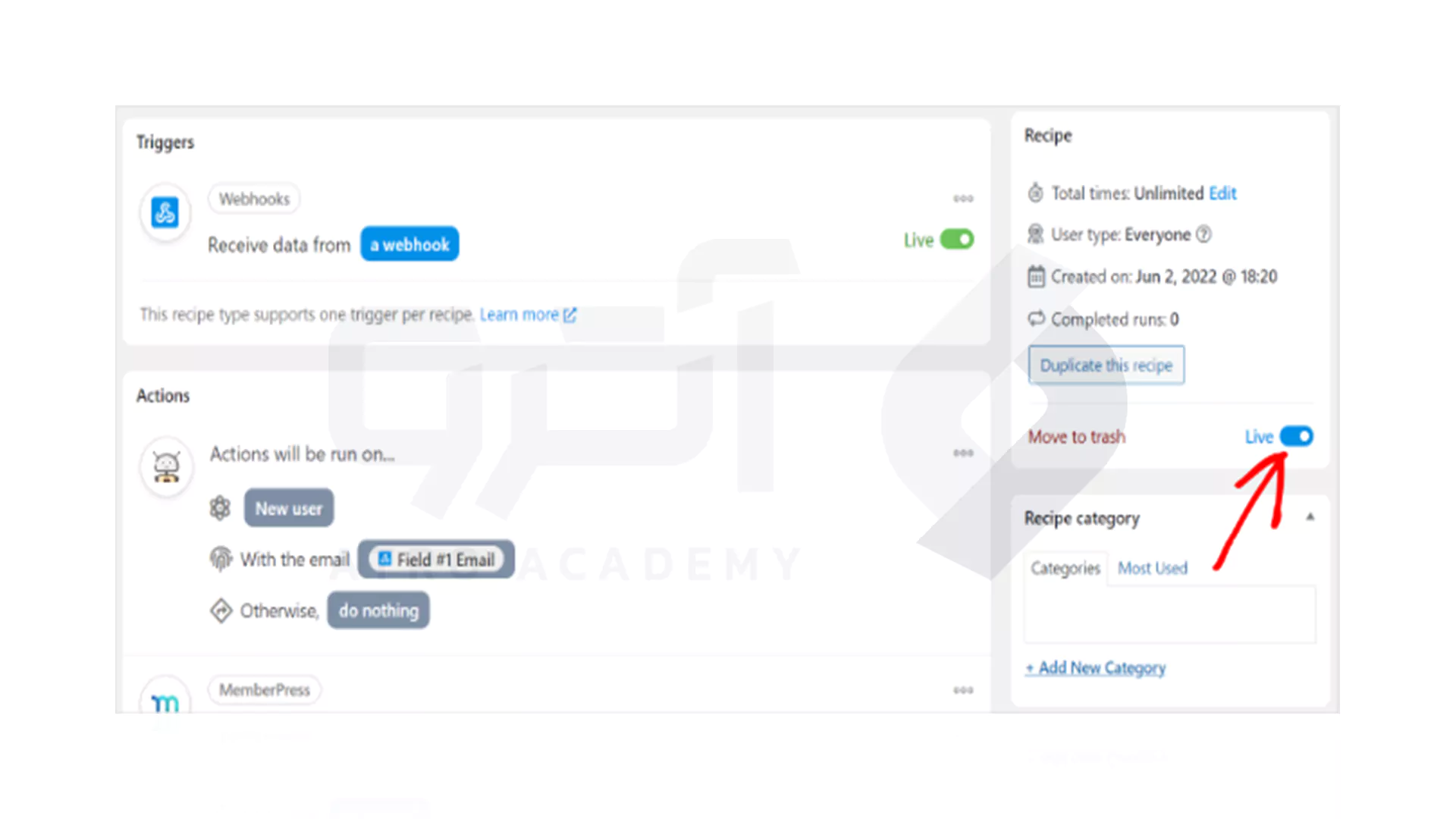
- برای انتشار recipe، قسمت مشخص شده در تصویر زیر را فعال کنید.
- برای تکمیل recipe خرید خود در ووکامرس، به سایت ووکامرس خود برگشته و recipe ایجاد شده از قبل را باز می کنیم.
- سپس لینک وب هوکی را که در هنگام ایجاد recipe در سایت عضویت کپی کرده بودیم را در فیلد URL وارد می کنیم.
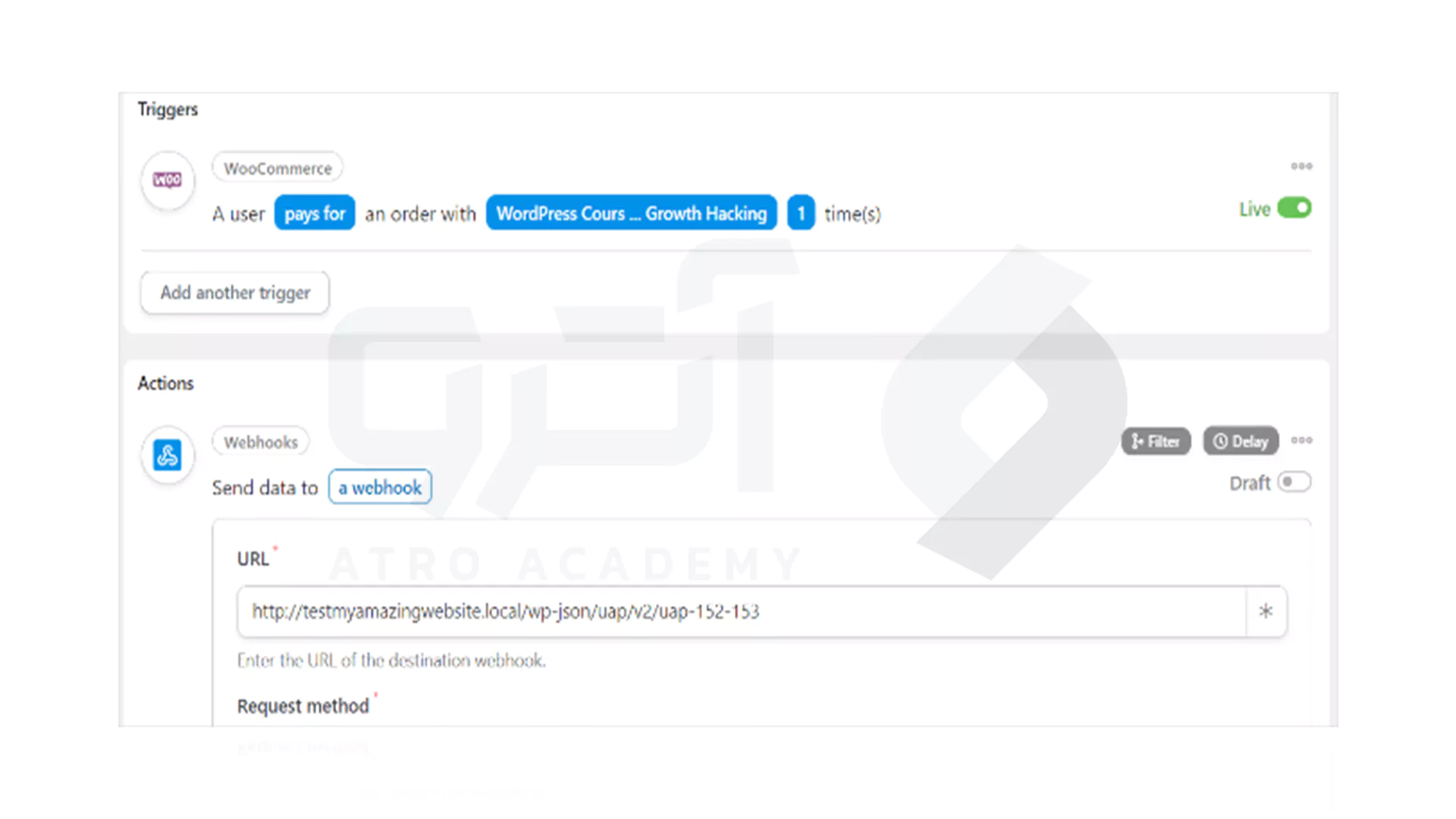
- در فیلد Body به قسمت Key رفته و با کلیک بر روی علامت ستاره، گزینه Biling email را انتخاب کنید.
- همان کار را در فیلد Value نیز تکرار کنید.
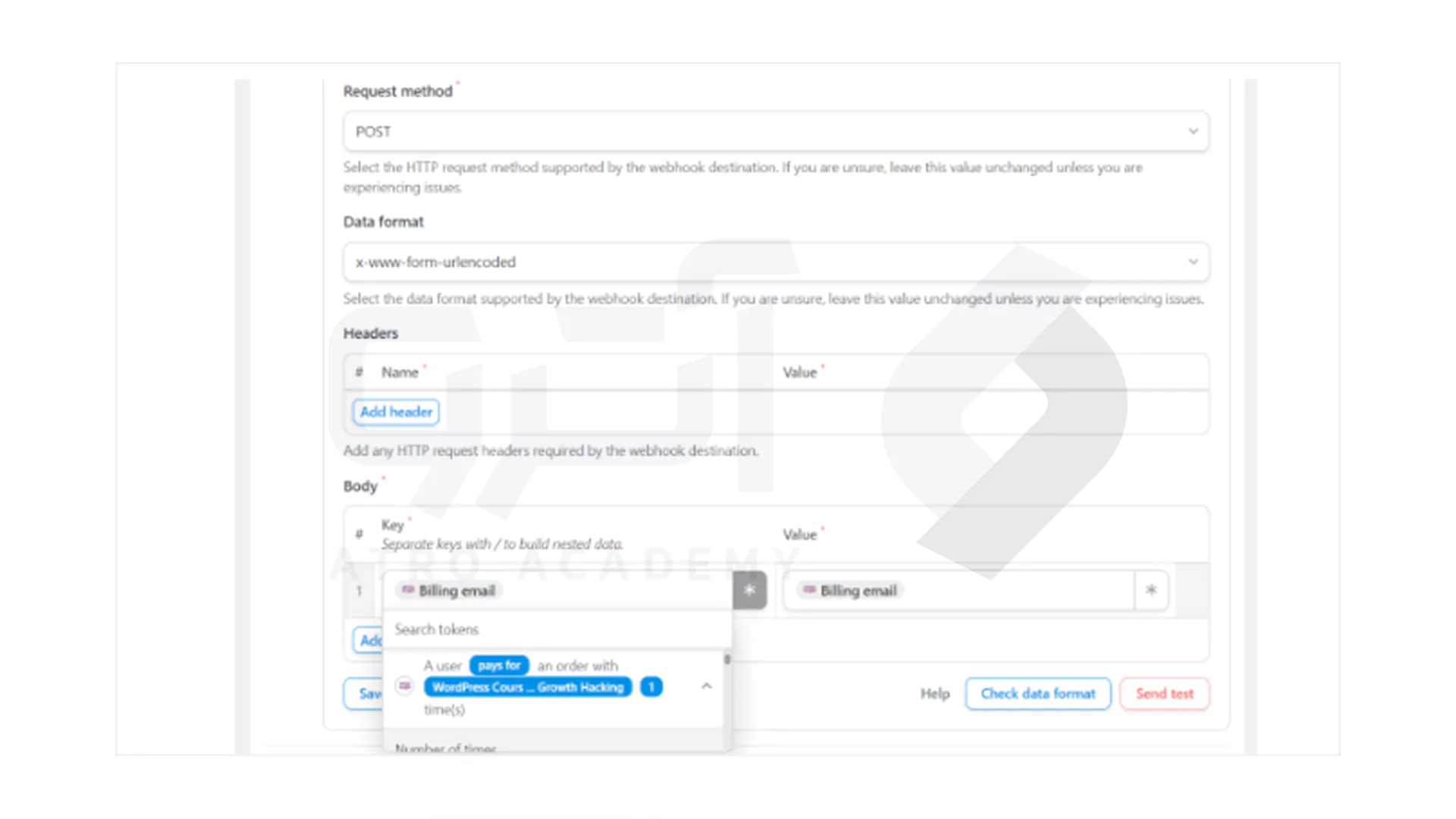
- برای انتشار recipe، قسمت مشخص شده در تصویر زیر را فعال کنید.