فعال کردن افزونه کپچا در سایت وردپرسی
 تیم محتوا
0 نظر
پنجشنبه 29 شهریور
مطالعه: 5 دقیقه
برنامه نویسی
امروزه نگه داشتن امنیت سایت، با وجود هکر ها و ربات ها تبدیل به یک کار چالش برانگیز شده است که ممکن است احساس کنید که در مقابل آن ها شانسی ندارید! خوشبختانه برای تعیین امنیت سایت وردپرس شما، ابزاری ساده به نام کپچا (CAPTCHA) وجود دارد که می توانید با استفاده از آن، ربات ها را تشخیص داده و دسترسی هکرها به سایت خود را محدود کنید. در این مقاله شما را با نحوه ایفای نقش و نحوه افزودن CAPTCHA ها به سایت وردپرس خود، آشنا خواهیم کرد.
آشنایی با Captcha
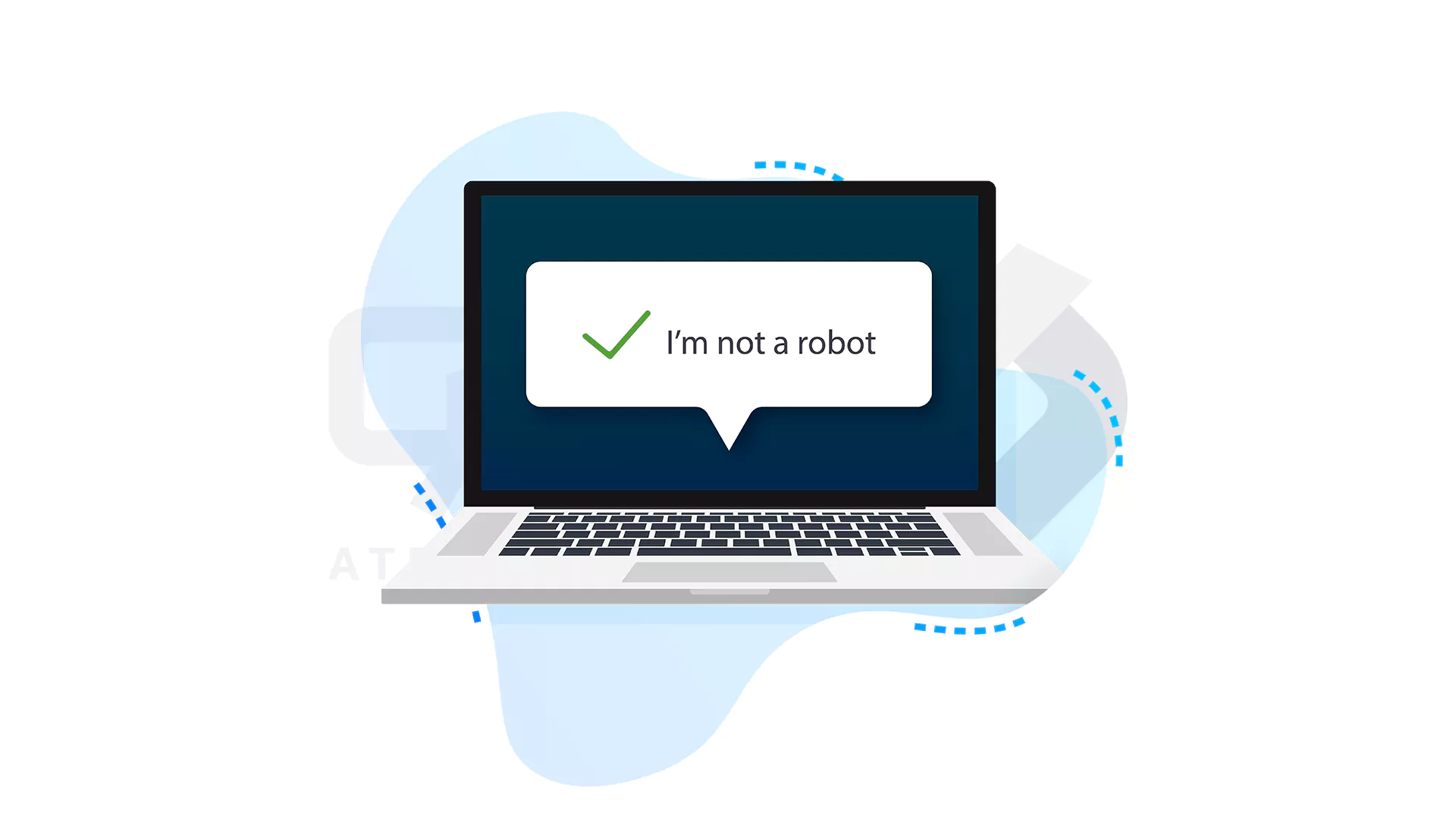
احتمالاً کپچا ها هنگامی قصد ورود به یک سایت را داشته اید، دیده اید. رایج ترین آن ها متنی است که نیاز به رمزگشایی توسط انسان دارد و یا برخی دیگر نیز به شکل تصویر زیر هستند که از شما می خواهند با توجه به کلمه ارائه شده، عکس مربوطه را انتخاب کنید: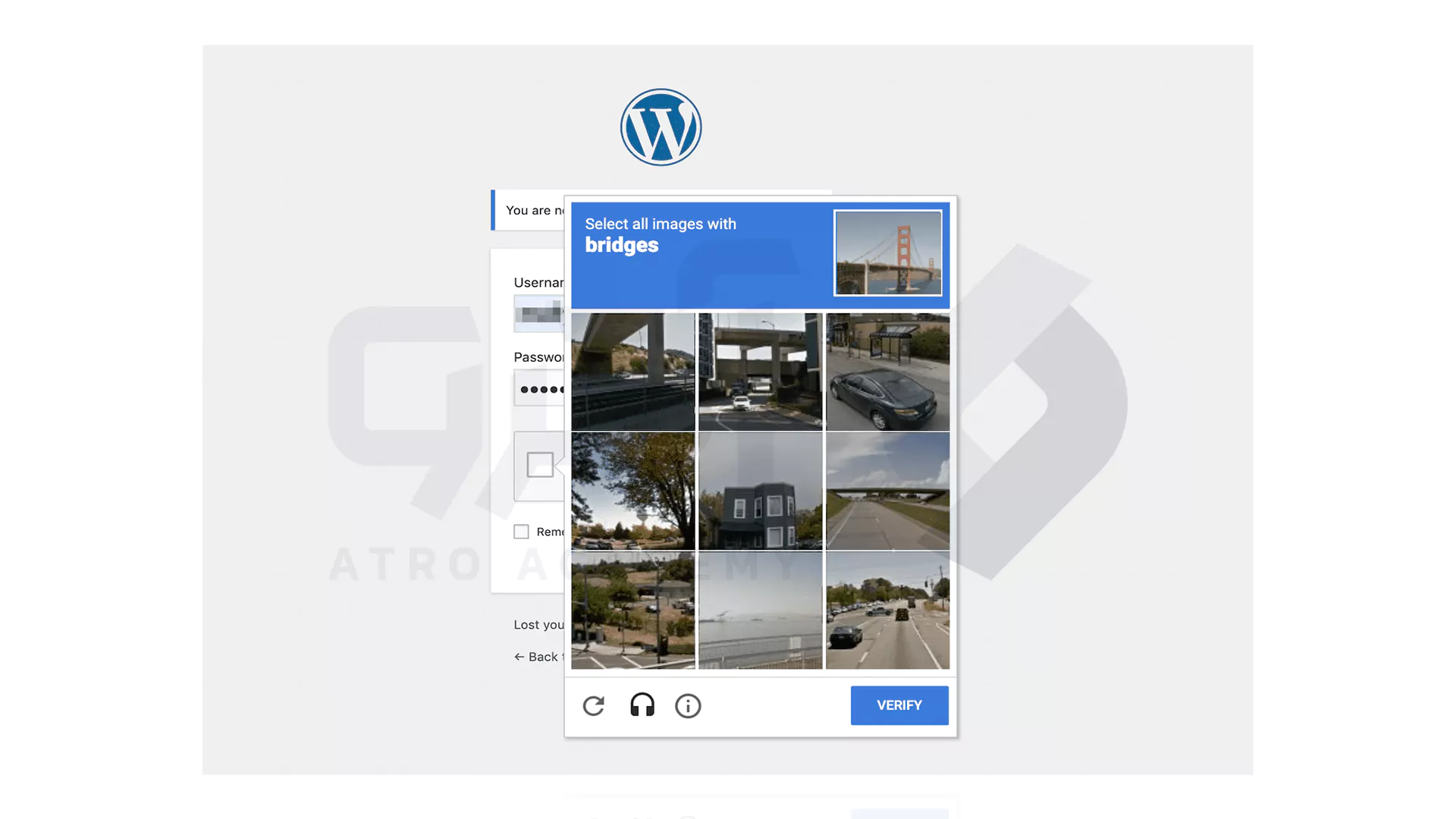
اضافه کردن کپچا (Captcha) به سایت وردپرس
حال برای نحوه اضافه کردن کپچا به سایت وردپرس خود، کافی است که سه مرحله زیر را دنبال کنید:1_ نصب و فعال سازی کپچا
ابتدا، از محاسبه کردن نوع Captcha که افزونه شما ارائه می کند، شروع می کنیم.جالب است بدانید این افزونه، Captcha مورد نظر شما را فقط به صفحه ورود اضافه نمی کند و شما قادر به مشاهده آن در چندین قسمت سایت خود خواهید شد! از جمله پلاگین هایی را که این مورد را رعایت می کند را به صورت موارد زیر آورده ایم:- reCaptcha
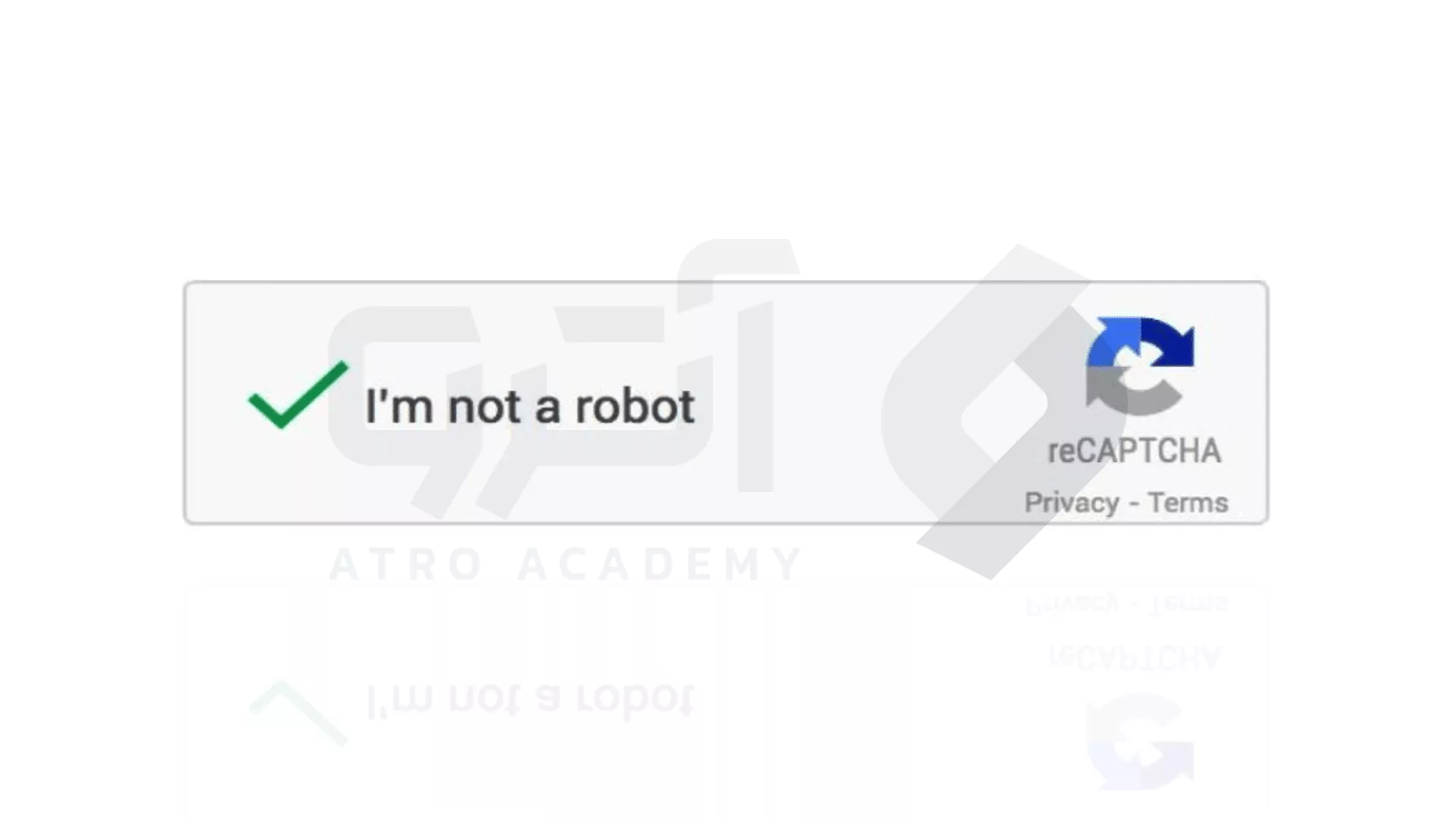
این افزونه، یک نسخه Google reCAPTCHA را در صفحات ورود و ثبت نام، ریست کردن رمز عبور و فرم های تماس، و حتی نظرات ارسالی سایت شما قرار داده است.
- CAPTCHA 4WP
این افزونه علاوه بر ادغام شدن با ابزارهای عضویتی مانند bbPress و BuddyPress، قابلیت سازگاری چند سایتی را نیز دارد. همچنین شما می توانید چندین CAPTCHA را به یک صفحه اضافه کنید.
-
Google reCaptcha
این افزونه ساده است و از آن می توان در فرم های ورود، ثبت نام و رمز عبور فراموش شده استفاده کرد. با این حال، کمی محدودتر از دو افزونه قبل است زیرا با بخش نظرات یا فرم های تماس شما ترکیب نمی شود.
2_ ایجاد و اضافه کردن Google reCAPTCHA
بعد از اینکه نصب و فعال کردن افزونه خود، باید به کنسول ادمین Google reCAPTCHA رفته و فرم ثبت نام را پر کنید تا Google reCAPTCHA خود را ایجاد کنید.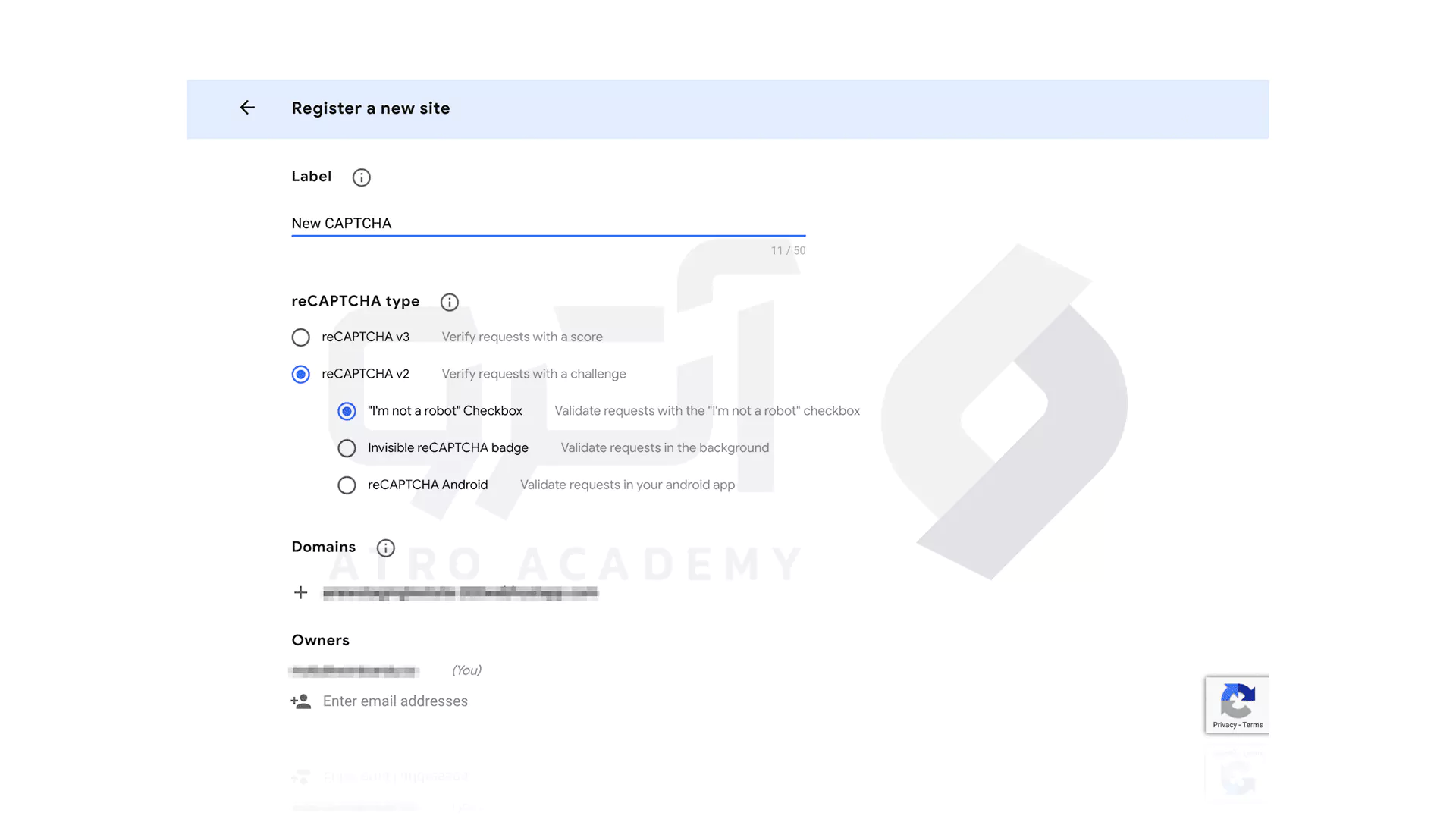
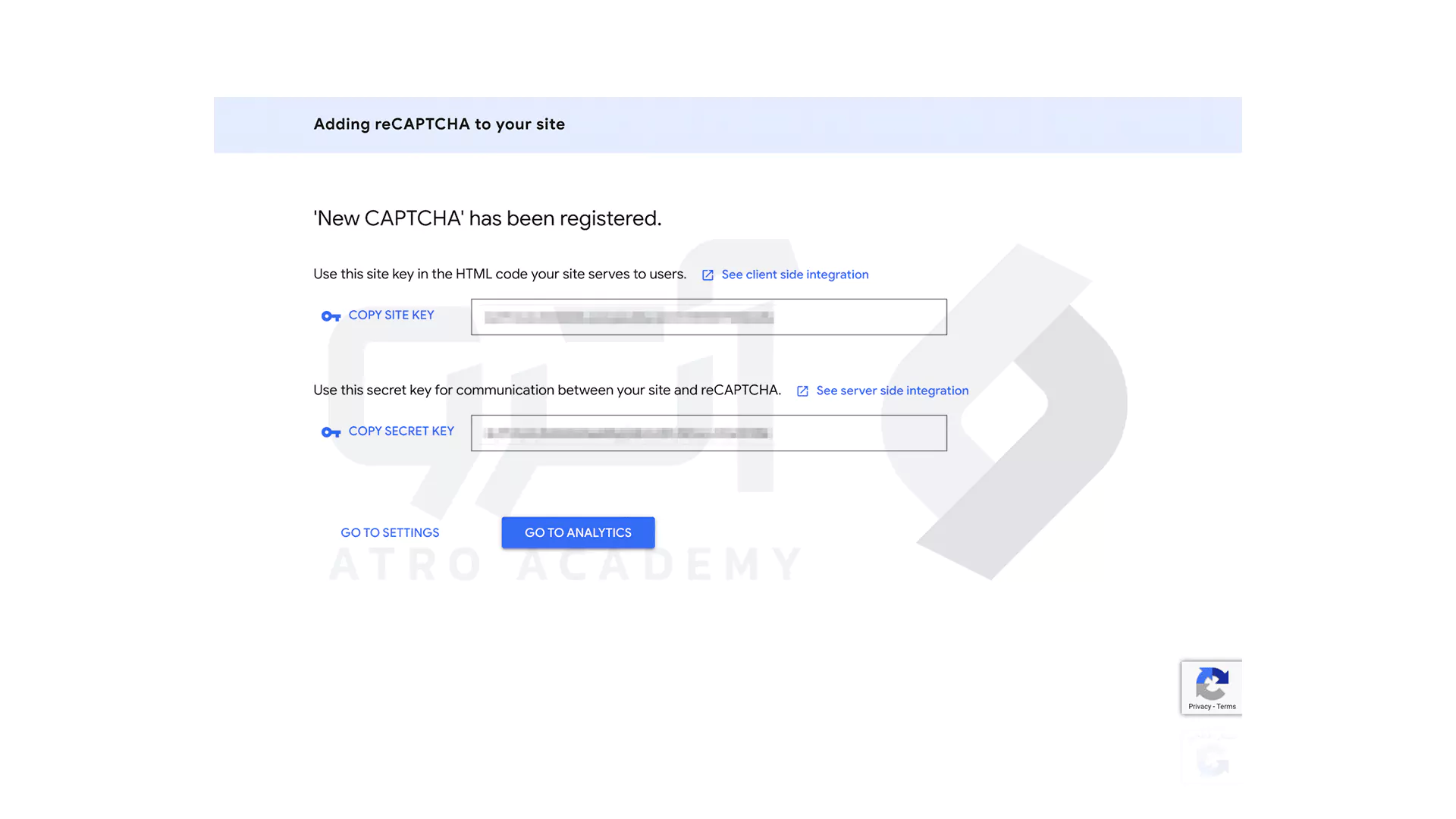
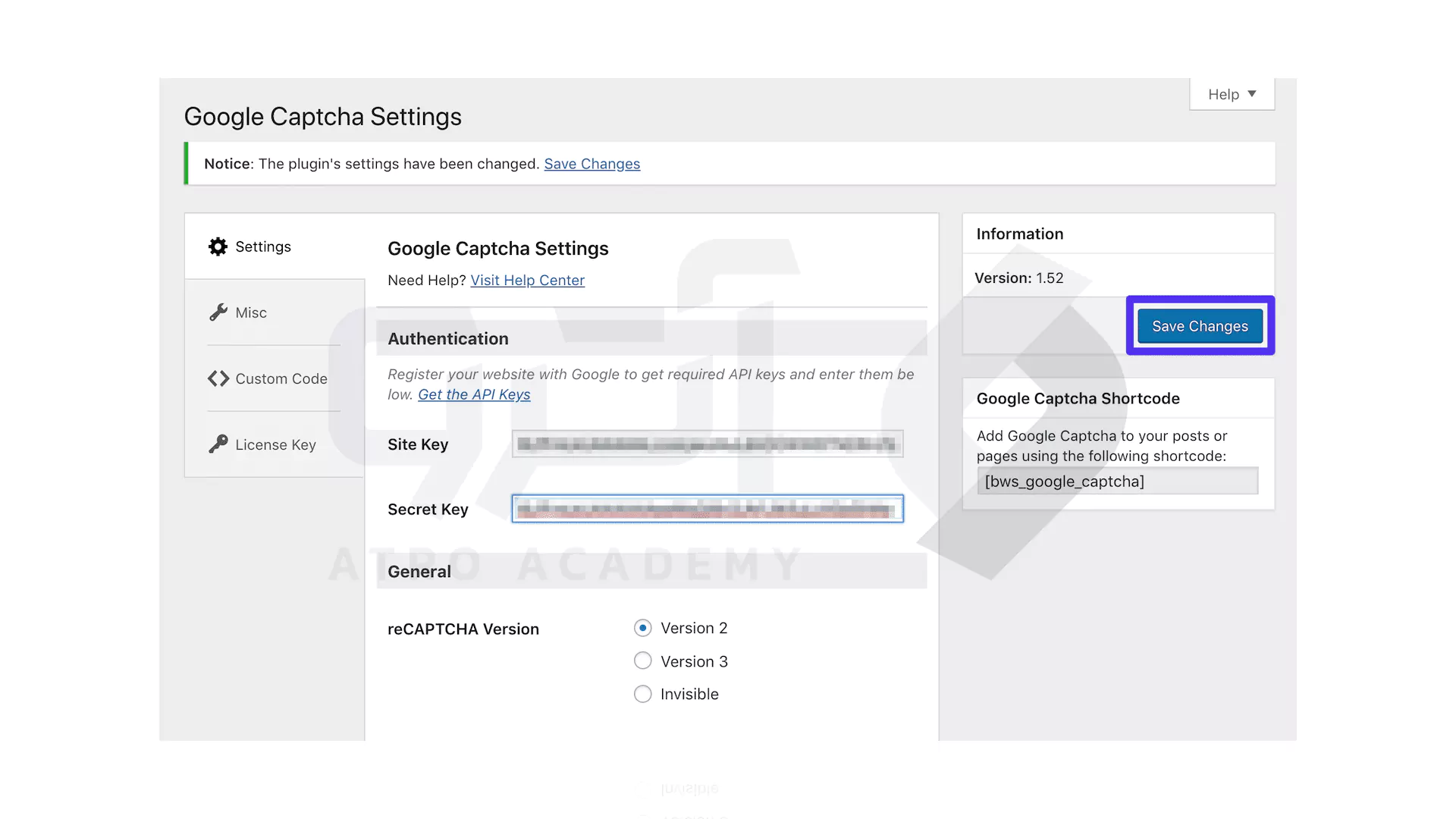
3_ پیکربندی تنظیمات
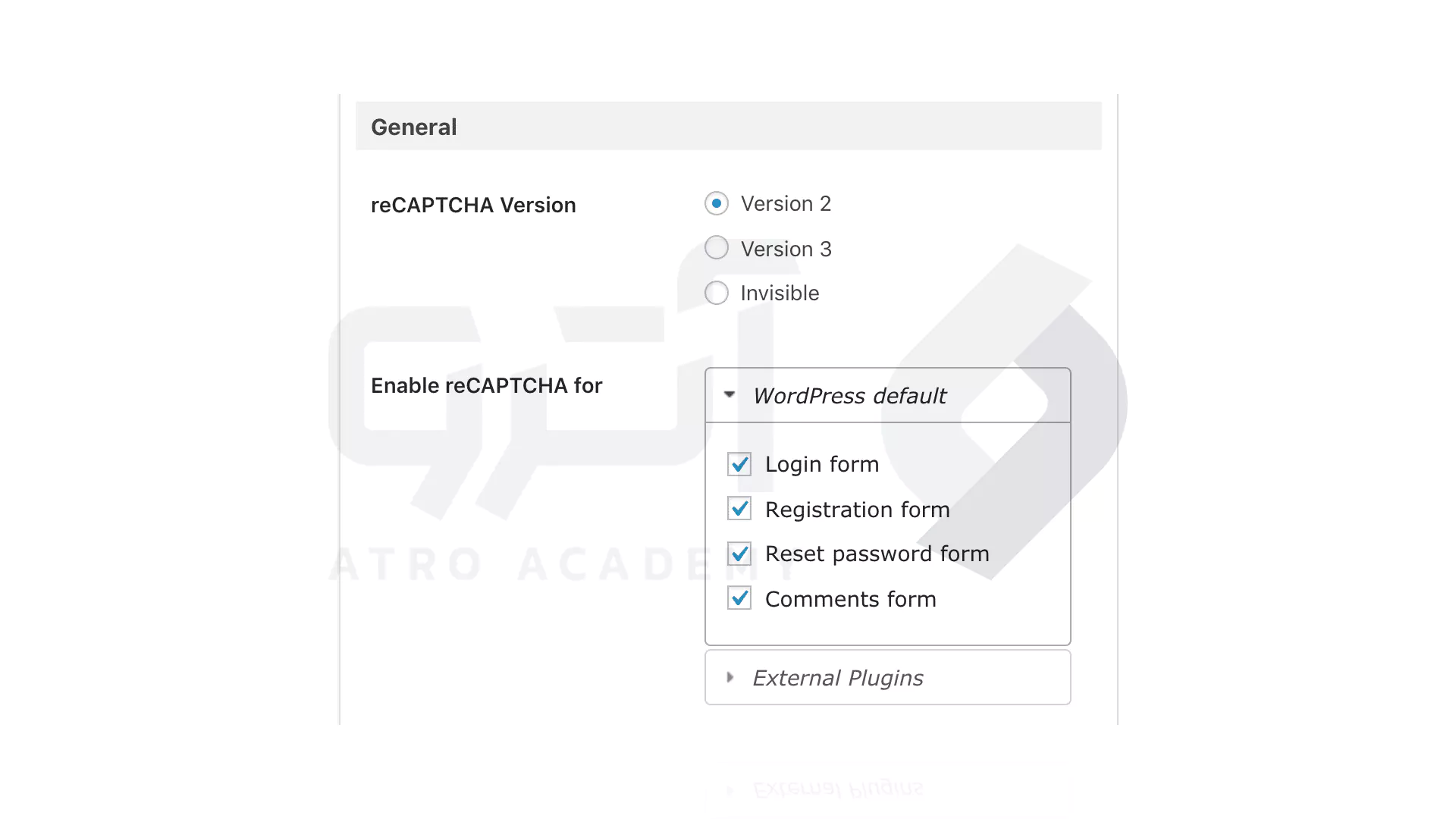
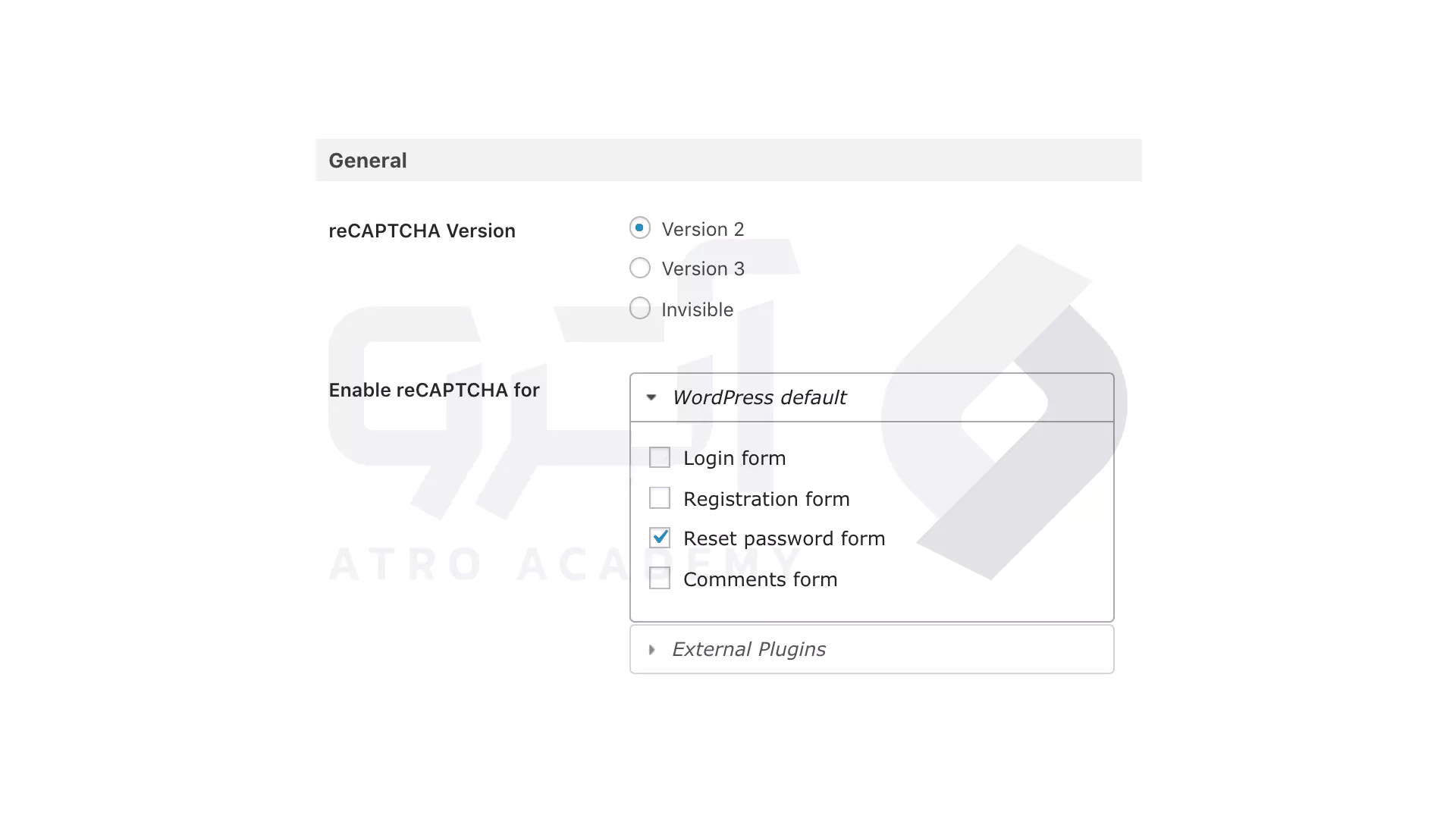
پس از نصب افزونه ای که انتخاب کردید، می توانید تنظیمات خود را تنظیم کنید تا ممطئن شوید تمام صفحات مهم را در بر گرفته است. در تنظیمات کلی Google CAPTCHA و Advanced No CAPTCHA، فهرستی از چک باکس ها وجود دارد که در آنجا می توانید جایی را که می خواهید از reCAPTCHAs خود استفاده کنید، انتخاب کنید.