قوی ترین نرم افزار ریکاوری تصاویر پاک شده گوشی + آموزش استفاده
 تیم محتوا
0 نظر
پنجشنبه 10 آبان
مطالعه: 30 دقیقه
آموزش های عمومی
تصاویر از مهم ترین و خاطره انگیزترین اطلاعات موجود در گوشی های همراه ما هستند که در صورت حذف شدن می توانند ناراحت کننده باشند. از طرفی ریکاوری تصاویر پاک شده می تواند بسته به نوع سیستم عامل گوشی (اندروید و یا ios) متفاوت عمل کند. اما خوشبختانه چندین گزینه نرم افزاری قدرتمند وجود دارد که می تواند در بازیابی عکس های از دست رفته تاثیر ثابت شده ای دارند. لذا این راهنما موثرترین نرم افزار در ریکاوری تصاویر پاک شده گوشی را به شما معرفی کرده و راهنما مختصری از نحوه استفاده این ابزار برای بازگردانی تصاویر پاک شده در گوشی همراه به شما ارائه خواهد شد.
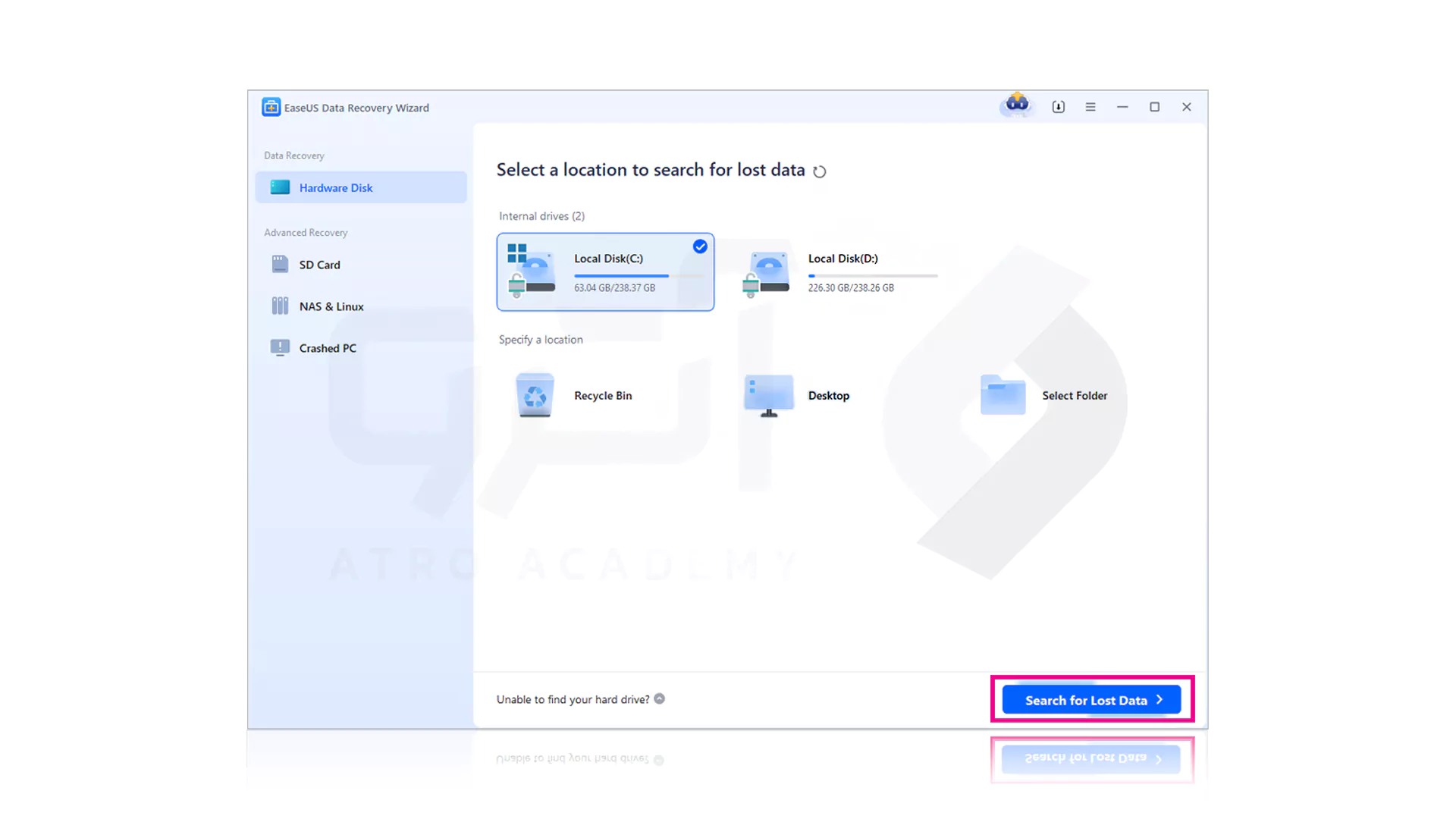
با انتخاب مکانی برای ریکاوری پروسه را شروع کنید.
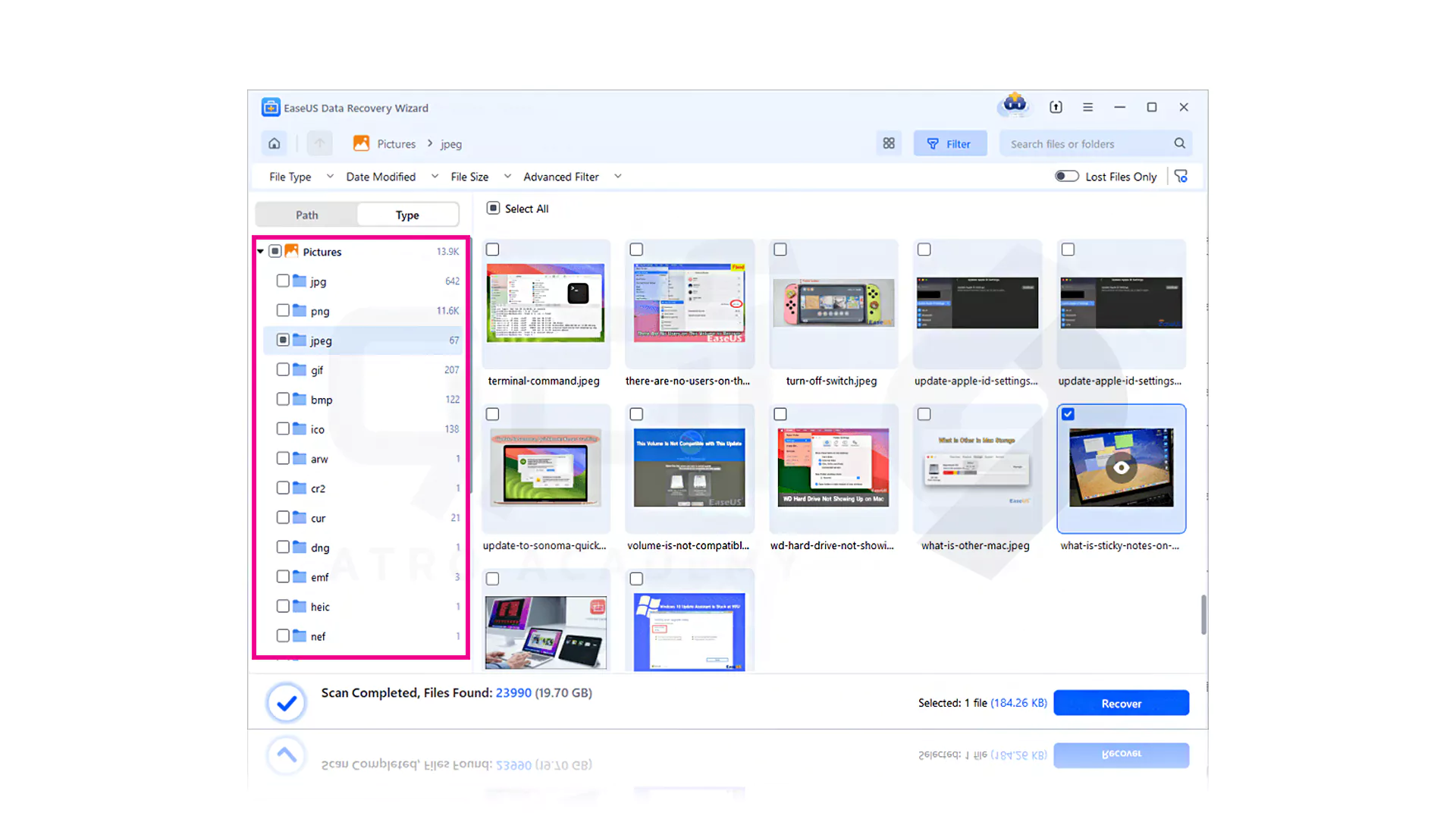
اکنون به ترتیب گزینه های Type سپس Photos را انتخاب کنید. با این روش می توانید تمام تصاویر پاک شده در دستگاه را مشاهده نمایید. برای نمایش پیش نمایش از انتخاب های خود گزینه Preview را بزنید و پس از تایید تصاویری که می خواهید بازیابی شوند دکمه Recover را فشار دهید.
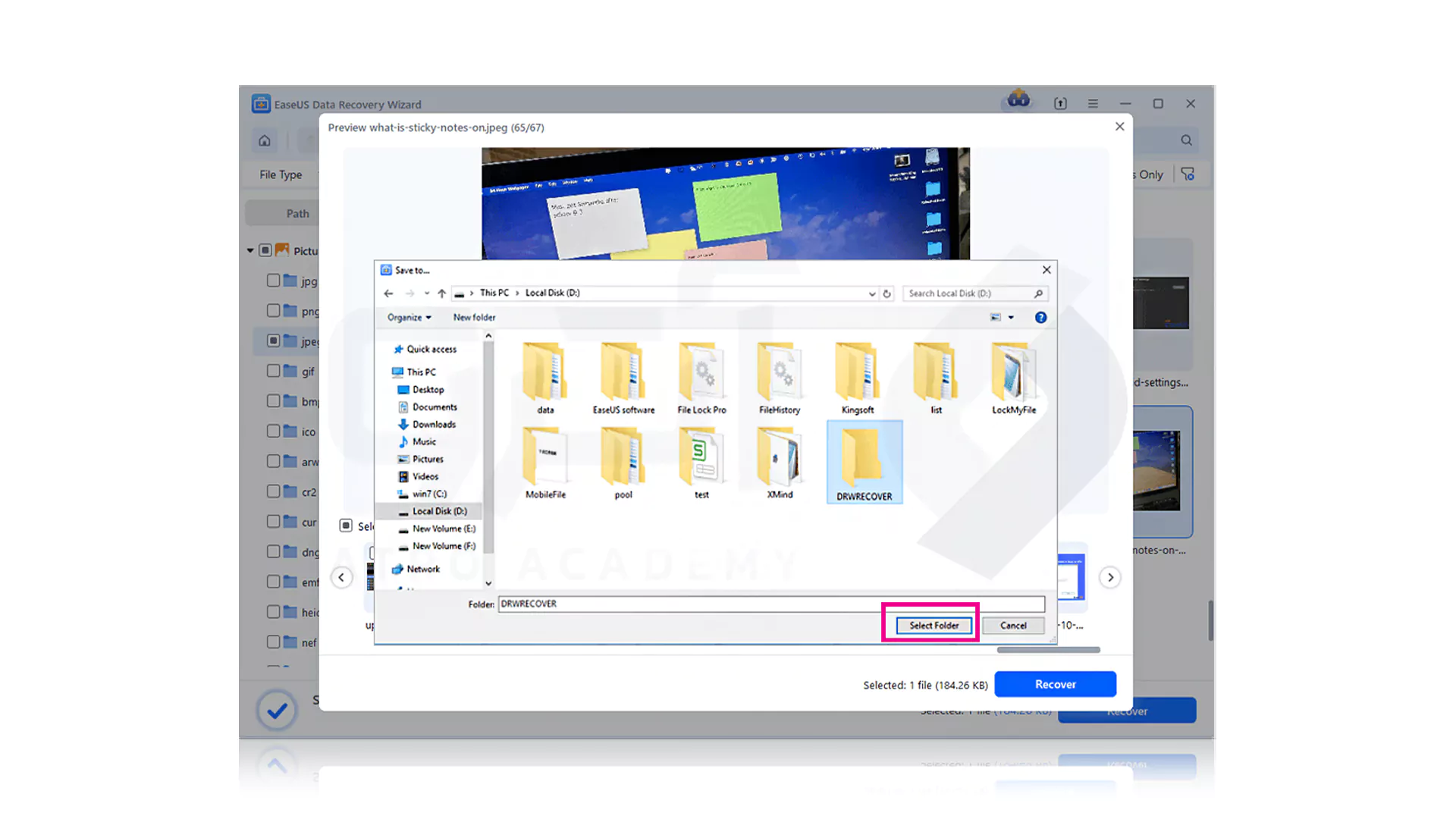
در نهایت جهت ذخیره تصاویر بازیابی شده یک فایل را برای نگهداری آن ها گزینش کنید.
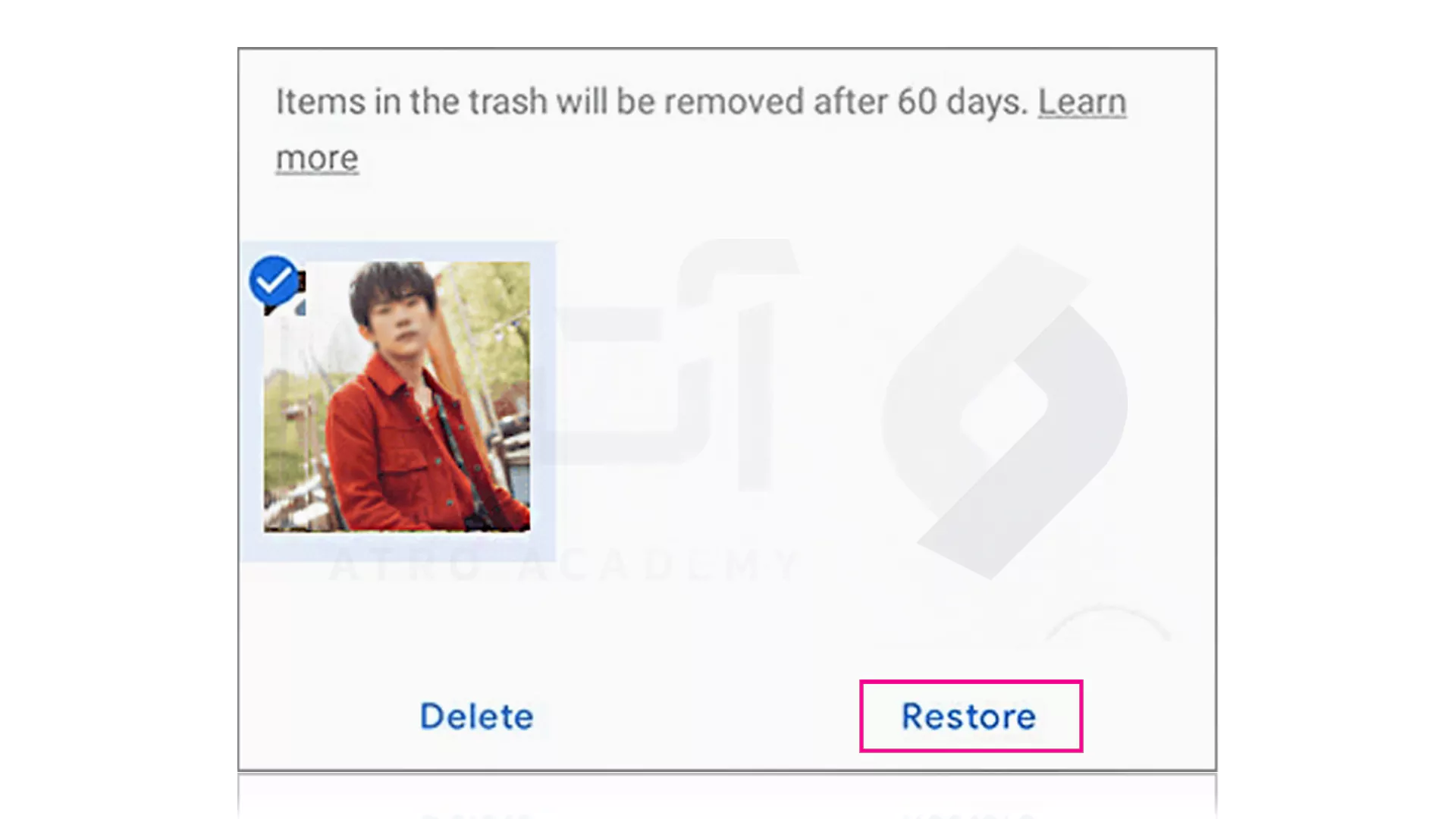
نکته مهم! در همین ابتدا کار لازم به ذکر است که این ابزار تنها در صورتی پاسخگو خواهد بود که فقط 60 روز از حذف تصاویر گذشته باشد، در غیر این حالت استفاده از این ابزار معنی خاصی نخواهد داشت.
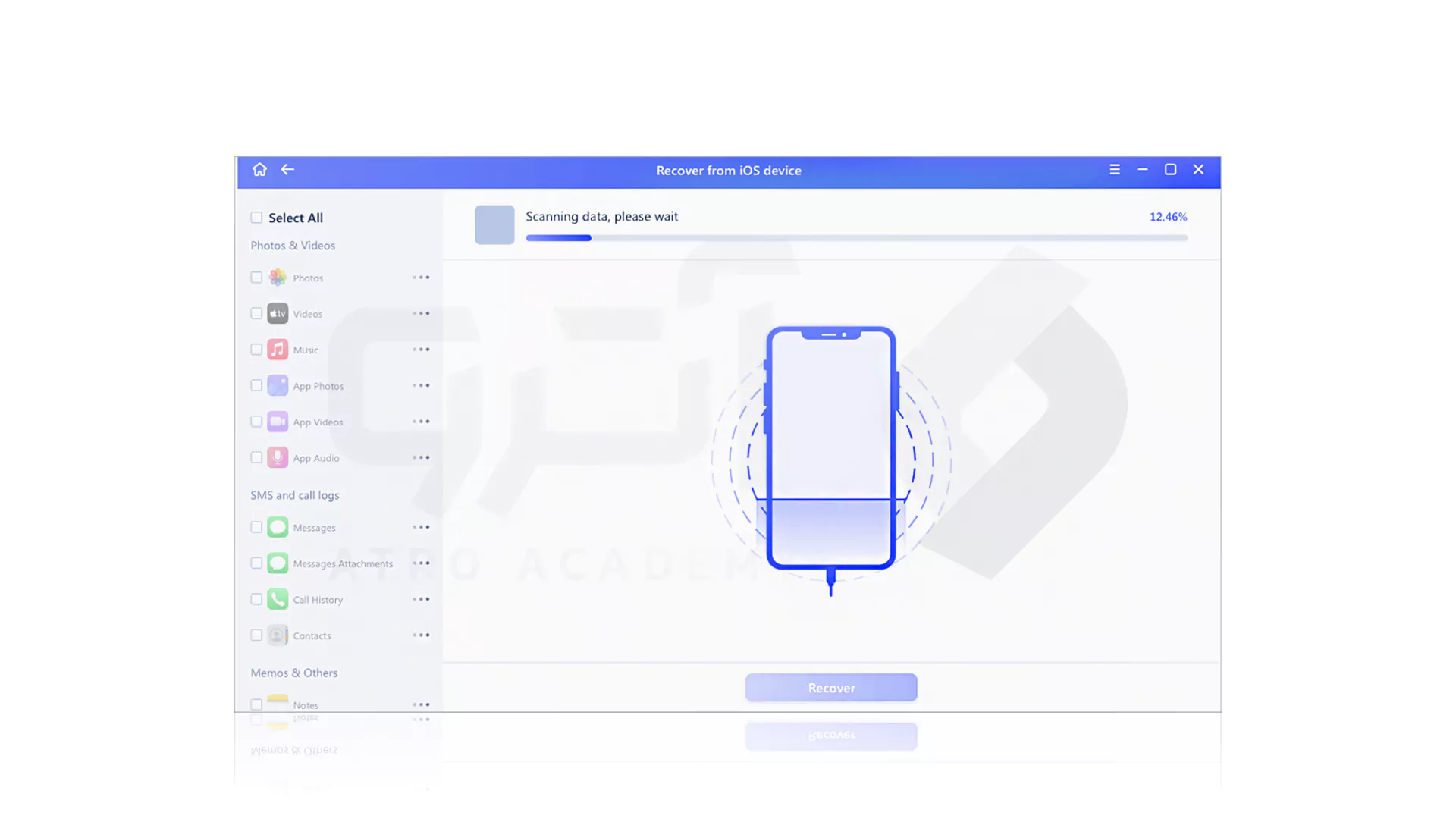
جالب است بدانید که این نرم افزار به طوری تنظیم شده است تا به صورت خودکار در آیفون های نخسه 13 /12 /11/ X /XR /XS /8 /7 /6 /5 /4 اسکن خودکار داشته باشد. در غیر این حالت باید به صورت دستی اسکن را انتخاب کنید.
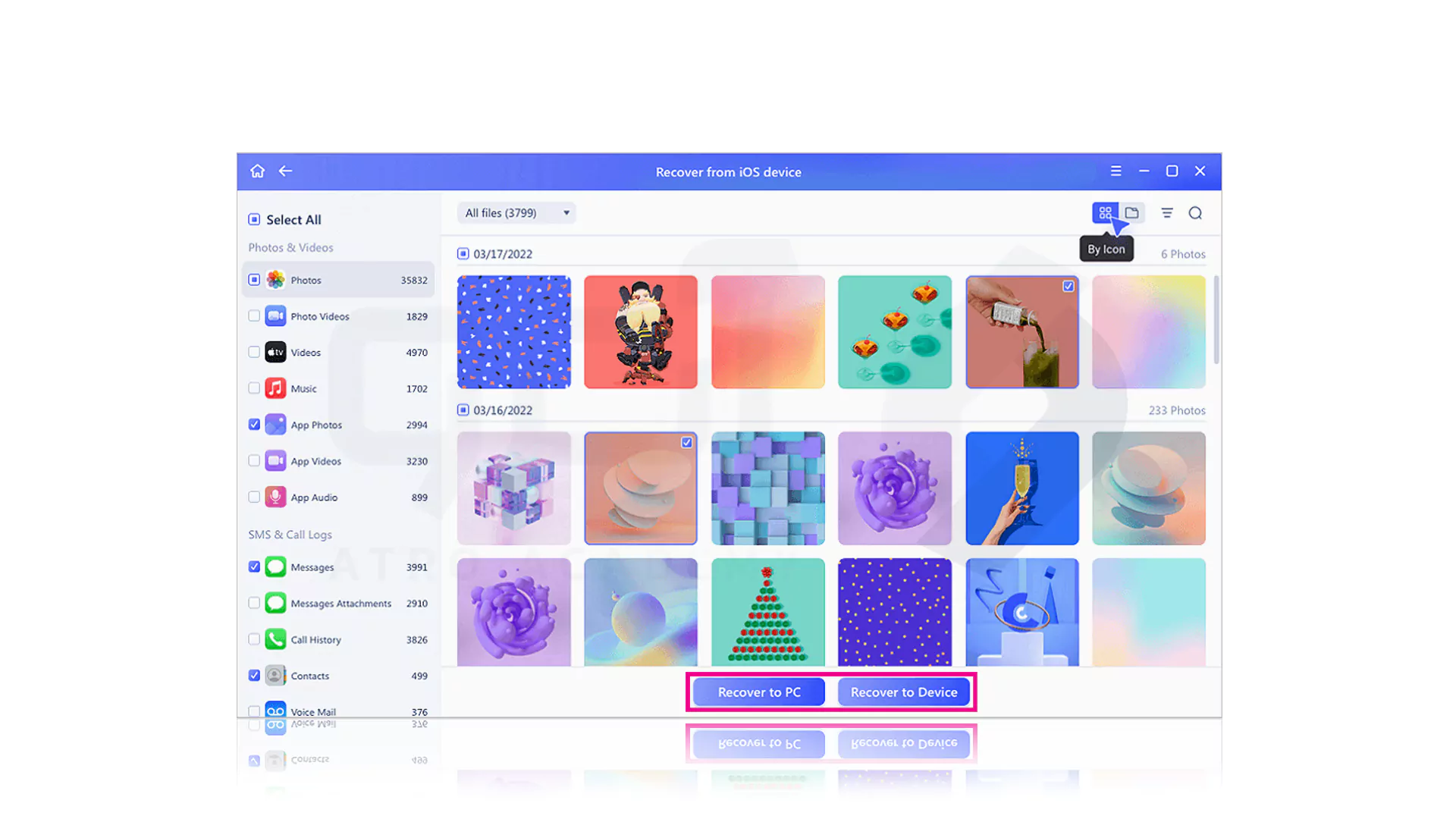
پس از اتمام روند اسکن می توانید تمام تصاویری که قابل بازگشت هستند را مشاهده نمایید. اگر نیاز به استفاده از گزینه های Recover to PC یا Recover to Device برای تعیین مکان ریکاور شدن تصاویر حذف شده دارید، می توانید در این مرحله از گزینه های مشخص شده در تصویر کمک بگیرید.
بهترین نرم افزار بازگردانی عکس در گوشی
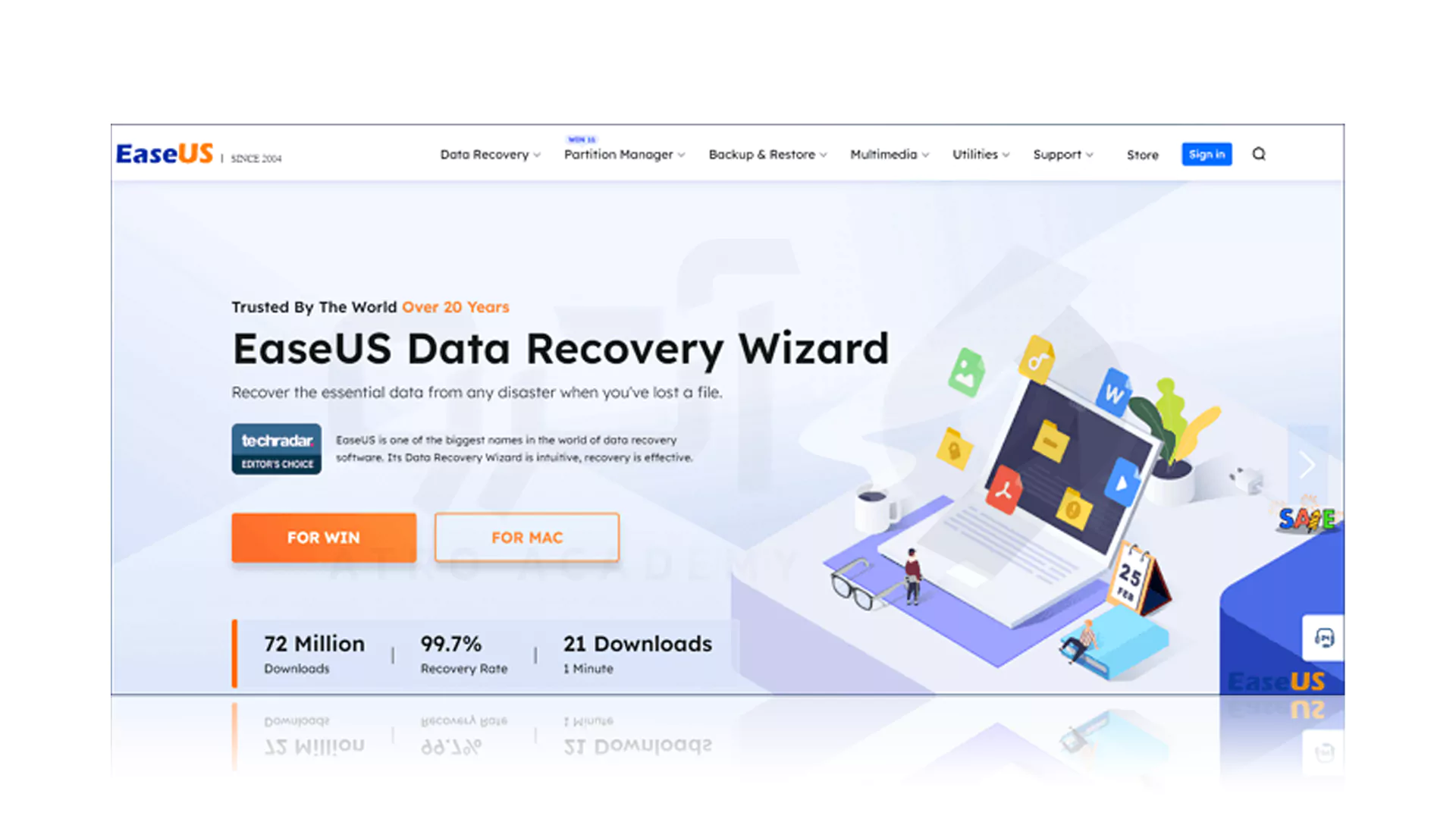
EasueUS از برترین و قدرتمندترین ابزارها برای بازیابی انواع اطلاعات مانند تصاویر است که علاوه بر ریکاوری عکس، می تواند در زمینه بازگردانی فایل هایی مانند ویدیو، Document، موسیقی و فایل های فشرده نیز تاثیرگذار باشد. همچنین با وجود روند ساده و کاربرپسند EasueUS به راحتی قادر خواهید بود تا اطلاعات را از هارد دیسک های داخلی، خارجی، فلش مموری ها و کارت های حافظه بیرون بکشید. علاوه بر موارد ذکر شده قابلیت استفاده EasueUS در اندروید، آیفون، ویندوز و حتی مک محبوبیت دوچندانی را به آن اضافه کرده است.نحوه استفاده از نرم افزار ریکاوری تصاویر پاک شده در گوشی های Android
چنیدن حالت برای استفاده از ابزار EasueUS در گوشی های اندرویدی وجود دارد که نسبت به دسترسی های موجود می توانید یکی از این حالات را برای بازگردانی تصاویر گوشی خود انتخاب کنید:روش 1: بازگردانی تصاویر اندروید با EasueUS در رایانه
در حالی کهگوشی همراه شما دارای کارت SD باشد می توانید از از این نرم افزار در رایانه بهره ببرید. برای شروع کار SD خود را بیرون آورده و آن را به کامپیوتر وصل کنید. به صورت رایگان نرم افزار EaseUS Data Recovery Wizard را دانلود کنید.با انتخاب مکانی برای ریکاوری پروسه را شروع کنید.
اکنون به ترتیب گزینه های Type سپس Photos را انتخاب کنید. با این روش می توانید تمام تصاویر پاک شده در دستگاه را مشاهده نمایید. برای نمایش پیش نمایش از انتخاب های خود گزینه Preview را بزنید و پس از تایید تصاویری که می خواهید بازیابی شوند دکمه Recover را فشار دهید.
در نهایت جهت ذخیره تصاویر بازیابی شده یک فایل را برای نگهداری آن ها گزینش کنید.
روش 2: بازگردانی تصاویر اندروید با EasueUS در حافظه داخلی
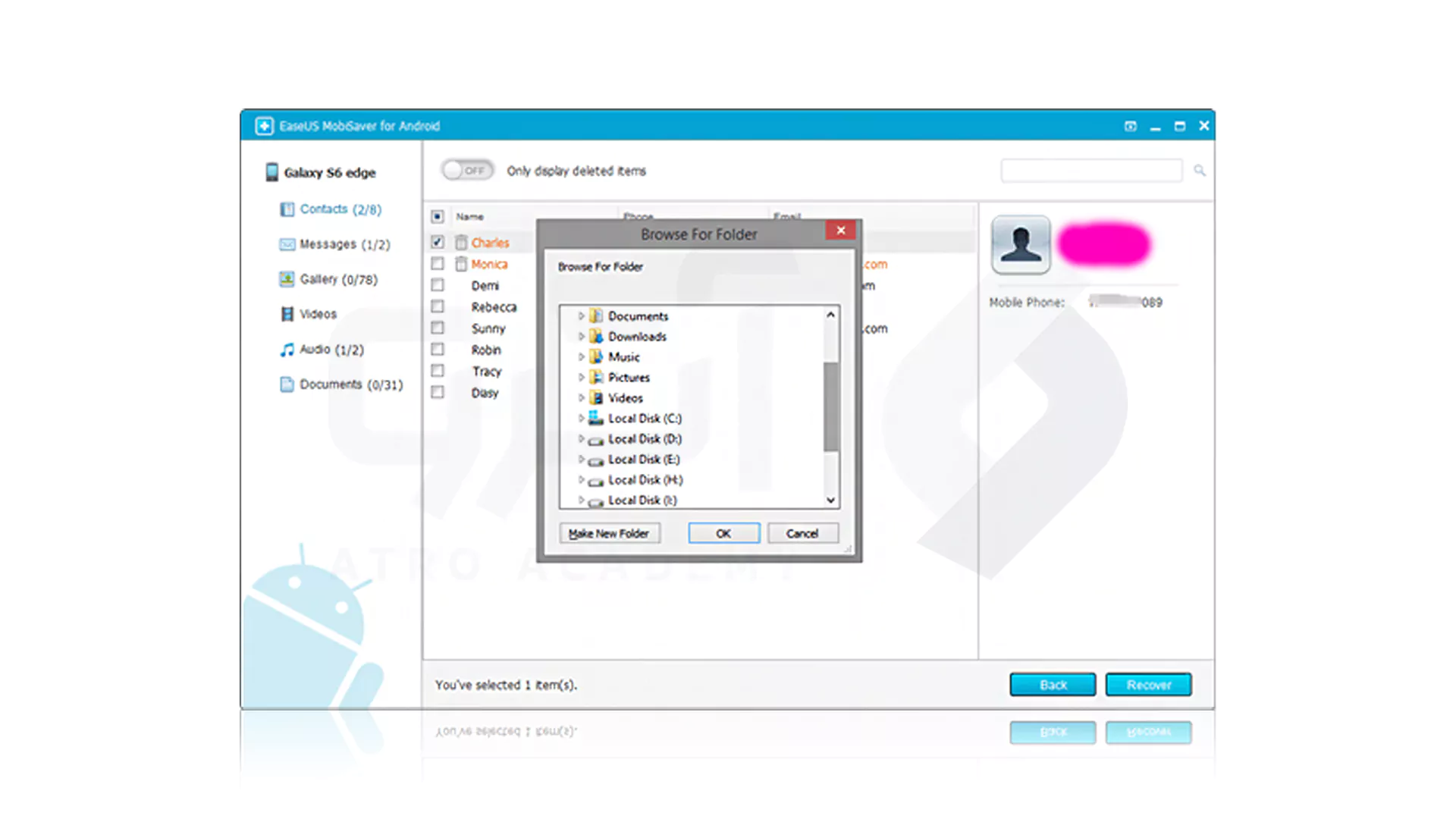
ابتدا باید گوشی خود را Root کرده و گوشی همراه خود را به کامپیوتر وصل کنید. سپس نرم افزار EaseUS MobilSaver را در گوشی دانلود و نصب نمایید. اکنون تنها کاری که باید انجام دهید اسکن کردن گوشی اندروید می باشد تا از این طریق تصاویر حذف شده در گالری را برگردانید.روش 3: بازگردانی تصاویر اندروید با Cloud (Google Photos و Dropbox)
در اکثر گوشی ها تکنولوژی Cloud اطلاعات شما را به صورت بک آپ ذخیره می کنند. پس اگر این قابلیت را برای گوشی خود روشن کرده باشید هرگز نباید نگران از دست دادن اطلاعات خود در گوشی باشید. بنابراین یکی از دو ابزار زیر را برای برقراری ارتباط با Cloud استفاده کنید:- Google Photos
نکته مهم! در همین ابتدا کار لازم به ذکر است که این ابزار تنها در صورتی پاسخگو خواهد بود که فقط 60 روز از حذف تصاویر گذشته باشد، در غیر این حالت استفاده از این ابزار معنی خاصی نخواهد داشت.
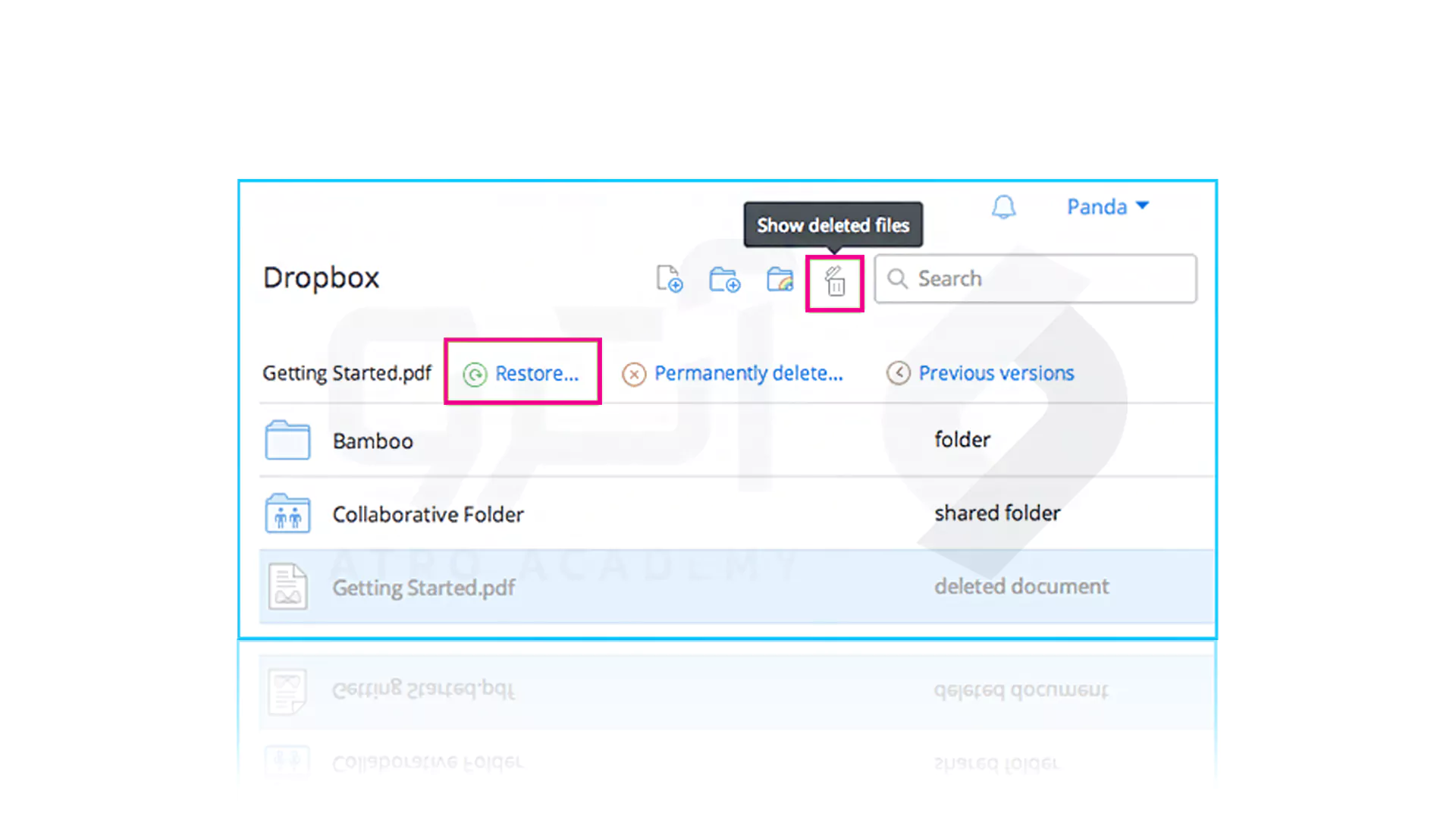
- Dropbox
روش 4: بازگردانی تصاویر اندروید با EasueUS در گوشی
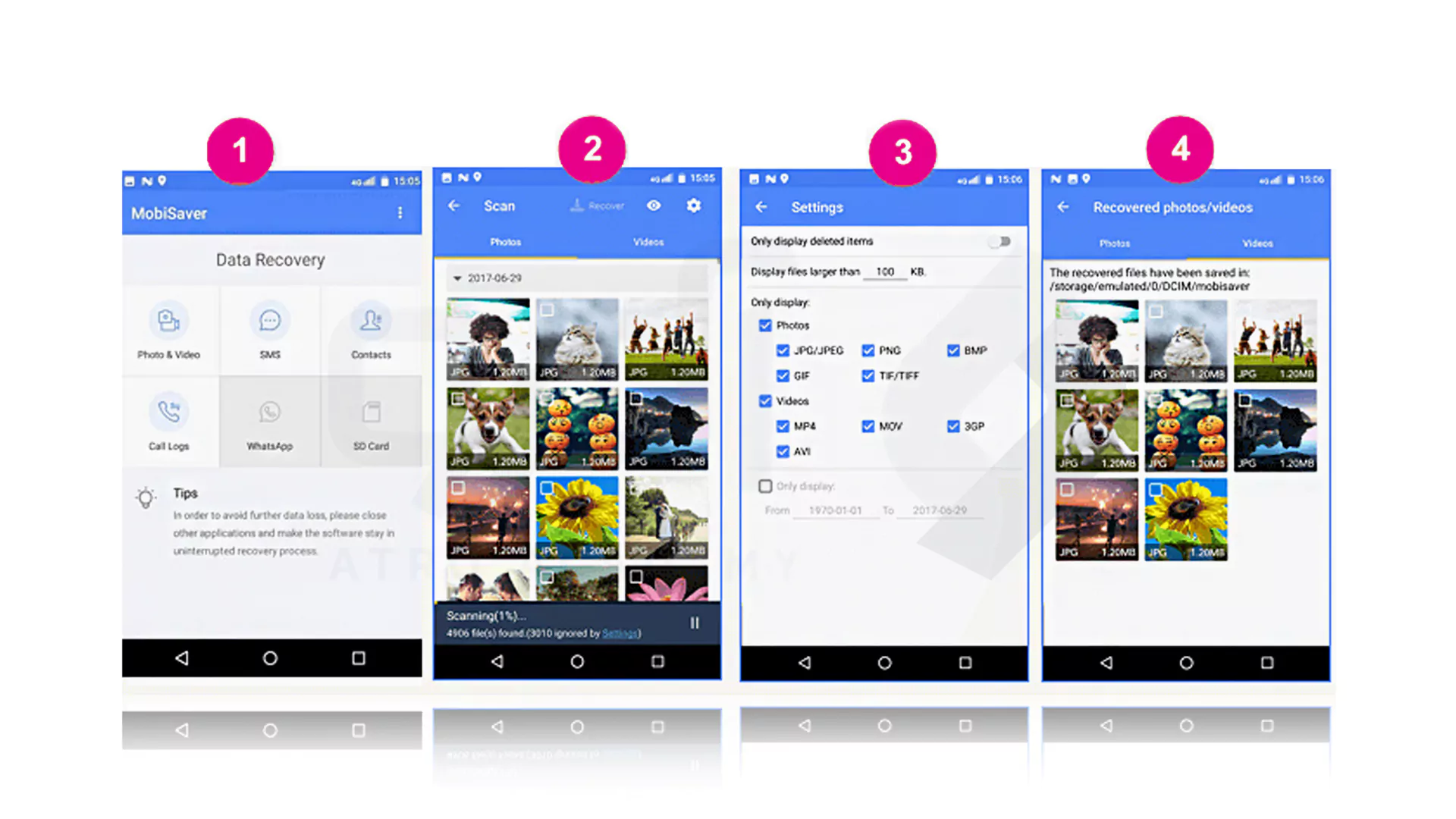
اگر برای بازگردانی تصاویر از طریق ابزار EasueUS به رایانه شخصی دسترسی ندارید می توانید از امکانات این نرم افزار در گوشی کمک بگیرید. Google Play را باز کرده و نرم افزار EasueUS را دانلود کنید. Start Scan را برای دستیابی به نمایش اولیه تصاویر حذف شده بزنید و منتظر بمانید. در نهایت زدن گزینه Recover می تواند تمام عکس و فیلم های شما را برگرداند.نحوه استفاده از نرم افزار ریکاوری تصاویر پاک شده در گوشی های iPhone
بر خلاف گوشی های اندرویدی در سیستم گوشی های آیفون تنها از طریق رایانه می توانید از نرم افزار EasueUS جهت ریکاوری تصاویر استفاده کنید. اما جای نگرانی نیست زیرا در ادامه مباحث 2 روش اضافه تر نیز عنوان خواهد شد:روش 1: بازگردانی تصاویر آیفون با EasueUS در رایانه
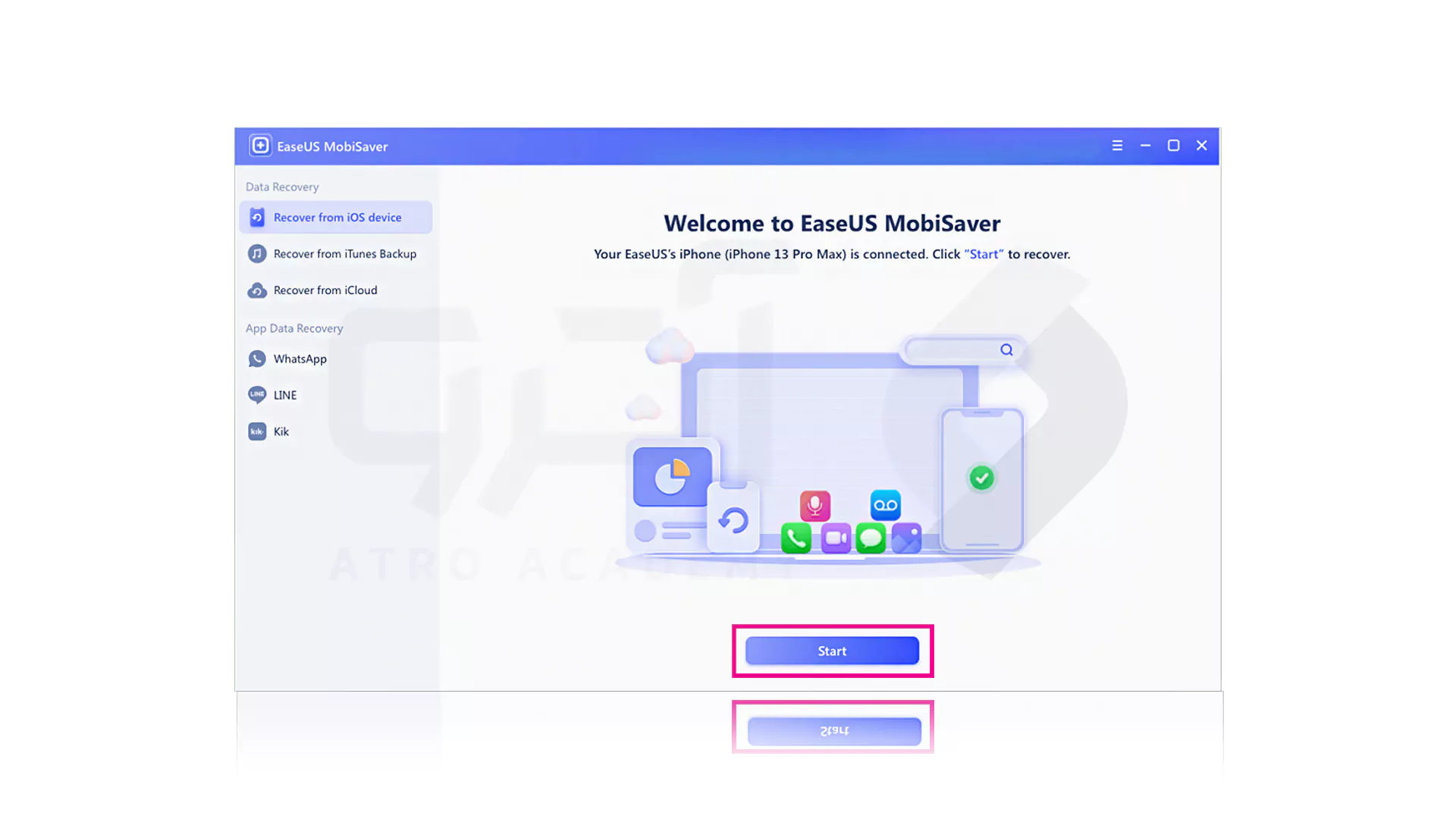
در صورتی که مدت زمان تصاویر حذف شده در گوشی های آیفون اگر بیش از 30 روز باشد، شما به یک نرم افزار ثانویه برای بازگردانی نیاز خواهید داشت. بنابراین پس از اتصال گوشی خود به رایانه نرم افزار EaseUS iOS را دانلود و نصب کنید. پس از راه اندازی EaseUS MobiSaver در قسمت Recover from iOS Device گزینه Start را برای شروع بزنید.جالب است بدانید که این نرم افزار به طوری تنظیم شده است تا به صورت خودکار در آیفون های نخسه 13 /12 /11/ X /XR /XS /8 /7 /6 /5 /4 اسکن خودکار داشته باشد. در غیر این حالت باید به صورت دستی اسکن را انتخاب کنید.
پس از اتمام روند اسکن می توانید تمام تصاویری که قابل بازگشت هستند را مشاهده نمایید. اگر نیاز به استفاده از گزینه های Recover to PC یا Recover to Device برای تعیین مکان ریکاور شدن تصاویر حذف شده دارید، می توانید در این مرحله از گزینه های مشخص شده در تصویر کمک بگیرید.
روش 2: بازگردانی تصاویر آیفون با Recently Deleted
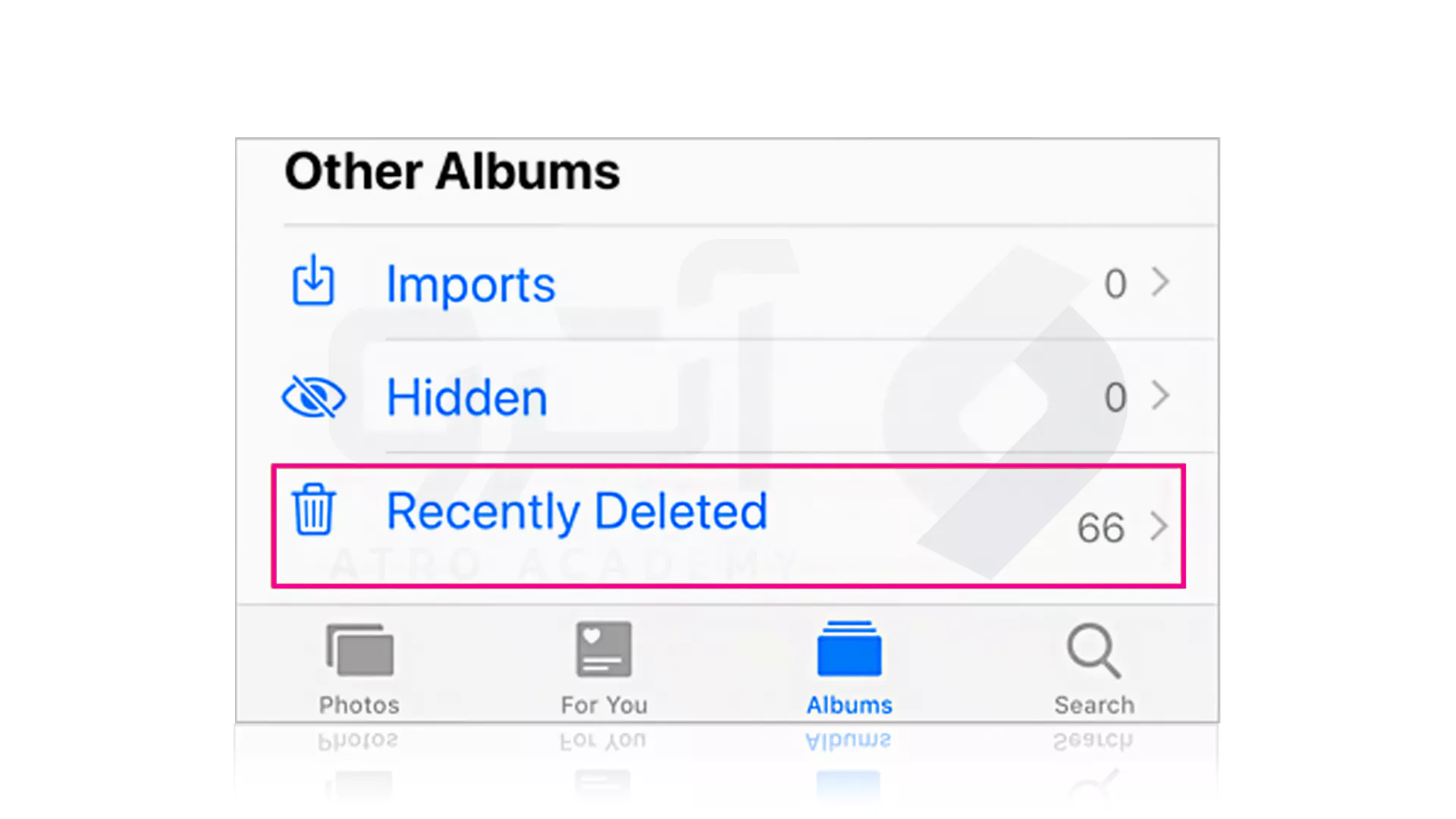
اگر تصاویر را به صورت کامل پاک نکرده باشید می توانید از طریق خود گوشی اقدام به بازگرداندن عکس های حذف شده کنید. برای این کار تنها کافیست تا وارد قسمت Photos شده و پس از رفتن به Albums بخش Recently Deleted را انتخاب نمایید تا با زدن Recover عکس و یا عکس های مورد نظرتان را به گالری بازگردانید.روش 3: بازگردانی تصاویر آیفون با iTunes
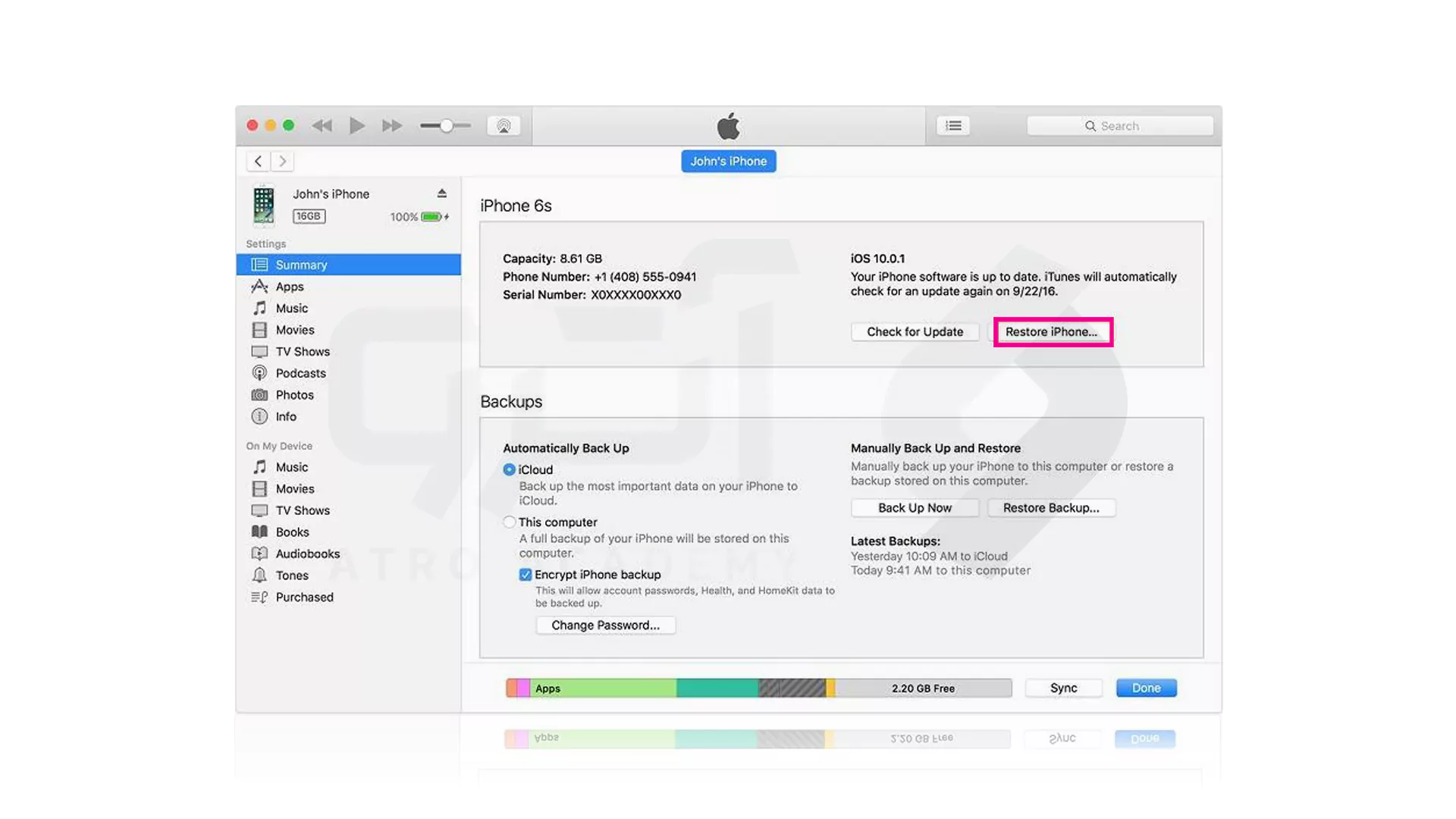
فرض کنیم که از هیچ یک از روش های بالا جواب نگرفتید! در این حالت باید بررسی کنید که آیا نسخه پشتیبانی در iTunes و یا iCloud دارید یا خیر؟ پس در اولین قدم باید iTunes را فعال سازی کرده و گوشی آیفون خود را به کامپیوتر متصل کنید. اکنون وارد iTunes شده و در قسمت چت سمت بالا گزینه نماد گوشی را فشار داده و در پایان Restore Backup را انتخاب نمایید.