آموزش ساخت موکاپ در فتوشاپ همراه با مثال

 تیم محتوا
0 نظر
چهارشنبه 10 مرداد
مطالعه: 5 دقیقه
گرافیک
دوست دارید محصولات خود را در یک محیط واقعی تر و جذاب تر به مشتریان خود نشان دهید؟ برای صاحبان کسب و کار، موکاپ یک محصول نشان دهنده بخش مهمی از ایده های فکری، کسب و کار و قابلیت های محصول است. نوع نمایش محصول در هیجان زده کردن مخاطب و یا مشتری، تاثیری بسزایی دارد و هر فرد حرفه ای در این حوزه از ارزش طراحی موکاپ در کسب و کار آگاه است. درست است که راه های زیادی برای تولید ماکت ها با کیفیت بالا وجود دارد، اما آسان ترین روش ساخت ماکت با استفاده از فتوشاپ بسیار آسان است. در این بلاگ قرار است نحوه ساخت موکاپ را در فتوشاپ را با یکدیگر یاد بگیریم.

نکته!
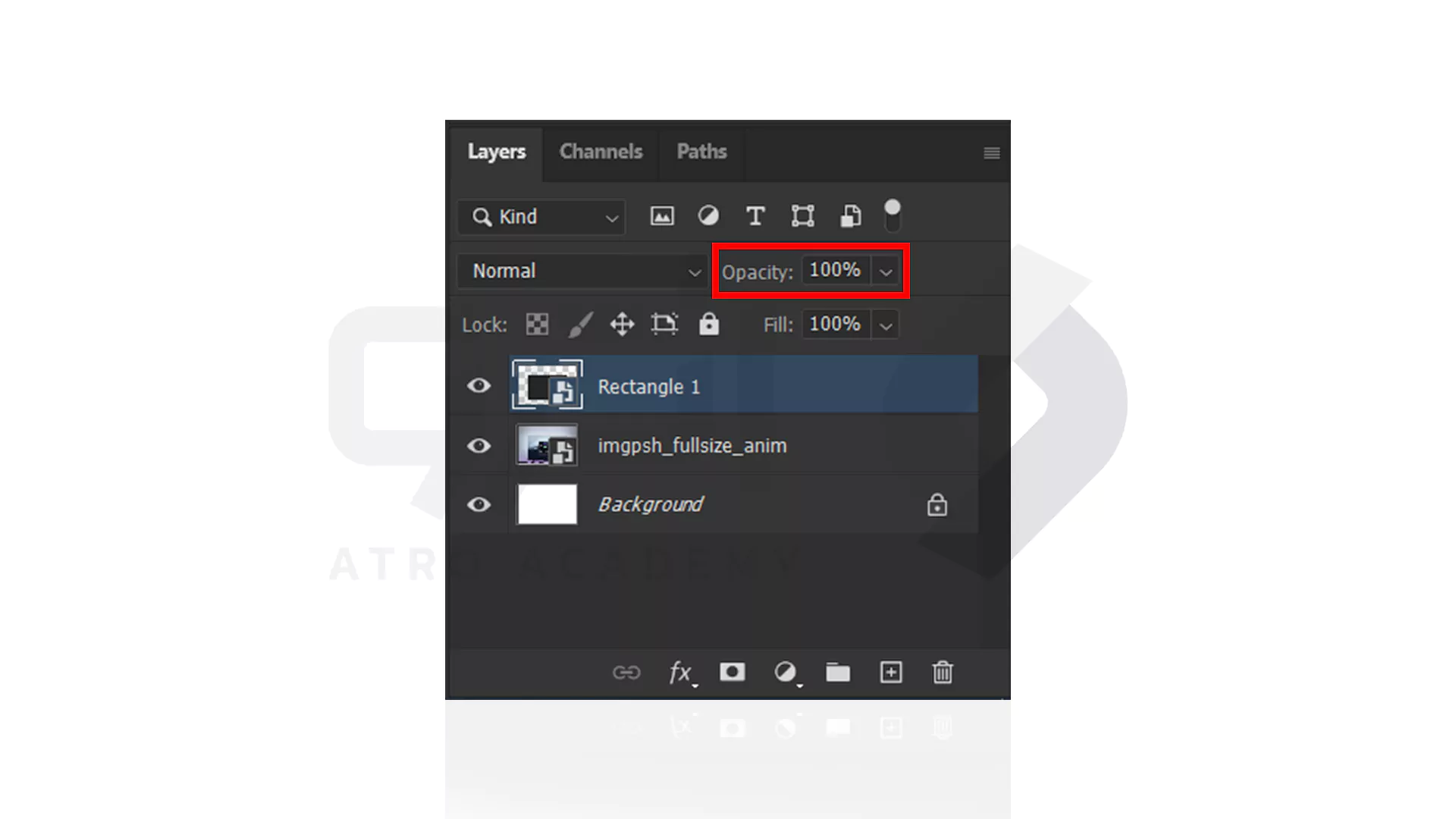
کاهش دادن opacity در پانل لایه ها باعث می شود تصویر را راحت تر ببینید.
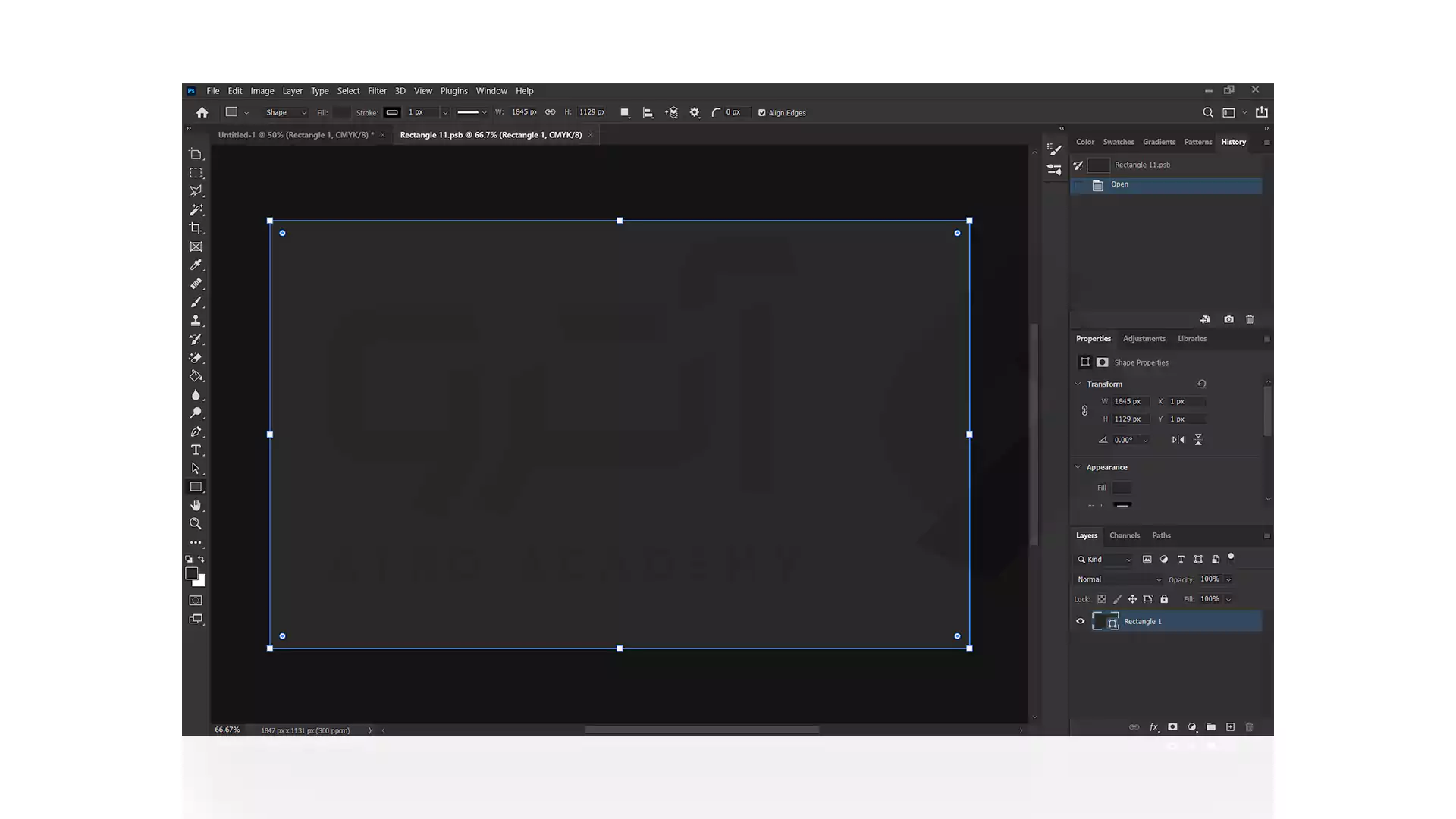
تصویر محصول خود را از مسیر File>open باز کنید.
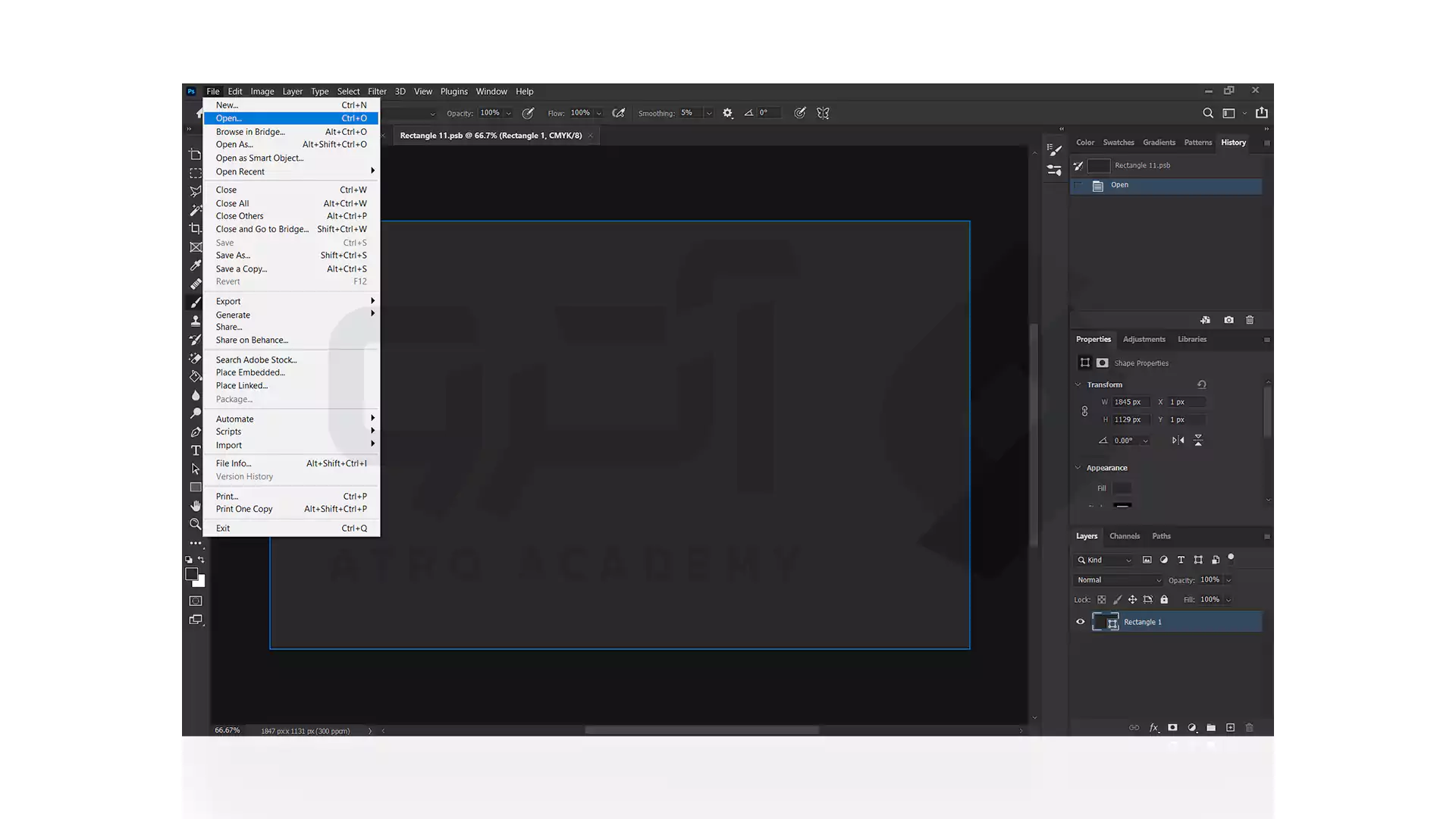
و با استفاده از ابزار Move تصویر جدید را بر صفحه کشیده و رها کنید. پس از تظیم اندازه تصویر، روی Save کلیک کنید.
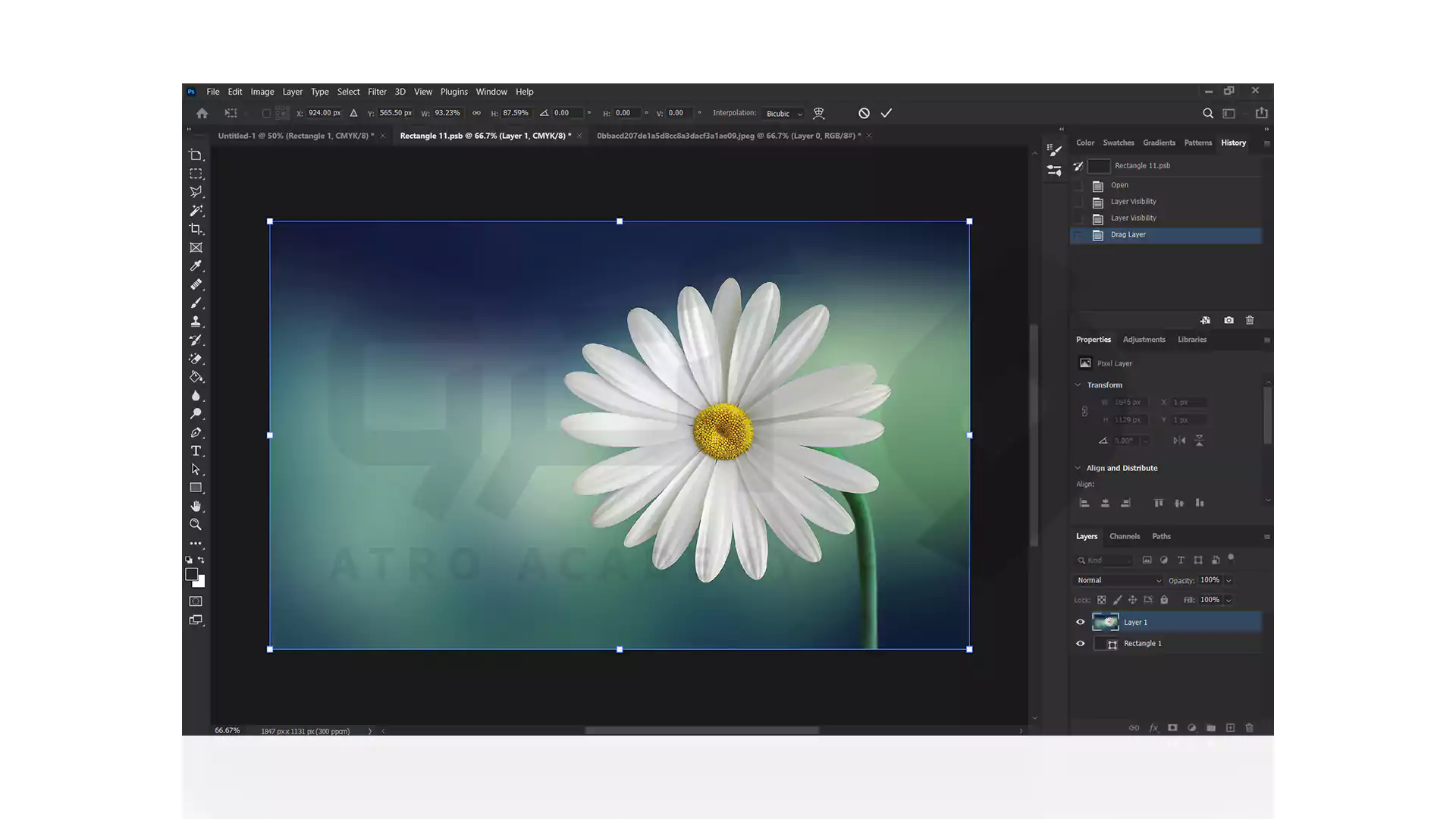
می توانید برای تنظیم دقیق تصویر در مرکز Smart Object کلید Shift را نگه دارید.
موکاپ (Mockup) چیست؟
موکاپ، به طراحی و تجسم از یک محصول می گویند که نشان دهنده نتیجه نهایی محصول است. موکاپ ها نشان دهنده هدف محصول در طراحی هستند که شامل عناصر بصری مانند ساختار، طرح بندی، رنگ بندی و تایپوگرافی و غیره می باشند. ماکت ها به تیم این فرصت را می دهند که ببینند چگونه می توانند آن طرح را با استفاده از استاندارد های برند و خلاقیت های بصری، آن ها را زنده کرد.مراحل ایجاد موکاپ
مراحل ایجاد موکاپ در فتوشاپ به صورت زیر است:مرحله اول
تصویر استوک پس زمینه خود را آن را در فتوشاپ باز کنید. در اینجا صفحه نمایش ما سفید است ولی اگر شما قصد تغییر آن را داشته باشید کلیدهای Ctrl+i را فشار دهید تا رنگ صفحه پس زمینه شما تغییر کند.مرحله دوم
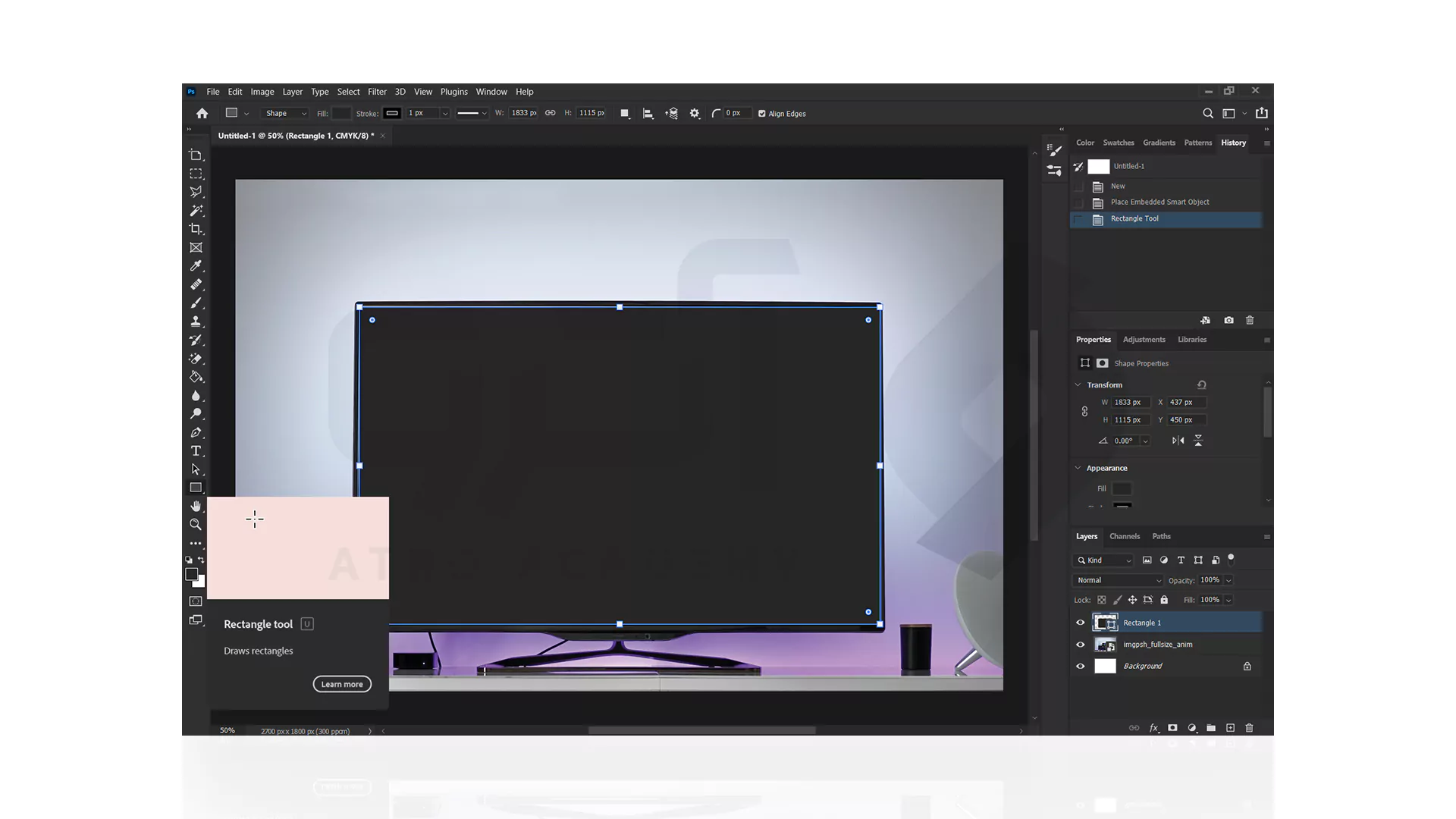
با استفاده از ابزار Shape یک شکل ساده، جایی که تصویر دوم شما قرار است بر روی آن بیاید بکشید. از گوشه های این ابزار می توانید اندازه و محل شکل ایجاد شده را تنظیم کنید.مرحله سوم
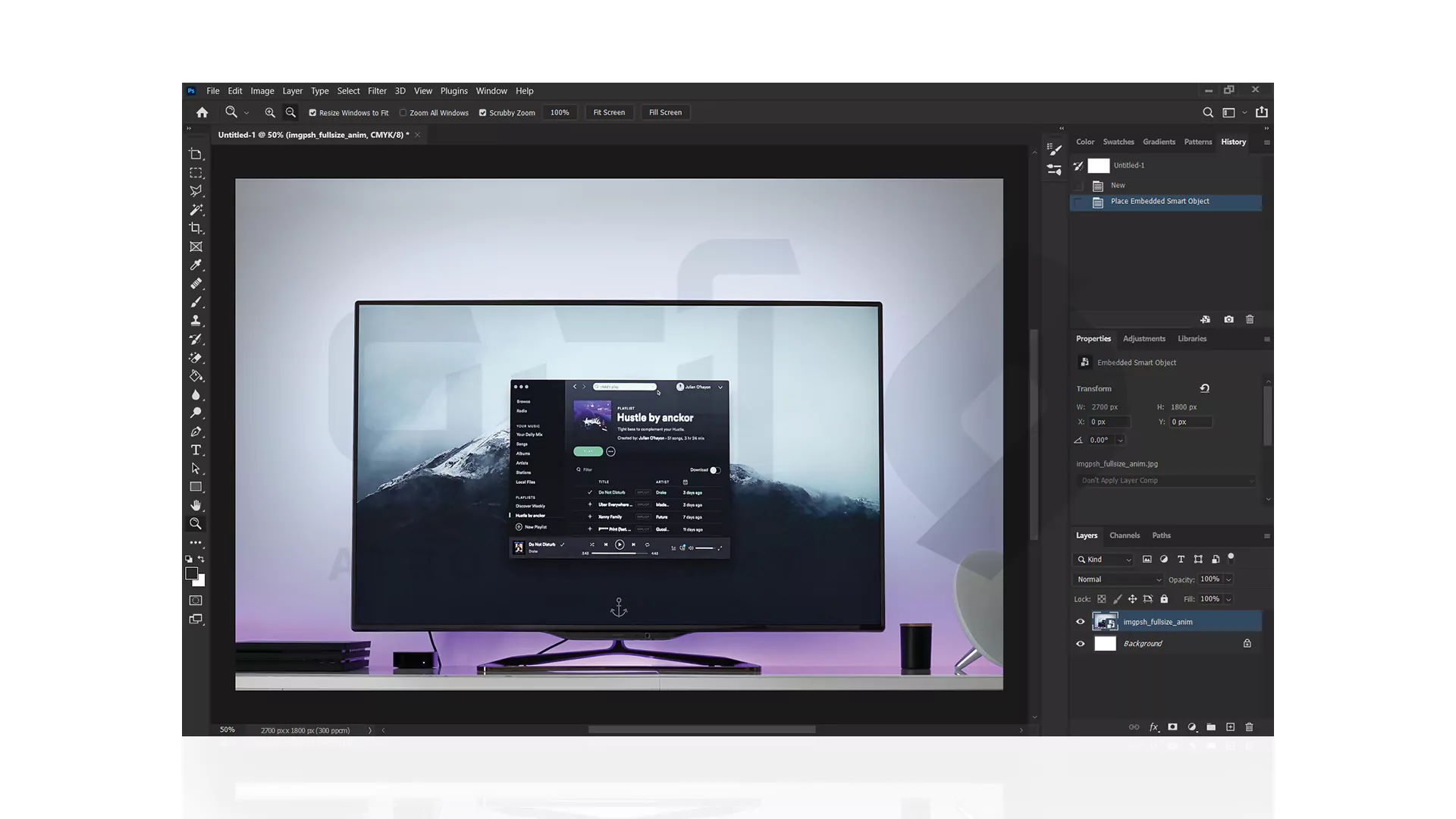
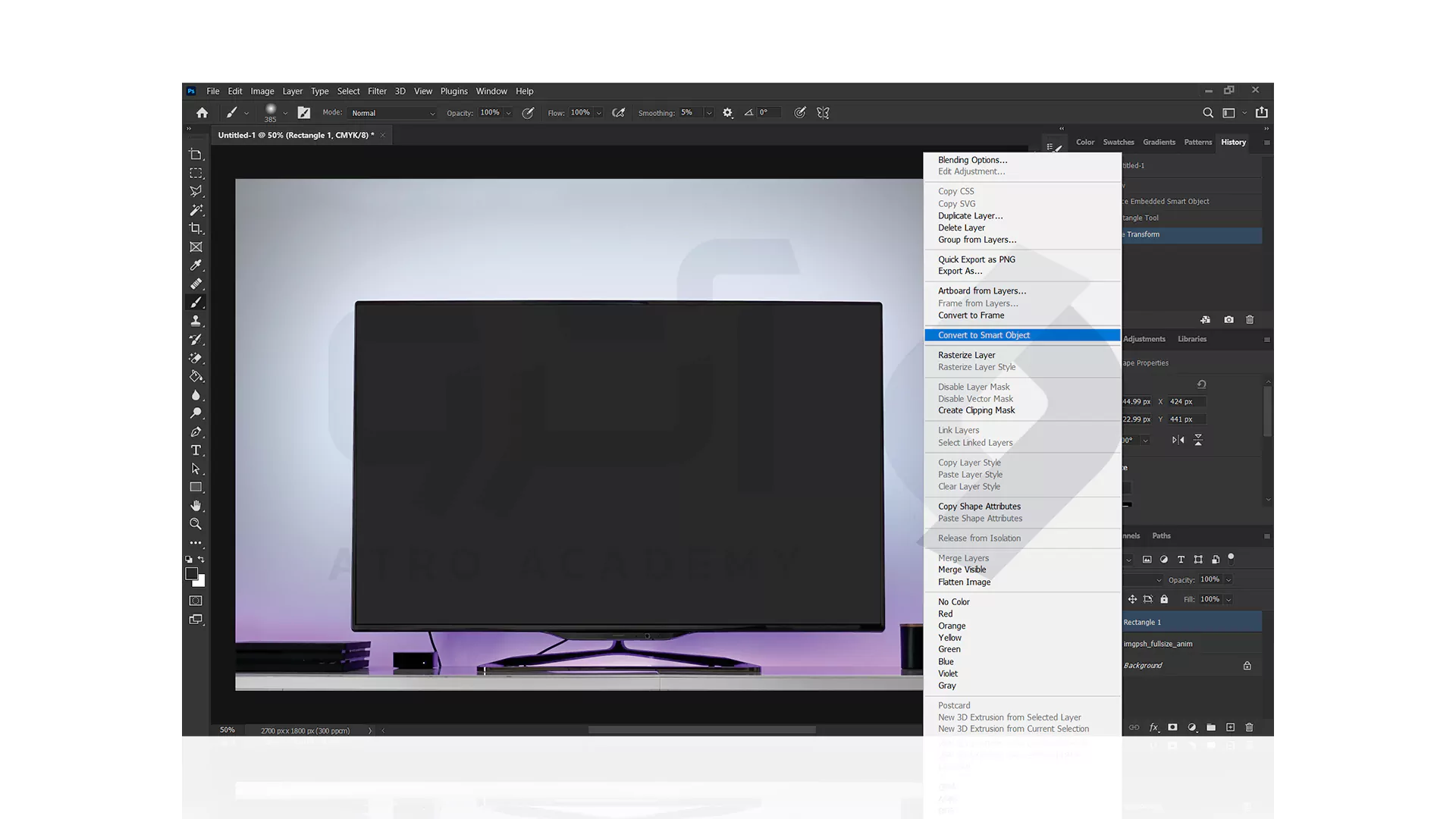
برای تشکیل شکل به لایه هوشمند بر روی لایه خود در پانل لایه سمت راست کلیک کنید، سپس از منو گزینه Convert to Smart Object را انتخاب کنید.مرحله چهارم
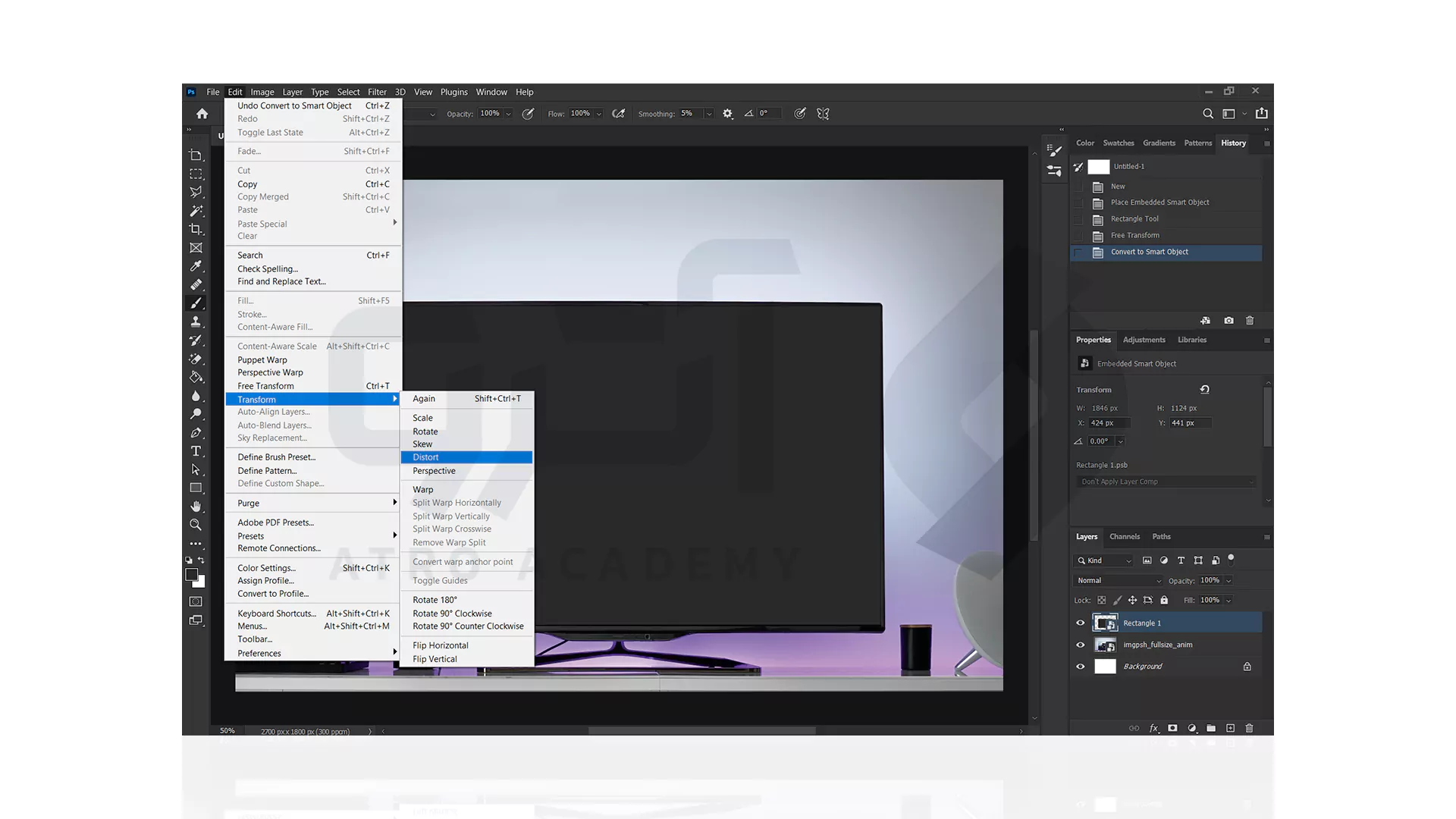
اکنون لایه هوشمند خود را با استفاده از ابزار Transform با صفحه نمایش مانیتور در عکس متناسب کنیم. برای شروع ادیت شکل Smart Object خود، بر روی گزینه Edit زده و سپس بر روی گزینه Transform زده و بلافاصله بر روی Disort کلیک کنید.نکته!
کاهش دادن opacity در پانل لایه ها باعث می شود تصویر را راحت تر ببینید.
مرحله پنجم
برای اضافه کردن محصول خود، روی Smart Object Thumbnail خود در پنل لایه ها دو بار کلیک کنید. توجه داشته باشید که حتما روی نماد تصویر کنار نام لایه کلیک کنید زیرا در صورت کلیک کردن بر روی خود لایه هیچ اتفاقی نمی افتد. یک صفحه جدید ایجاد می شود که Smart Object شما در لایه سوم است.تصویر محصول خود را از مسیر File>open باز کنید.
و با استفاده از ابزار Move تصویر جدید را بر صفحه کشیده و رها کنید. پس از تظیم اندازه تصویر، روی Save کلیک کنید.
می توانید برای تنظیم دقیق تصویر در مرکز Smart Object کلید Shift را نگه دارید.
مرحله ششم
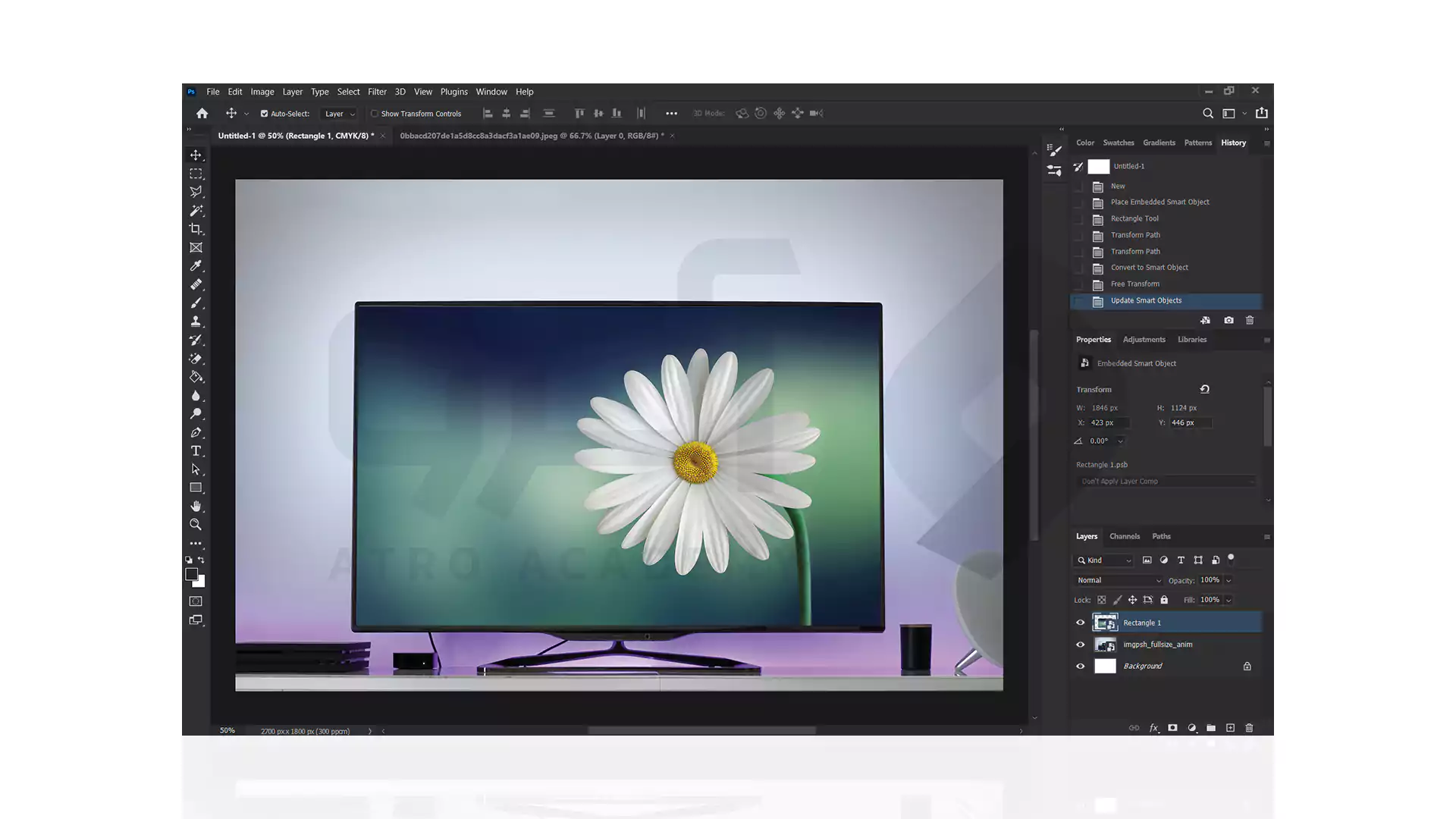
نتیجه موکاپ طراحی شده را می توانید مشاهده کنید.