1+2 روش برای نصب درایورهای ویندوز 11
 تیم محتوا
0 نظر
شنبه 19 آبان
مطالعه: 36 دقیقه
آموزش های عمومی
نصب درایورهای ویندوز 11 می تواند از چندین روش انجام شود که ما در این عنوان تصمیم داریم تا تکنیک 1+2 روش برای نصب درایورهای ویندوز 11 را به شما آموزش دهیم. در واقع درایورهای دستگاه ویندوز حاوی دستورالعمل هایی می باشند که با یک سری دستورالعمل های خاص به سخت افزارها مانند آداپتور شبکه، کارت ویدیو، هارد دیسک و از طریق تجهیزات جانبی مانند ماوس، صفحهکلید، مانیتور و ارتباط برقرار کرده و بتوانید آن ها را کنترل کنید. برای بررسی دقیق تر این موضوع به مطالعه کردن ادامه دهید.
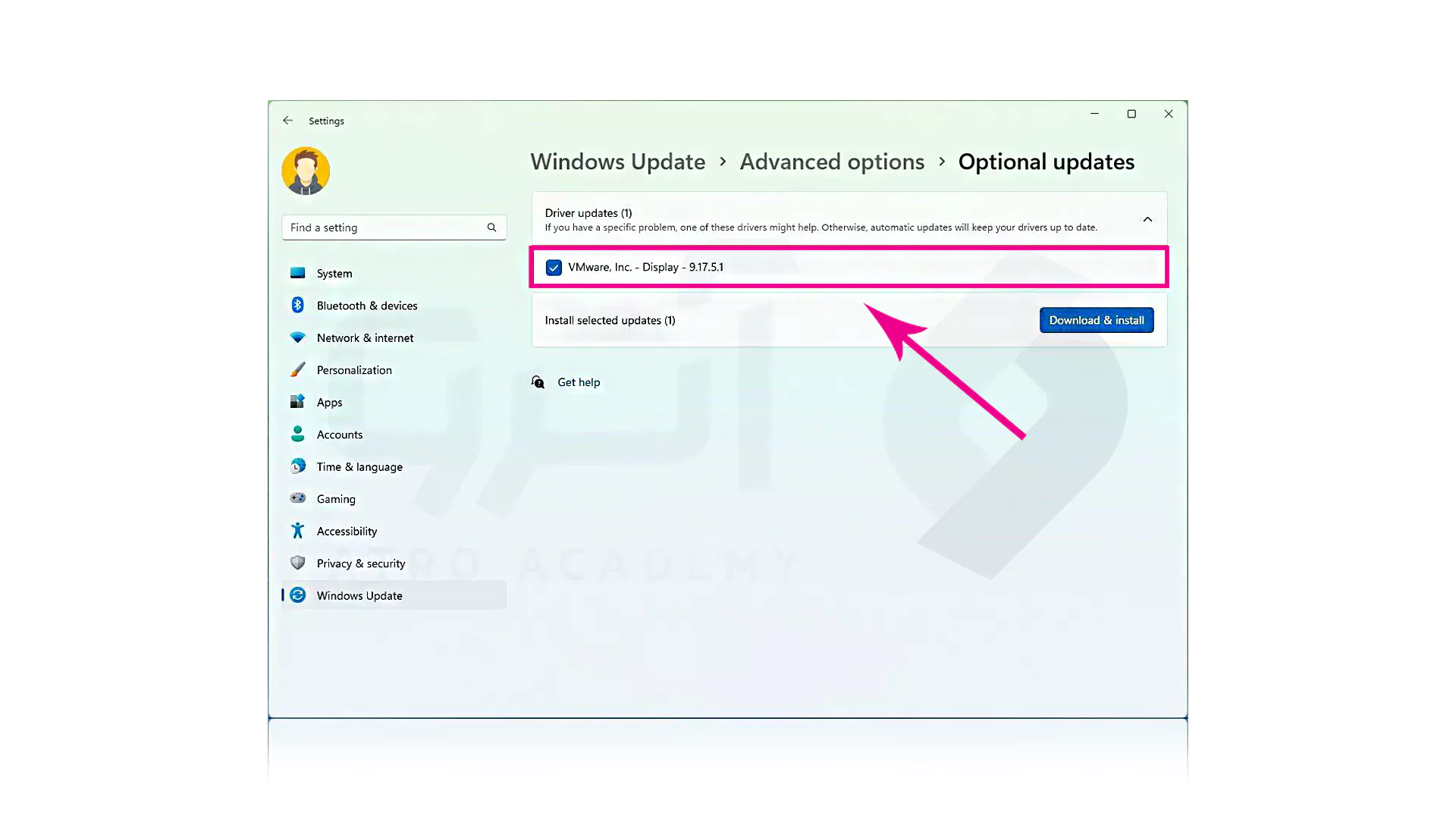
و در نهایت Optional updates بروید.
اکنون Driver Update را Expand کرده و درایوری که می خواهید را نصب و دانلود کنید.
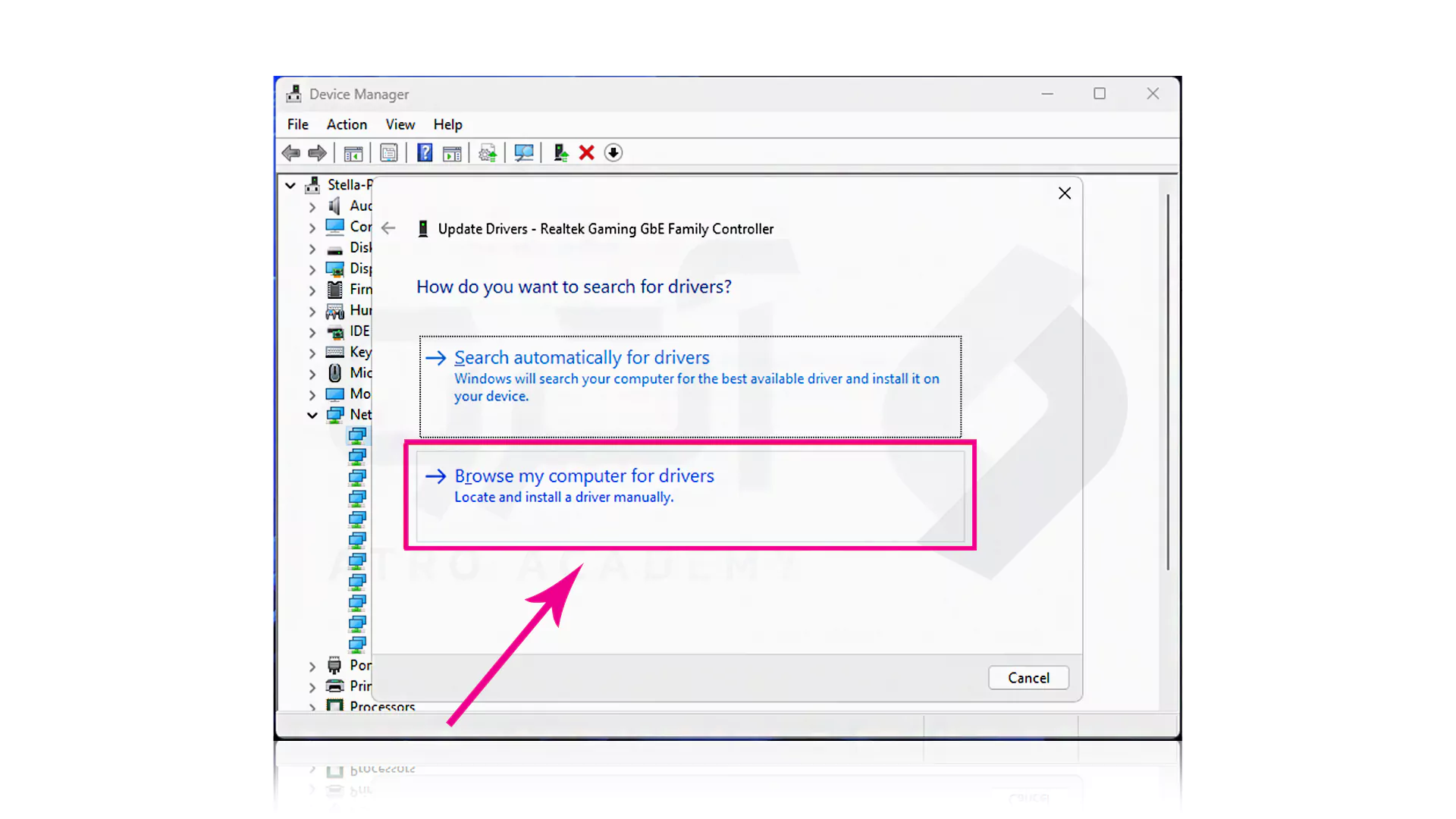
از گزینه Browse my computer for drivers برای بروز رسانی کامل استفاده کنید.
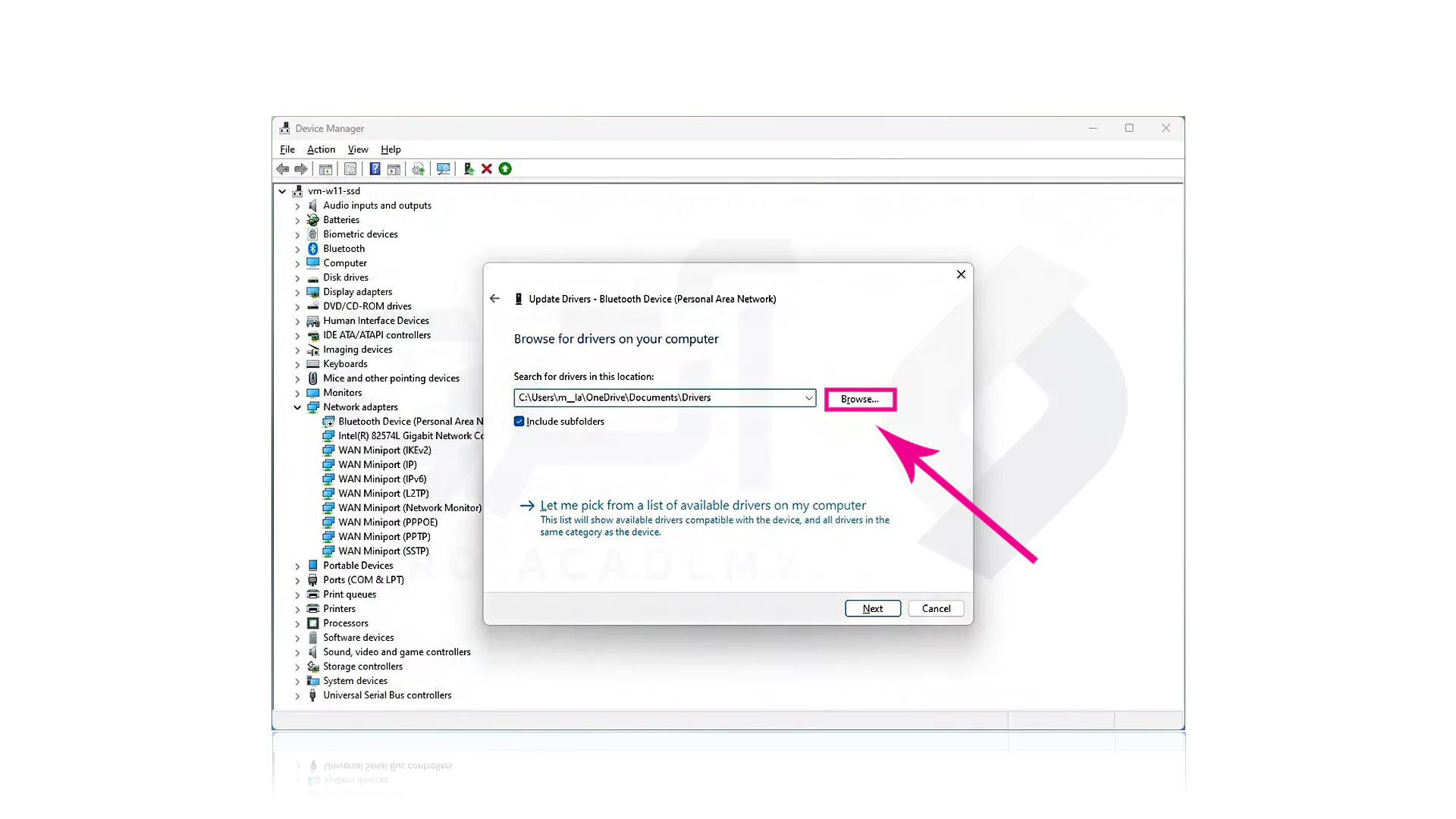
مرحله دوم Browse را زده و پوشه ای که حاوی فایل درایورها می باشد را بزنید. گزینه OK را به عنوان تایید انتخاب کرده و فایل .inf را با زدن گزینه Include subfolders بعد Next و Close دنبال کنید.
1+2 روش برای نصب درایورهای ویندوز 11
روش هایی که در ادامه برای نحوه نصب Driver ها در Windows 11 برای شما بررسی شده اند با توجه به پیشنیازها می توانید هر یک از آن ها را مورد استفاده قرار دهید:1- استفاده از Windows Update
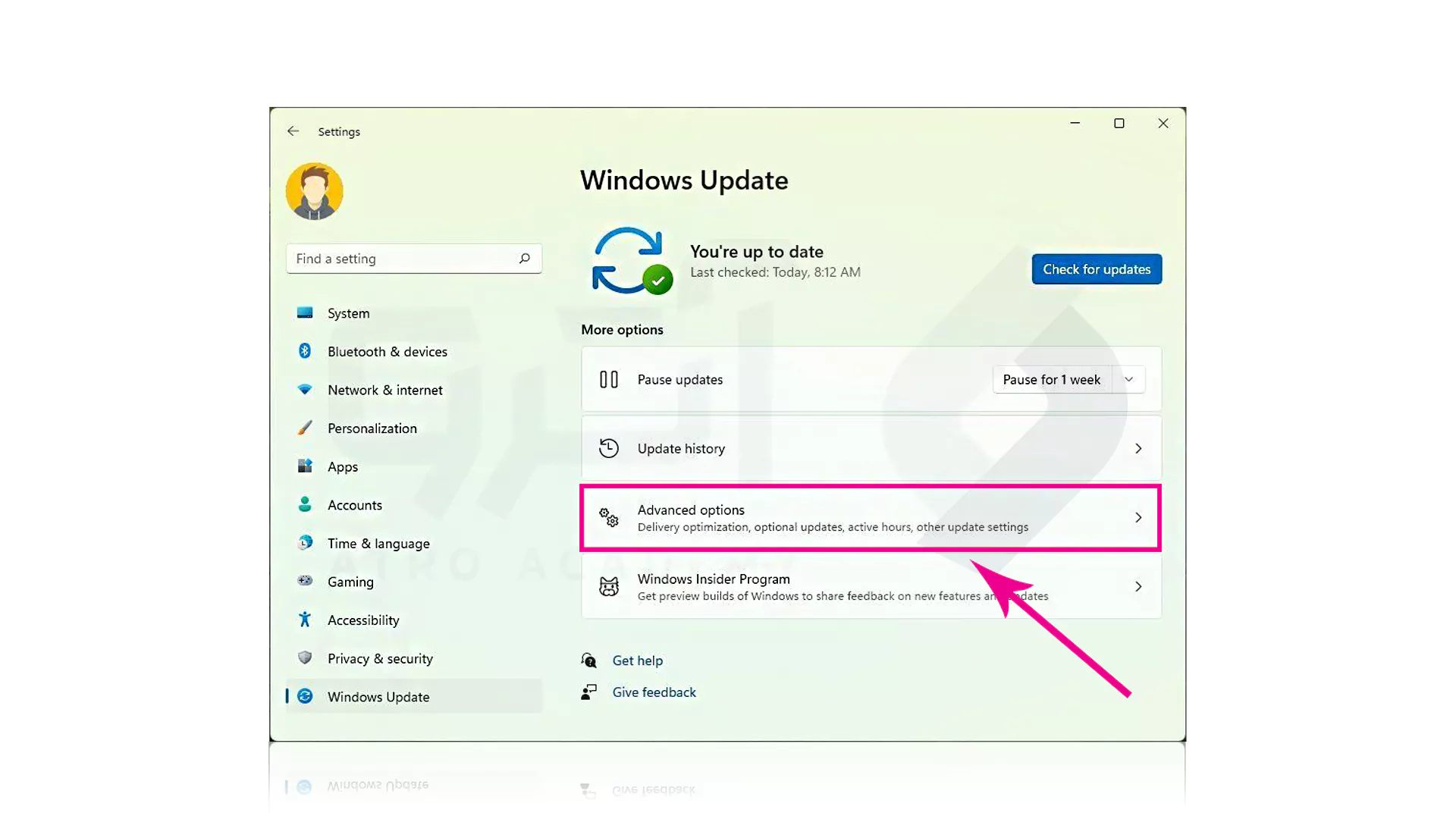
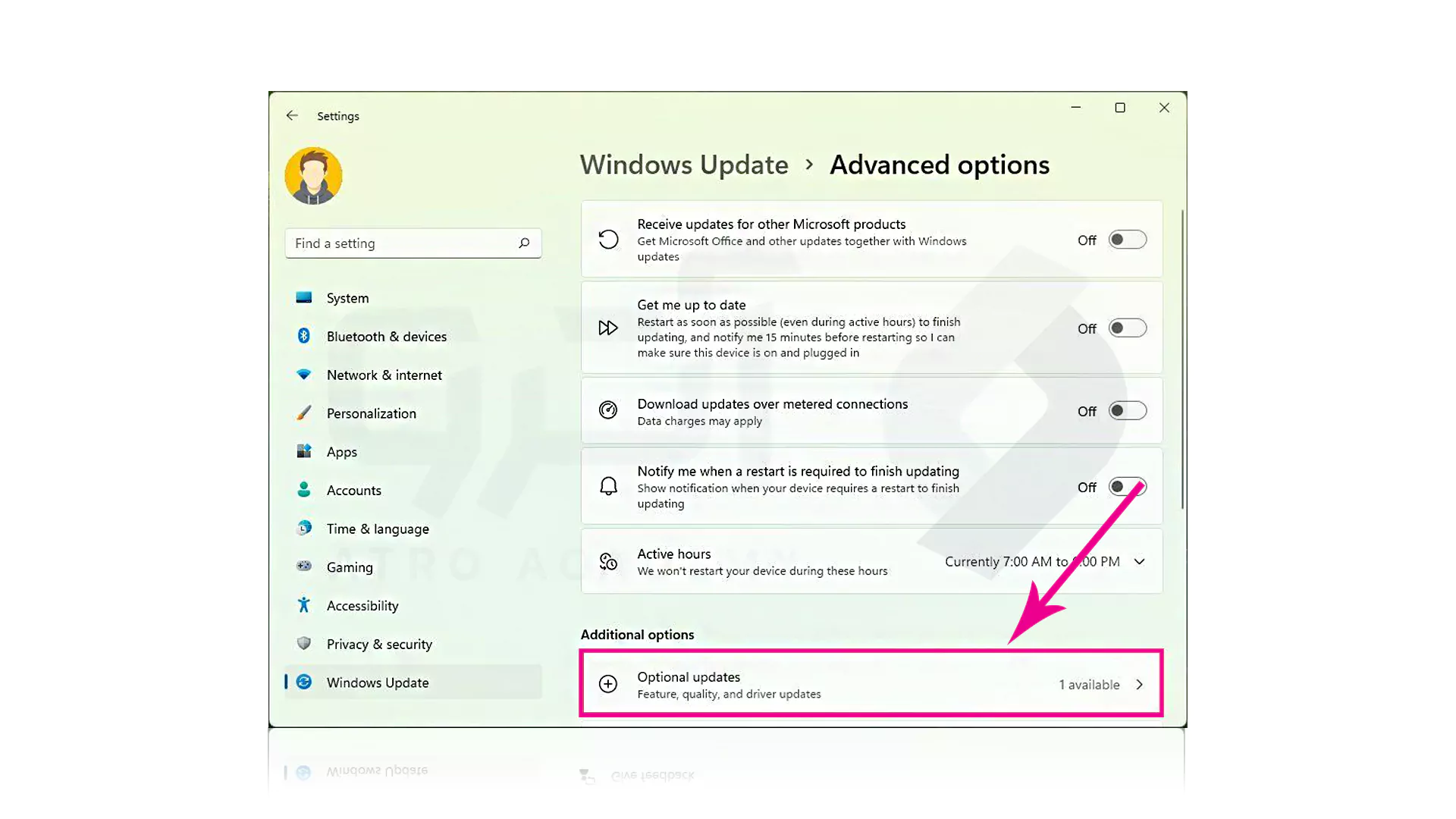
در این حالت ابتدا باید کلیدهای Win + I را فشار دهید تا Setting برای شما باز شود. سپس به ترتیب گزینه های Windows Update بعد Advanced options را بزنید.و در نهایت Optional updates بروید.
اکنون Driver Update را Expand کرده و درایوری که می خواهید را نصب و دانلود کنید.
2- استفاده از Device Manager
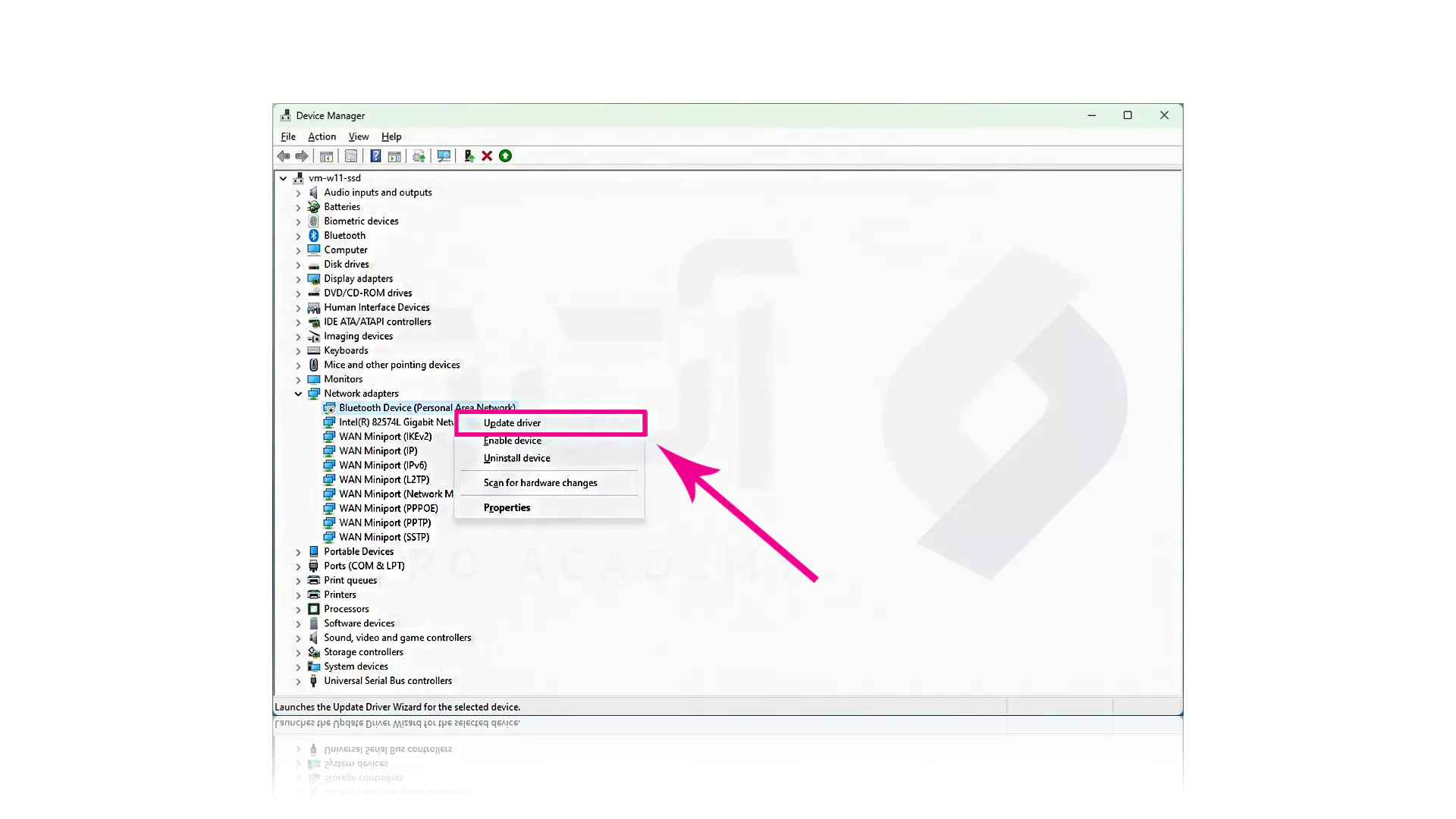
روش دیگر برای نصب درایورهای ویندوز 11 استفاده از Devise Manager است که در این حالت باید به کمک Device Manager آخرین بسته درایور دستگاه را از وب سایت سازنده دانلود کرده و نصب کنید. بنابراین ابتدا مدل یا شماره سریال درایور ها را با توجه به سخت افزار خود جستجو کنید و دانلود آن را انجام دهید. برای انجام دادن این مرحله می توانید از نشانی های زیر که از محبوب ترین ها هستند کمک بگیرید:- سیستم Intel با لینک: https://www.intel.com/content/www/us/en/download-center/home.html
- سیستم AMD با لینک: https://www.amd.com/en/support
- سیستم DELL با لینک: https://www.dell.com/support/home/en-us?app=drivers&lwp=rt
- سیستم LENOVO با لینک: https://pcsupport.lenovo.com/us/en
- سیستم HP با لینک: https://support.hp.com/us-en/drives
- سیستم ASUS با لینک: https://www.asus.com/support/Download-Center
- سیستم ACER با لینک: https://www.acer.com/ac/en/US/content/drivers
از گزینه Browse my computer for drivers برای بروز رسانی کامل استفاده کنید.
مرحله دوم Browse را زده و پوشه ای که حاوی فایل درایورها می باشد را بزنید. گزینه OK را به عنوان تایید انتخاب کرده و فایل .inf را با زدن گزینه Include subfolders بعد Next و Close دنبال کنید.
3- نصب درایورهای گرافیک به صورت دستی
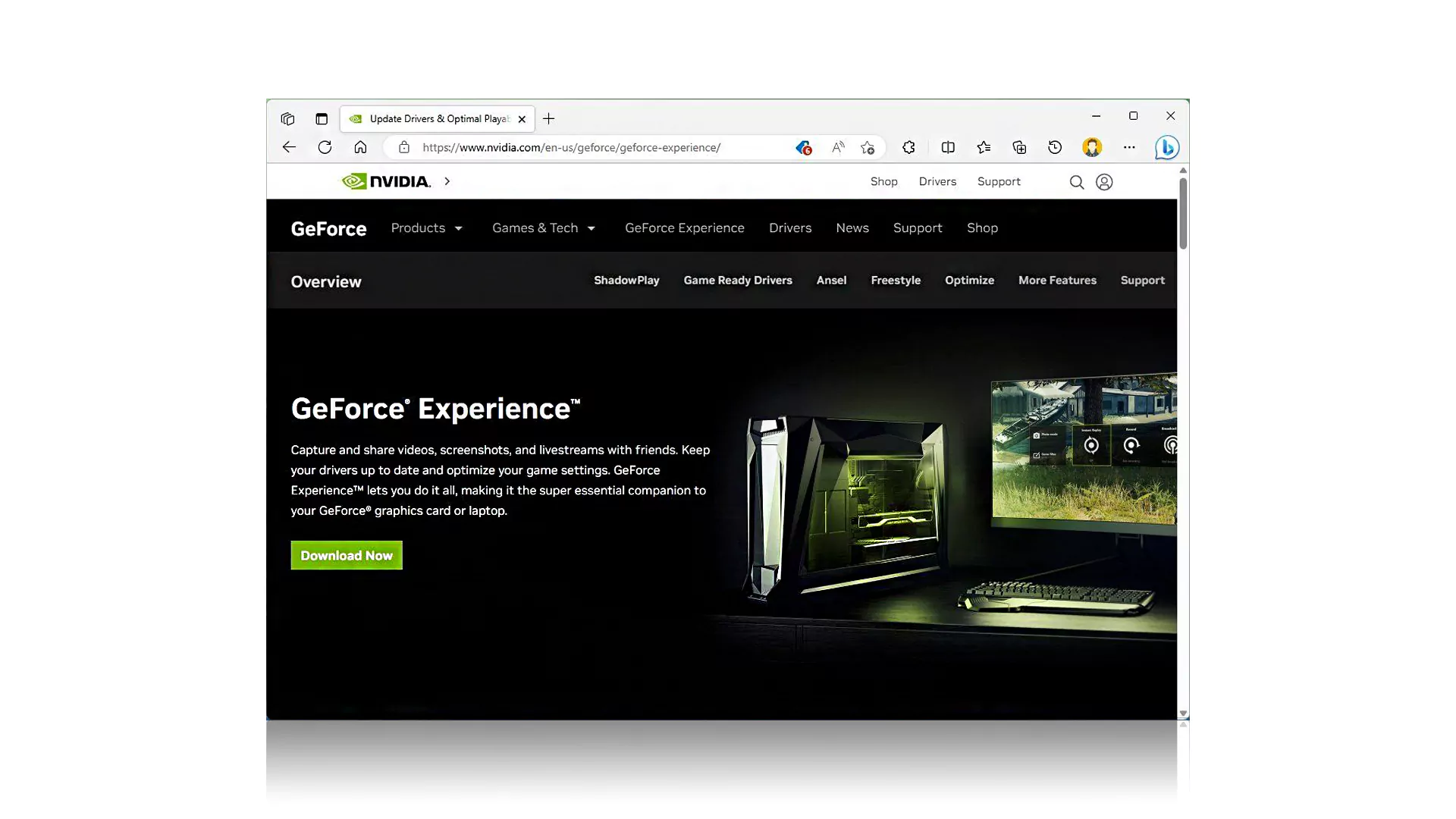
و به عنوان آخرین ترفند از نحوه نصب درایورهای ویندوز 11 می توان به نصب و اجرا درایورهای گرافیک اشاره نمود. اما لازم به شاره است که به طور معمول ویندوز 11 اکثر کارت های گرافیک را به صورت خودکار شناسایی و پیکربندی می نماید ولی در صورت بروز ایرادات فنی می توانید از نصب دستی استفاده کنید. در این حالت می توانید از نشانی های زیر بهره ببرید:- NVIDIA GeForce Experience
- AMD Radeon Software Adrenalin Edition
- Intel Driver & Support Assistant