آموزش نصب هوش مصنوعی فتوشاپ و بررسی ویژگی های آن
 تیم محتوا
0 نظر
جمعه 30 شهریور
مطالعه: دقیقه
گرافیک
هوش مصنوعی به جایی رسیده است که می تواند کارهای تکراری آزار دهنده را در مدت زمان کوتاهی مدیریت کند. برای عکاسان و دیگر هنرمندان تجسمی، یکی از کارهای تکراری که نرم افزار می تواند آن را به عهده بگیرد، فرآیند حذف اشیاء و جایگزینی آن ها با چیز دیگری است. ادوبی (Adobe) برای حل این مشکل، اخیراً اپلیکشن فتوشاپ را به روز رسانی کرده و نسخه جدید به نام فتوشاپ بتا را که مبتنی بر هوش مصنوعی است را منتشر کرده است. در این مقاله نحوه نصب هوش مصنوعی فتوشاپ را آموزش داده و ویژگی های آن را با یکدیگر بررسی خواهیم کرد.
ساختن اشیاء واقعی با استفاده از هوش مصنوعی
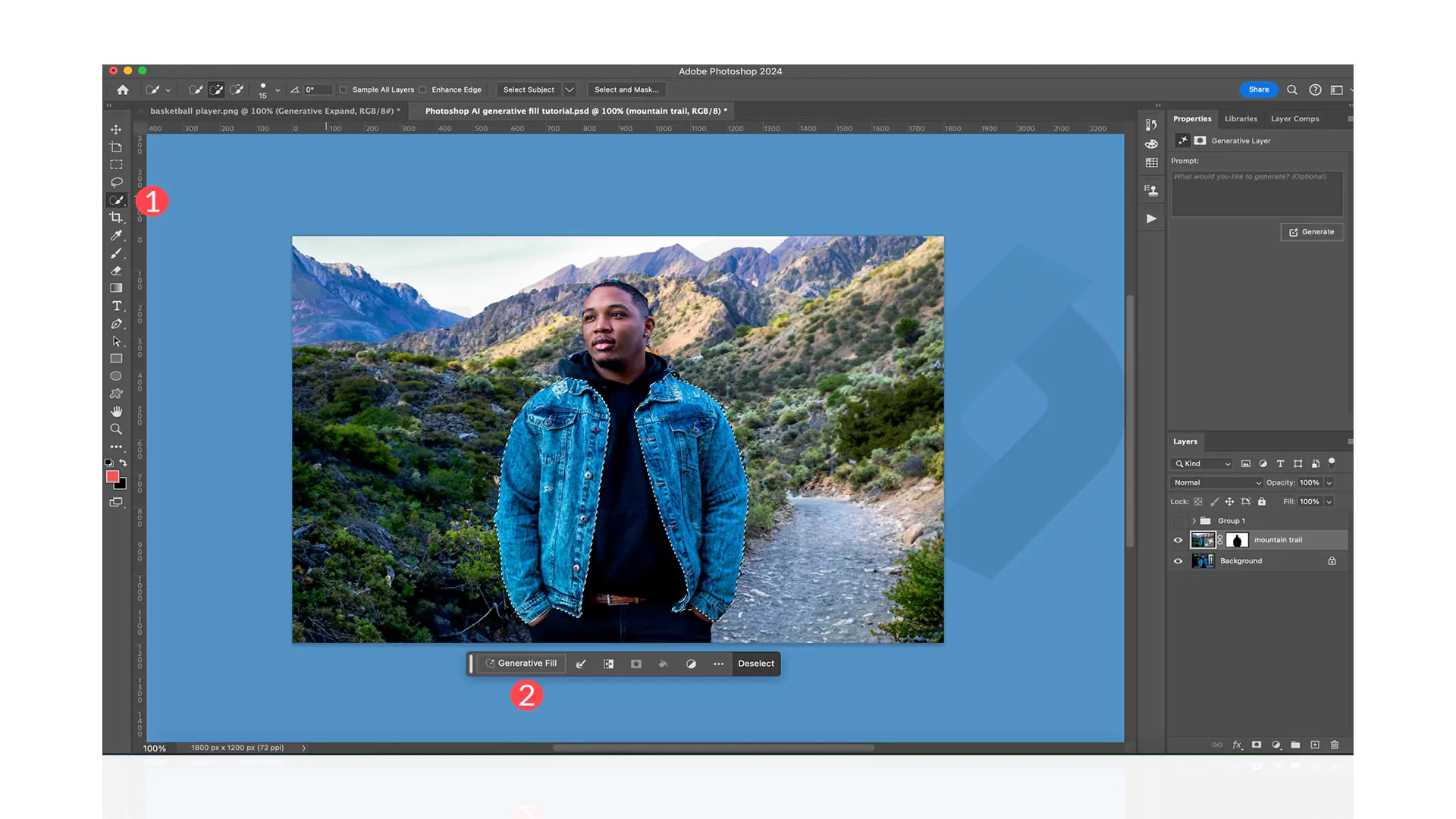
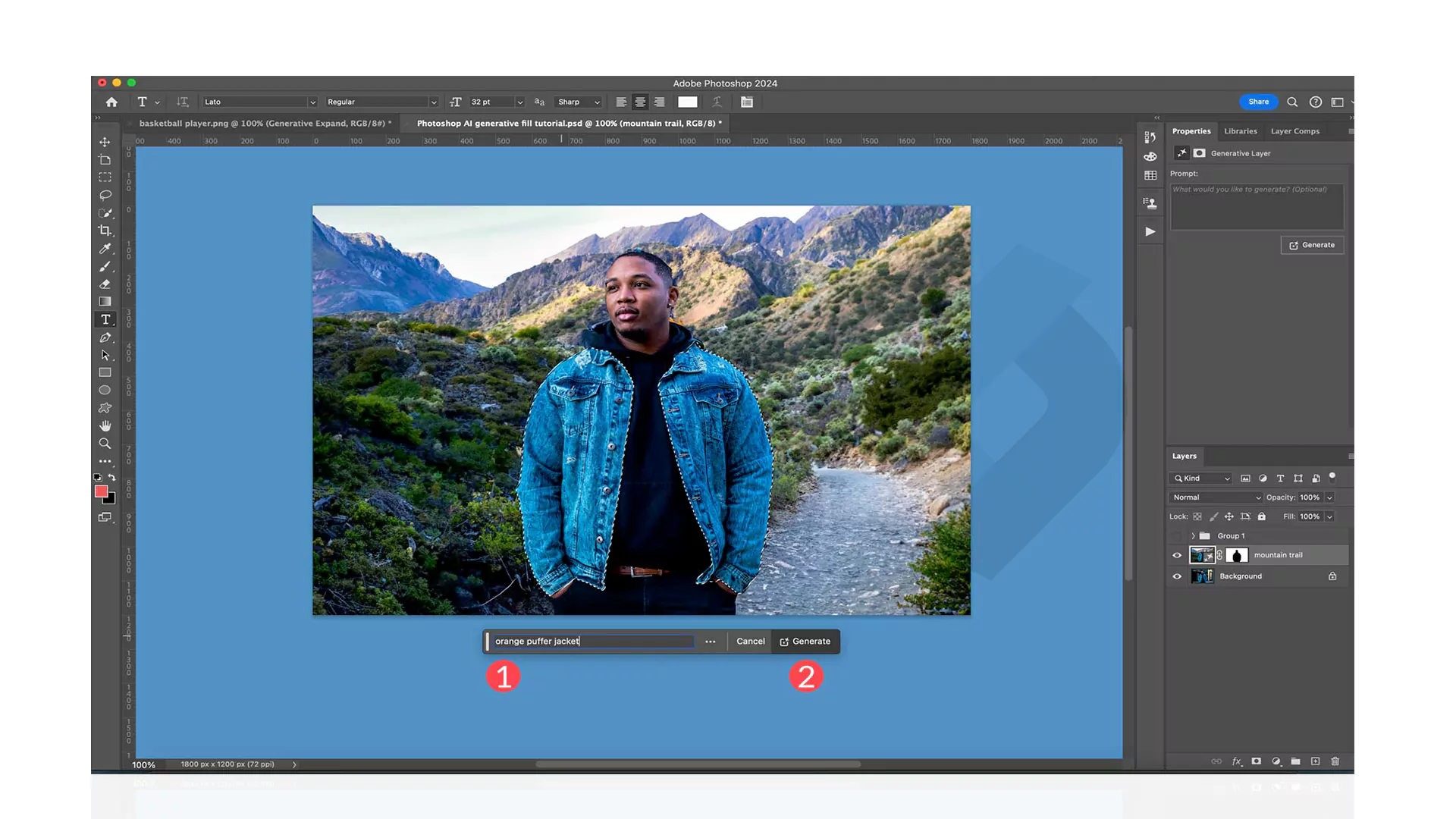
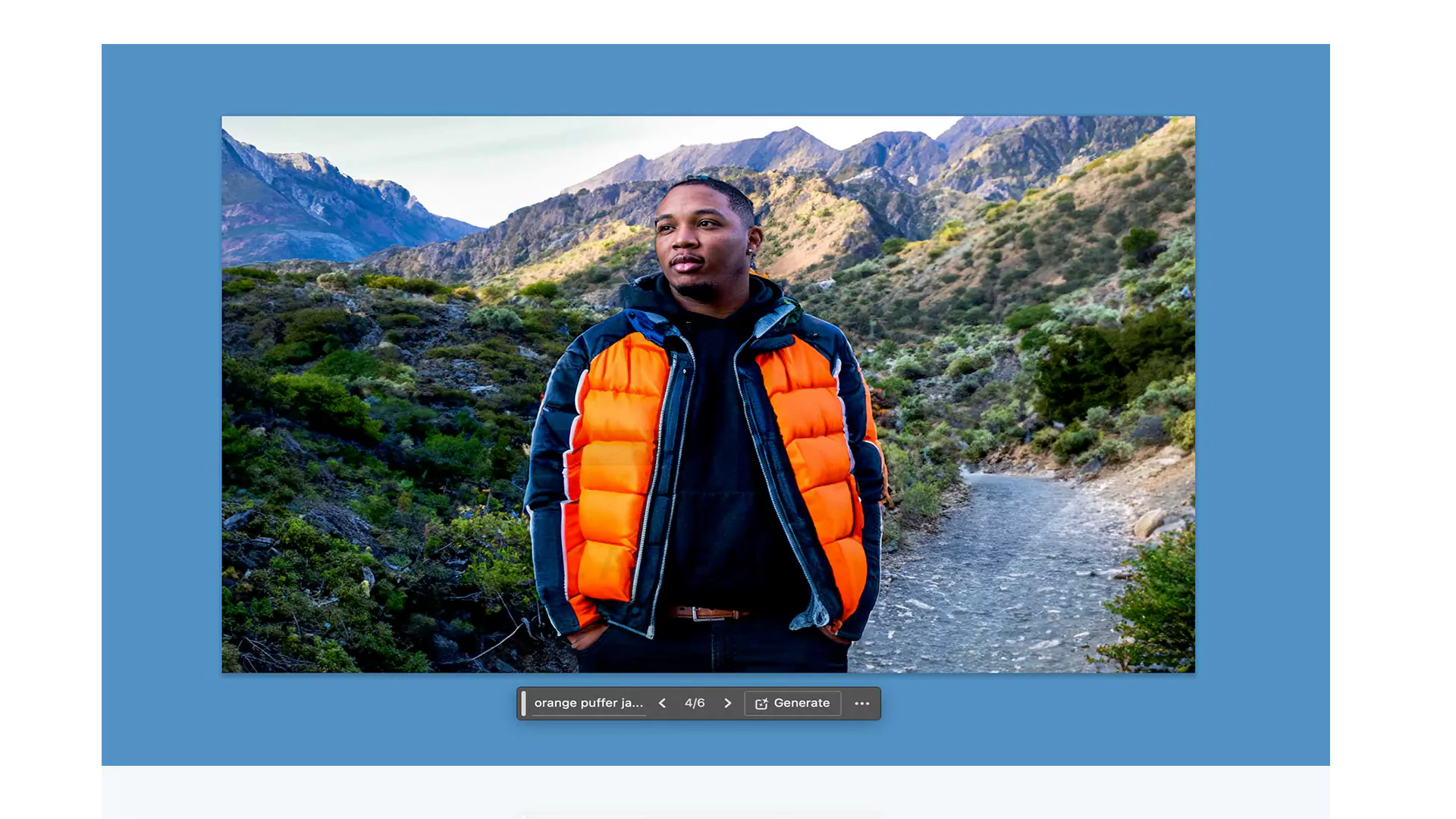
اکنون که پس زمینه را داریم، از generative fill برای تغییر ژاکت مرد در عکس استفاده می کنیم. با استفاده از ابزار quick selection، شکلی را در اطراف کت او رسم می کنیم. در مرحله بعد بر روی دکمه generative fill کلیک کنید.

نصب هوش مصنوعی فتوشاپ
مراحل نصب هوش مصنوعی فتوشاپ به صورت زیر است:1_ مرحله اول
ابتدا برنامه Creative Cloud را اجرا کرده و به روز رسانی های اخیر آن را بررسی کنید. اگر به روز رسانی برای برنامه Creative Cloud نیاز است، ابتدا آن را تکمیل کنید.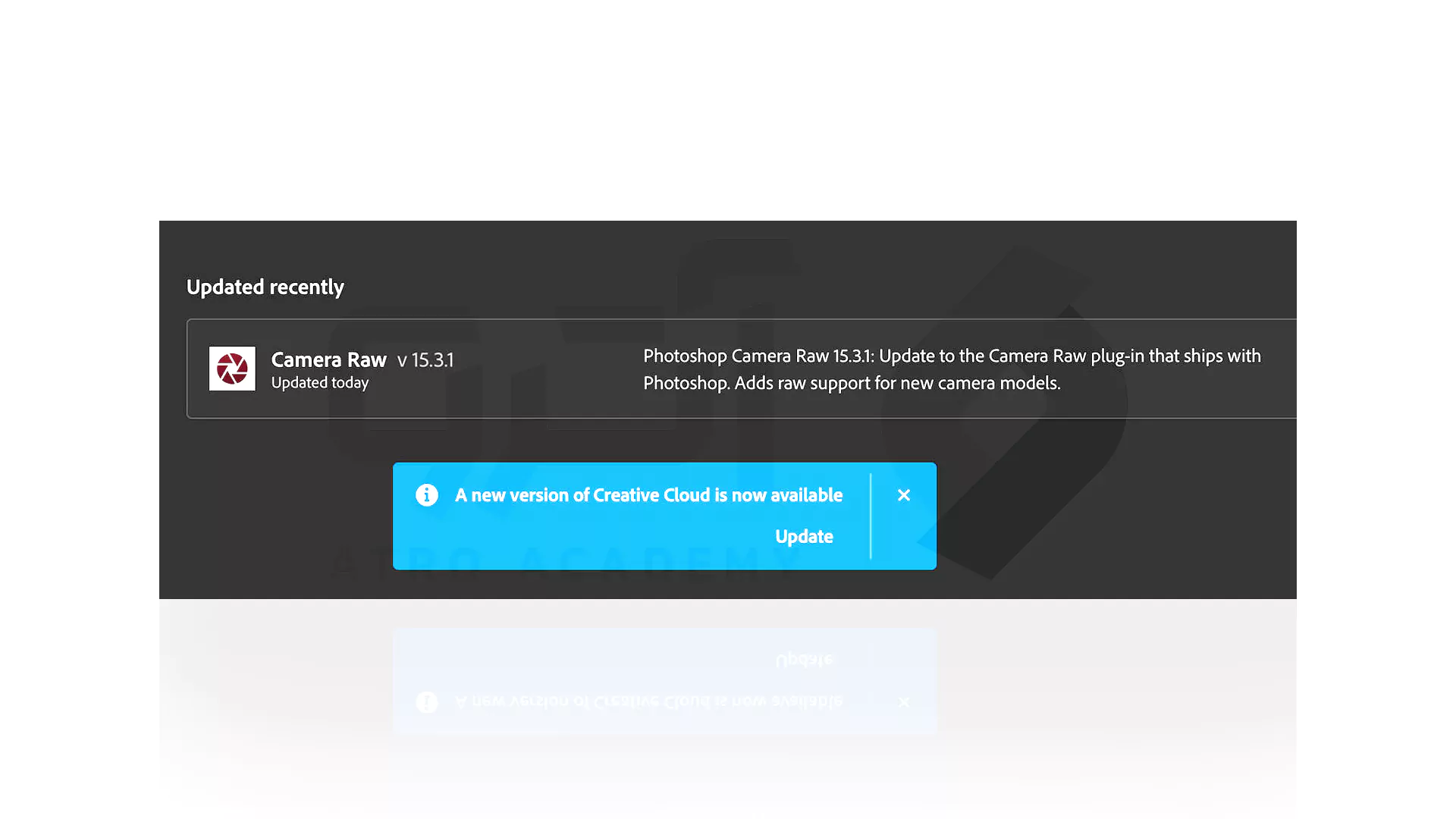
2_ مرحله دوم
در صفحه اصلی، گزینه Magically transform images with AI را پس از مشاهده، کلیک کنید.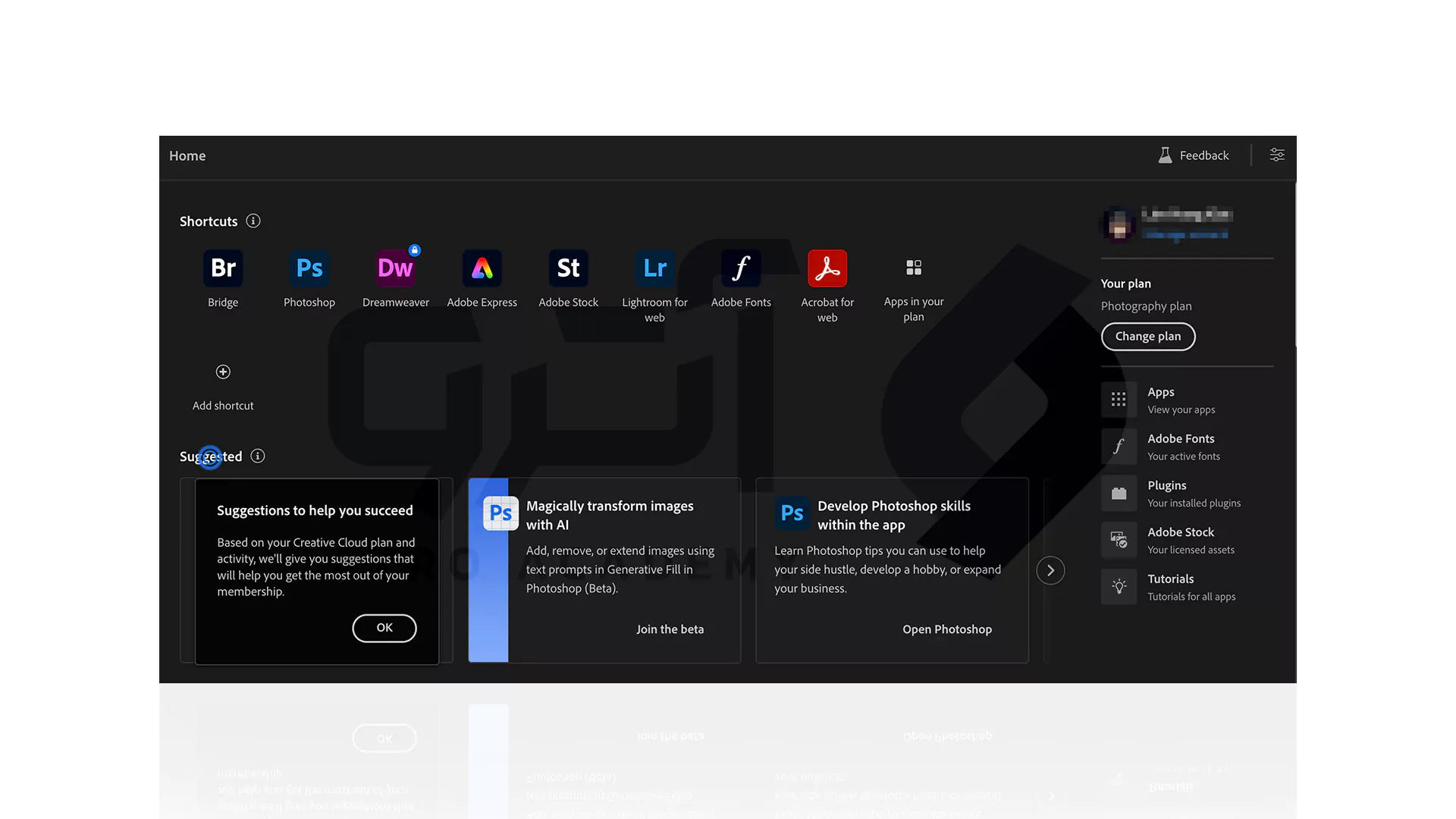
3_ مرحله سوم
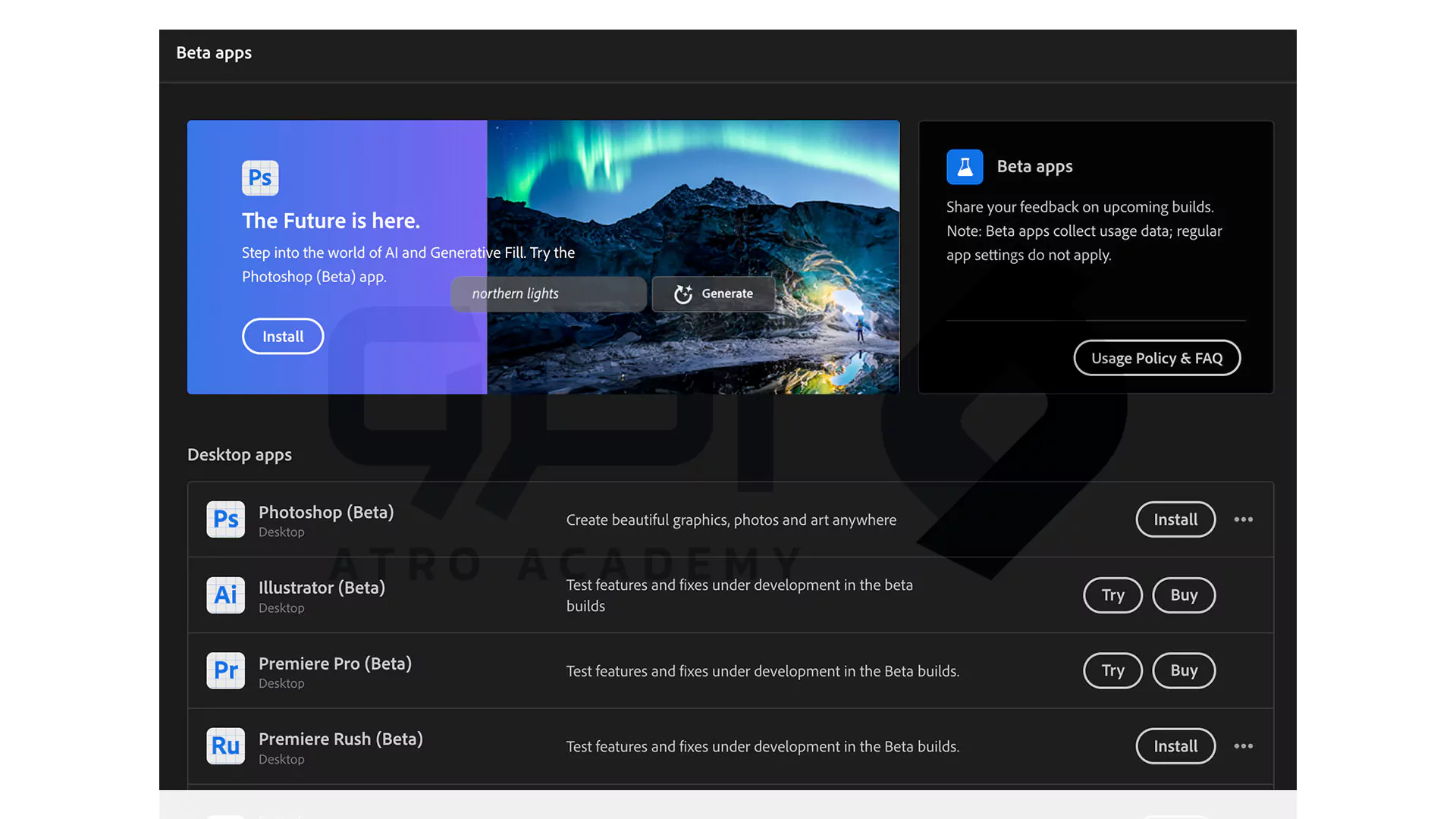
در این مرحله، Photoshop (Beta) را مشاهده خواهید کرد. روی Install کلیک کنید تا نصب شود.
نحوه استفاده از هوش مصنوعی فتوشاپ
چندین روش برای استفاده از هوش مصنوعی فتوشاپ وجود دارد. از جمله موارد زیر که تک تک آن ها را ارائه مثال، بررسی خواهیم کرد.
- گسترش تصاویر
- ایجاد پس زمینه
- ساختن اشیاء واقعی
- حذف یا جایگزینی اشیاء
- ایجاد تصاویر ترکیبی
گسترش تصویر با استفاده از هوش مصنوعی
قابلیت گسترش تصویر، یک ویژگی عالی برای همه نوع کاربران محسوب می شود. در ابتدا، ابزار crop را بردارید.
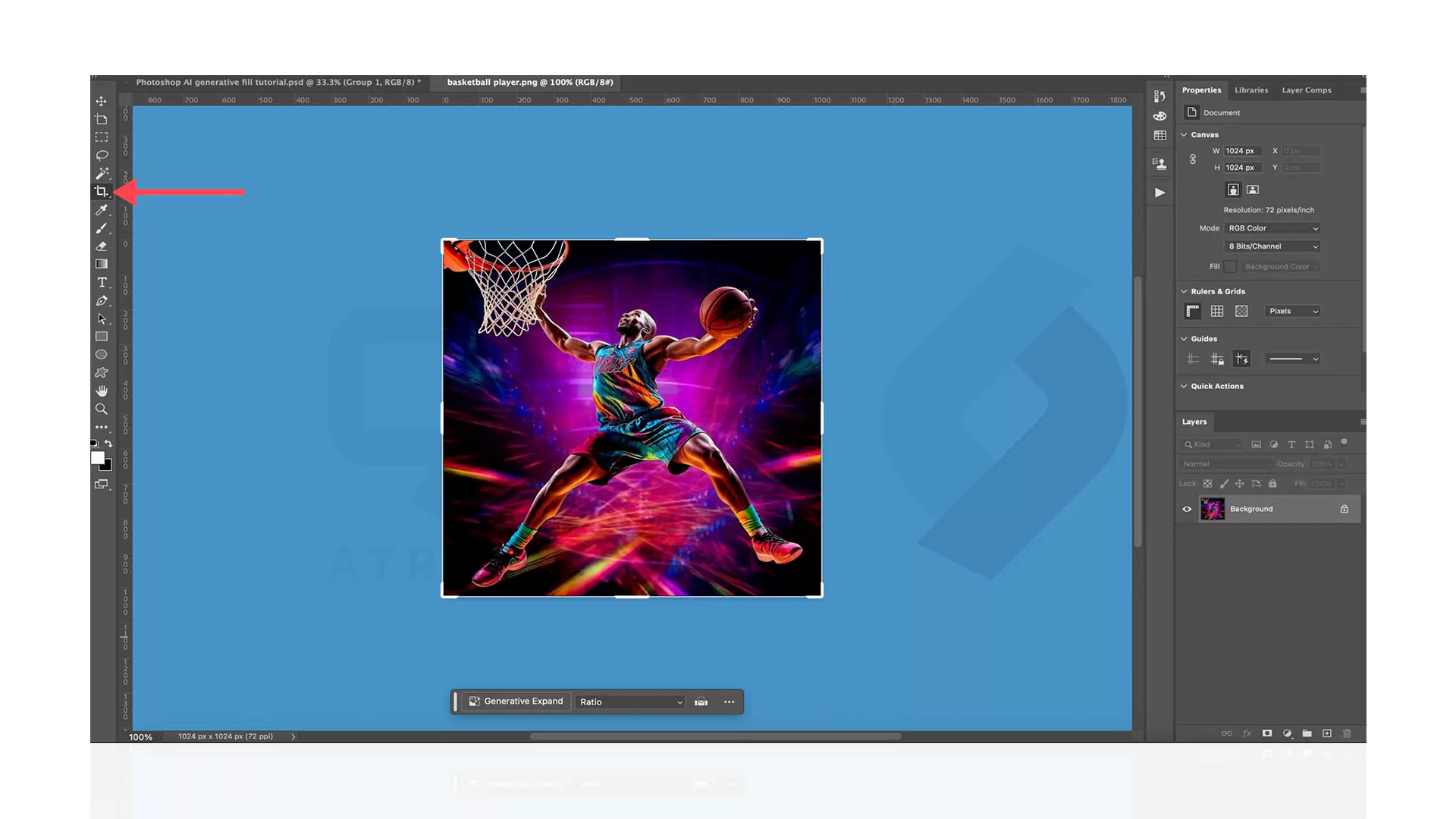
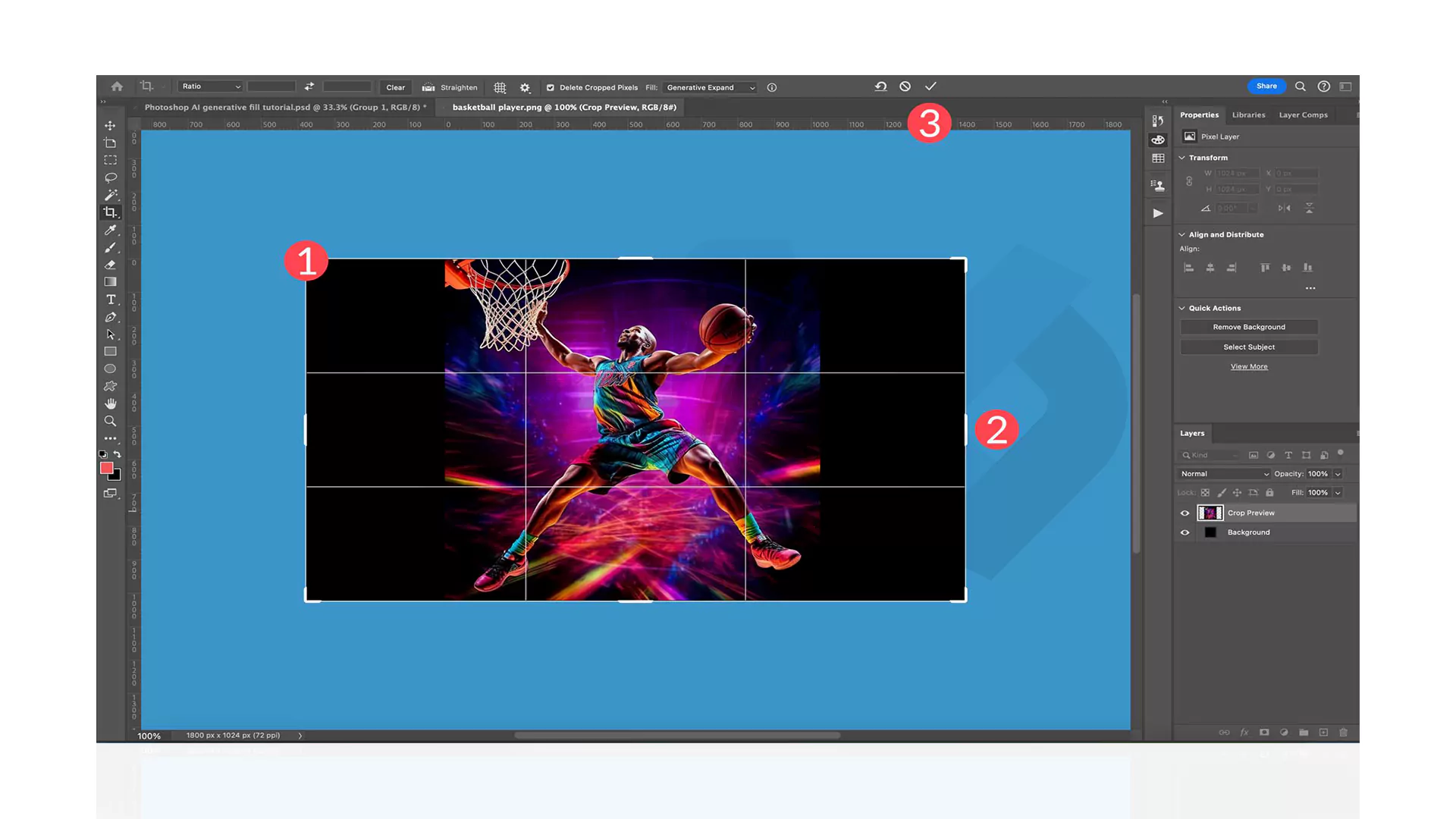
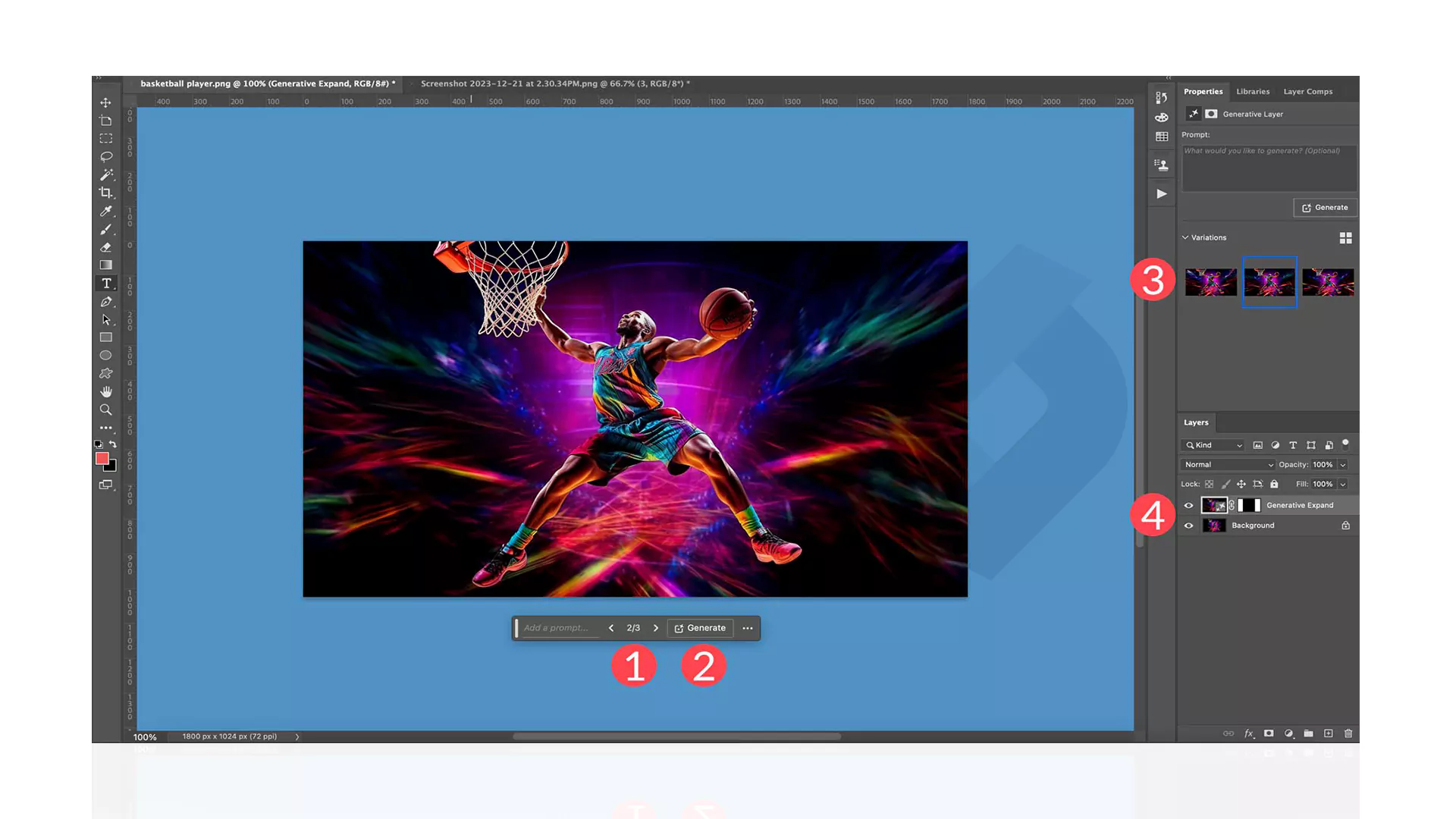
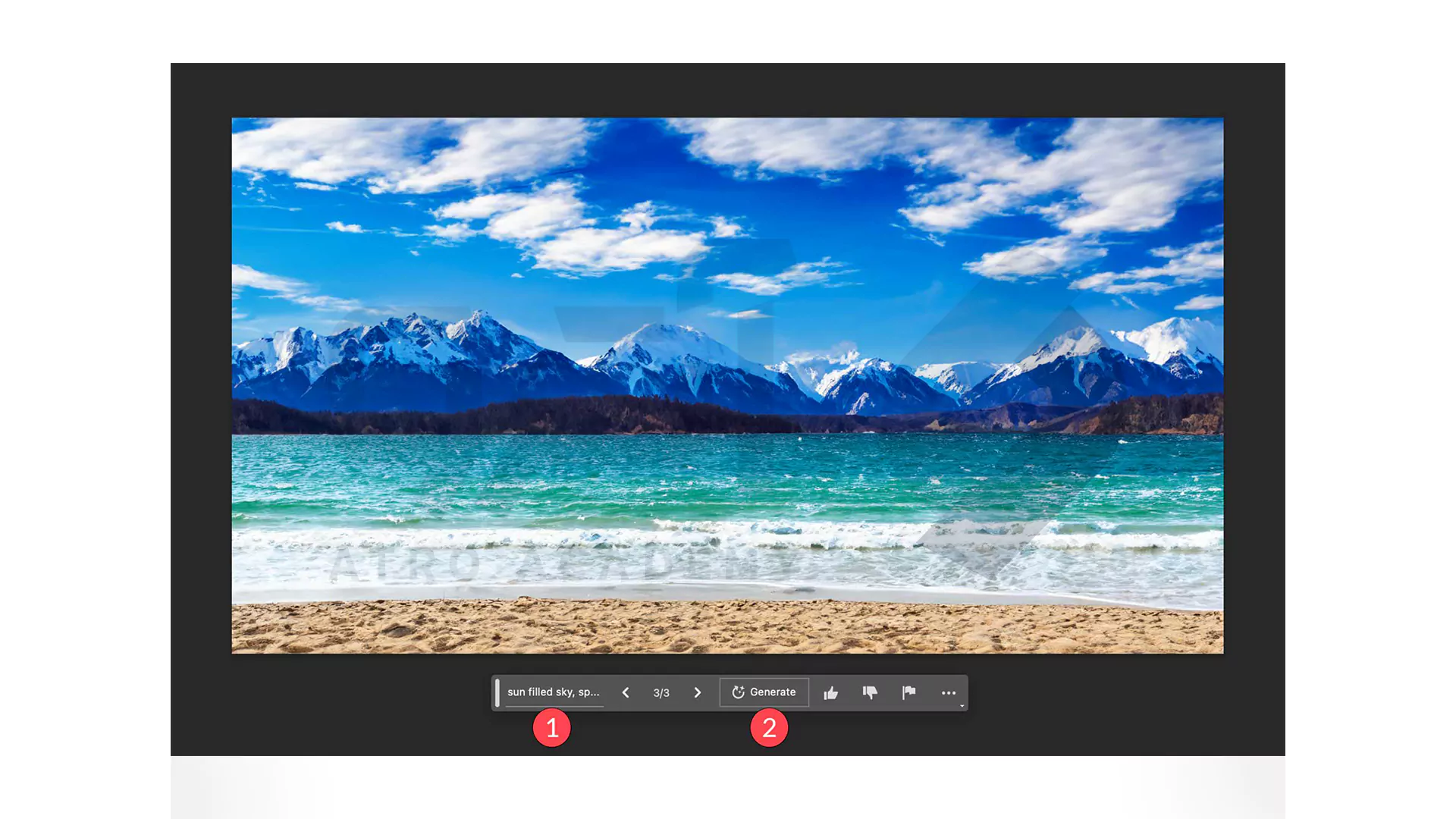
ایجاد پس زمینه با استفاده از هوش مصنوعی
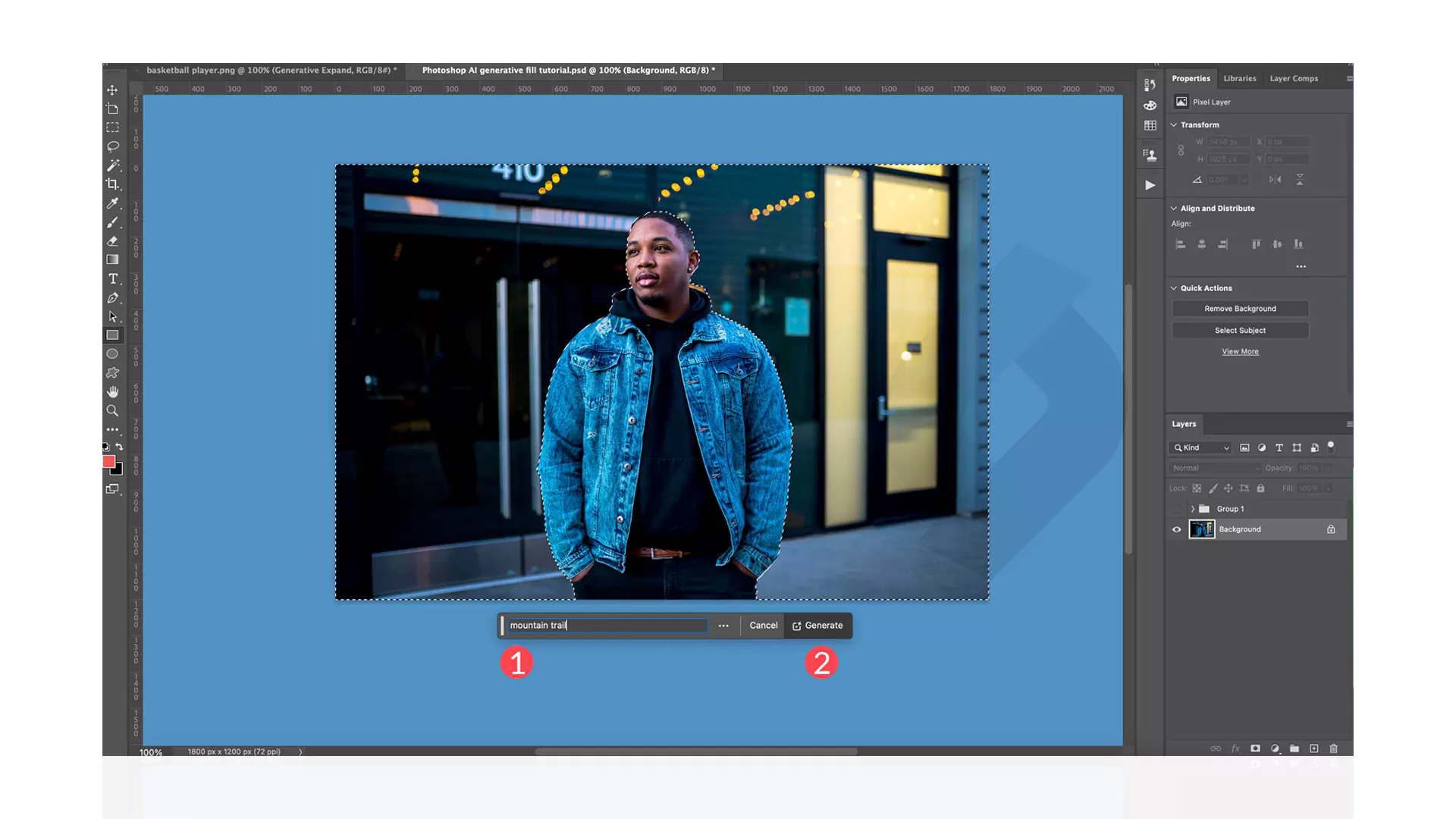
در این مورد با انتخاب Subject، روی ابزار invert selection کلیک کنید. تنظیمات لازم را در منطقه انتخابی خود انجام داده، سپس روی دکمه generative fill کلیک کنید.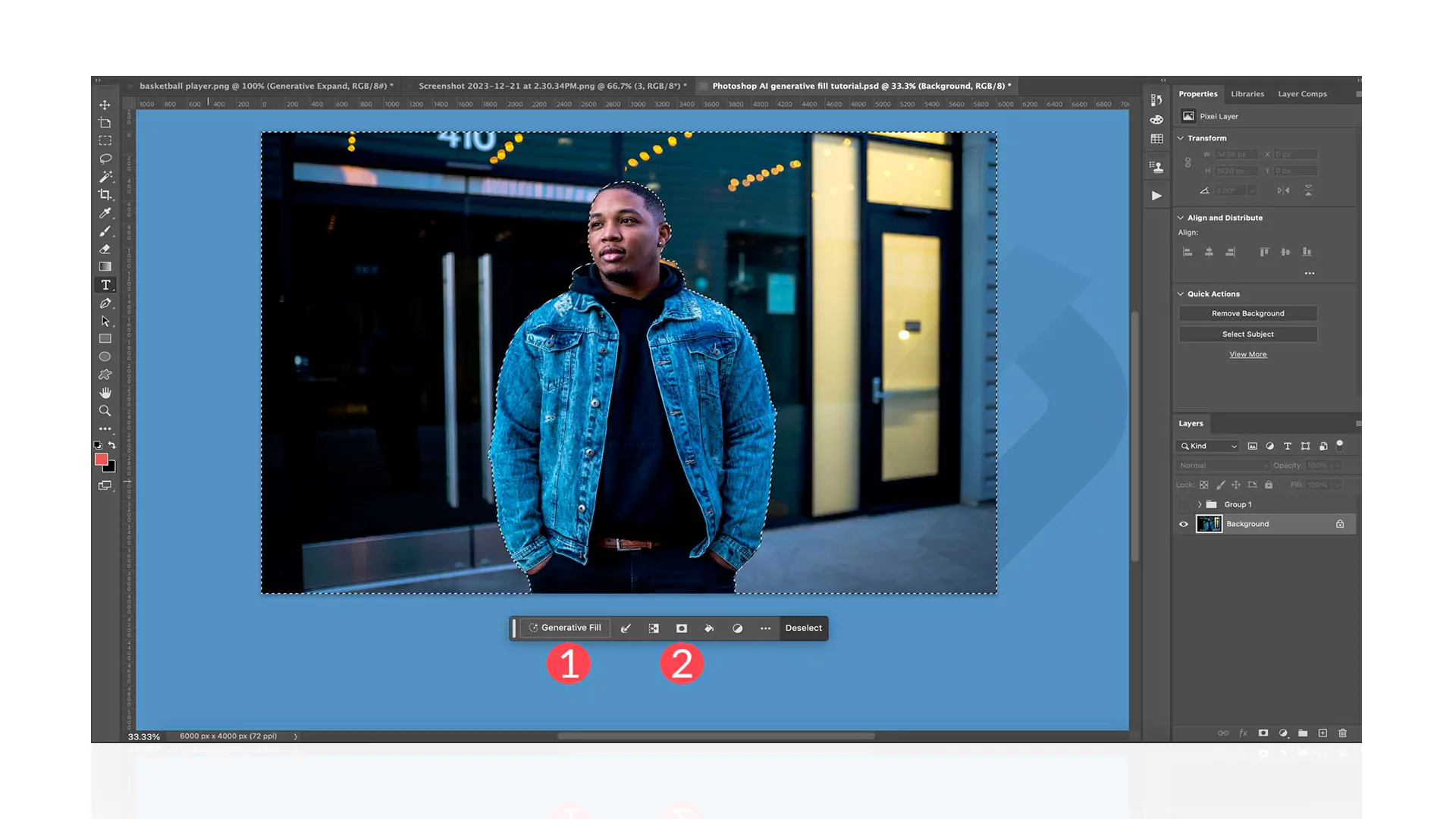
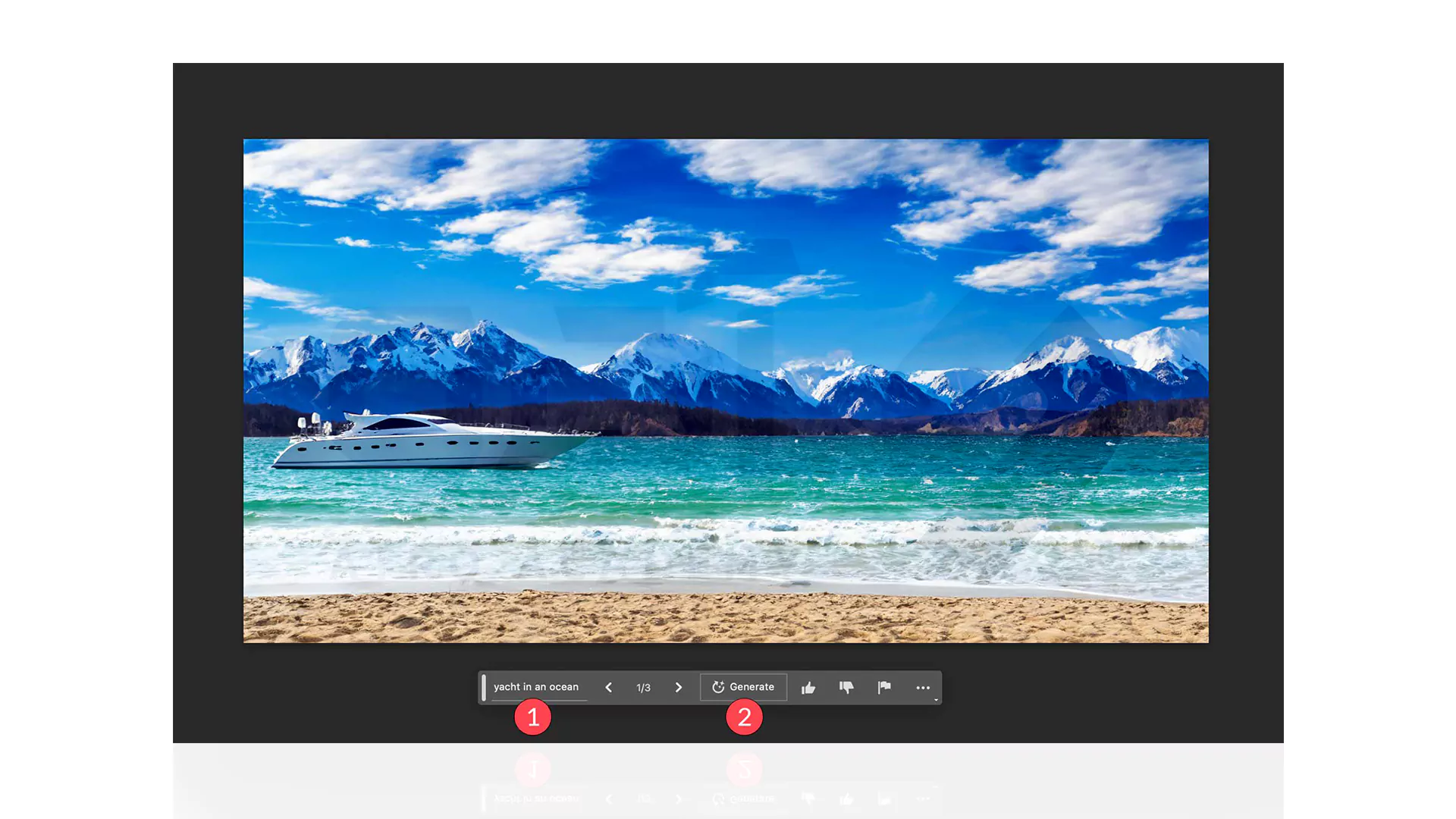
ساختن اشیاء واقعی با استفاده از هوش مصنوعی
اکنون که پس زمینه را داریم، از generative fill برای تغییر ژاکت مرد در عکس استفاده می کنیم. با استفاده از ابزار quick selection، شکلی را در اطراف کت او رسم می کنیم. در مرحله بعد بر روی دکمه generative fill کلیک کنید.
حذف یا جایگزینی اشیاء با هوش مصنوعی
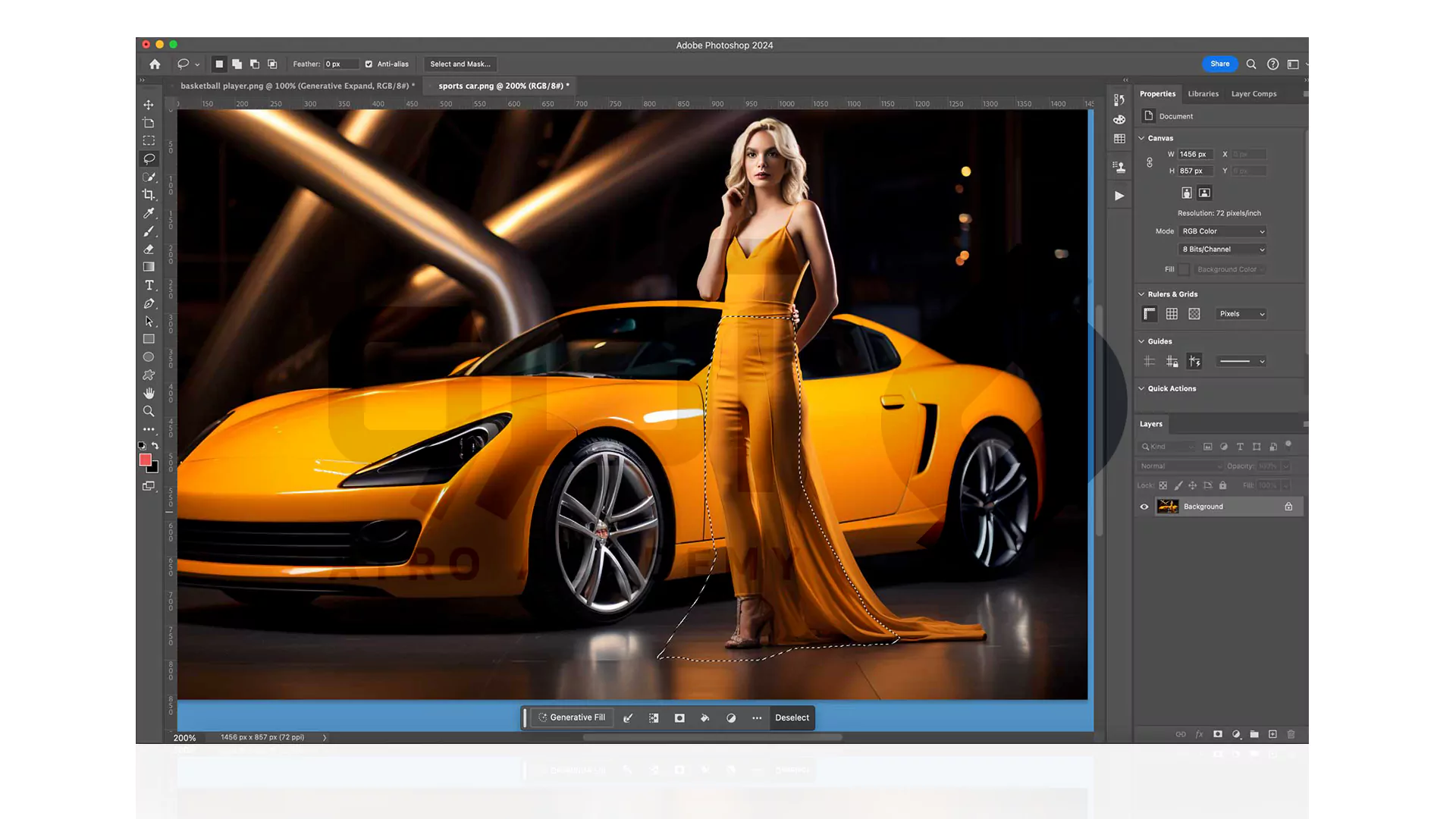
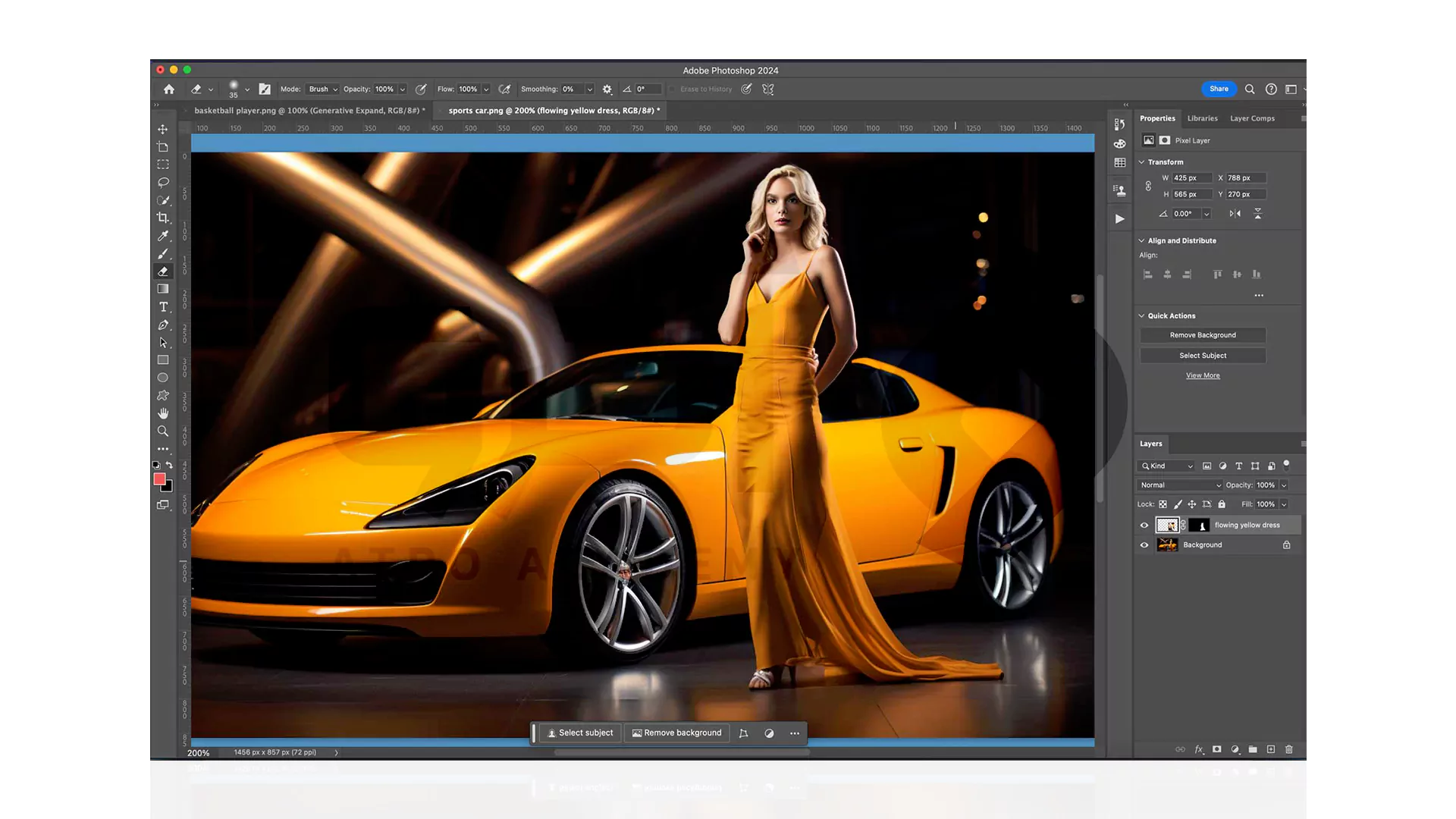
برای توضیح این مورد، مثالی را در پایین برای شما آورده ایم. میخواهیم در این تصویر، نیمه پایینی لباس خانم را تغییر دهیم.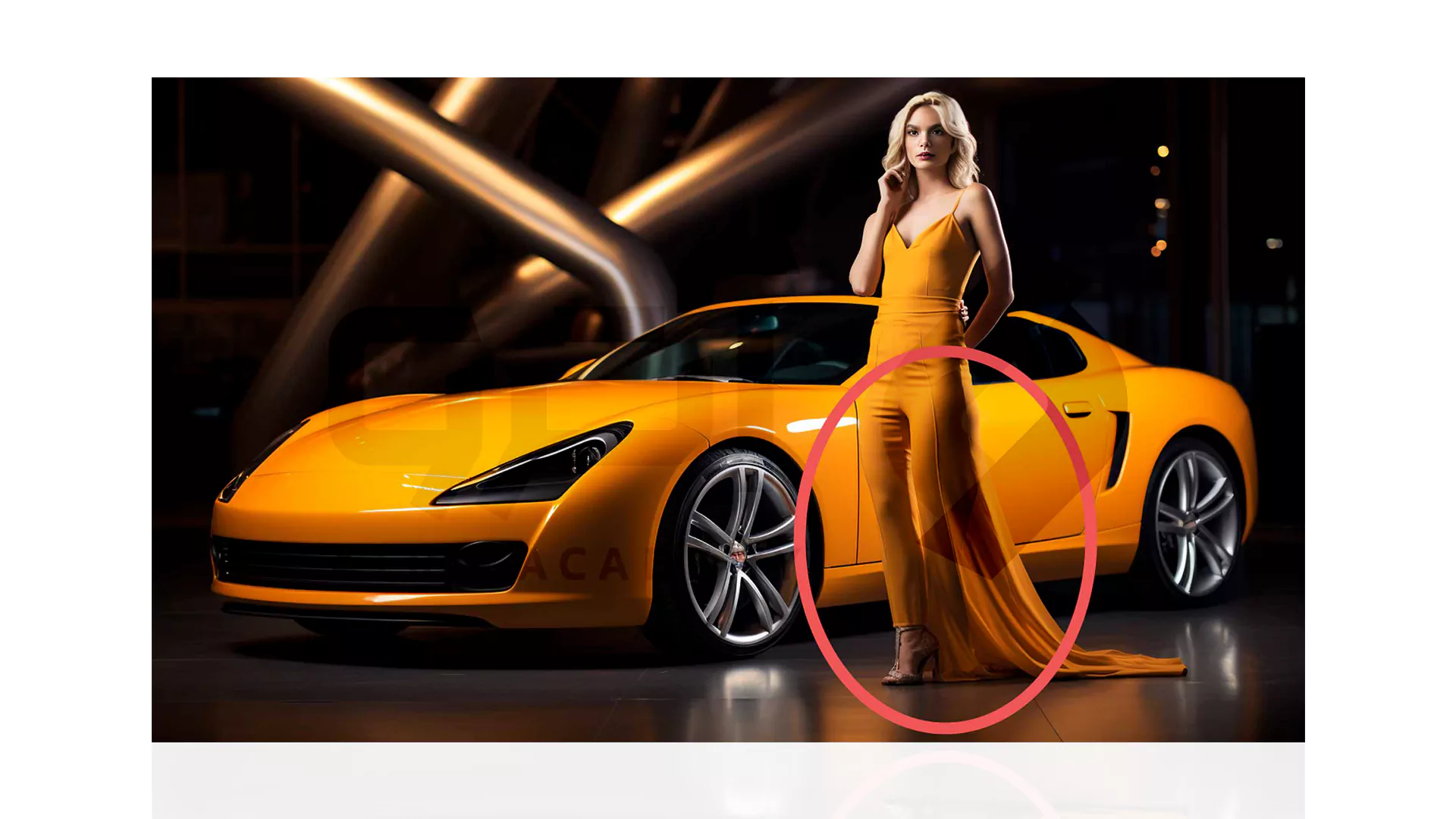
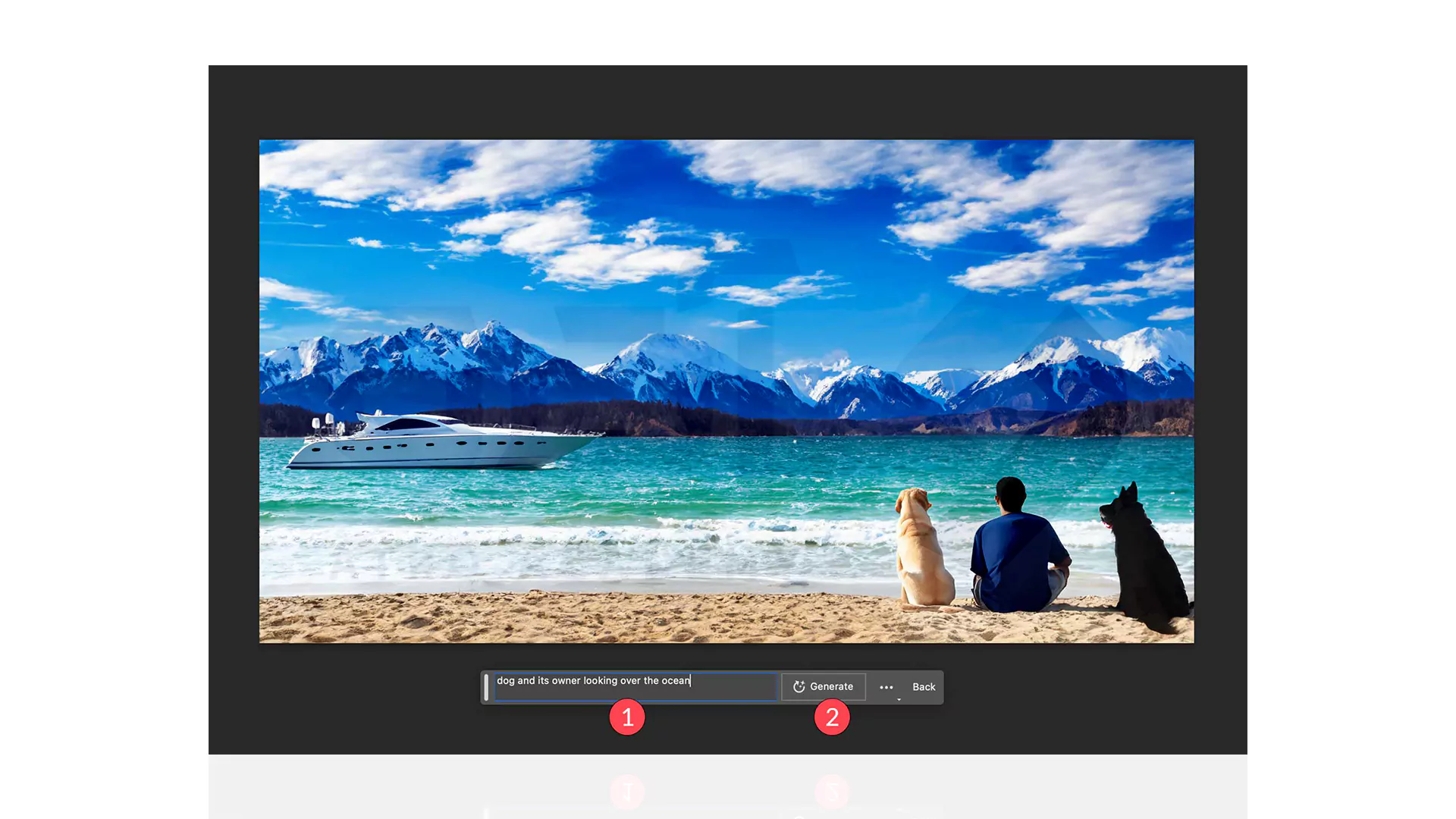
ایجاد تصاویر ترکیبی با هوش مصنوعی
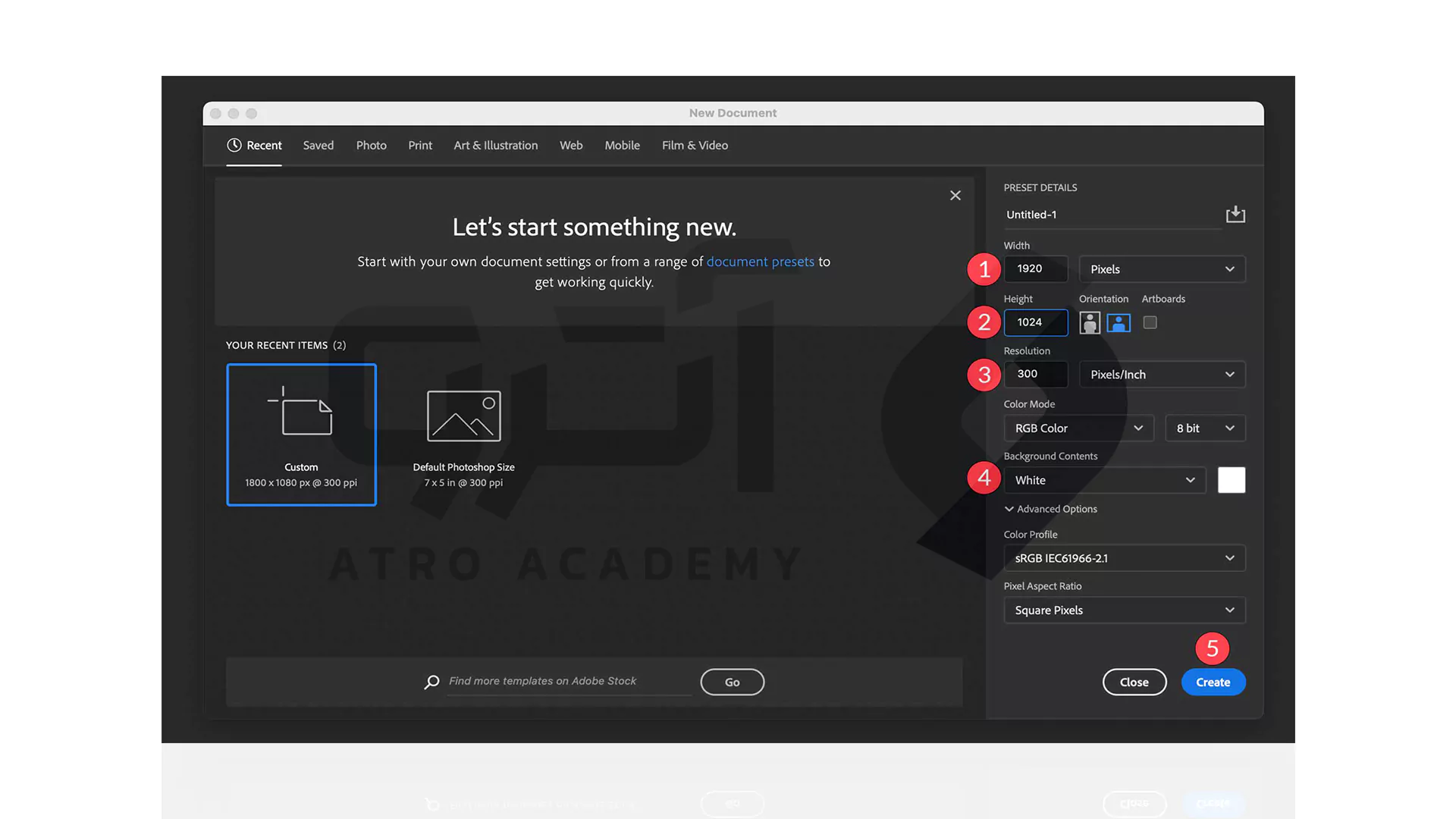
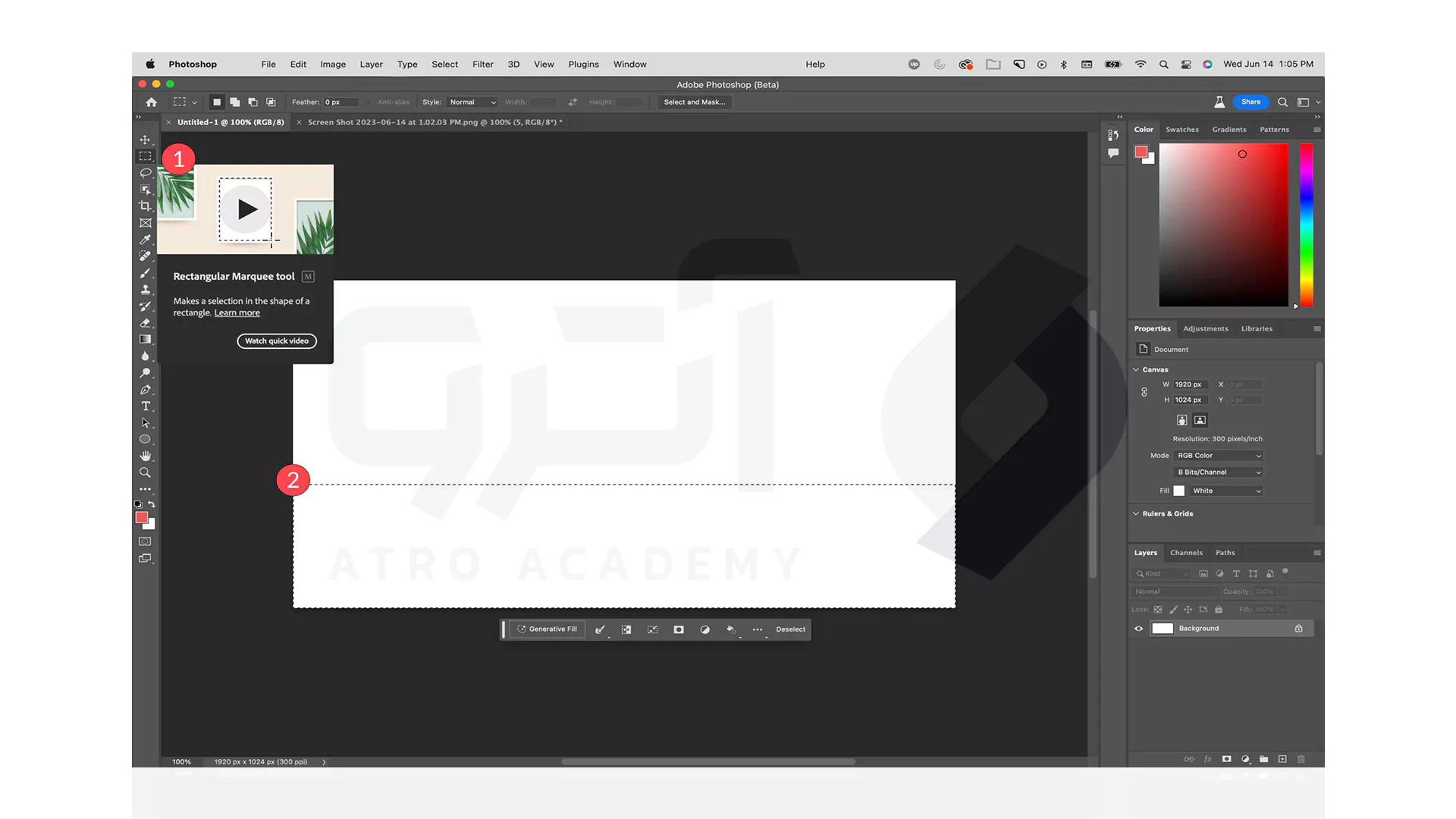
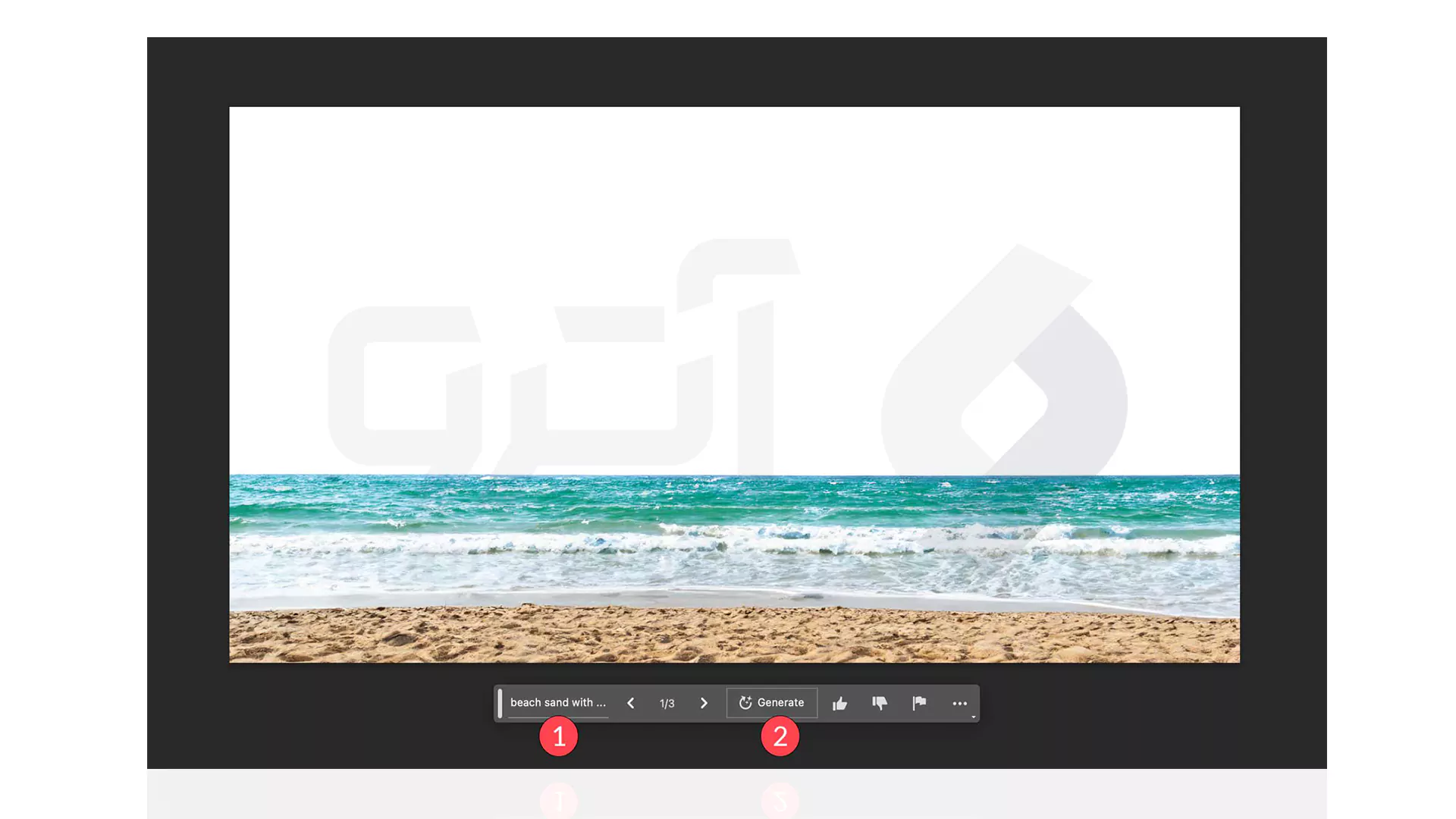
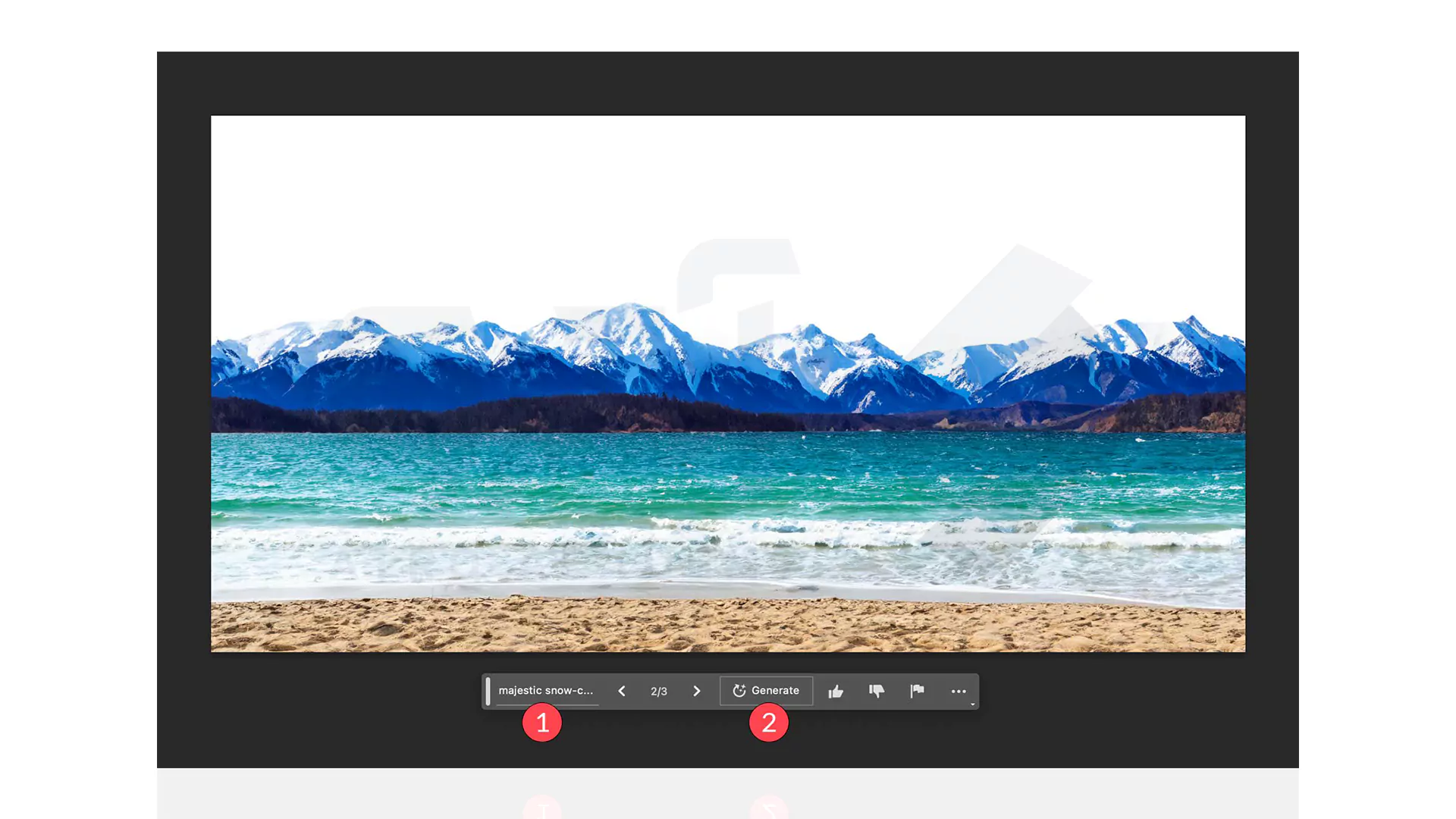
با یک بوم خالی با عرض 1920 پیکسل در طول 1024 پیکسل شروع کنید. رزولوشن را روی 200 پیکسل قرار داده و سپس RGB را به عنوان حالت رنگ انتخاب می کنیم و رنگ پس زمینه را سفید می کنیم.