نحوه تبدیل فلش به کیف پول سخت افزاری
 تیم محتوا
0 نظر
سه شنبه 06 آذر
مطالعه: 12 دقیقه
ارزهای دیجیتال
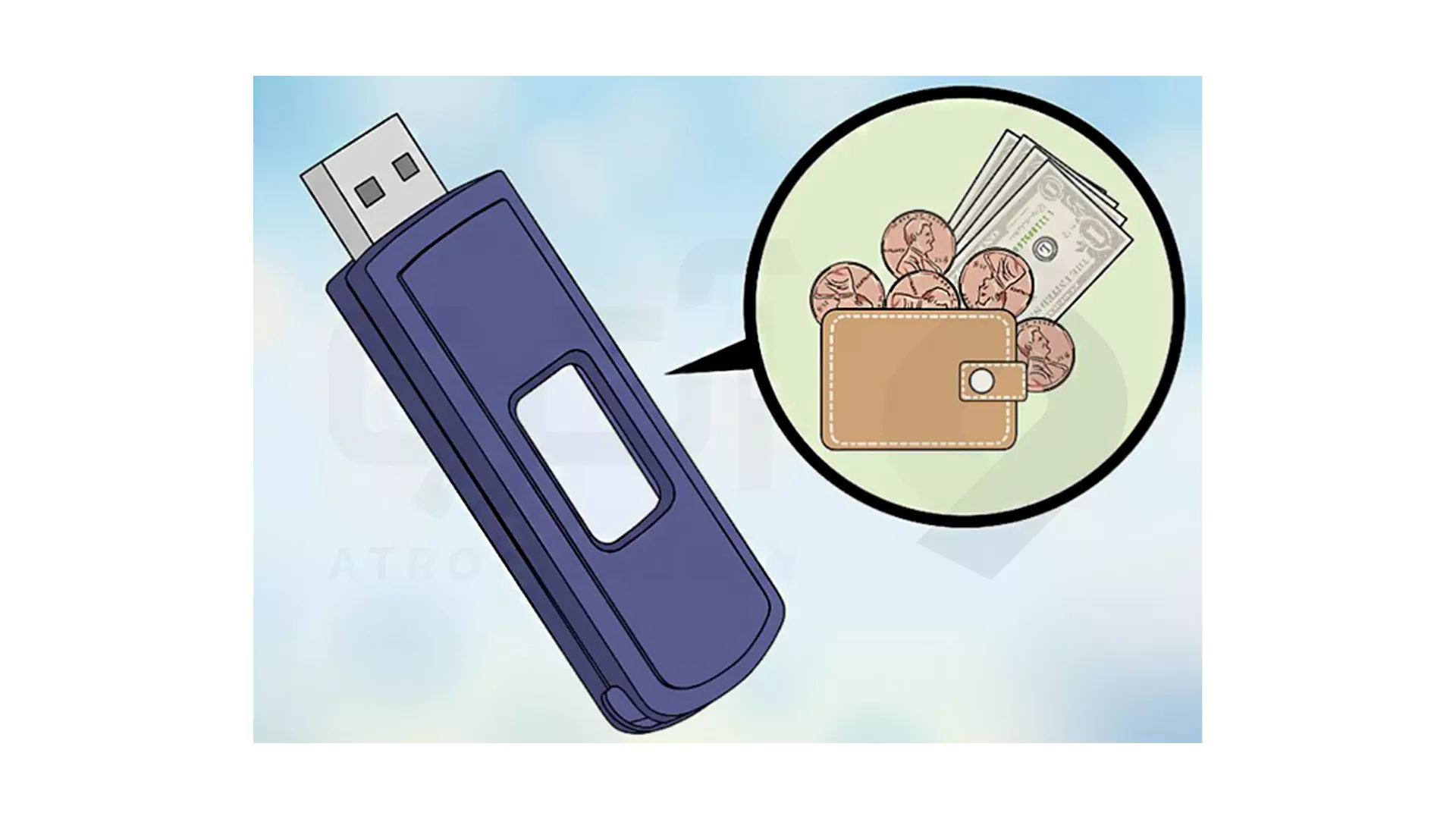
فلش درایو و یا همان USB یکی از بهترین دستگاه هایی است که می توان از آن برای ذخیره اطلاعات و ارزهای قابل معامله استفاده کرد. اما باید مراحل تبدیل فلش های فیزیکی به کیف پول ارز سخت افزاری را بدانیم تا بتوانیم از این فناوری در معاملات خود استفاده کنیم. ما نیز در این آموزش به شما کمک می کنیم تا با بکار بردن چند تکنیک ساده و کاربردی یک کیف پول امن و مطمئن از فلش درایو برای معاملات روزانه خود بسازید. همراه ما بمانید تا به سوالات مبهم تان در خصوص تبدیل USB به کیف پول سخت افزاری پاسخ داده شود.
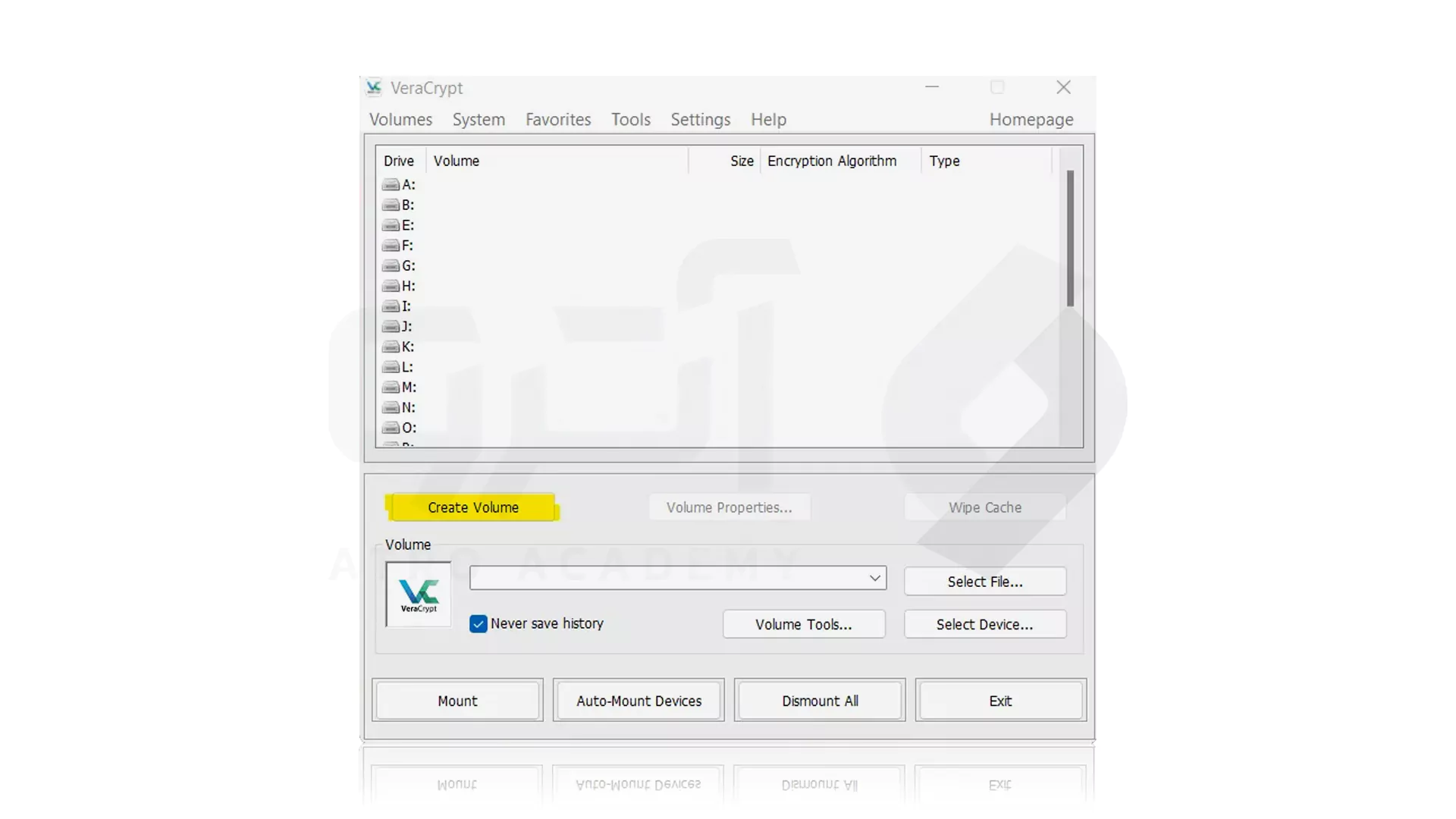
در این مرحله از تبدیل کردن باید ابتدا USB را به کامپیوتر وصل کرده و گزینه Create Volume را بزنید تا به برنامه VeraCrypt Volume Creation Wizard انتقال پیدا کنید. در این حال باید گزینه Encrypt a non-system partition/drive را انتخاب کنید.
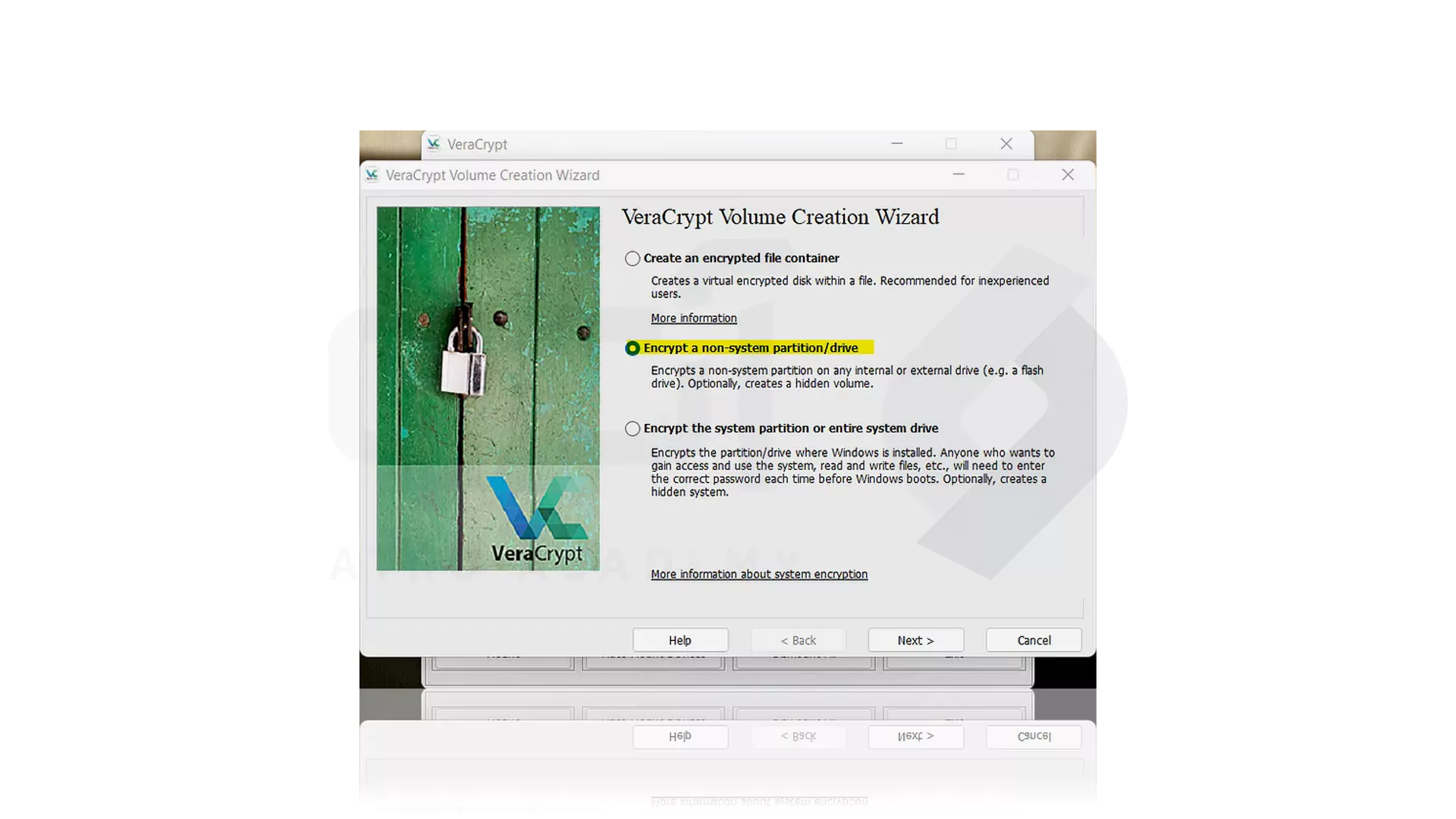
اکنون باید گزینه Volume Standard VeraCrypt که در تصویر زیر مشخص است را فشار دهید و با زدن گزینه Next به مرحله بعدی از تبدیل یو اس بی به کیف پول بروید.
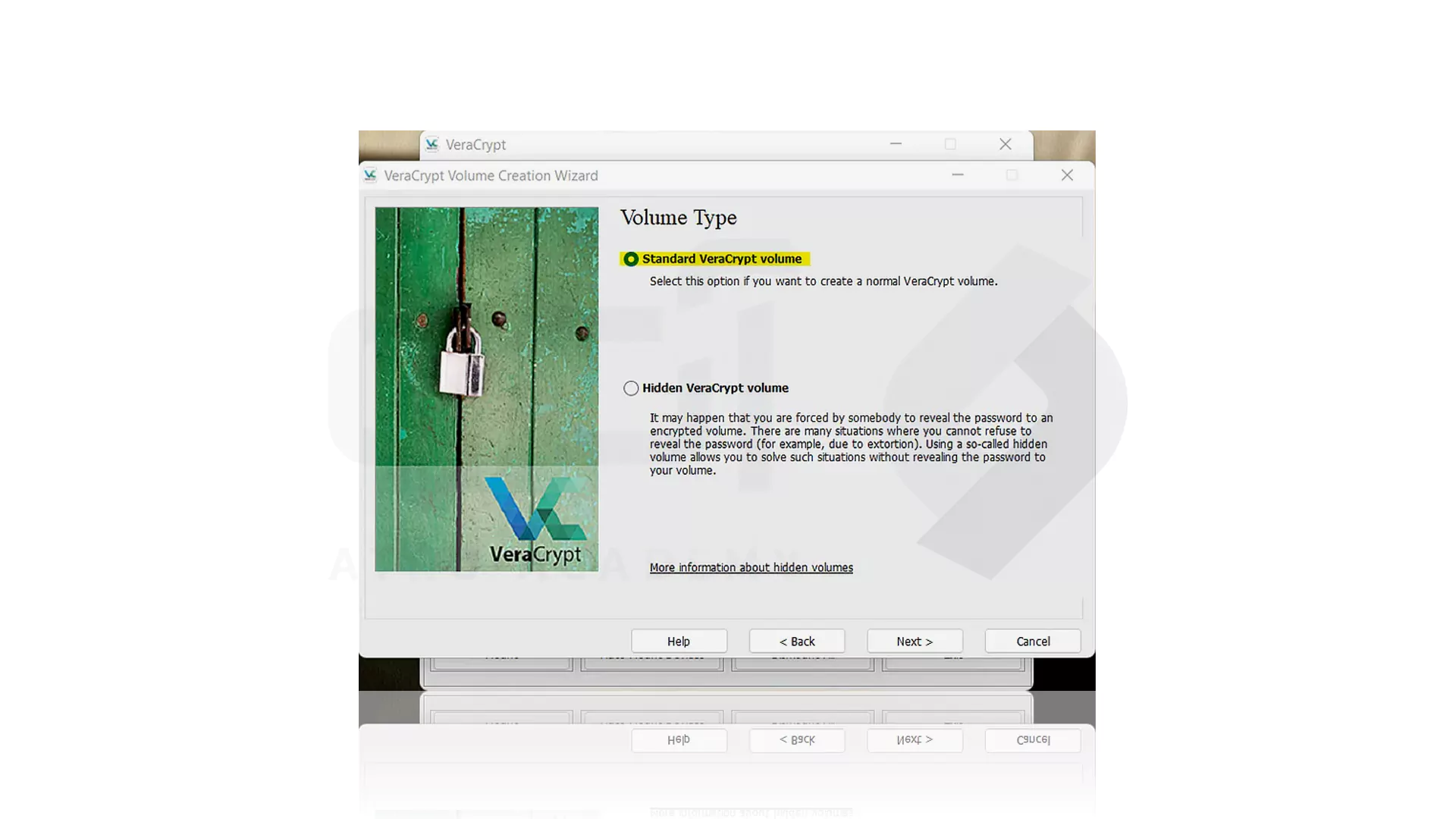
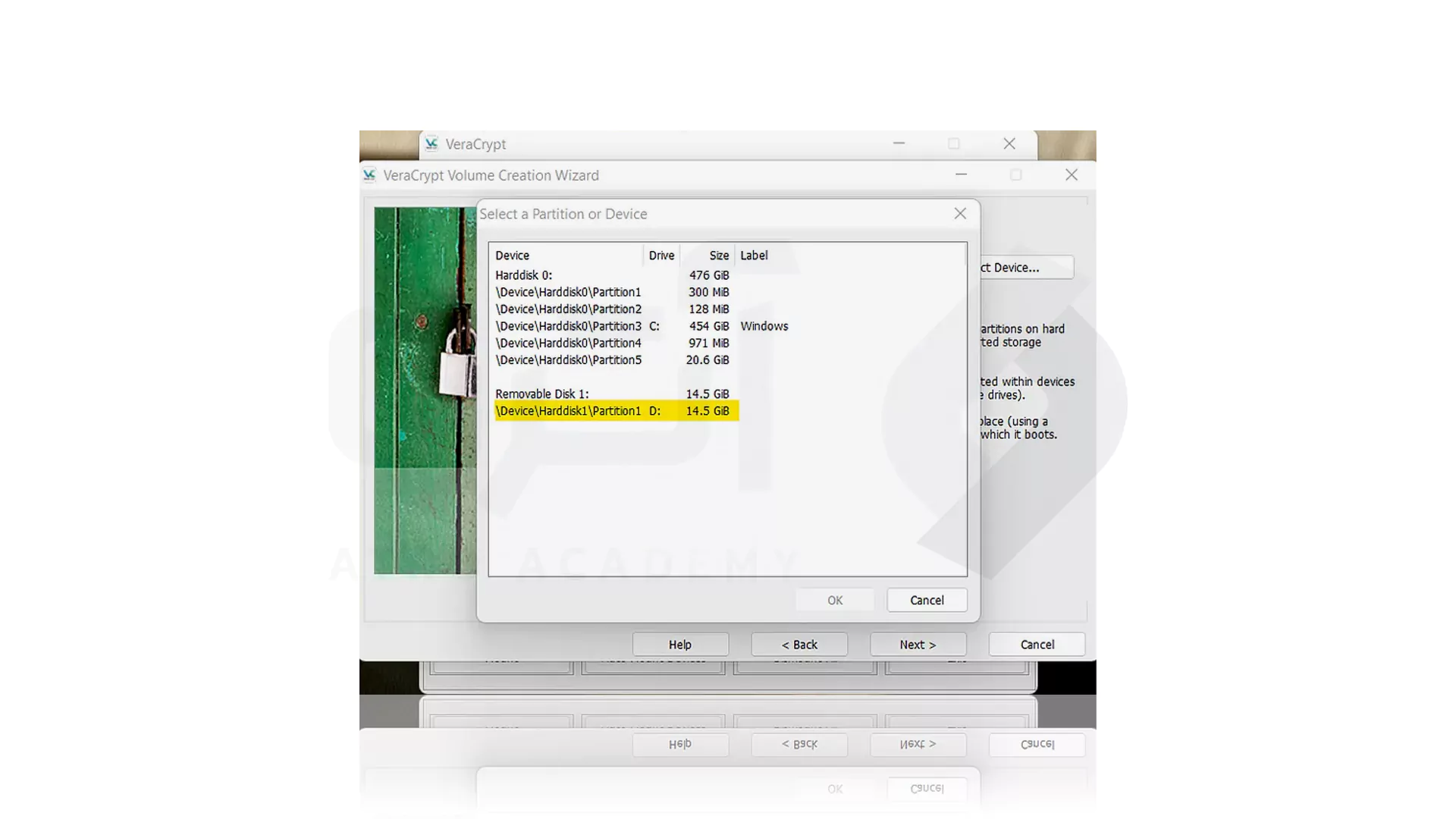
در این مرحله می توانید لیستی از درایوها و پارتیشن هایی که برای شما نمایش داده می شود را مشاهده کرده و در صورت تمایل آن ها را اضافه کنید.
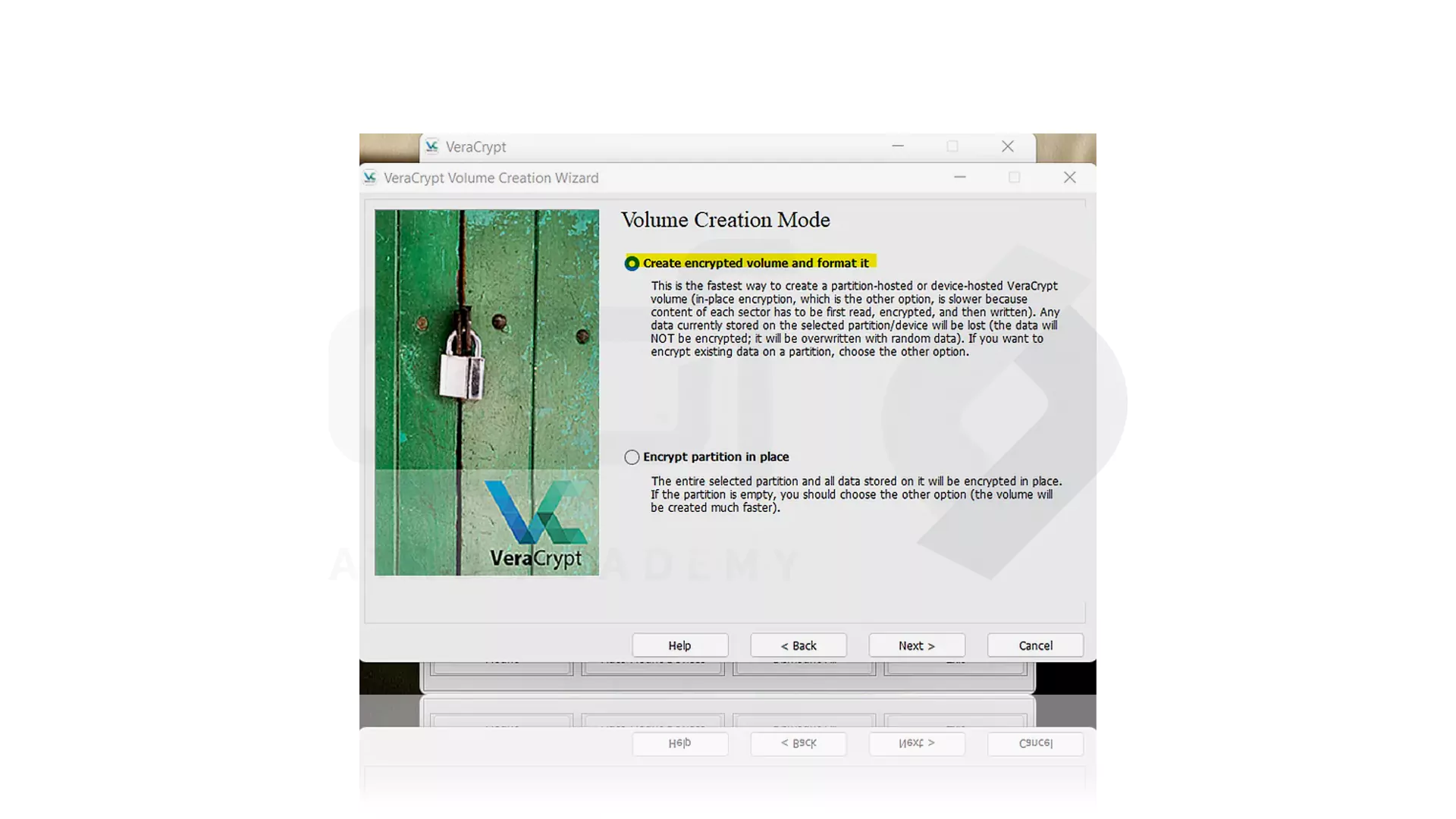
در این مرحله با انتخاب گزینه Create Encrypted Volume and format it تمام اطلاعات فلش پاک خواهد شد.
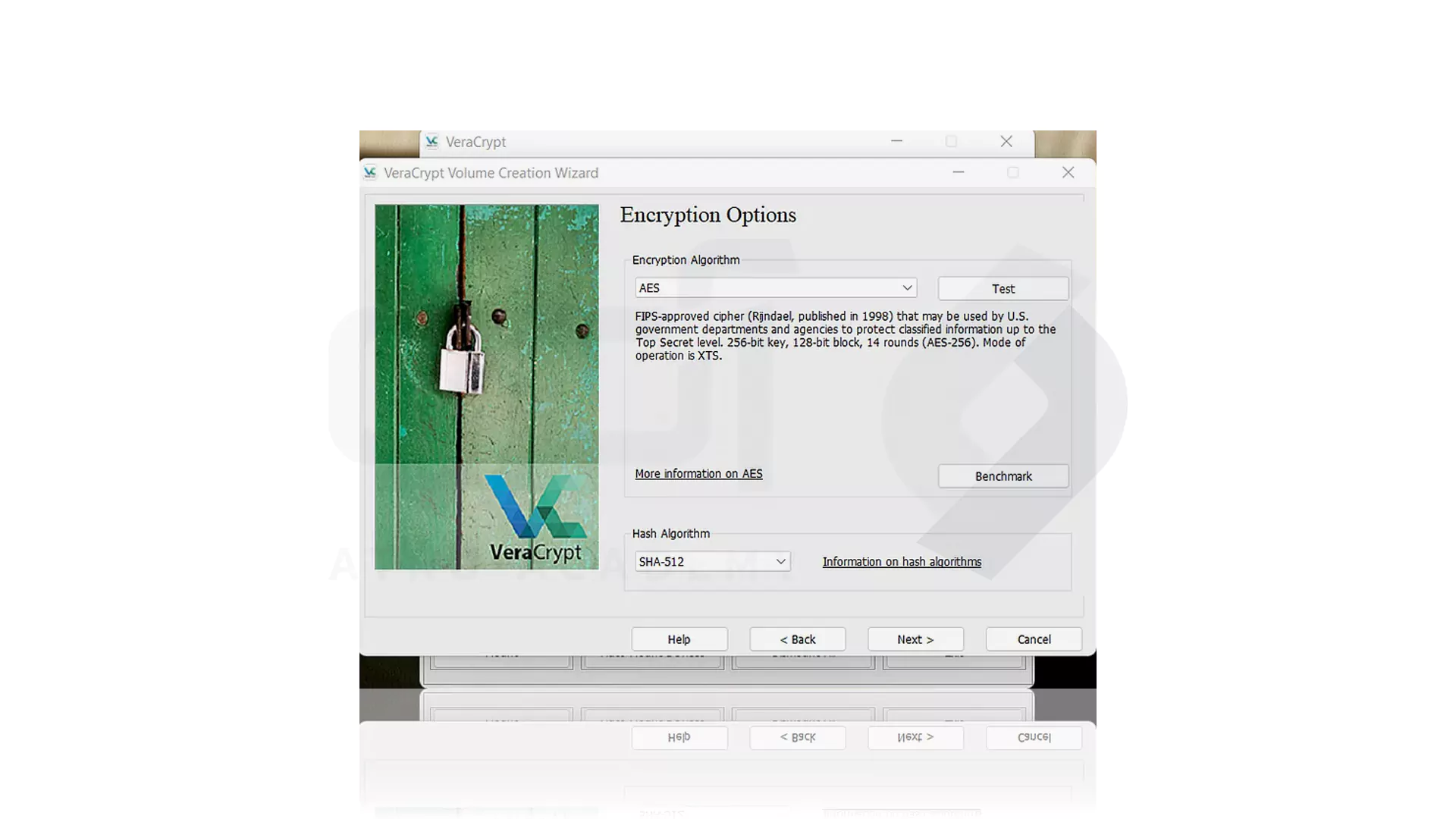
اکنون باید رمزگذاری کنید اما این موضوع کاملاً به خودتان بستگی دارد و می توانید از این مرحله رد شوید.
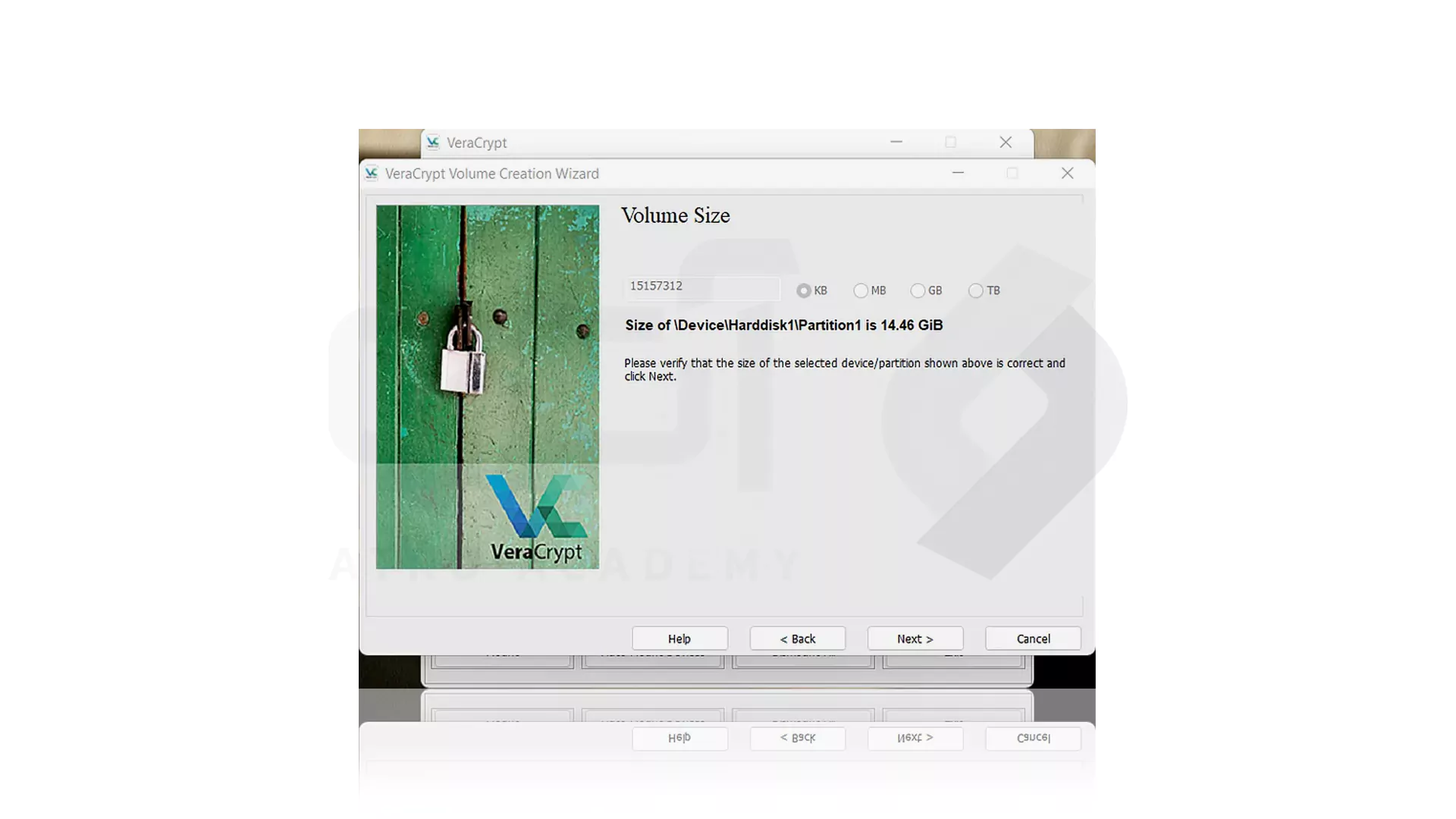
حجمی که می خواهید را با فلش خود تطبیق دهید.
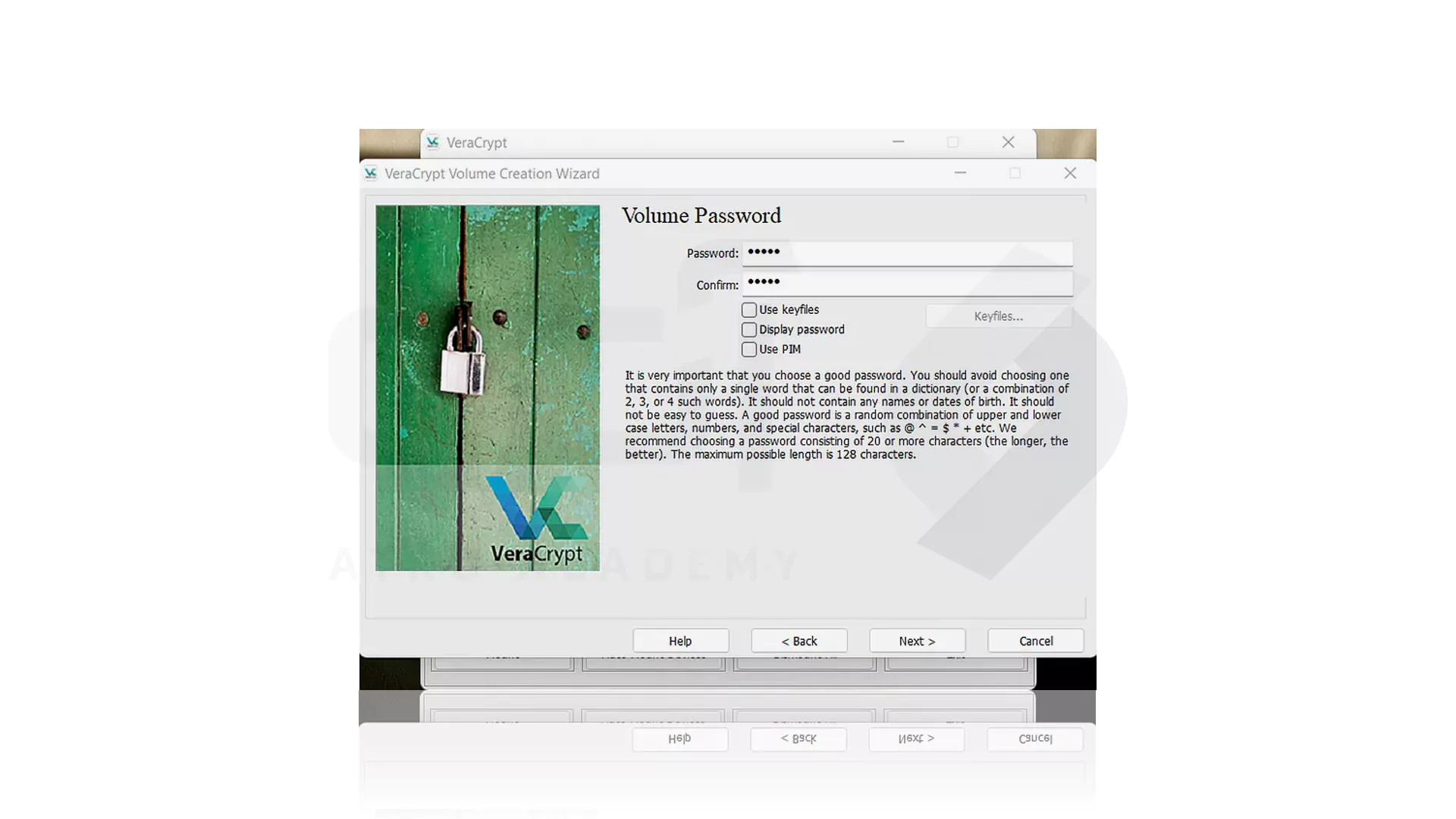
رمز عبور خود را ایجاد کرده و در مکانی امن از این اطلاعات محافظت کنید تا در صورت فراموشی مشکلی برای سرمایه شما پیش نیاید.
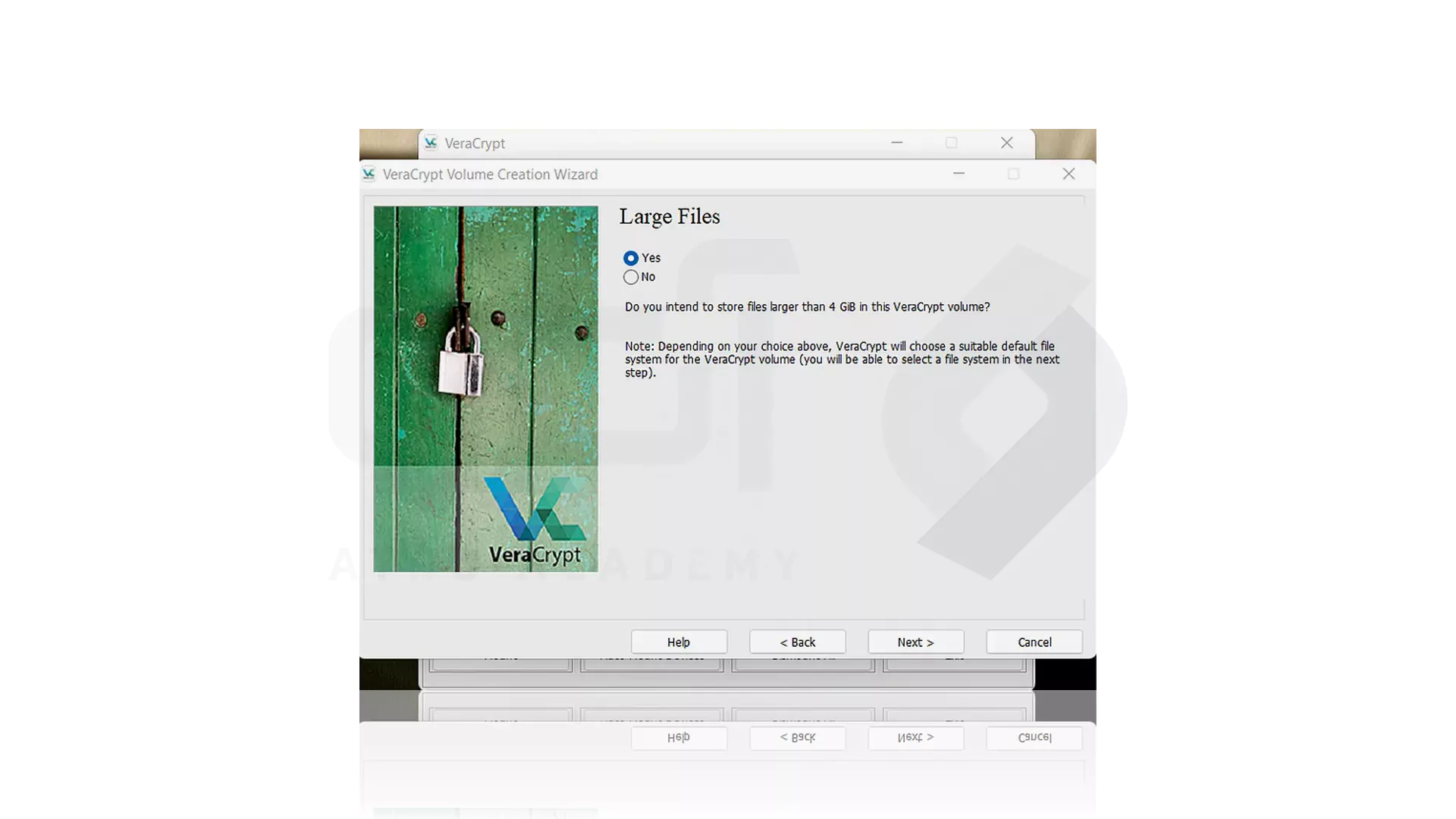
در این مرحله از تبدیل فلش به کیف پول سوالی از شما پرسیده می شود. این سوال از شما می خواهد ت در صورت تمایل به ذخیره اطلاعات دیگر در فلش و استفاده های دیگر گزینه Yes را انتخاب کرده و در صورت استفاده از فلش تنها به صورت کیف پول No را بزنید.
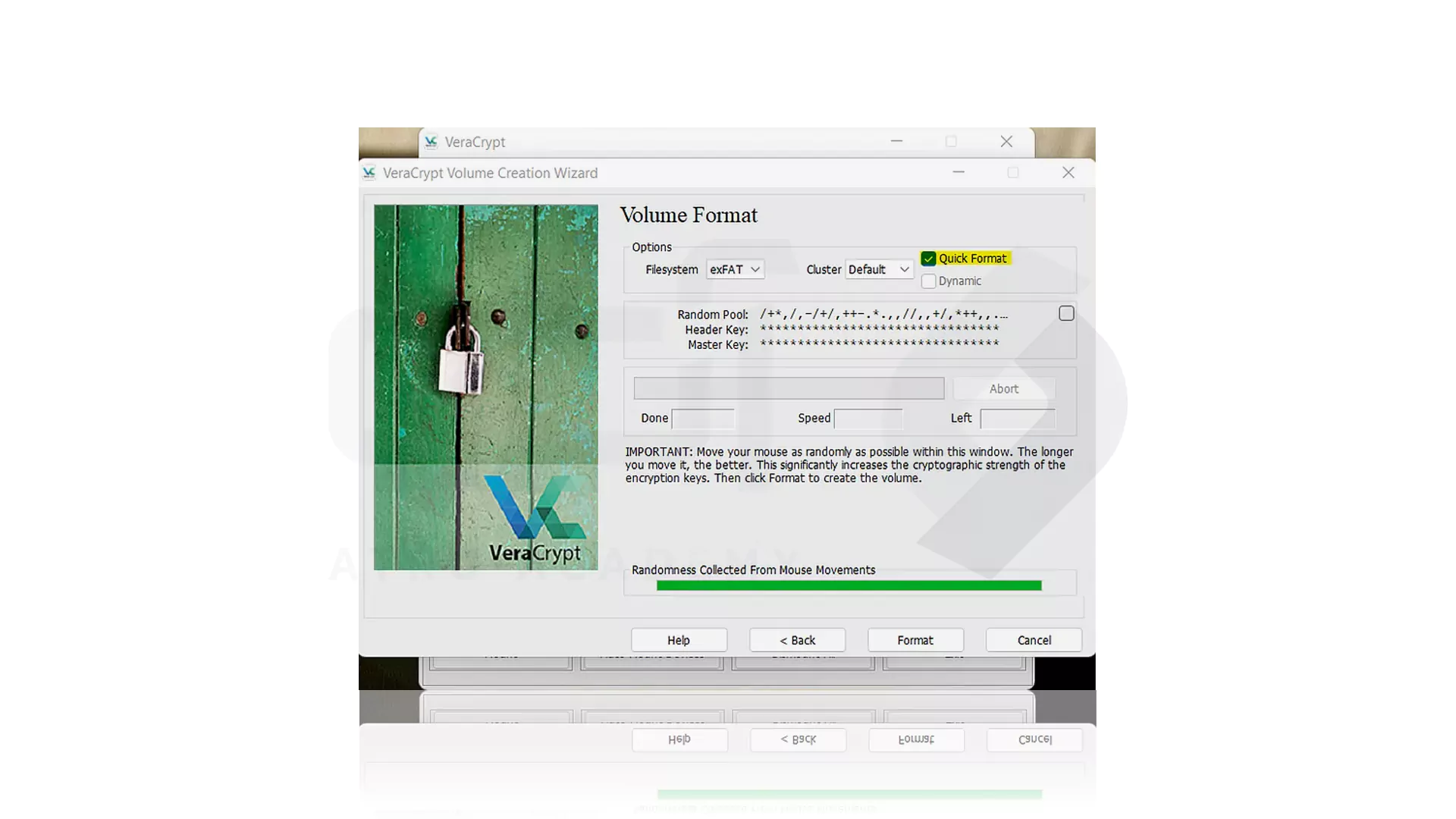
اکنون نیز در این مرحله باید موس خود را تاحدودی تکان دهید تا با این کار رمزهای تصادفی برای شما ایجاد شود و زمانی که کادر این رمزها پر شد می توانید گزینه فرمت در پایین صفحه را بزنید و کمی منتظر بمانید تا فرآیند انجام شود.
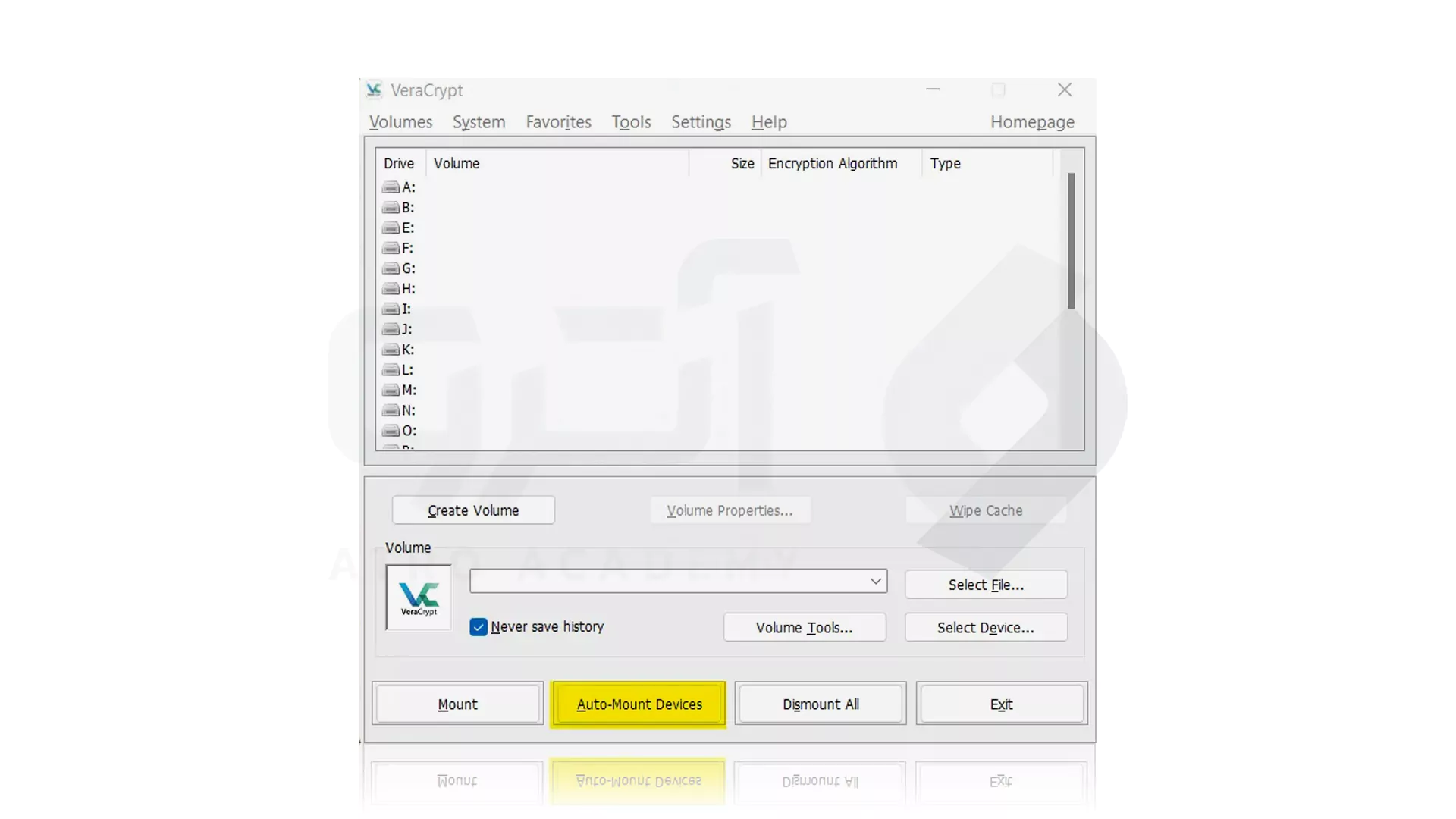
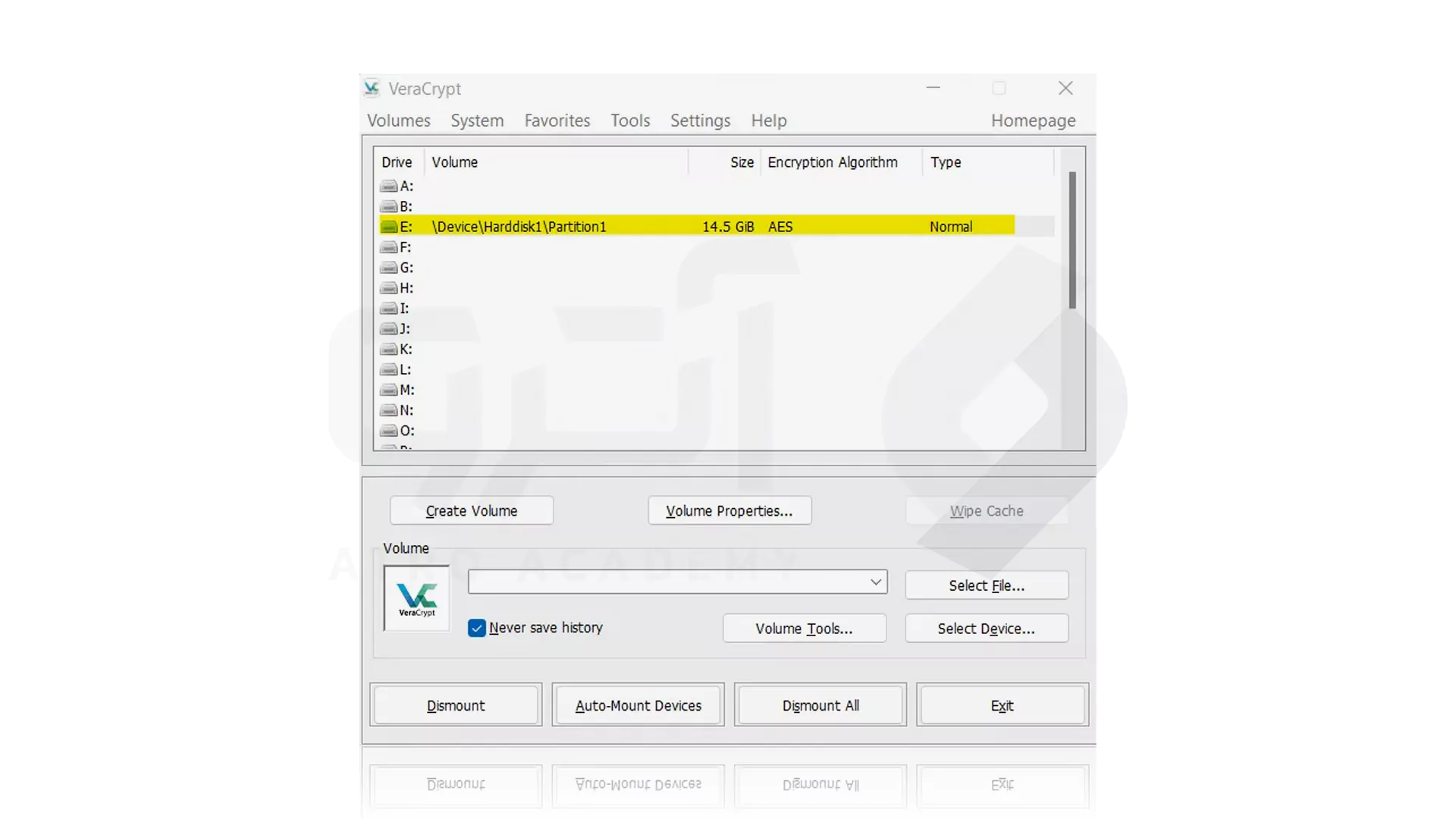
درایو رمزگذاری را می توانید با زدن گزینه Auto-Mount Devices باز کنید زیرا این تنها راه برای باز کردن فلش درایو سخت افزاری شما خواهد بود.
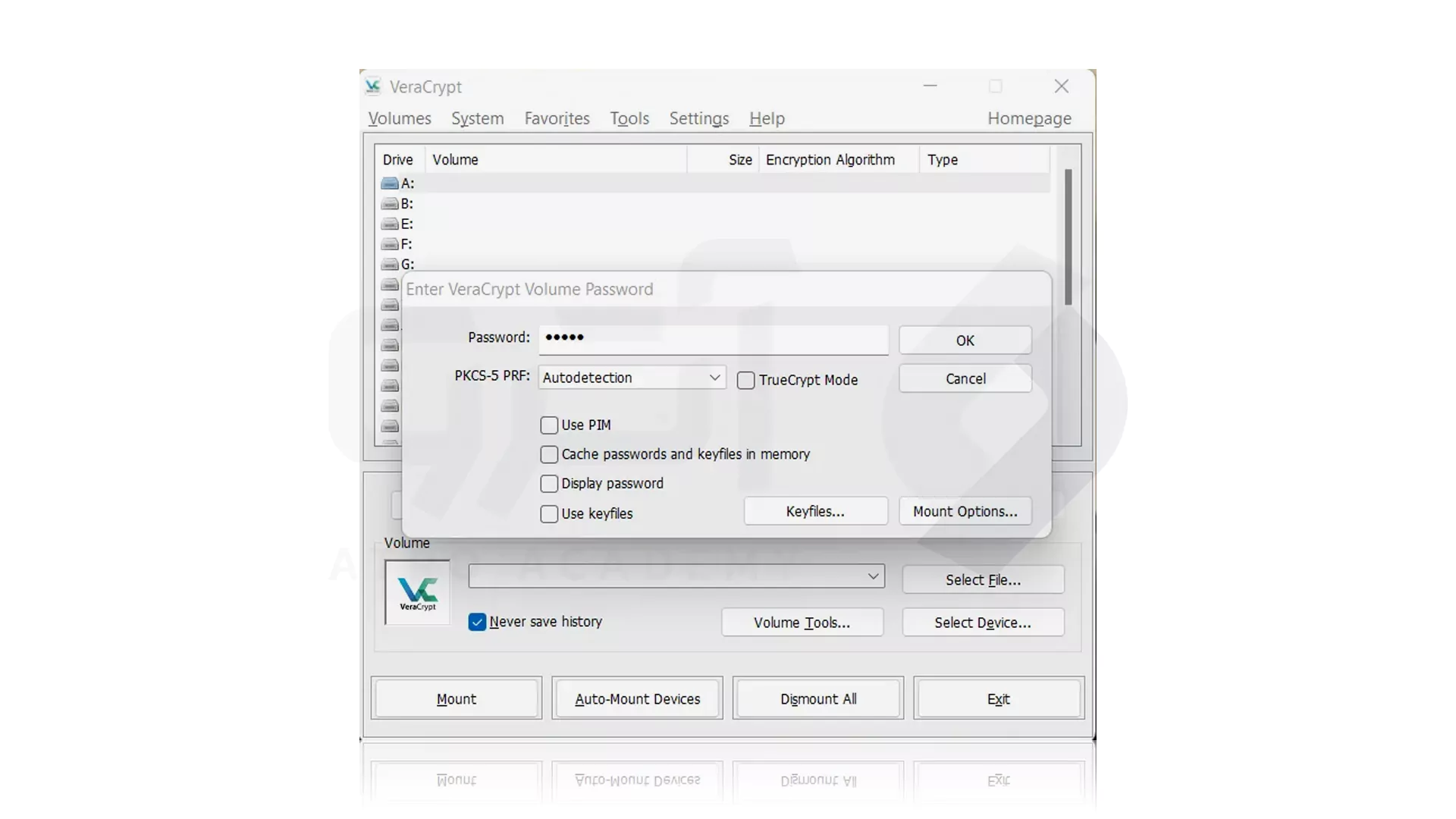
در این حالت که گزینه Auto-Mount Devices را کلیک کرده اید رمز عبوری که ایجاد شده است را از شما می خواهد. آن را وارد کرده و OK را بزنید تا عملیات تمام شود.
بعد از اتمام مراحل بالا درایو USB خود را وصل کرده و نصب Coinomi را انجام دهید و سپس آن را در VeraCrypt قرار دهید. اما توجه کنید که عبارت Seed خود را برای Coinomi در مکانی امن ذخیره کنید.
مزیت های استفاده از کیف پول سخت افزاری فلش درایو
- ذخیره سازی با امنیت بیشتر به دلیل رمزگذاری و احراز هویت دو مرحلهای
- امکان کنترل و مدیریت بیشتر دارایی
- جلوگیری از خطرات مربوط به صرافی ها و خدمات آنلاین
- حفاظت در برابر ویروس و بدافزار های احتمالی
- پشتیبان گیری آسان از کلیدهای خصوصی و اطلاعات تراکنش ها
- رابط کاربری مناسب برای کاربران مبتدی و حرفه ای و بسیار آسان
- امنیت بیشتر دارایی ها و مقاومت در برابر حملات فیزیکی
مراحل تبدیل فلش (USB) به کیف پول سخت افزاری
لازم به ذکر است که برای تبدیل فلش به کیف پول سخت افزاری شما به یک نرم افزار واسط نیاز خواهید داشت. پس ابتدا نرم افزار Veracrypt را به سیستم خود اضافه کنید و راه اندازی آن را انجام دهید. برای این کار می توانید از گزینه Create Volume استفاده کنید.در این مرحله از تبدیل کردن باید ابتدا USB را به کامپیوتر وصل کرده و گزینه Create Volume را بزنید تا به برنامه VeraCrypt Volume Creation Wizard انتقال پیدا کنید. در این حال باید گزینه Encrypt a non-system partition/drive را انتخاب کنید.
اکنون باید گزینه Volume Standard VeraCrypt که در تصویر زیر مشخص است را فشار دهید و با زدن گزینه Next به مرحله بعدی از تبدیل یو اس بی به کیف پول بروید.
در این مرحله می توانید لیستی از درایوها و پارتیشن هایی که برای شما نمایش داده می شود را مشاهده کرده و در صورت تمایل آن ها را اضافه کنید.
در این مرحله با انتخاب گزینه Create Encrypted Volume and format it تمام اطلاعات فلش پاک خواهد شد.
اکنون باید رمزگذاری کنید اما این موضوع کاملاً به خودتان بستگی دارد و می توانید از این مرحله رد شوید.
حجمی که می خواهید را با فلش خود تطبیق دهید.
رمز عبور خود را ایجاد کرده و در مکانی امن از این اطلاعات محافظت کنید تا در صورت فراموشی مشکلی برای سرمایه شما پیش نیاید.
در این مرحله از تبدیل فلش به کیف پول سوالی از شما پرسیده می شود. این سوال از شما می خواهد ت در صورت تمایل به ذخیره اطلاعات دیگر در فلش و استفاده های دیگر گزینه Yes را انتخاب کرده و در صورت استفاده از فلش تنها به صورت کیف پول No را بزنید.
اکنون نیز در این مرحله باید موس خود را تاحدودی تکان دهید تا با این کار رمزهای تصادفی برای شما ایجاد شود و زمانی که کادر این رمزها پر شد می توانید گزینه فرمت در پایین صفحه را بزنید و کمی منتظر بمانید تا فرآیند انجام شود.
درایو رمزگذاری را می توانید با زدن گزینه Auto-Mount Devices باز کنید زیرا این تنها راه برای باز کردن فلش درایو سخت افزاری شما خواهد بود.
در این حالت که گزینه Auto-Mount Devices را کلیک کرده اید رمز عبوری که ایجاد شده است را از شما می خواهد. آن را وارد کرده و OK را بزنید تا عملیات تمام شود.
بعد از اتمام مراحل بالا درایو USB خود را وصل کرده و نصب Coinomi را انجام دهید و سپس آن را در VeraCrypt قرار دهید. اما توجه کنید که عبارت Seed خود را برای Coinomi در مکانی امن ذخیره کنید.