راهنمای جامع تبدیل اکسل به اکسس به صورت تصویری
 تیم محتوا
0 نظر
جمعه 04 آبان
مطالعه: 16 دقیقه
آموزش های عمومی
یک راه فوق العاده برای جمع آوری، کنترل و تجزیه و تحلیل داده های ضروری استفاده از نرم افزارهای محبوب مایکروسافت می باشد. شما چه دانش آموز باشید چه یک دانشمند به یک سیستم مدیریت داده نیاز دارید که مختص حجم زیادی از اطلاعات طراحی شده باشد. این سیستم می تواند یکی از دو نرم افزار محبوب مایکروسافت باشد که موضوع بحث امروز ما در این آموزش است. به طور کلی هدف از انتقال اطلاعات از اکسل به اکسس می تواند امکان اجرا چند اکسل در یک سیستم و یا برقراری ارتباط بین فیلدهای Excel باشد که ما در این پست هر دو نرم افزار را با نحوه تبدیل اکسل به اکسس تحت پوشش قرار خواهیم داد تا به تصمیم گیری آگاهانه شما کمک کرده باشیم.

اکنون Excel Spreadsheet را پیش از ورود به اکسس پاک کنید. برای این کار چند نکته مهم وجود دارد که باید آن ها را بررسی کرد:
در ادامه جهت عدم رویارویی با خطا "No match" در اکسس، ممکن است بخواهید نام کوچک را به ستون خود، حرف اول را به ستون خود و نام خانوادگی را به ستون مربوط به خودش تقسیم کنید. اگر قبلاً در Excel Spreadsheet دوم به همین صورت انجام شده، وقتی مثلاً Last Name را با Last Name در Access پیوند میدهید، زمانی که نام ها یکسان هستند، باید مطابقت ایجاد شده باشد. بنابراین برای تقسیم یک ستون در اکسل، اطلاعات ستونی را که می خواهید در آن تقسیم کنید را برجسته کنید. روی "Data" در نوار ابزار برنامه اکسل کلیک کرده و روی "Text to Column" بزنید. در این حالت است که در واقع شما گزینه "Restricted" را انتخاب می کنید که در پایان لازم است Next را بزنید.
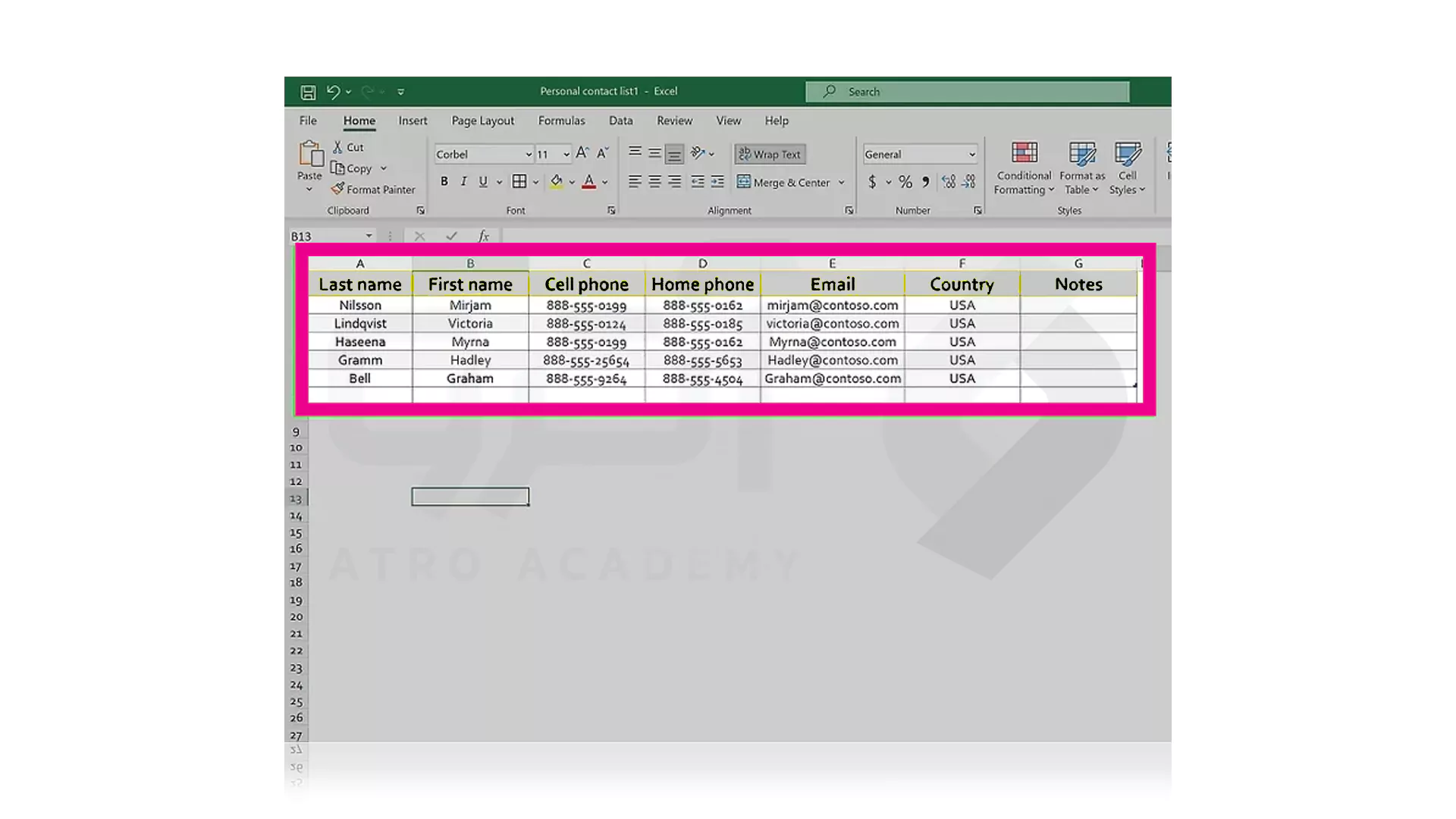
می توانید برای تفکیک ستون های Merged از Wizard استفاده کنید که این کار می تواند شما را برای Split اطلاعات از یک ستون به چندین ستون می شود. همچنین به خاطر داشته باشید که یکی از ایده های مناسب برای سازگار سازی اطلاعات برای انتقال از اکسل به اکسس بهتر است چند خانه در سمت راست داده ها به صورت تصویر زیر خالی بماند.
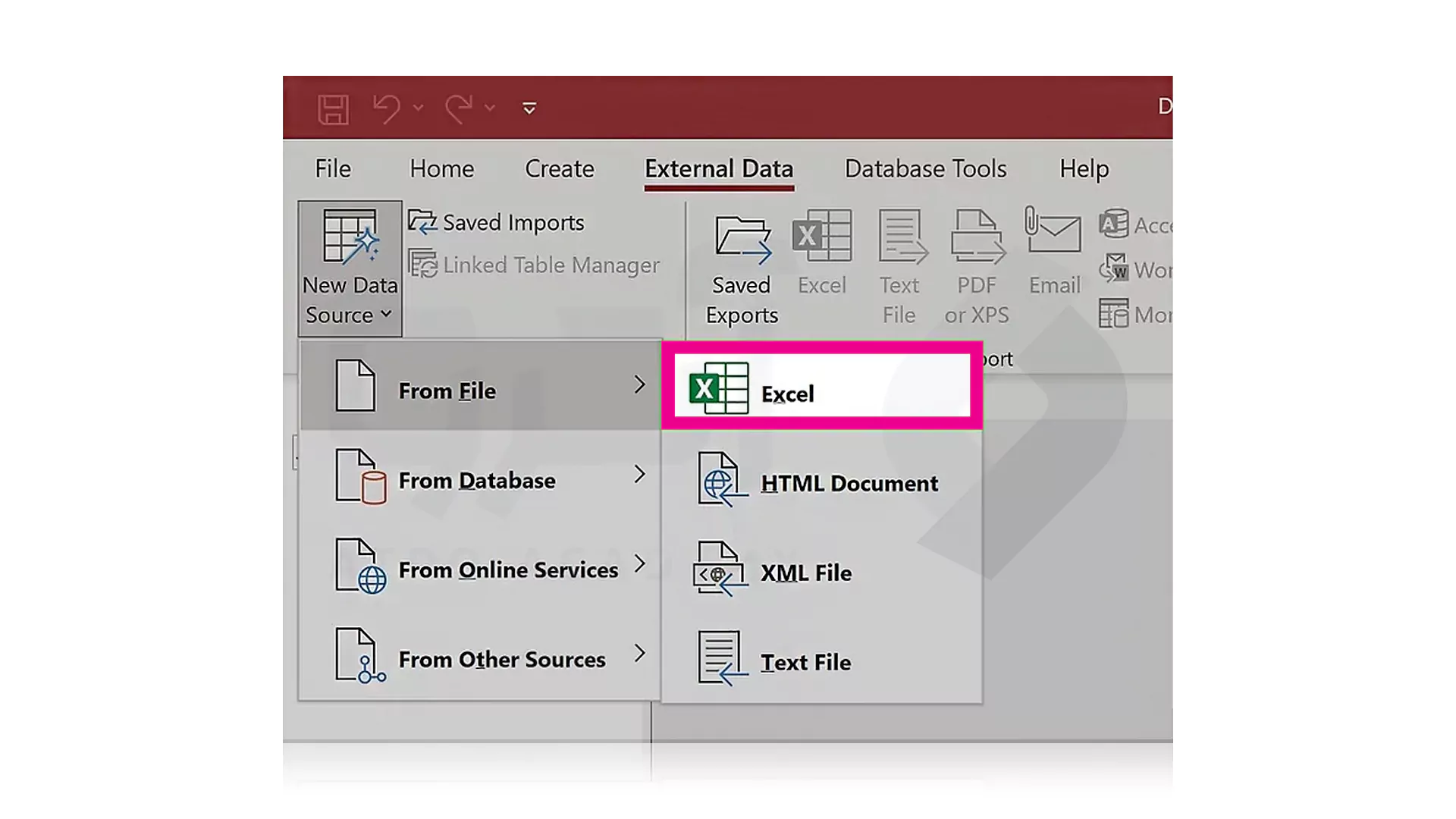
حال می توانید یک Excel Spreadsheet یا چند Excel Spreadsheet را به Access بکشید. پس از آن که در قسمت Access Database Manager قرار گرفته باشید External Data را در منو کلیک کرده و Excel را بزنید. توجه نمایید که در برخی از منوها ممکن است این مرحله را با زدن File و بعد Get External Data پیدا کنید. بعد از آن File Name و Browse را کلیک کنید تا از این طریق برگه های اکسل را در سیستم خود بیابید. در ادامه کادر "Import source data into a new table in the current database" را برای بررسی خودکار داده ها علامت بزنید. در پایان اگر صفحه اکسل مورد نظر خود را در برنامه مشاهده نمودید تایید نهایی را انتخاب کرده و وارد مرحله کار با Wizard شوید.
اکنون دیگر فرآیند Import تمام شده است. اما می توانید در صورت دلخواه برای نظم بیشتر از شناسایی Master Key استفاده کنید. همچنین می توانید نام پیش فرض برگه ها را تغییر دهید. در غیر این صورت تنها کاری که باید انجام دهید فشردن گزینه های Import و Close به صورت ترتیبی می باشد.
تفاوت نرم افزارهای اکسل و اکسس
انتخاب بین دو نرم افزار اکسل و اکسس بسیار چالش برانگیز است و به ترجیحات و مهارت های شما بستگی دارد. اما برای درک دقیق تر علل تبدیل داده های Excel به Access جدول زیر راهنما بهتری برای شما خواهد بود:| ویژگی های مهم | نرم افزار مایکروسافت اکسس | نرم افزار مایکروسافت اکسل |
| ذخیره سازی داده ها | فضای ذخیره سازی بزرگ - مناسب برای پایگاه داده های حجیم | فضای ذخیره سازی کم حجم - مناسب برای تجزیه و تحلیل داده های ساده |
| سازگاری | اجازه سفارشی سازی زیادی ندارید. | انعطاف پذیر و قایل تنظیم است. |
| سهولت استفاده | روند یادگیری سخت | روند یادگیری آسان |
| تجسم داده های تصویری | گرافیک ضعیف | پشتیبانی قوی از تصاویر، نمودار و ... |
| ذخیره سازی خودکار | به صورت مستمر | با فواصل زمانی |
| حفاظت از رمز عبور | دارد | دارد |
| رمزگذاری | دارد | دارد |
| مدل داده | Relational | Flat /nonrelational |
| فرمت فایل | accdb. | xls, .xlsx.. |
| سازگاری با پلتفرم | PC | PC /Mobile |
مراحل تبدیل اکسل به اکسس به صورت تصویری
برای سهولت نحوه انتقال اطلاعات از نرم افزار Excel به Access سه مرحله کلیدی زیر را در نظر گرفته ایم که ترتیب و دقت در انجام آن ها بسیار حائز اهمیت است.مرحله اول: آماده سازی اطلاعات برای انتقال از اکسل به اکسس
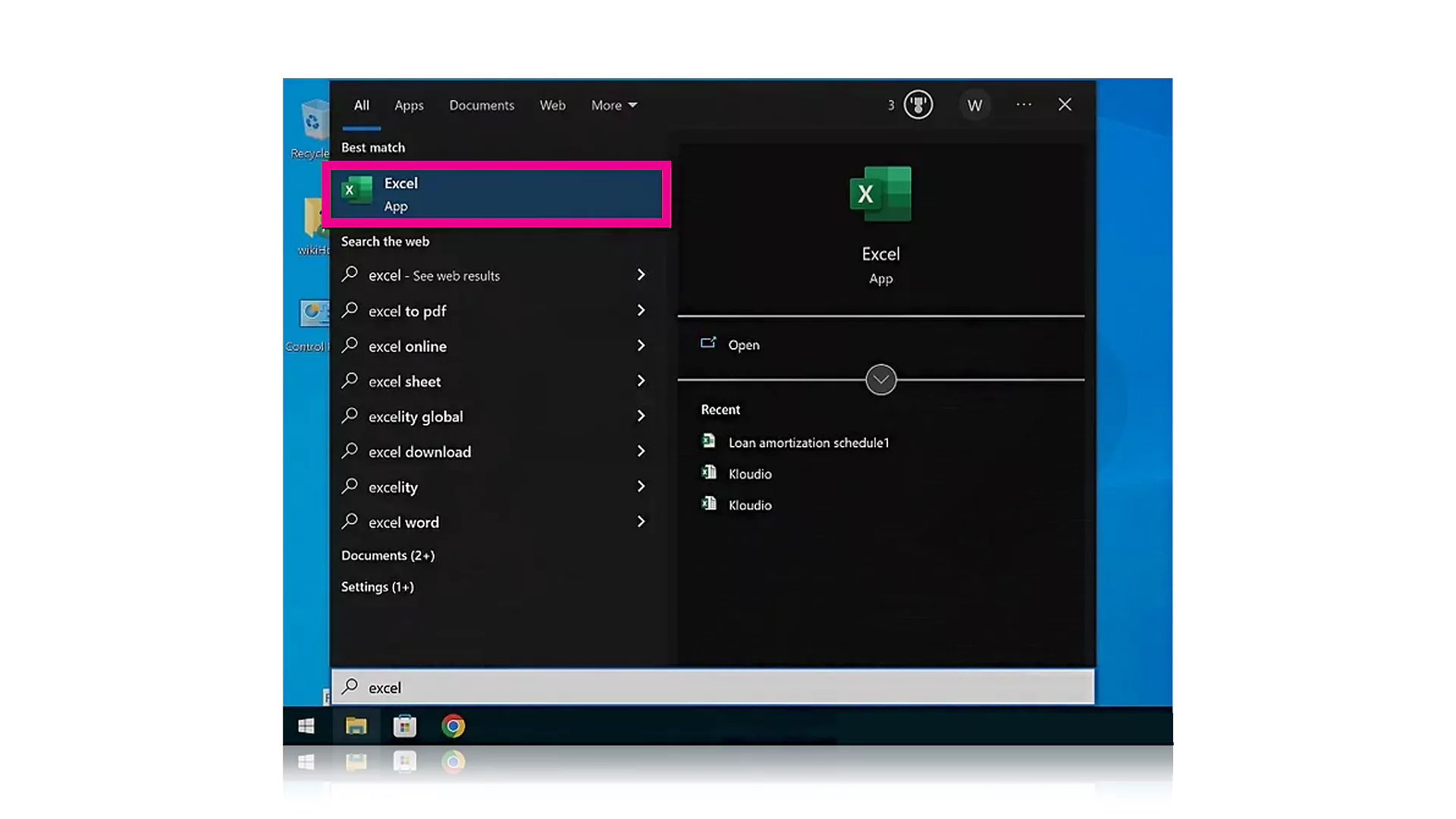
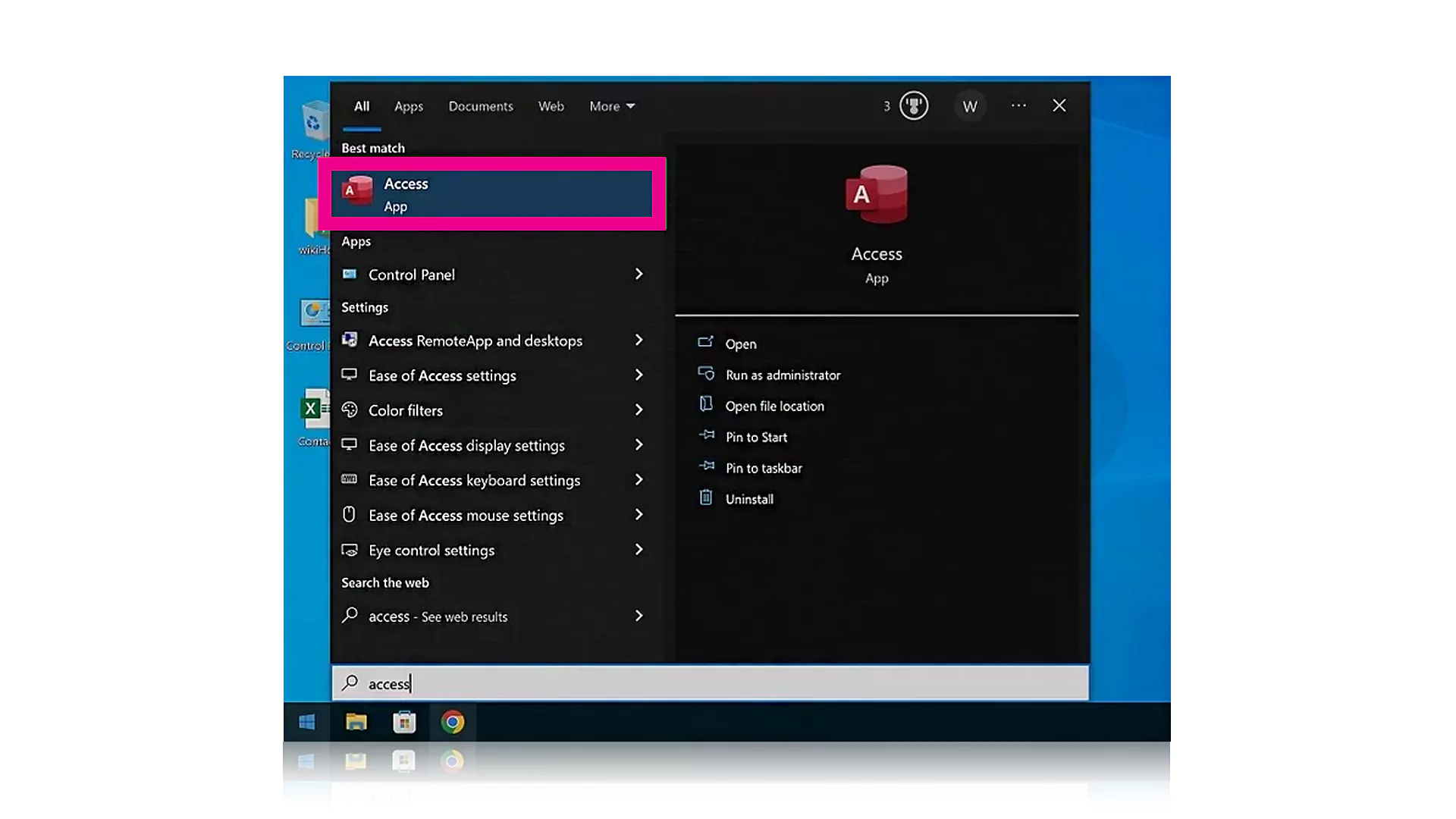
ابتدا باید یک بسته Microsoft Office خریداری کرده و یا با مجوزهای صحیح آن را دانلود و در سیستم خود نصب کنید. پس از دانلود می توانید با جستجو نام Excel در قسمت Start سیستم نرم افزار را باز کنید.اکنون Excel Spreadsheet را پیش از ورود به اکسس پاک کنید. برای این کار چند نکته مهم وجود دارد که باید آن ها را بررسی کرد:
- داده های شما باید بین Excel Spreadsheet سازگار باشد.
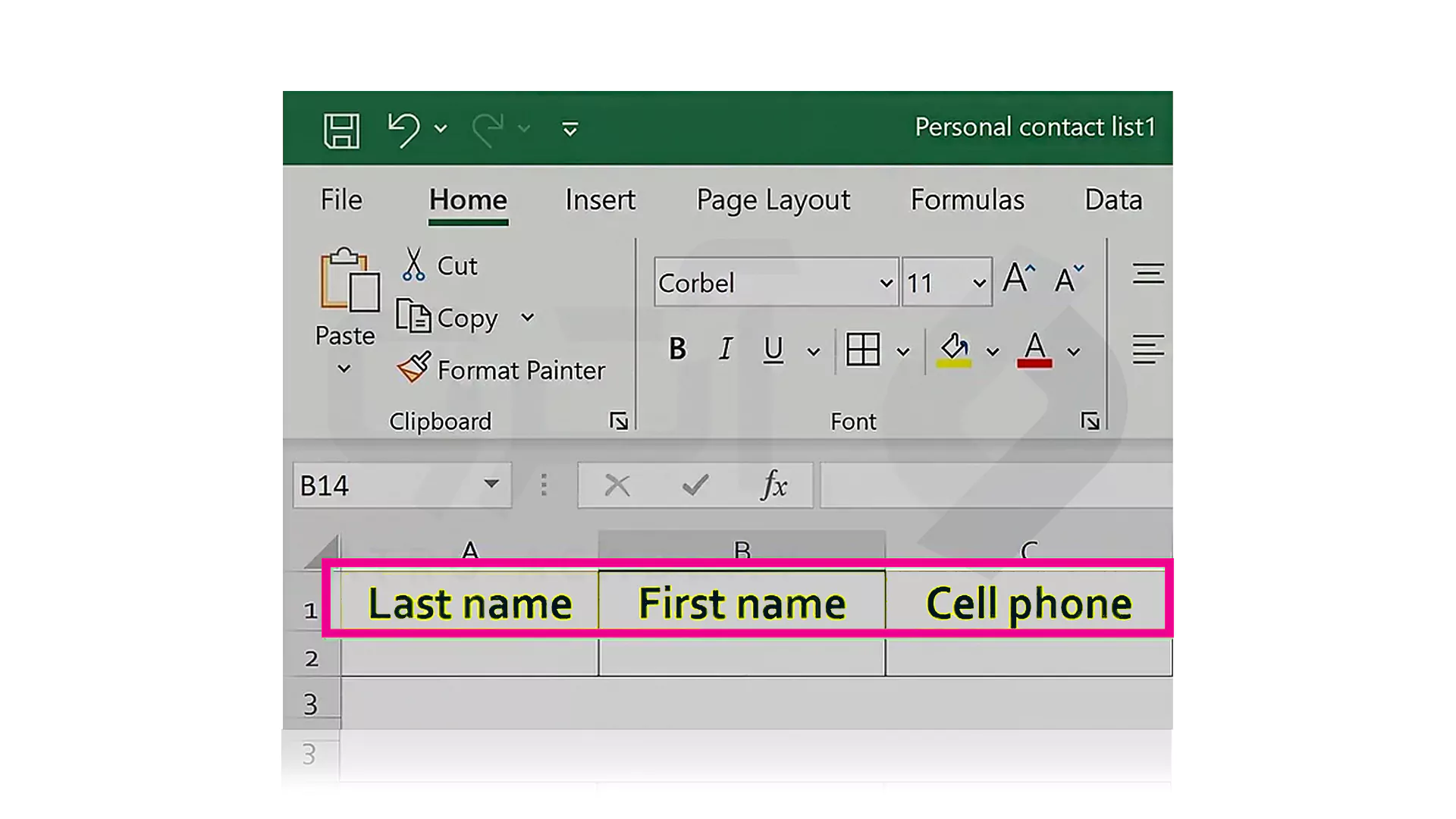
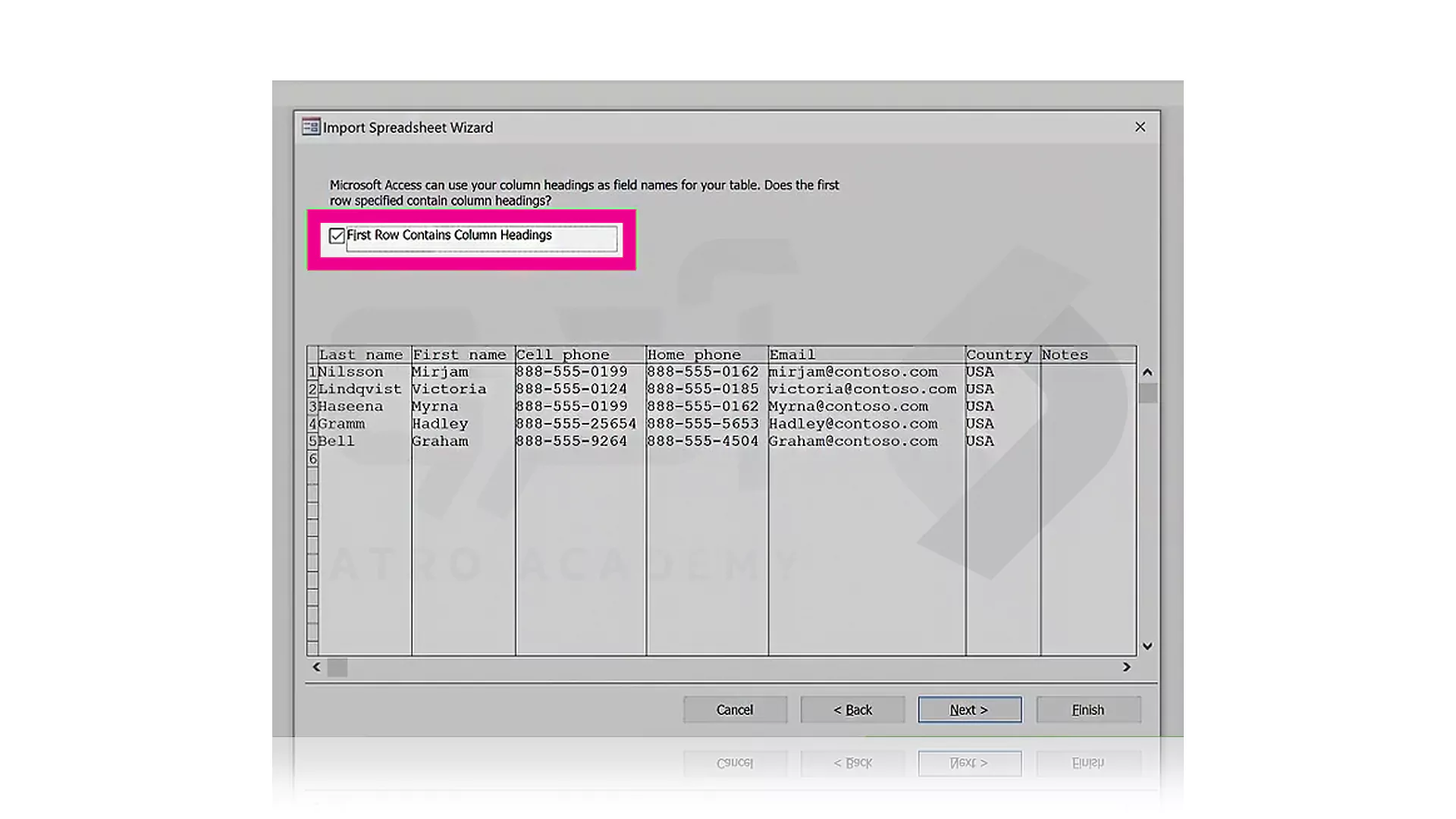
- باید سطر اول در صفحه گسترده اکسل حاوی سرصفحه های ستون شما یا نام فیلدها باشد.
- برگه های اکسل را اسکن کنید و داده ها را قبل از ورود به اکسس تمیزکاری کنید.
- اطلاعات موجود در صفحه ها باید تطابق داشته باشد و از نوع Relational باشد تا برای اکسس قابل خوندن شود.
در ادامه جهت عدم رویارویی با خطا "No match" در اکسس، ممکن است بخواهید نام کوچک را به ستون خود، حرف اول را به ستون خود و نام خانوادگی را به ستون مربوط به خودش تقسیم کنید. اگر قبلاً در Excel Spreadsheet دوم به همین صورت انجام شده، وقتی مثلاً Last Name را با Last Name در Access پیوند میدهید، زمانی که نام ها یکسان هستند، باید مطابقت ایجاد شده باشد. بنابراین برای تقسیم یک ستون در اکسل، اطلاعات ستونی را که می خواهید در آن تقسیم کنید را برجسته کنید. روی "Data" در نوار ابزار برنامه اکسل کلیک کرده و روی "Text to Column" بزنید. در این حالت است که در واقع شما گزینه "Restricted" را انتخاب می کنید که در پایان لازم است Next را بزنید.
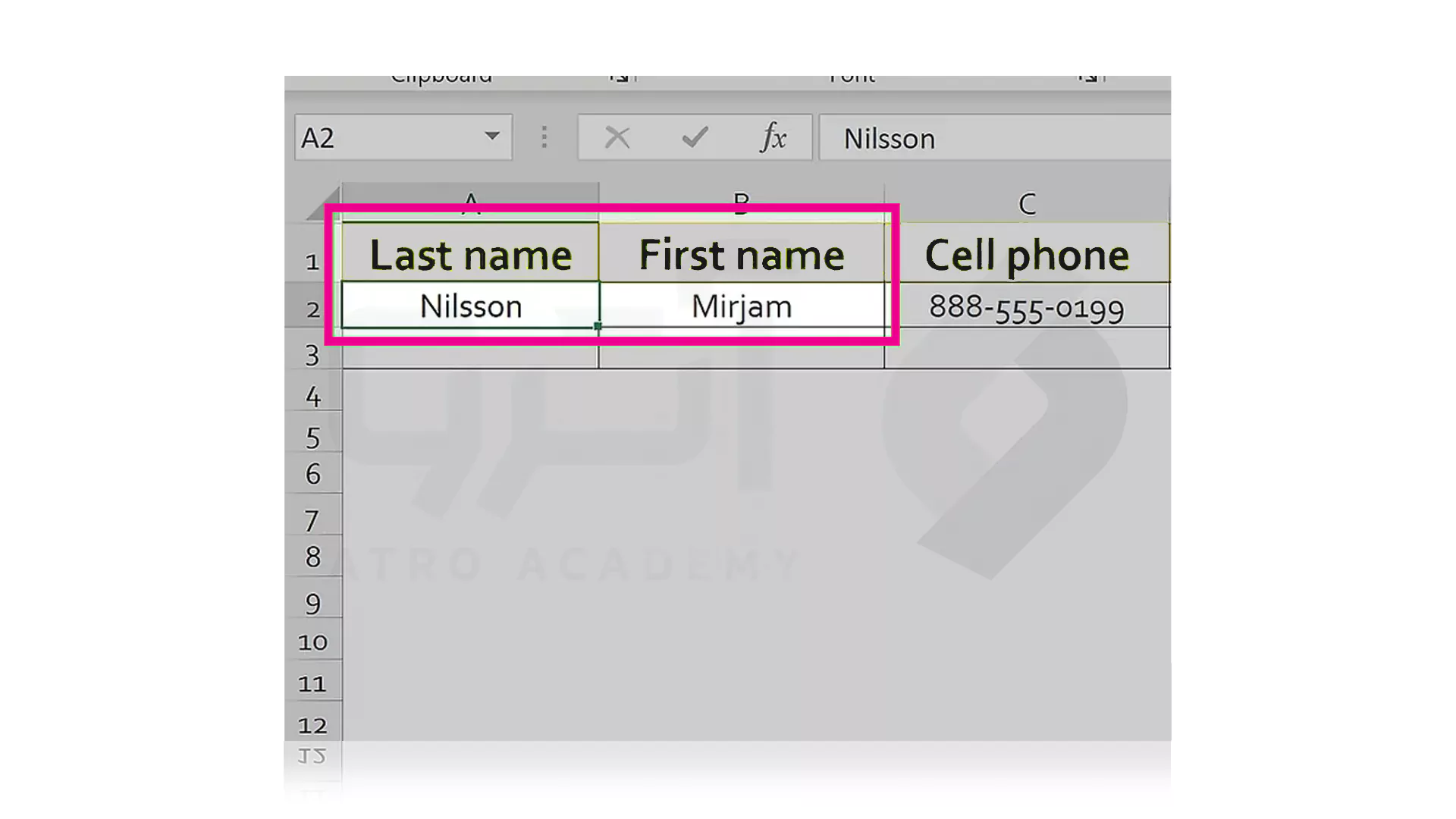
می توانید برای تفکیک ستون های Merged از Wizard استفاده کنید که این کار می تواند شما را برای Split اطلاعات از یک ستون به چندین ستون می شود. همچنین به خاطر داشته باشید که یکی از ایده های مناسب برای سازگار سازی اطلاعات برای انتقال از اکسل به اکسس بهتر است چند خانه در سمت راست داده ها به صورت تصویر زیر خالی بماند.
مرحله دوم: وارد کردن اطلاعات از Excel به Access
ابتدا در قسمت Start منو سیستم خودتان Access را نوشته و جستجو کنید. پس از باز شدن اکسس یک پایگاه داده جدید با گزینه Empty Desktop Database باز کرده و از گزینه Create نام مشخصی را برای این برگه انتخاب کنید.حال می توانید یک Excel Spreadsheet یا چند Excel Spreadsheet را به Access بکشید. پس از آن که در قسمت Access Database Manager قرار گرفته باشید External Data را در منو کلیک کرده و Excel را بزنید. توجه نمایید که در برخی از منوها ممکن است این مرحله را با زدن File و بعد Get External Data پیدا کنید. بعد از آن File Name و Browse را کلیک کنید تا از این طریق برگه های اکسل را در سیستم خود بیابید. در ادامه کادر "Import source data into a new table in the current database" را برای بررسی خودکار داده ها علامت بزنید. در پایان اگر صفحه اکسل مورد نظر خود را در برنامه مشاهده نمودید تایید نهایی را انتخاب کرده و وارد مرحله کار با Wizard شوید.
مرحله سوم: تکمیل وارد کردن اطلاعات وارد شده با Wizard
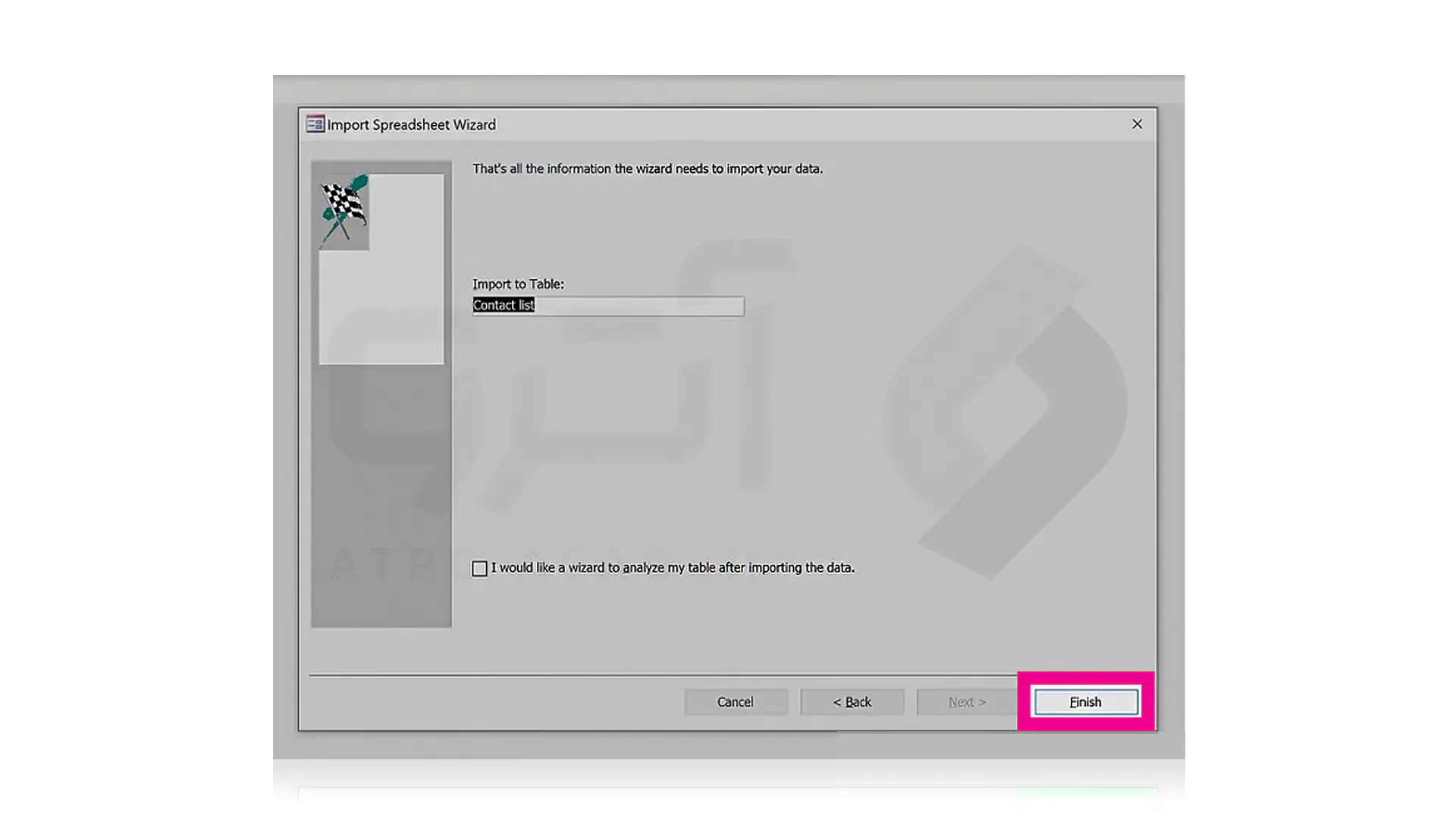
دستوراتی را که Wizard در Access نمایش می دهد را به صورت دقیق طی کنید. توجه داشته باشید در حالی که چند صفحه مد نظر شما است باید تمام آن ها را انتخاب کنید تا Wizard بر روی همه آن ها کار کند. پس از تعیین صفحات و چک کردن درست بودن آن ها Next را فشار دهید.اکنون دیگر فرآیند Import تمام شده است. اما می توانید در صورت دلخواه برای نظم بیشتر از شناسایی Master Key استفاده کنید. همچنین می توانید نام پیش فرض برگه ها را تغییر دهید. در غیر این صورت تنها کاری که باید انجام دهید فشردن گزینه های Import و Close به صورت ترتیبی می باشد.