نحوه مخفی کردن و نمایش دادن ستون و سطر در اکسل

 تیم محتوا
0 نظر
پنجشنبه 08 شهریور
مطالعه: 40 دقیقه
آموزش های عمومی
اکسل از پیشرفته ترین و کاربردی ترین برنامه هایی است که هر کاربر می تواند به صورت حرفه ای و یا مبتدی از آن استفاده کند و اطلاعات خود را به هر شکلی که دوست دارد نظم بدهد. مخفی کردن و نمایش دادن ستون و سطر در اکسل یکی دیگر از ترفندهای مدیریت داده ها در Excel است که به شما کمک می کند تا بر روی اطلاعات خاصی متمرکز شده و یا داده های پنهان داخل هر برگه را کشف کنید. با توجه به چند جانبه بودن ابزار اکسل، برای پنهان کردن سطر و ستون در Excel روش های زیادی وجود دارد که در این محتوا یکی از ساده ترین آن ها را بررسی خواهیم کرد.
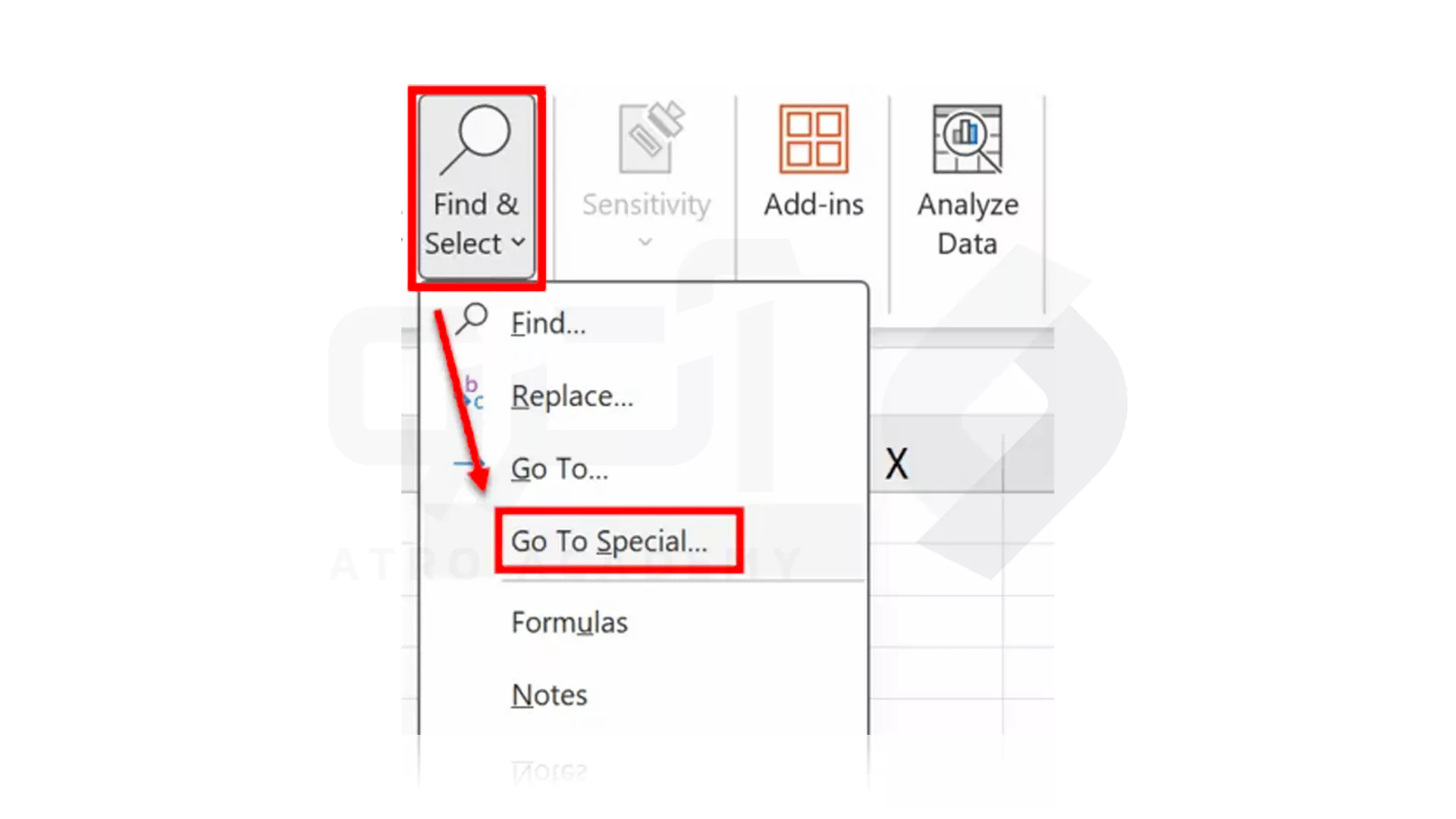
در ادمه باید Visible Cells Only را انتخاب کرده و برای ادامه دادن در نحوه پیداکردن ردیف های مخفی شده، Go To Special را بزنید و سپس گزینه Visiblecell only را انتخاب کرده و در نهایت بر روی گزینه تایید موجود در Menu کلیک کنید.
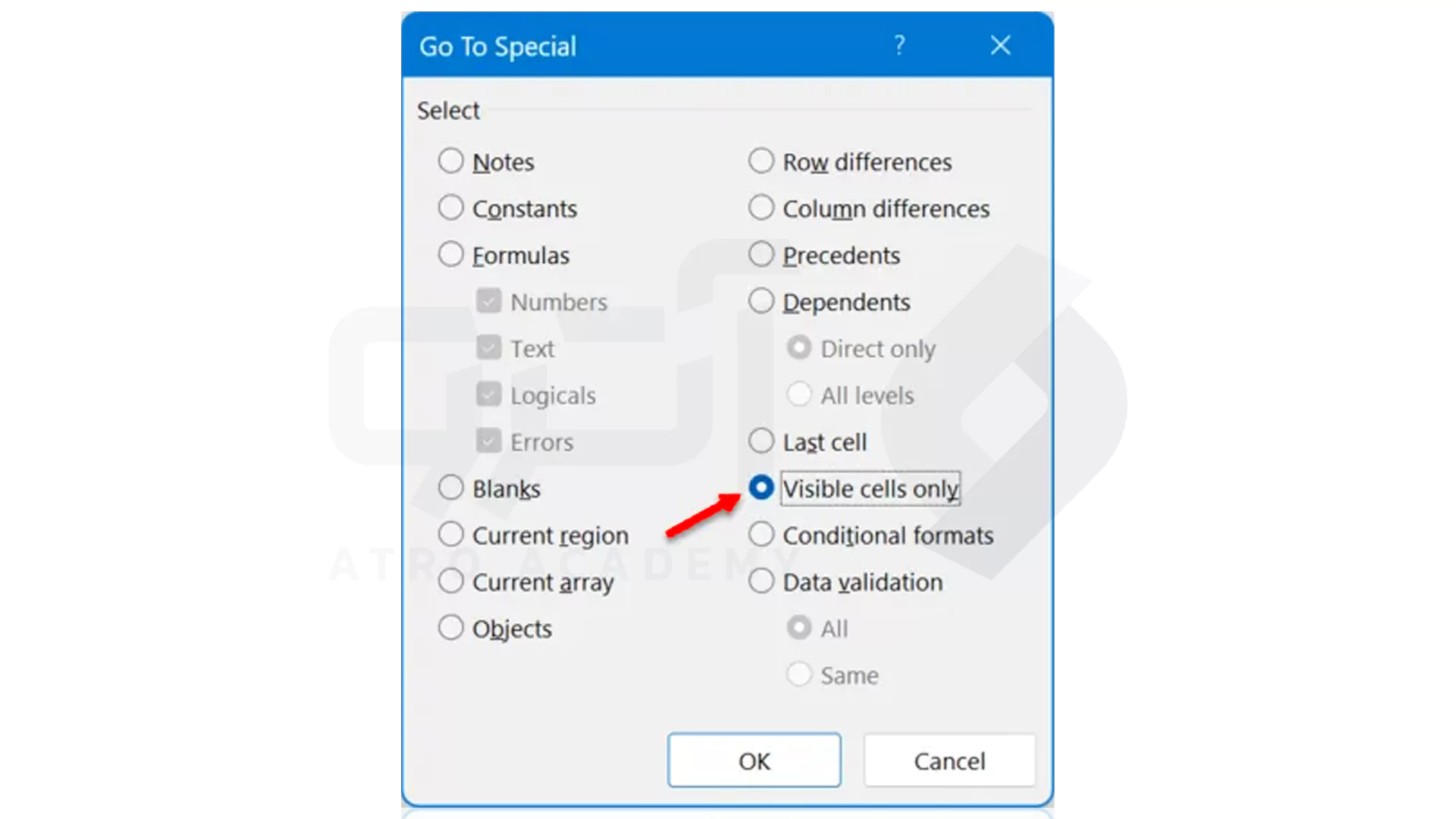
حال می توانید تمام سلول های مخفی را مشاهده کنید!
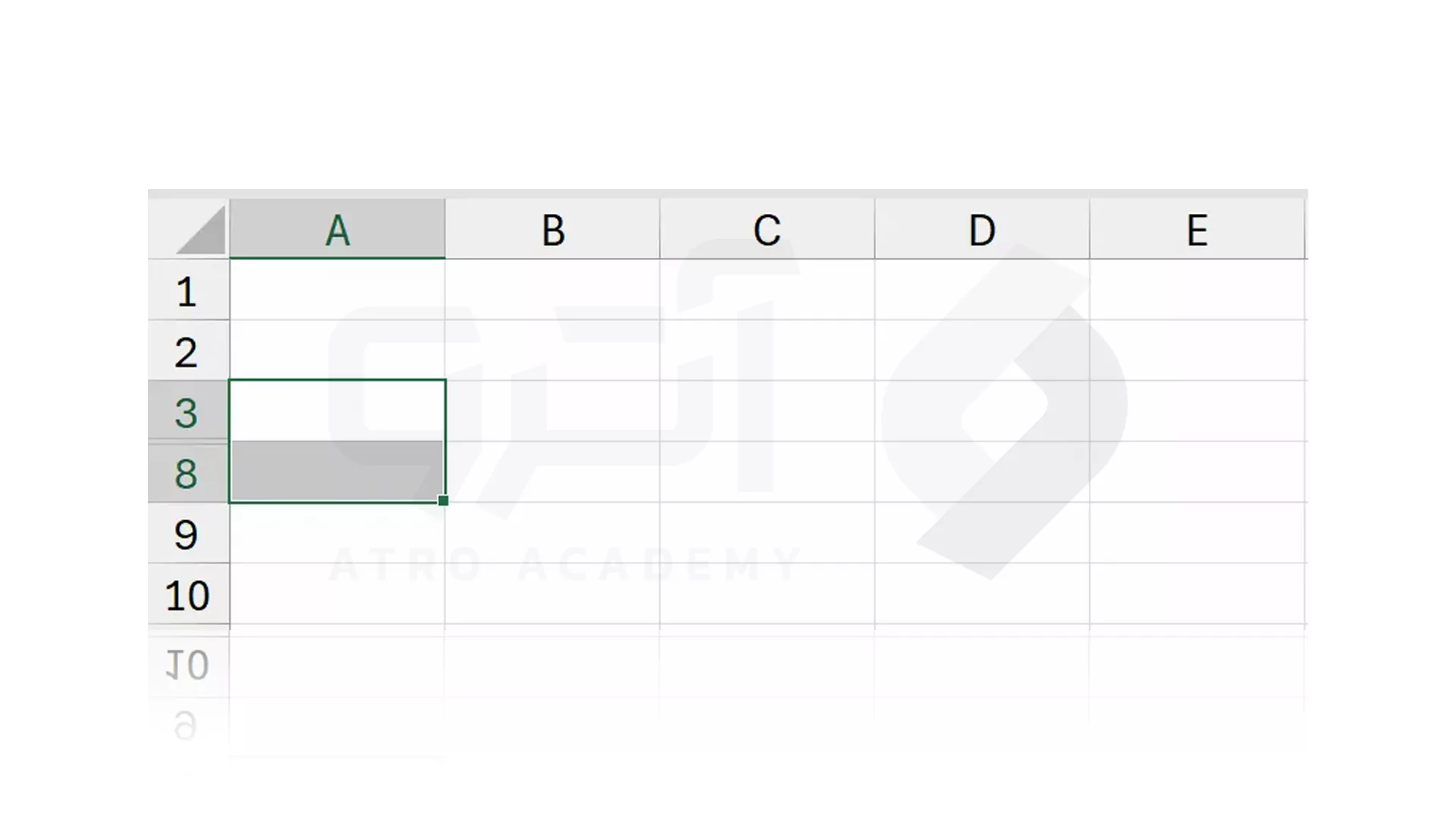
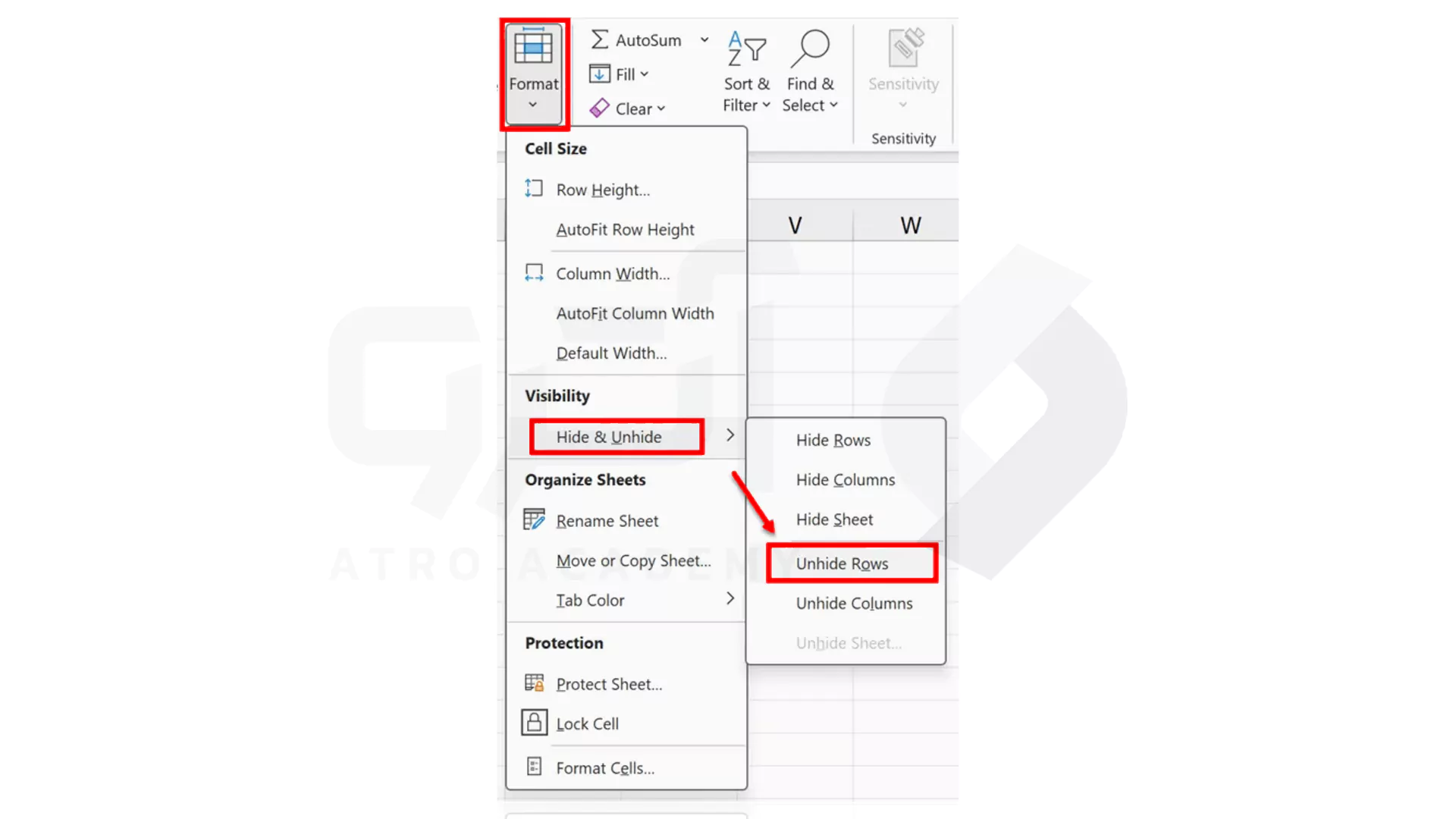
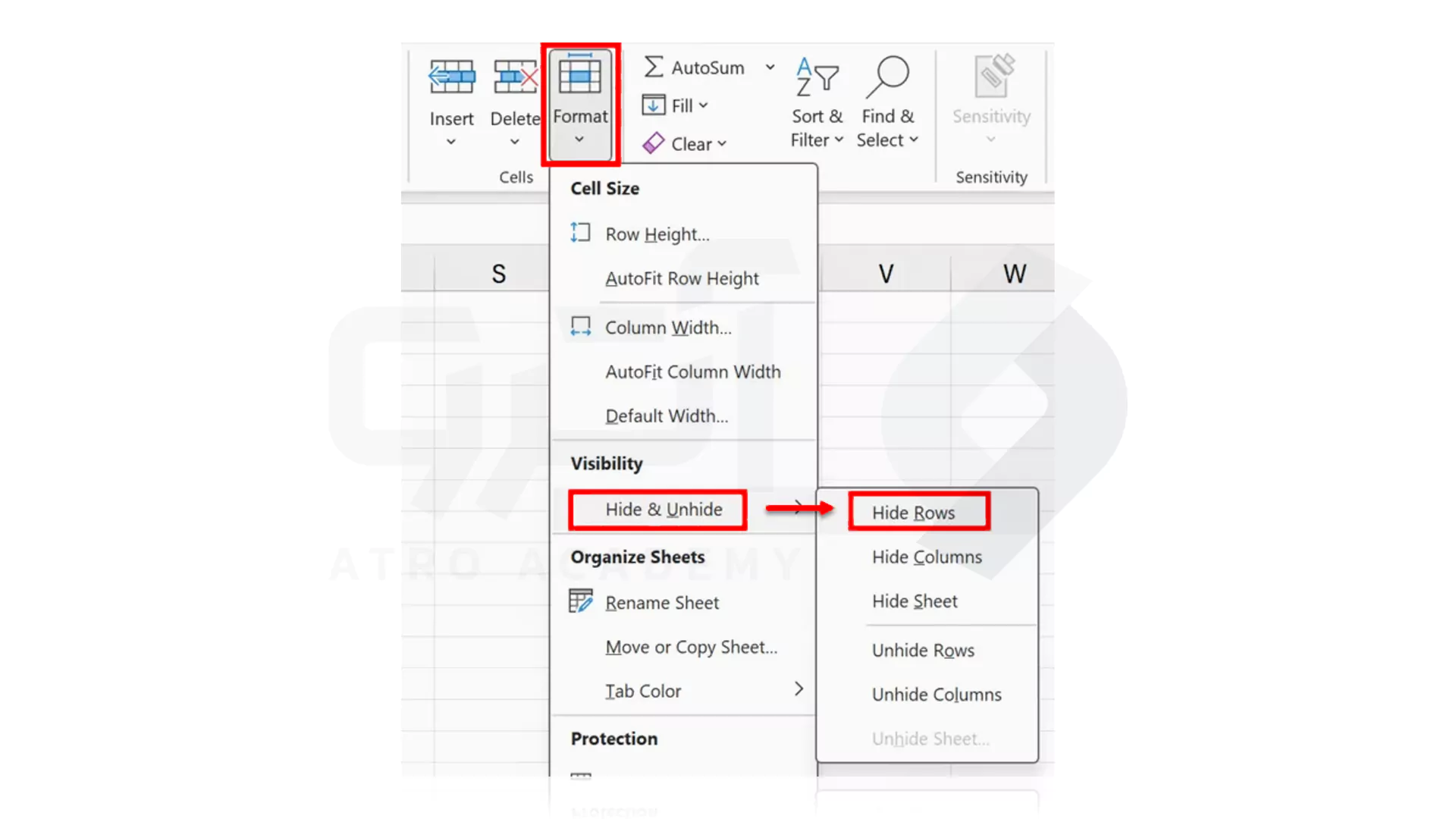
اکنون باید در تب Home بر روی Format در قسمت Cells قرار بگیرید و گزینه های Hide & Unhide و Unhide Rows را به ترتیب انتخاب کنید.
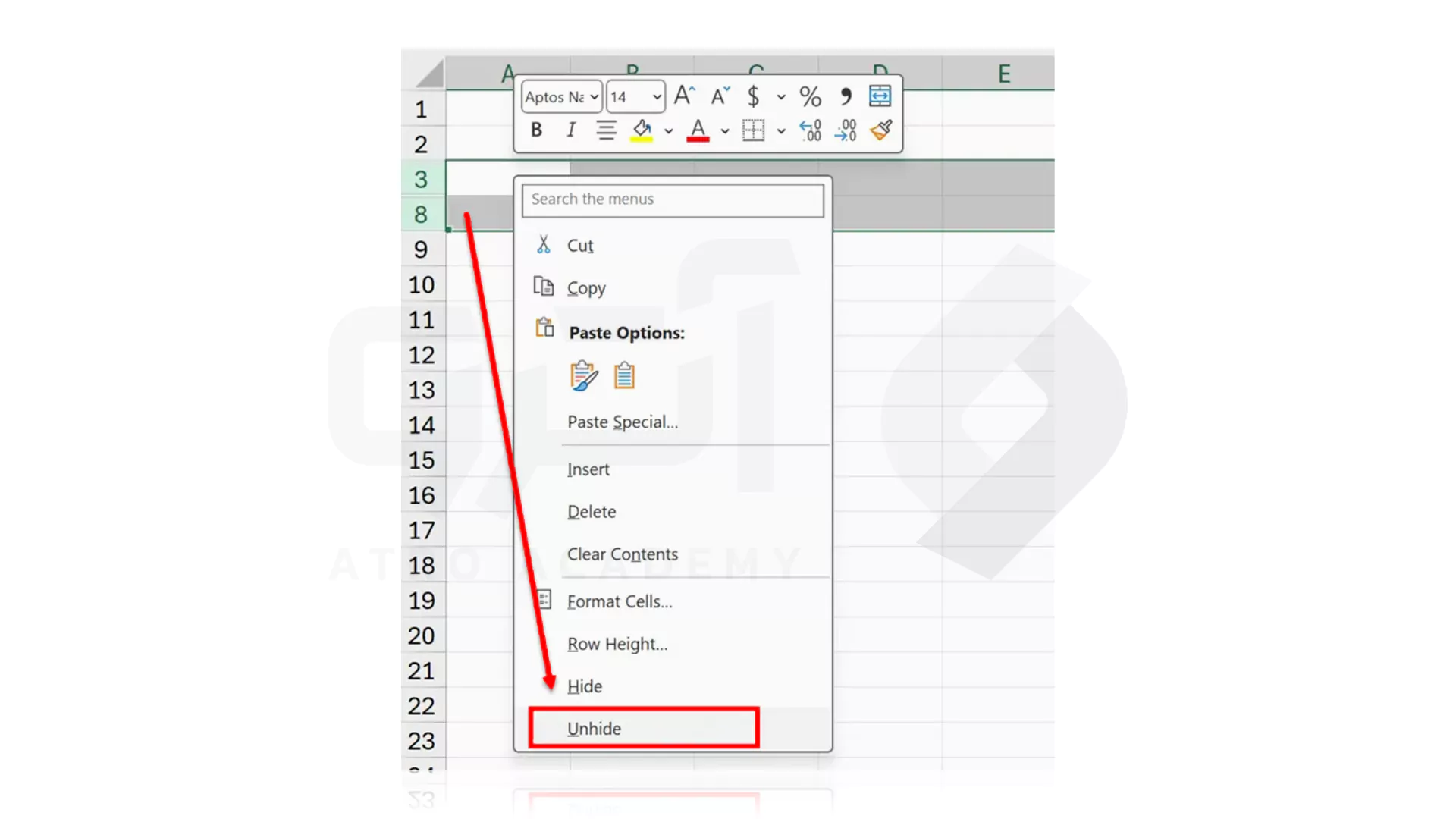
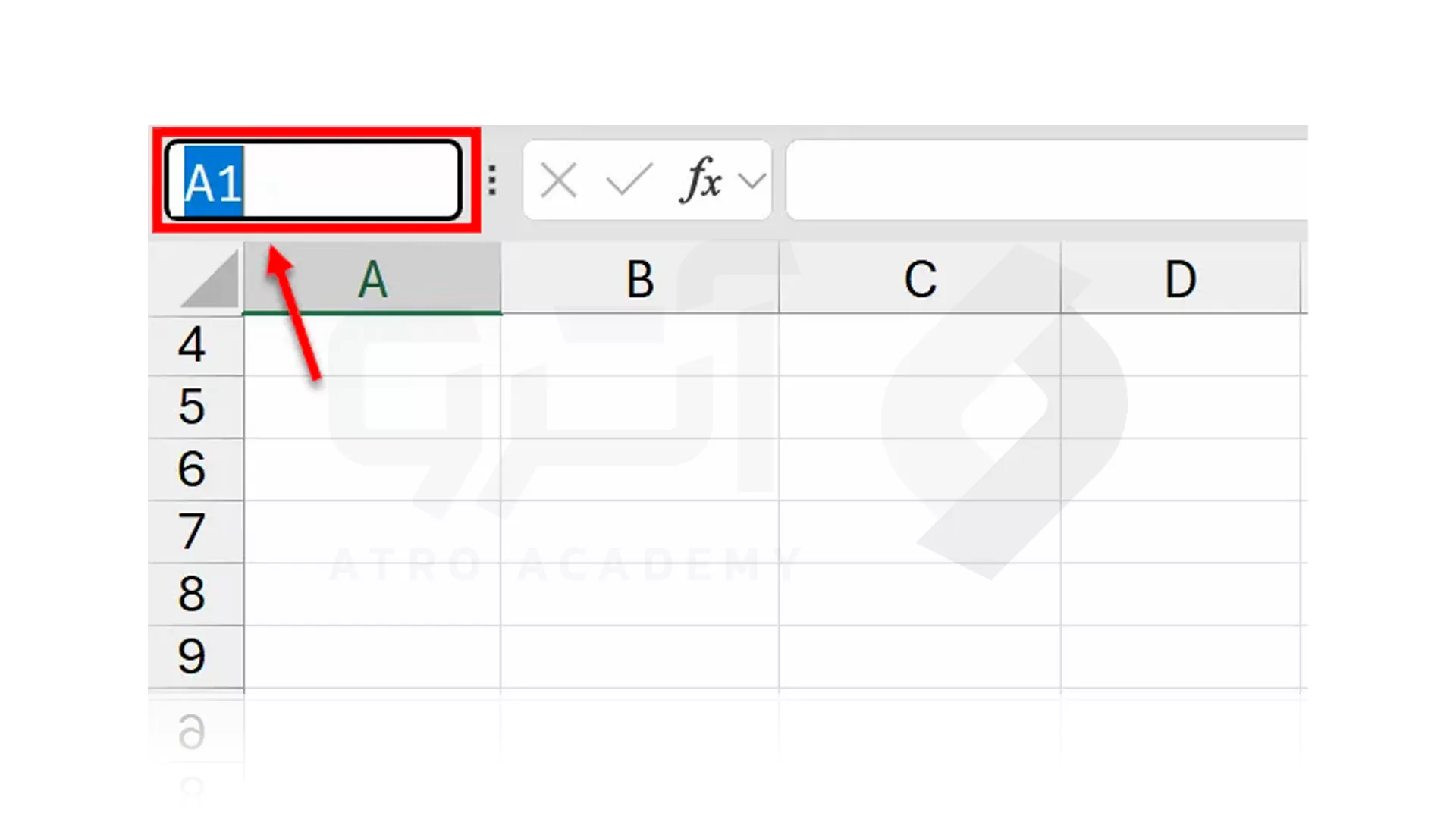
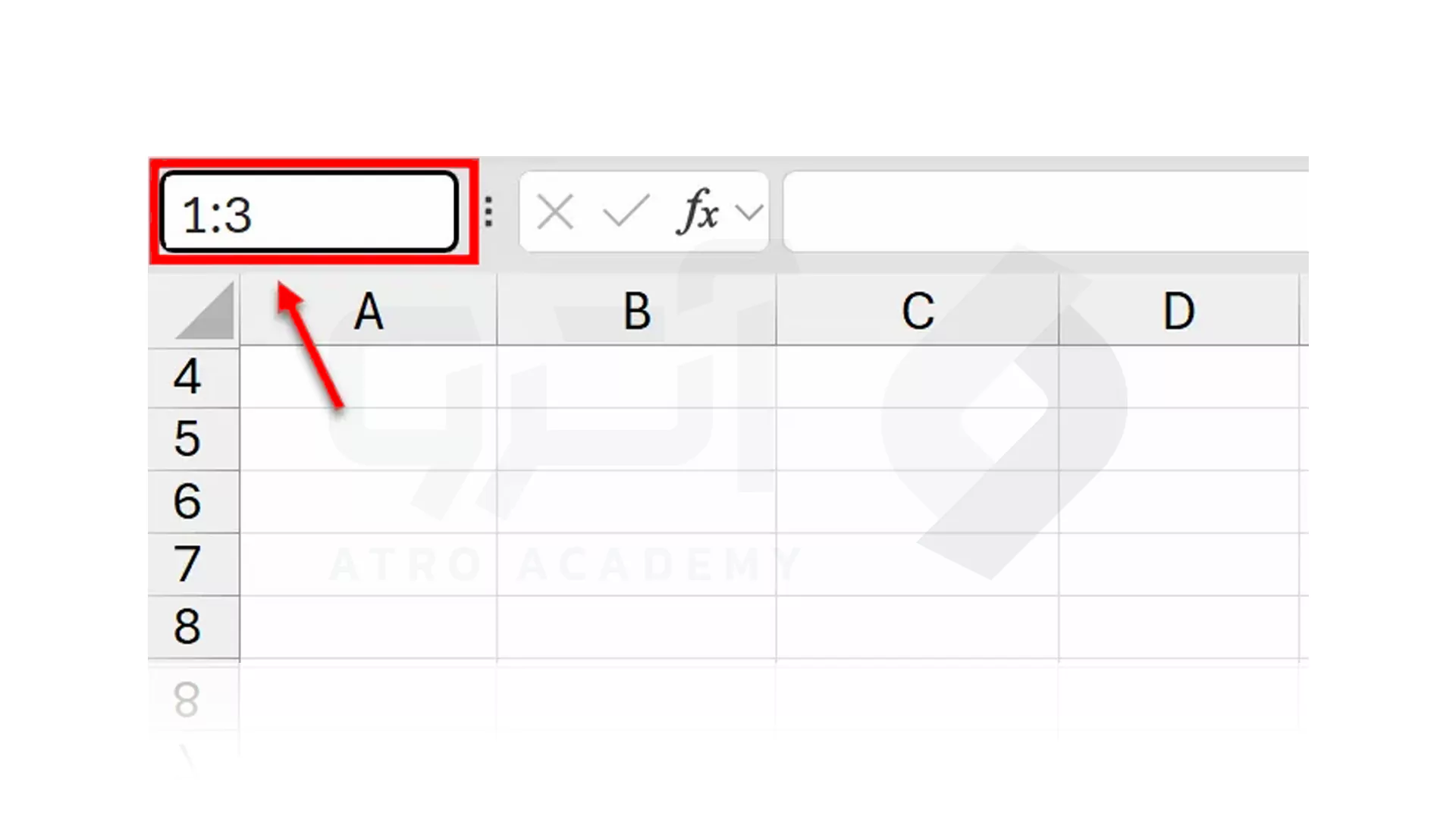
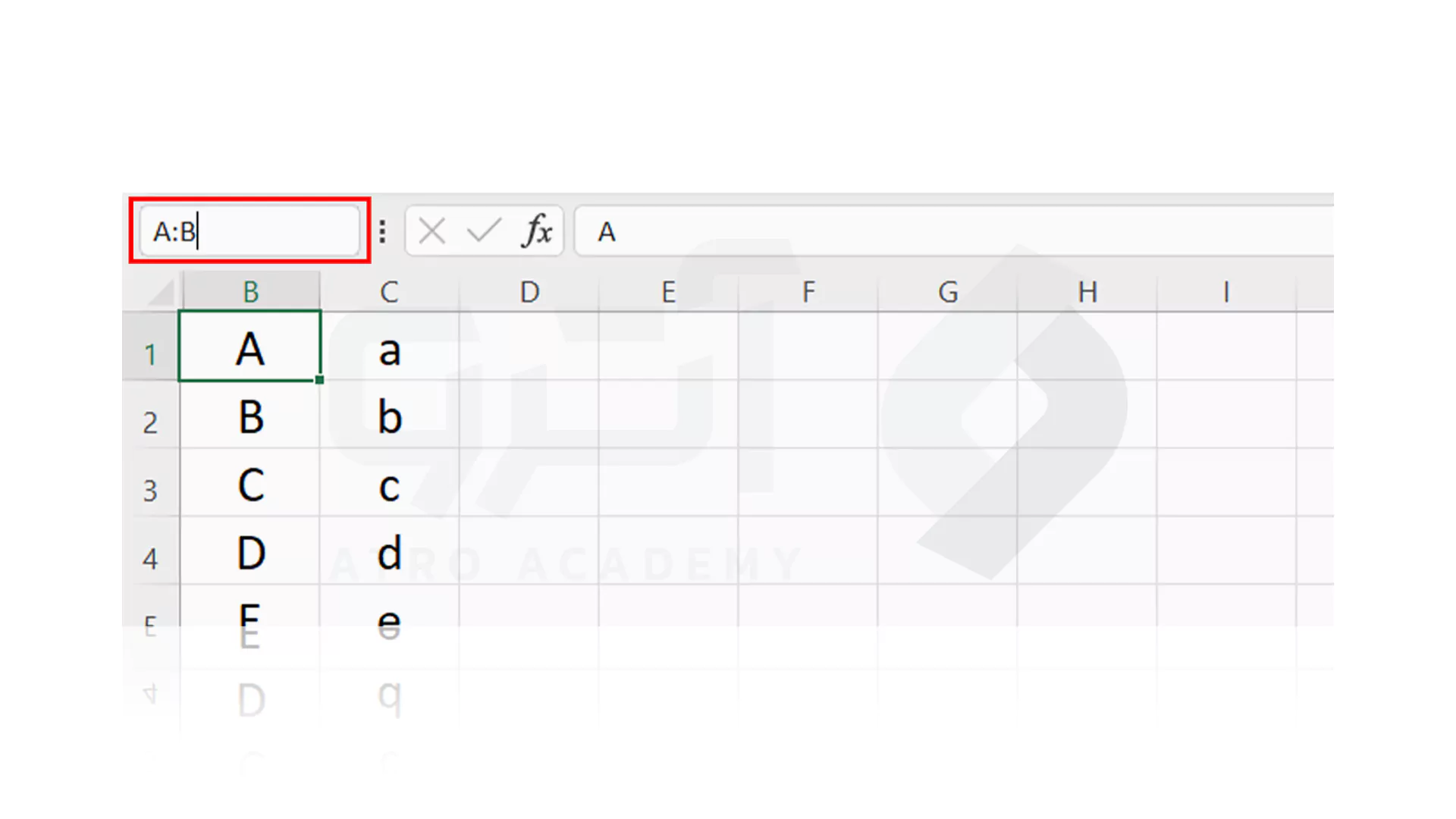
برای مثال، عبارت 1:3 را برای ردیف های 1 تا 3 بنویسید و در نهایت Enter را فشار دهید.
در پایان باید همانند روش های قبل، ابتدا در تب Home گزینه Format را در Cells بزنید و از طریق گزینه هایVisibility Hide & Unhide و سپس Unhide Rows ردیف های پنهان شده را بازگردانید.
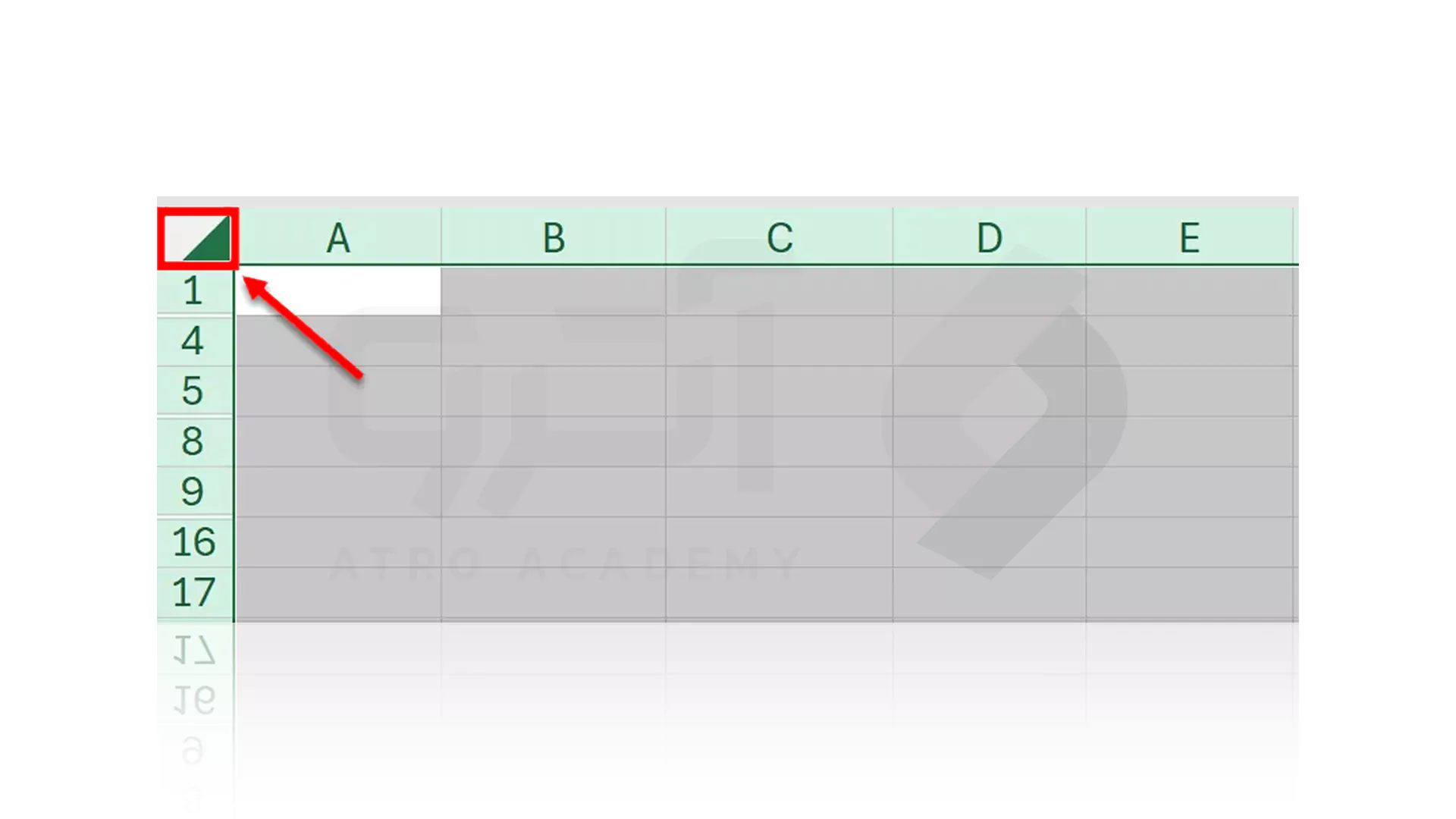
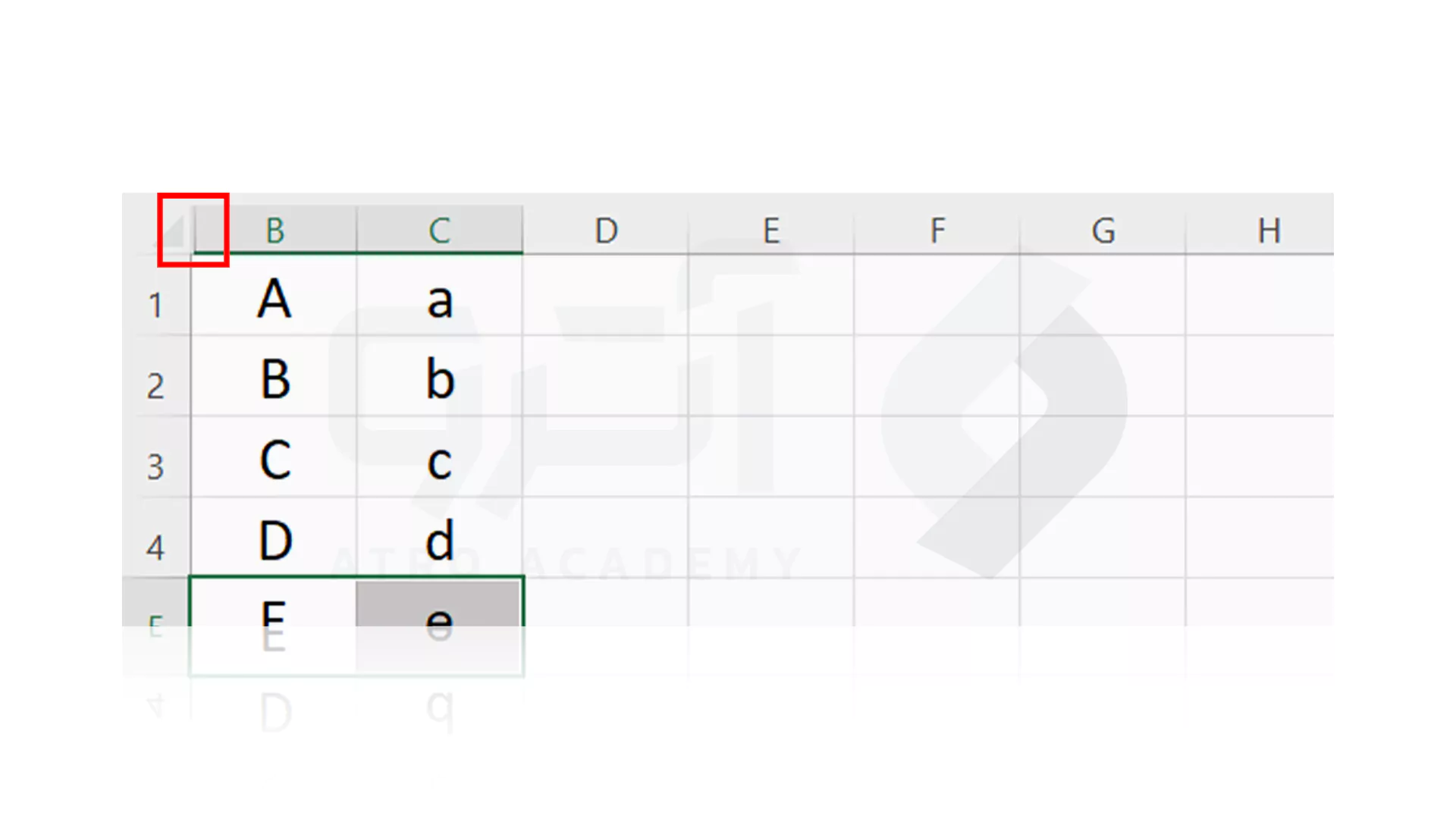
توجه داشته باشید که در صورت ازدیاد اطلاعات در اکسل روش بالا جواب نمی دهد و دقت پایینی برای تشخیص دارد به همین دلیل می توانید از بازگردانی مستقیم در مراحل بعدی استفاده کنید.
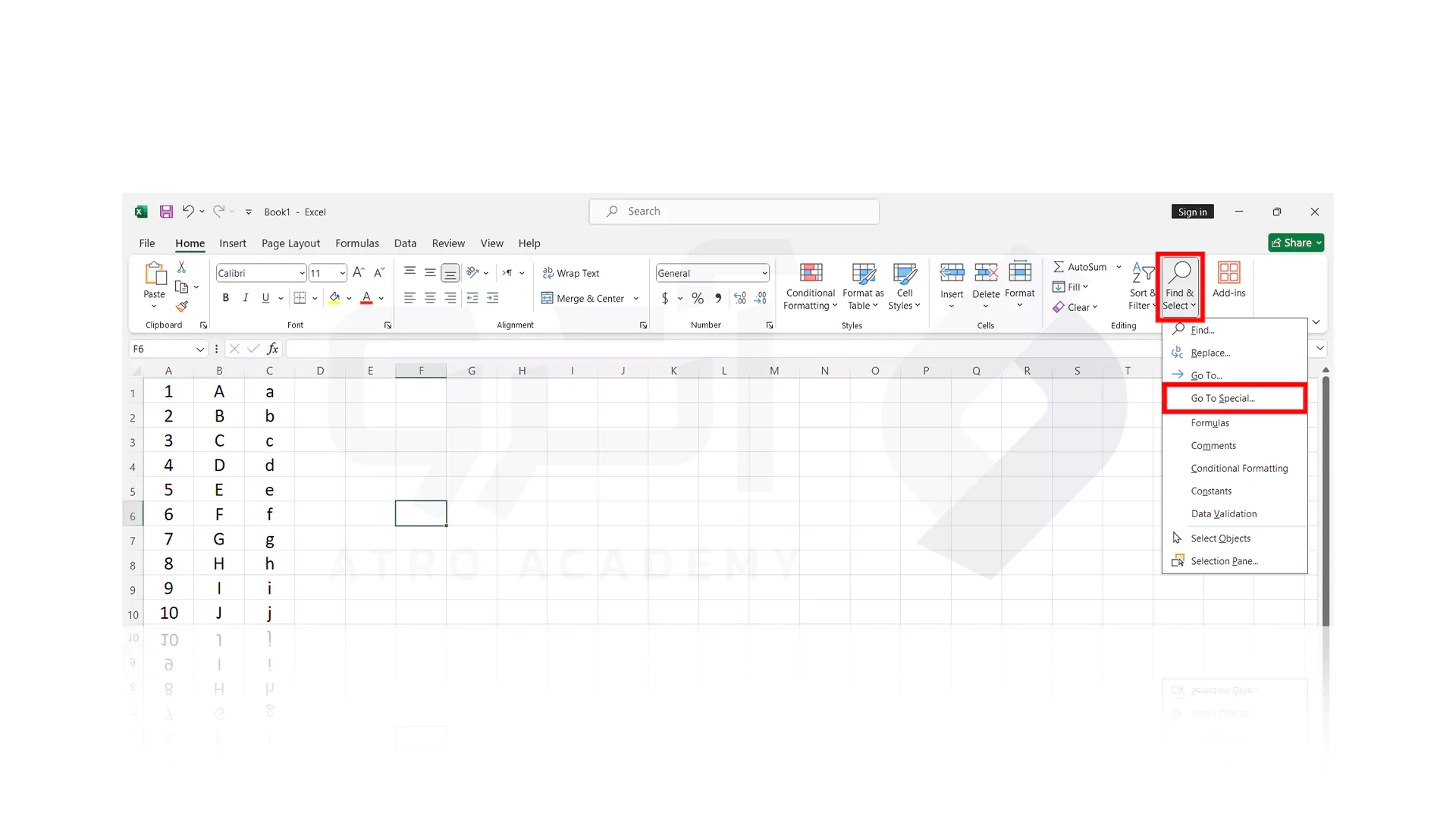
پس از زدن گزینه بالا، اکنون یک Tab برای شما باز می شود که در آن باید گزینه Visible Cells را بزنید. در این حالت سلول های قابل مشاهده به شما نمایش داده می شود اما در صورت تمایل می توانید از گزینه های دیگر برای نمایش ستون های خاص تر نیز استفاده کنید.
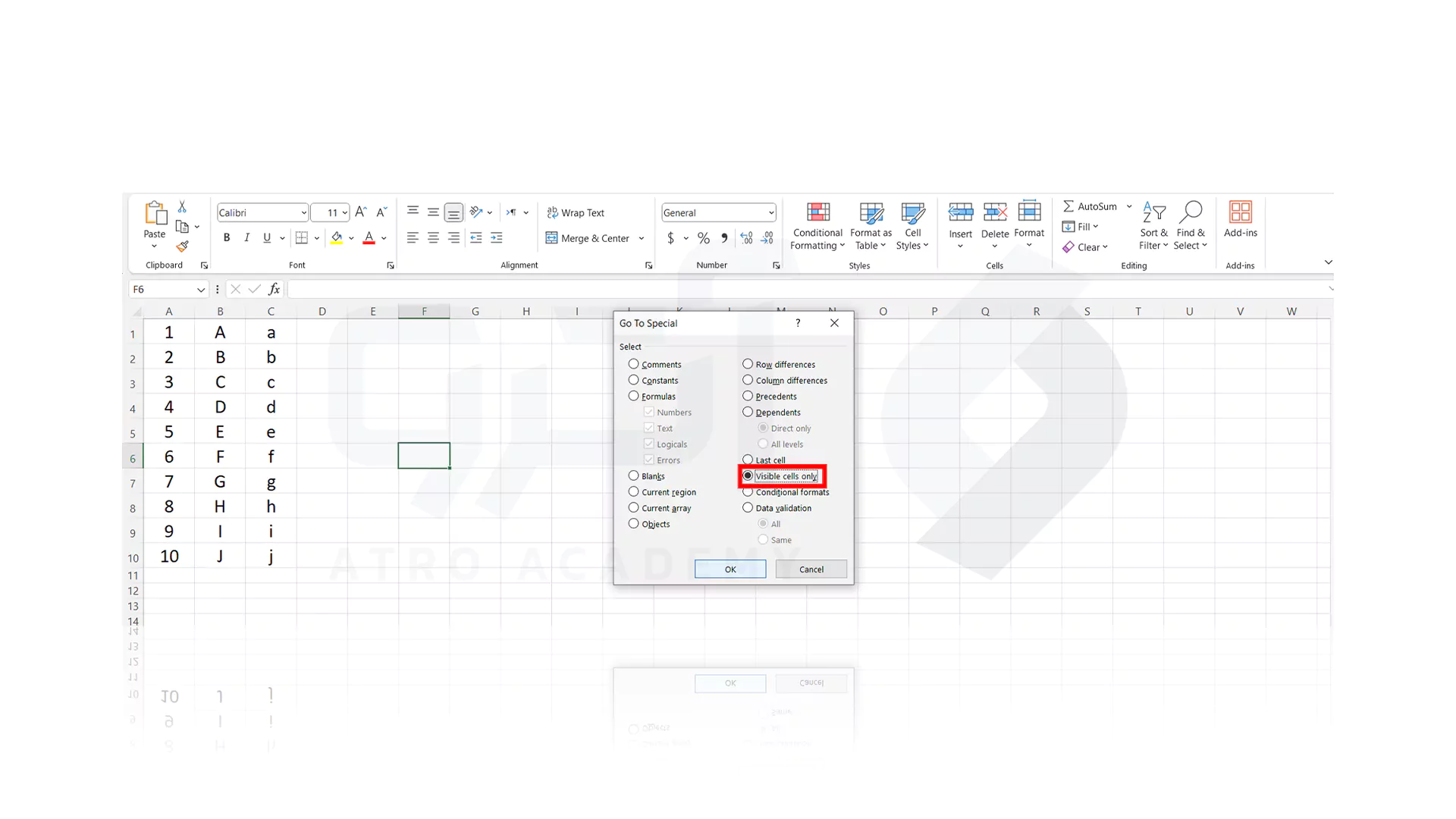
اکنون می توانید ستون های پنهان شده قبلی را به صورت واضح مشاهده کنید. همچنین این روش می تواند به مکان یابی سلول ها و فیلتر کردن آن کمک در ارتقا کارایی اکسل شما نیز کمک می کند.
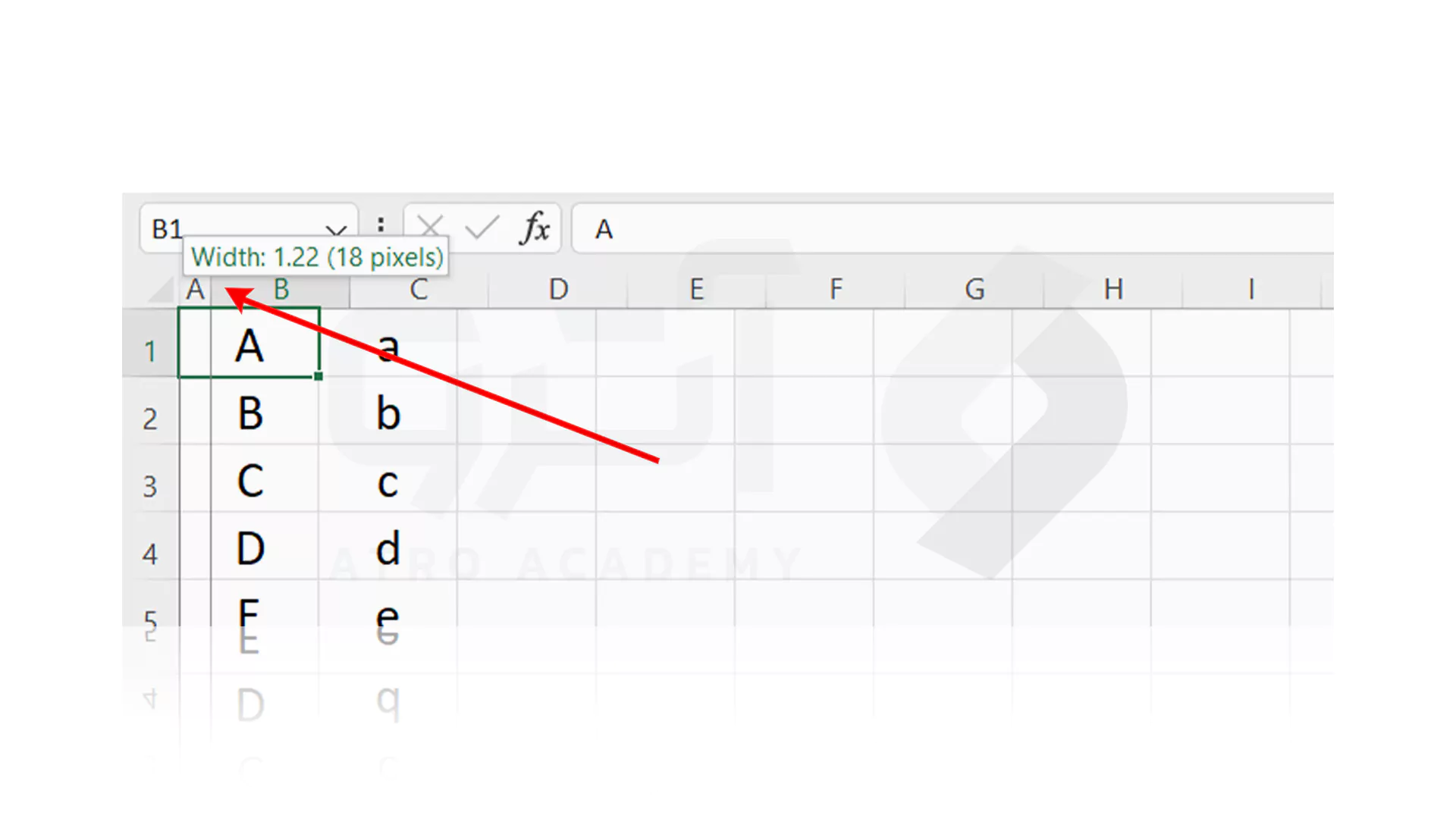
بنابراین چنانچه می خواهید آن ستون را برگردانید می توانید با ماوس روی اولین خط از ستون نگه داشته و آن را بکشید تا ستون مخفی ظاهر شود.
نحوه مخفی کردن و نمایش دادن سطر در اکسل
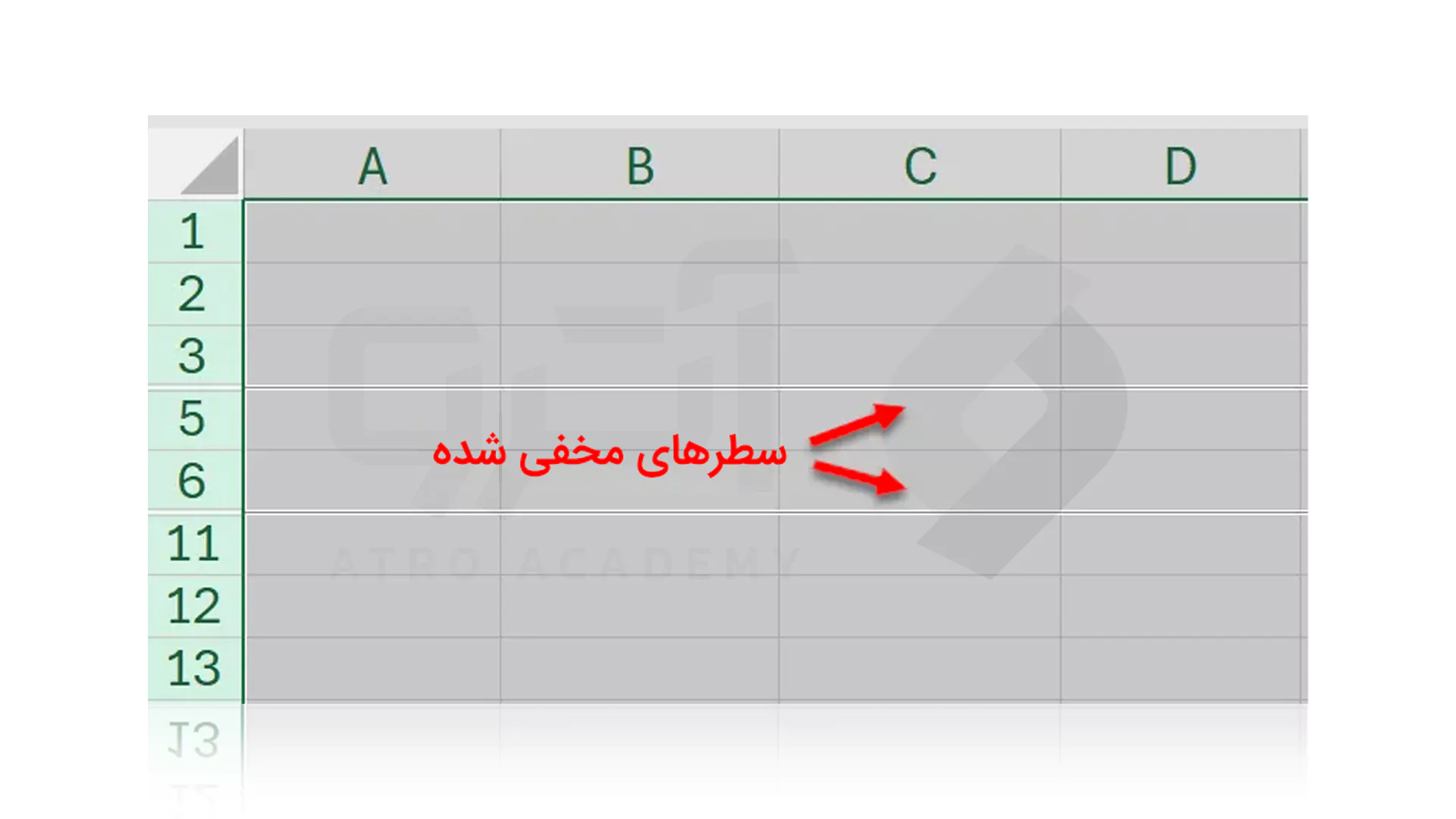
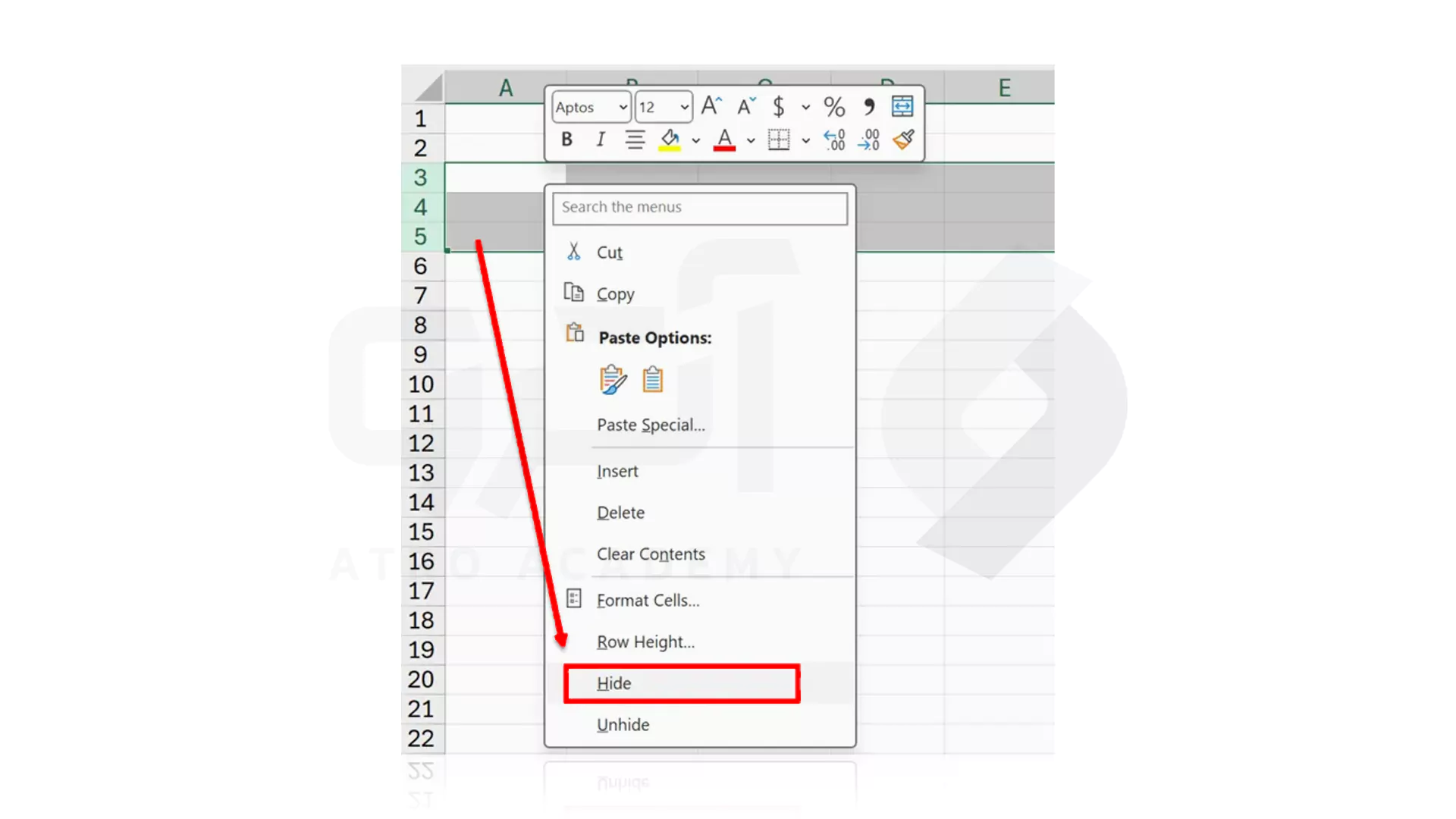
با توجه به ضرورت سامان دهی در اکسل می توانید روش های زیر را برای مدیریت ردیف ها اعمال کنید. توجه کنید که در صورت امکان روش های جایگزینی برای این کار ذکر شده تا در صورت بروز خطا تغییر مسیر دهید:1- نحوه تشخیص سطرهای پنهان شده در ابزار اکسل
- روش اول
- روش دوم
در ادمه باید Visible Cells Only را انتخاب کرده و برای ادامه دادن در نحوه پیداکردن ردیف های مخفی شده، Go To Special را بزنید و سپس گزینه Visiblecell only را انتخاب کرده و در نهایت بر روی گزینه تایید موجود در Menu کلیک کنید.
حال می توانید تمام سلول های مخفی را مشاهده کنید!
2- نحوه بازگرداندن سطرهای مخفی شده در ابزار اکسل
- روش اول
اکنون باید در تب Home بر روی Format در قسمت Cells قرار بگیرید و گزینه های Hide & Unhide و Unhide Rows را به ترتیب انتخاب کنید.
- روش دوم
- روش سوم
- روش چهارم
برای مثال، عبارت 1:3 را برای ردیف های 1 تا 3 بنویسید و در نهایت Enter را فشار دهید.
در پایان باید همانند روش های قبل، ابتدا در تب Home گزینه Format را در Cells بزنید و از طریق گزینه هایVisibility Hide & Unhide و سپس Unhide Rows ردیف های پنهان شده را بازگردانید.
- روش پنجم
3- نحوه مخفی کردن سطر در اکسل
- روش اول
- روش دوم
- روش سوم
نحوه مخفی کردن و نمایش دادن ستون در اکسل
توجه کنید که روش های مخفی کردن و یا نمایش دادن ستون نیز ماهیت تقریباً یکسانی با روش های قبلی دارند، با این تفاوت که از گزینه های Hide Columns به جای Hide Rows استفاده خواهیم کرد. اما برای تکمیل منابع و ذکر نکات بیشتر در ادامه به صورت کامل این مراحل را ذکر خواهیم کرد:1- نحوه تشخیص ستون مخفی شده در اکسل
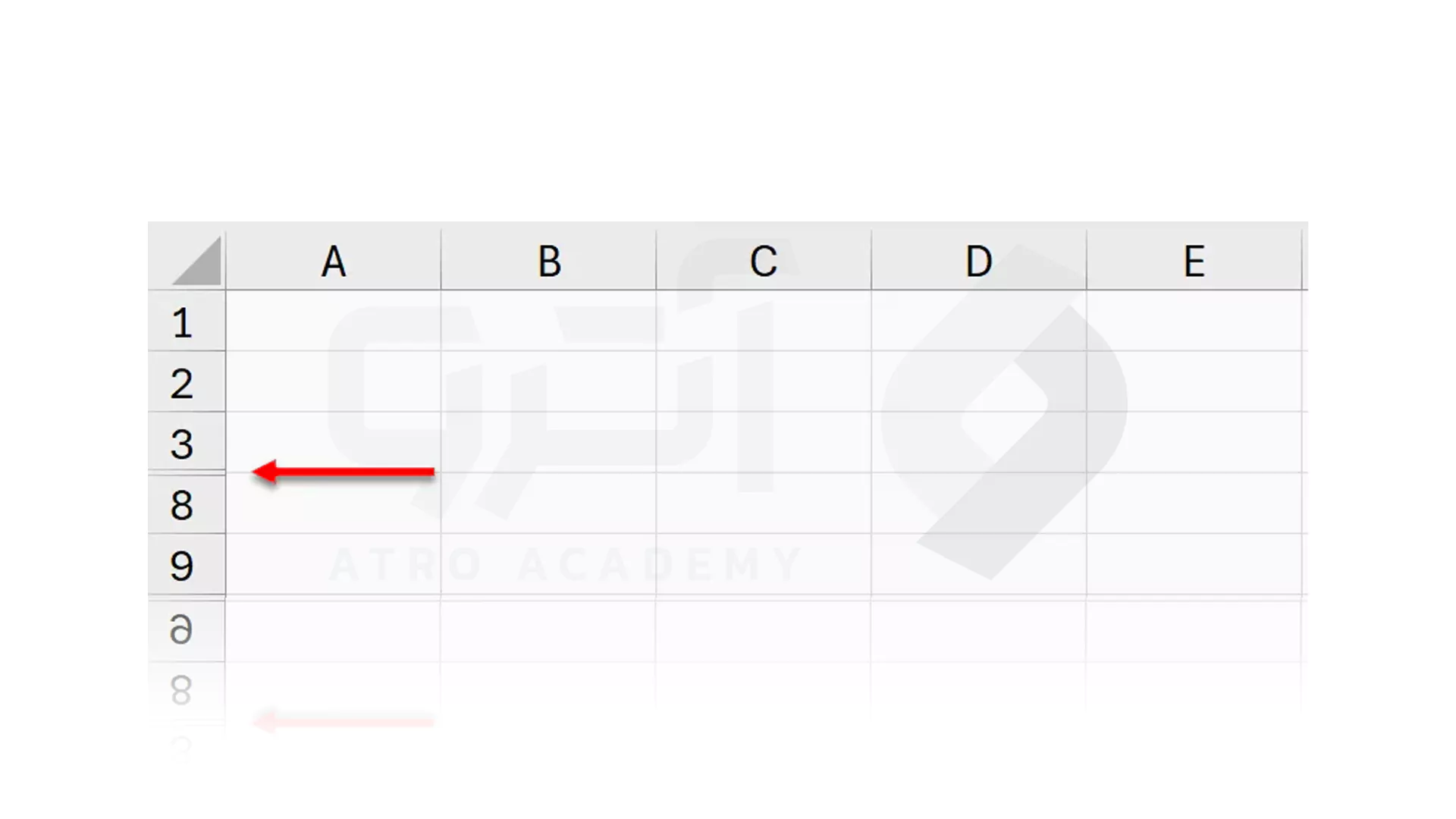
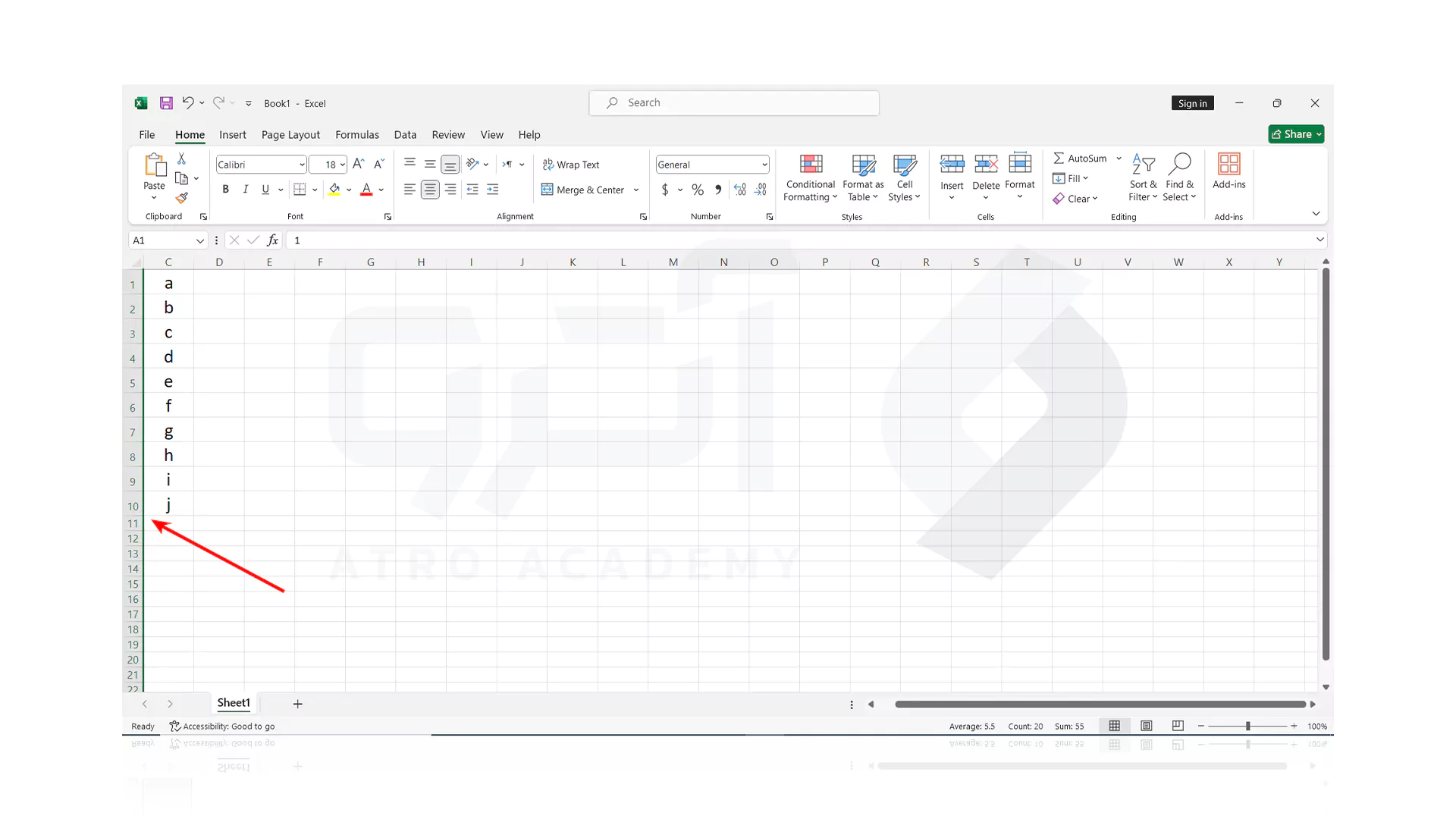
برای تشخیص ستونی که در اکسل از شما پنهان شدنه باشد باید به خطوط دقت کنید. در صورت وجود دو خط موازی و عدم ذکر ترتیبی نام ستون ها می توان تشخیص داد که ستونی از دید شما مخفی شده است.توجه داشته باشید که در صورت ازدیاد اطلاعات در اکسل روش بالا جواب نمی دهد و دقت پایینی برای تشخیص دارد به همین دلیل می توانید از بازگردانی مستقیم در مراحل بعدی استفاده کنید.
2- نحوه بازگرداندن ستون مخفی شده در اکسل
- روش اول
پس از زدن گزینه بالا، اکنون یک Tab برای شما باز می شود که در آن باید گزینه Visible Cells را بزنید. در این حالت سلول های قابل مشاهده به شما نمایش داده می شود اما در صورت تمایل می توانید از گزینه های دیگر برای نمایش ستون های خاص تر نیز استفاده کنید.
اکنون می توانید ستون های پنهان شده قبلی را به صورت واضح مشاهده کنید. همچنین این روش می تواند به مکان یابی سلول ها و فیلتر کردن آن کمک در ارتقا کارایی اکسل شما نیز کمک می کند.
- روش دوم
بنابراین چنانچه می خواهید آن ستون را برگردانید می توانید با ماوس روی اولین خط از ستون نگه داشته و آن را بکشید تا ستون مخفی ظاهر شود.
- روش سوم
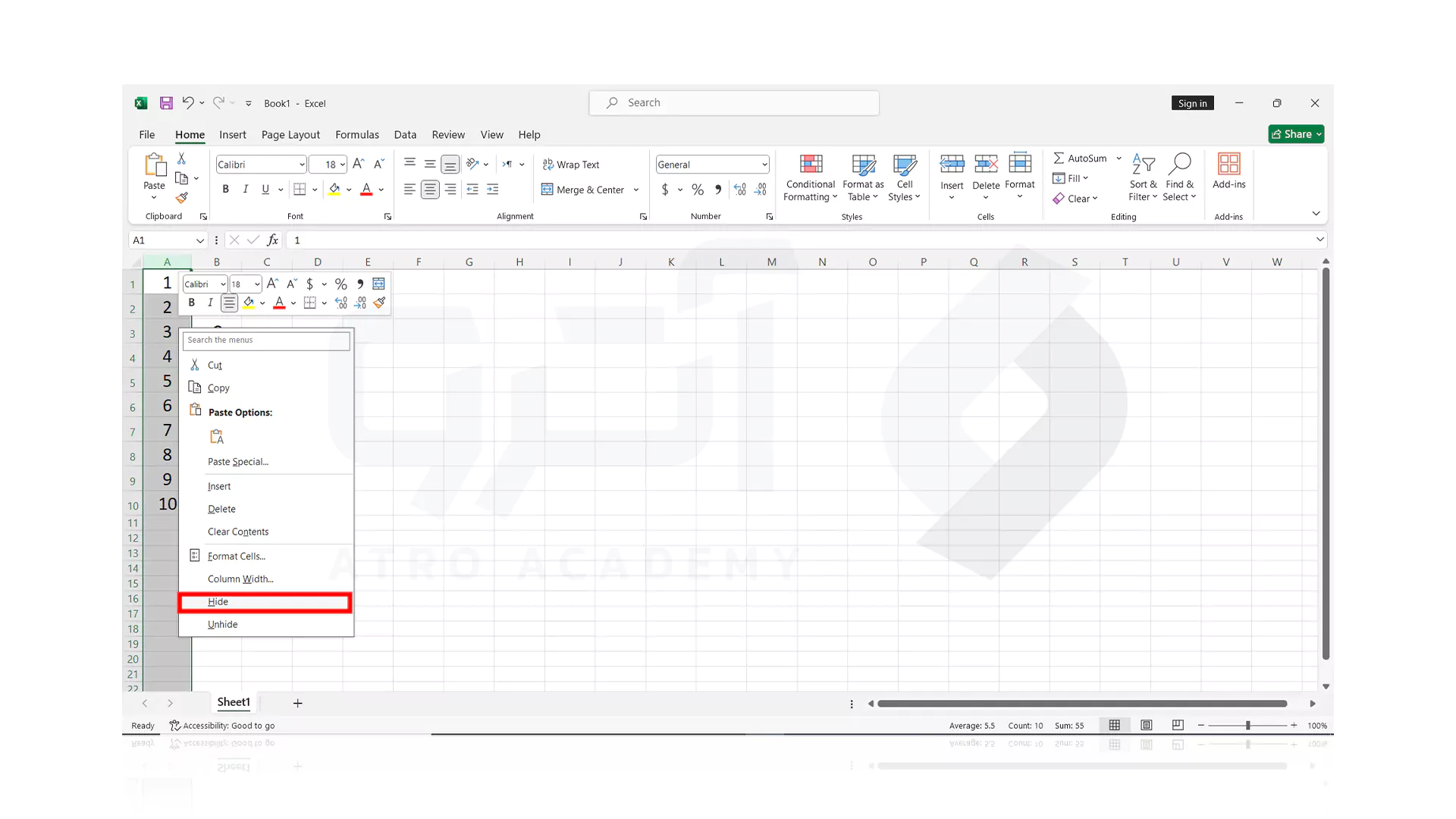
3- نحوه مخفی کردن ستون در اکسل
- روش اول
- روش دوم