بستن بک گراند اپ لپ تاپ - غیرفعال کردن برنامه های پس زمینه در ویندوز 10 و 11
 تیم محتوا
0 نظر
دوشنبه 05 آذر
مطالعه: 10 دقیقه
آموزش های عمومی
آیا می دانستید که اجرای مداوم برنامه های پیش زمینه موجب مصرف بالای سیستم شده و در نتیجه با مصرف باطری بیشتر، سبب کاهش سرعت سیستم شما می شود؟ برای بستن و غیر فعال سازی برنامه های که به صورت خودکار در بک گراند لپ تاپ شما کار می کنند، راه های زیادی وجود دارد که در این مقاله با ما 4 مورد اصلی برای این کار را بررسی کردیم که در ادامه این مطالب، مطالعه خواهید کرد.
بستن بک گراند اپ های لپ تاپ در ویندوز
نحوه غیر فعال سازی برنامه هایی که در پشت سیستم شما، منابع آن را مصرف و عملکرد آن را کاهش می دهد، کافیست از 4 روش زیر استفاده کنید:
بستن بک گراند اپ های لپ تاپ در ویندوز
نحوه غیر فعال سازی برنامه هایی که در پشت سیستم شما، منابع آن را مصرف و عملکرد آن را کاهش می دهد، کافیست از 4 روش زیر استفاده کنید:1_ غیرفعال کردن برنامه های بک گراند با تسک منیجر
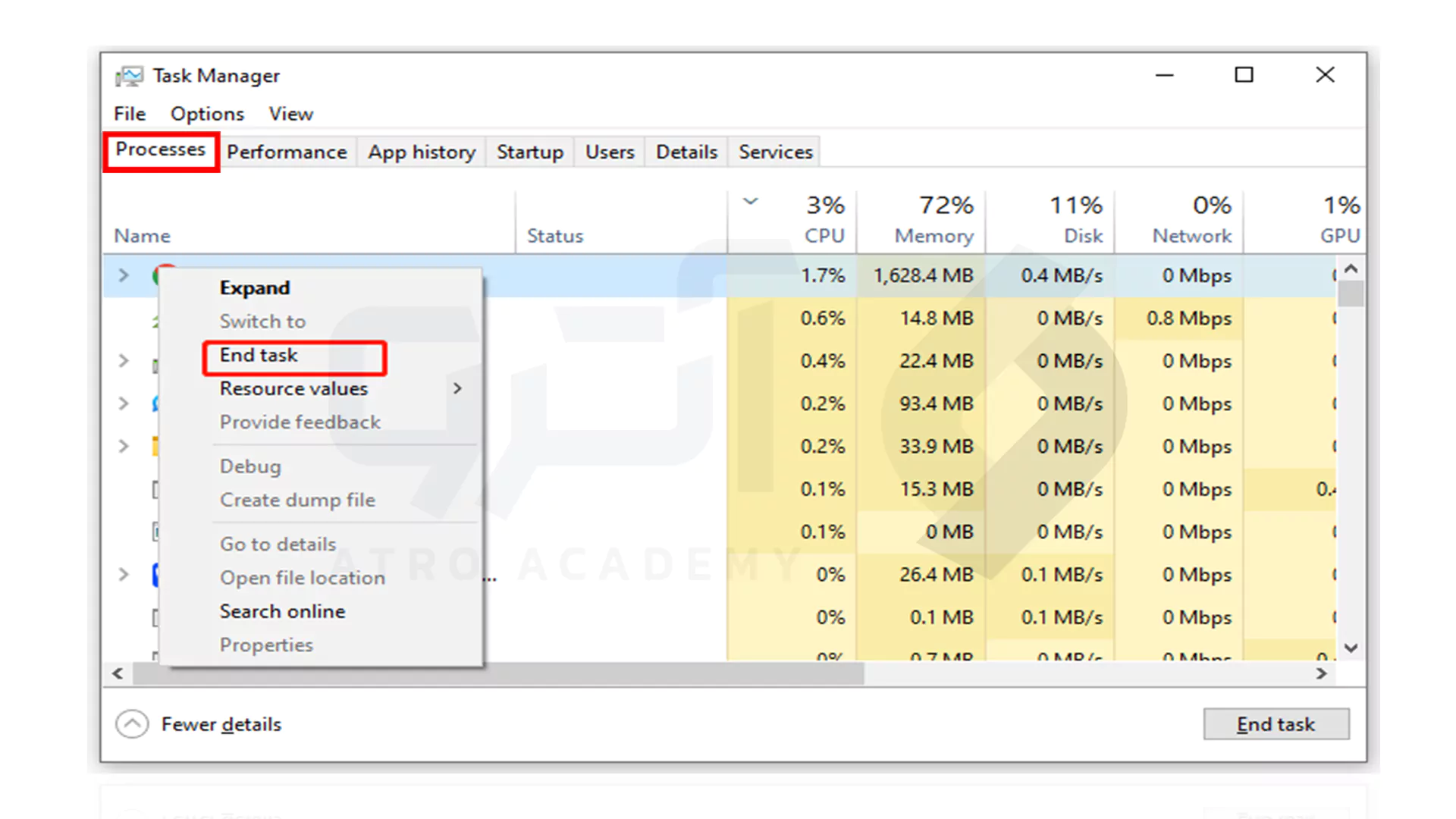
روش اول استفاده از ویندوز تسک منیجر برای غیرفعالسازی برنامه های بک گراند است که به صورت مراحل زیر نشان داده شده است:- برای باز کردن Task Manager می توانید از کلیدهای ترکیبی Ctrl + Shift + Esc استفاده کنید.
- با کلیک بر روی تب Processesَ، می توانید همه برنامه های پیش زمینه را مشاهده کنید. بر روی آن ها راست کلیک کرده و بر روی گزینه مشخص شده در تصویر زیر کلیک کنید.
2_ غیرفعال کردن برنامه های پس زمینه با Settings
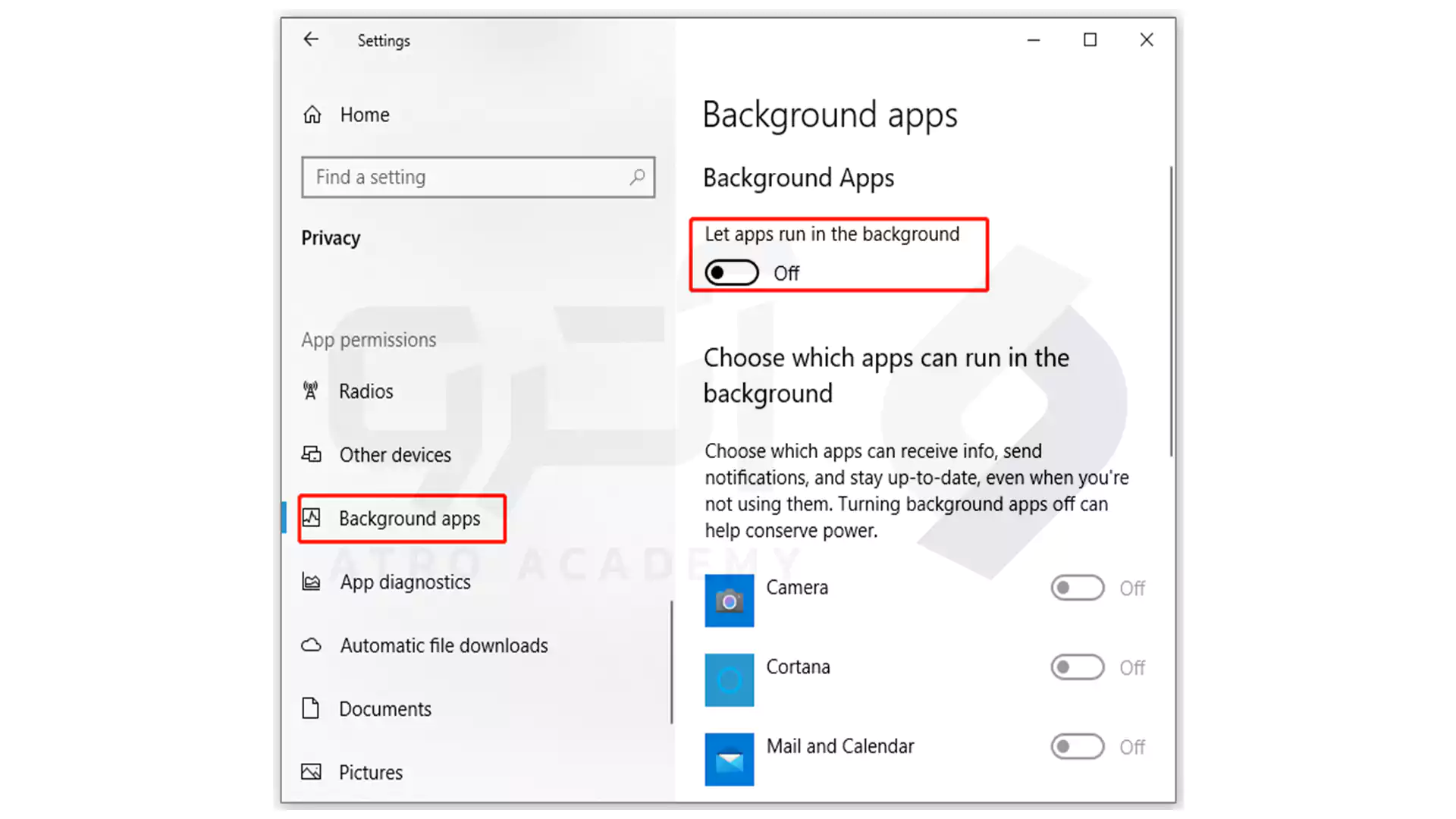
تنظیمات سیستم ویندوز ارائه دهنده بی شماری از گزینه های مختلف است که در این قسمت شما می توانید با دنبال کردن مراحل زیر، برنامه های پس زمینه ای غیرضروری را غیرفعال کنید:- برای باز کردن تنظیمات سیستم، از کلید های ترکیبی Win + l استفاده کنید.
- در Settings بر روی گزینه Privacy کلیک کنید.
- گزینه مشخص شده در تصویر زیر را غیر فعال کنید.
3_ غیرفعال کردن برنامه های پس زمینه با ویرایشگر رجیستری
ویرایشگر رجیستری از جمله گزینه هایی در سیستم است که کاربرد های زیادی در کنار غیر فعالسازی برنامه های غیر ضروری پیش زمینه، می توان برای تغییر تنظیمات برنامه های اطلاعات نمایه و غیره استفاده کرد. نحوه بستن برنامه های بک گراند با این ویرایشگر به صورت زیر است:- برای باز شدن کادر Run از کلید های ترکیبی Win + R استفاده کنید.
- برای راه اندازی این ویرایشگر، regedit.exe را تایپ کنید.
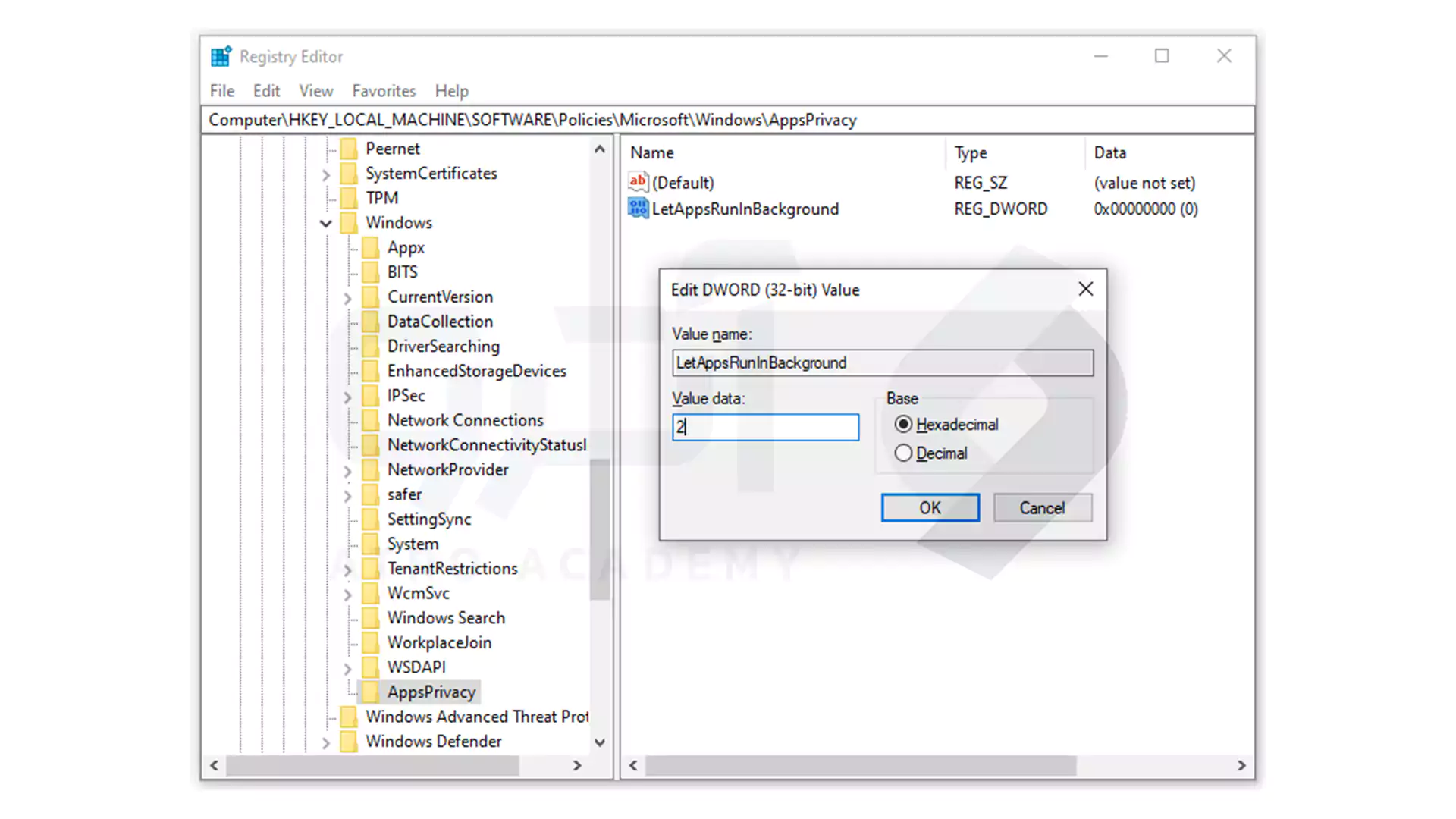
- از مسیر HKEY_LOCAL_MACHINE\SOFTWARE\Policies\\Microsoft\Windows\AppsPrivacy استفاده کنید.
- با دوبار کلیک بر روی LetAppsRunInBackground، در کادر Value data مقدار 2 را وارد کرده و ذخیره کنید.
- در پایان، با خارج شدن از ویرایشگر رجیستری، لپ تاپ خود را مجدداً راه اندازی کنید.
- با راست کلیک بر روی Windows، گزینه New را انتخاب کنید.
- با انتخاب Key، نام آن را به AppPrivacy تغییر دهید.
- مجدداً راست کلیک کرده و گزینه New را انتخاب کنید.
- با کلیک بر روی گزینه DWORD (32 bit)، نام آن را به LetAppsRunInTheBackground تغییر دهید.
- در کادر Value data مقدار 2 را وارد کرده و بر روی OK کلیک کنید.
4_ غیرفعال کردن برنامه های پس زمینه با ویرایشگر Local Group Policy
این ویرایشگر تنظیم کننده عملکرد های مهمی است که برای غیر فعال سازی برنامه های غیر مهم پس زمینه با این ویرایشگر، لازم است مراحل زیر را دنبال کنید:- برای باز کردن کادر Run از کلید های ترکیبی Win + R استفاده کنید.
- با رفتن به قسمت Computer Configuration، بر روی Administartive Templates کلیک کنید.
- پس از مشاهده گزینه Windows Components، بر روی گزینه App Privacy کلیک کنید.
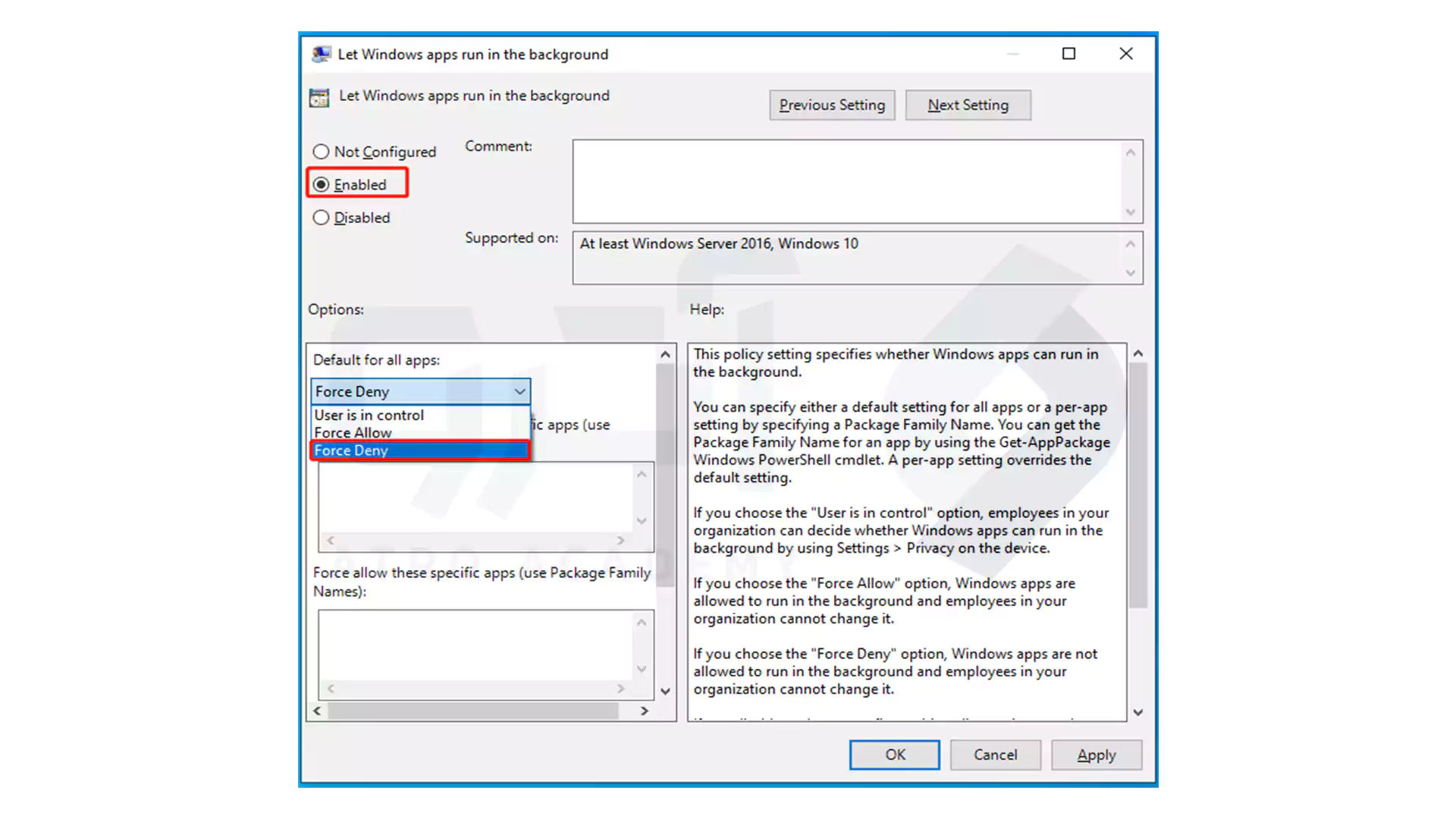
- با دو بار کلیک بر روی گزینه Let Windows App Run In The Background، گزینه Enabled را فعال کنید.
- با تغییر دادن گزینه Default for all Apps به Dorce Deny، بر روی OK کلیک کنید.