ایجاد سربرگ Word - طراحی سربرگ در ورد با 2 راه
 تیم محتوا
0 نظر
شنبه 28 مهر
مطالعه: 24 دقیقه
آموزش های عمومی
از نظر افرادی که با اینترنت و لپ تاپ سروکار دارند و سعی می کنند تا گزارشات صریح و منظمی را برای سازمان های خاص و یا خودشان ایجاد کنند، نرم افزار Word یکی از بهترین و کاربردی ترین ابزارهای دنیا به شمار می رود. زیرا کمک گرفتن از ویژگی های موجود در این ابزار می تواند سهم بزرگی در نحوه سازماندهی اطلاعاتی داشته باشد که هر لحظه ممکن است از دست بروند. اما کار با ابزار Word نیز قلق های خودش را دارد و باید با آگاهی ایمن کار را انجام داد تا به بهترین نتیجه رسید. در این عنوان می خواهیم در کم ترین زمان ممکن به بهترین جواب در طراحی سربرگ در ورد برسیم. با ما همراه شوید.

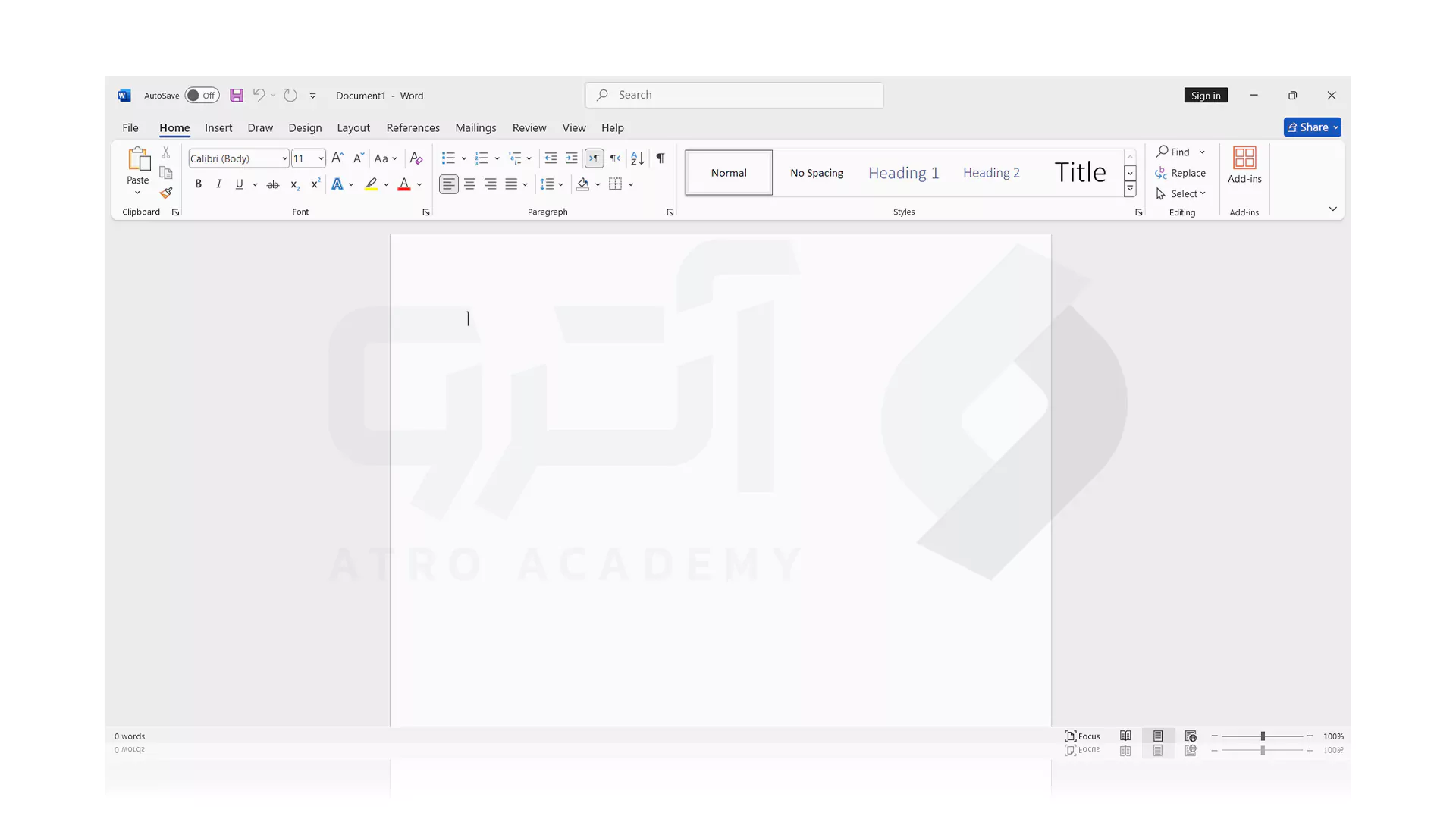
گزینه های Alt + N را همزمان بزنید.
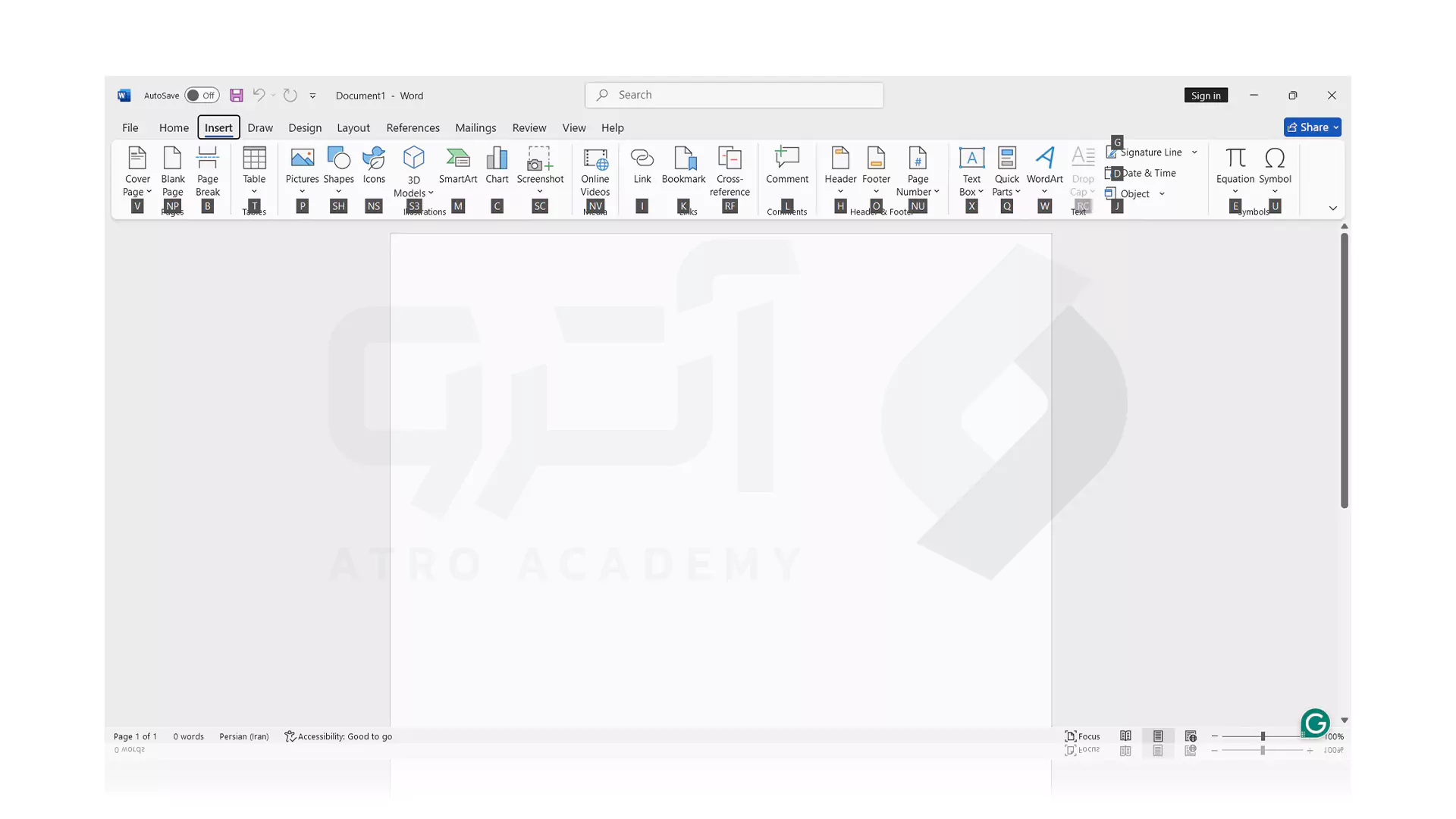
سپس کلمه H را روی کیبورد فشار دهید و از منو نمایش داده شده برای Header طبق سلیقه خودتان استفاده کنید.
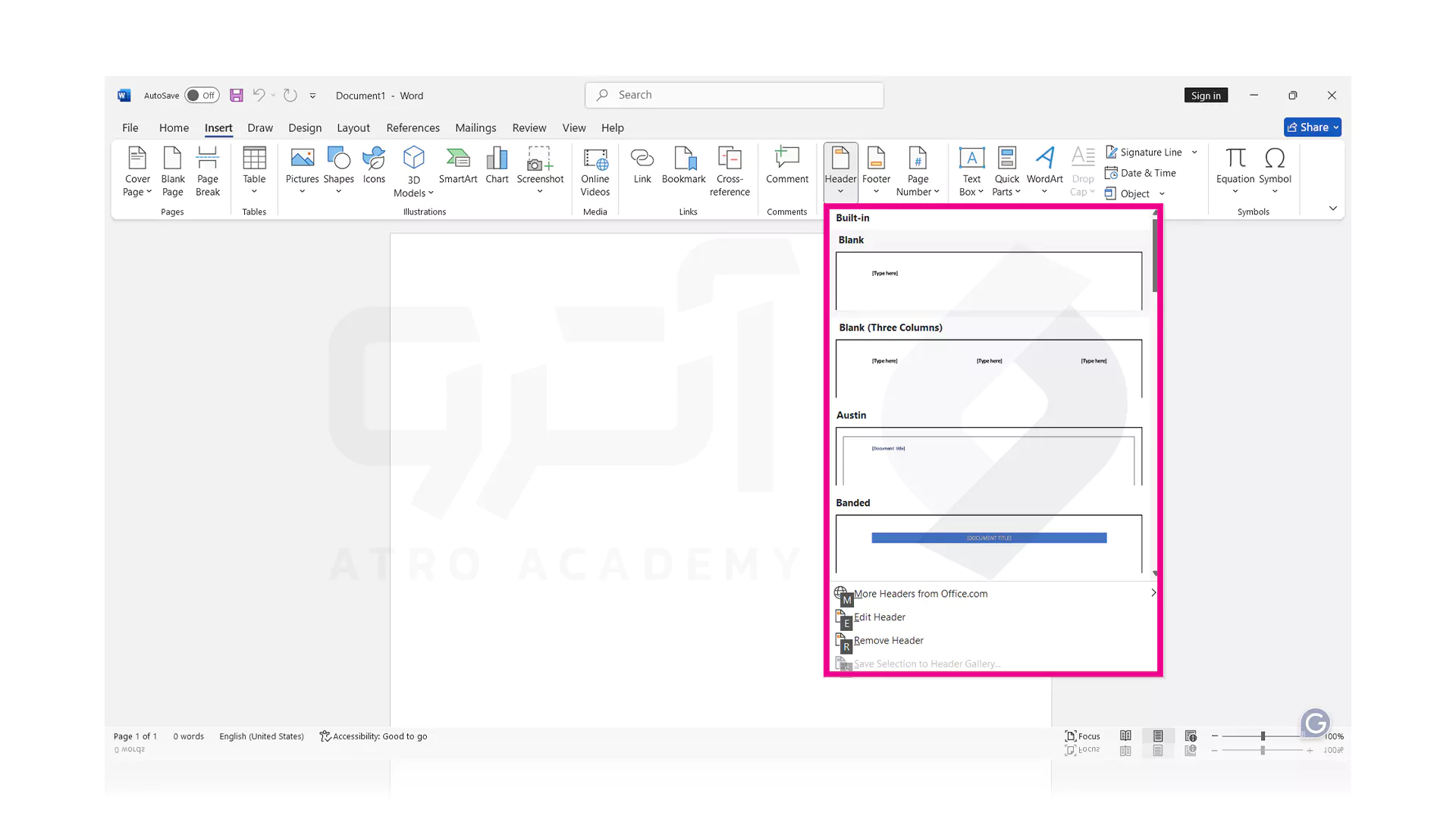
در پایان برای بسته شدن این منو و ادامه دادن به کار خود در نرم افزار Word گزینه های Alt + J و سپس C را انتخاب کنید.
سپس گزینه Header را در منو بالا پیدا کرده و کلیک کنید.
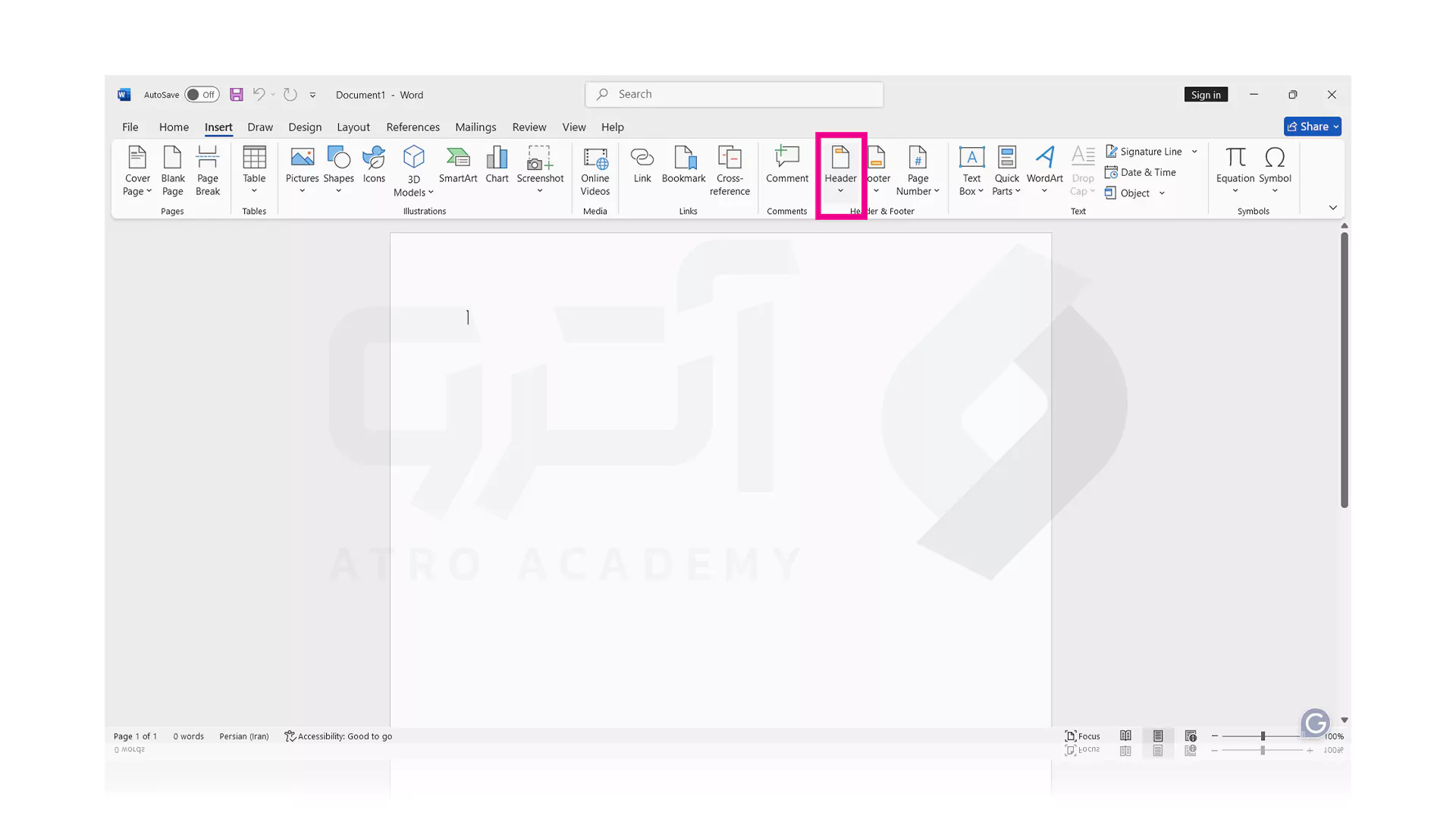
با کلیک کردن نماد Header به گزینه های متفاوتی جهت طراحی سربرگ مورد نظر خود دستیابی داشته باشید.
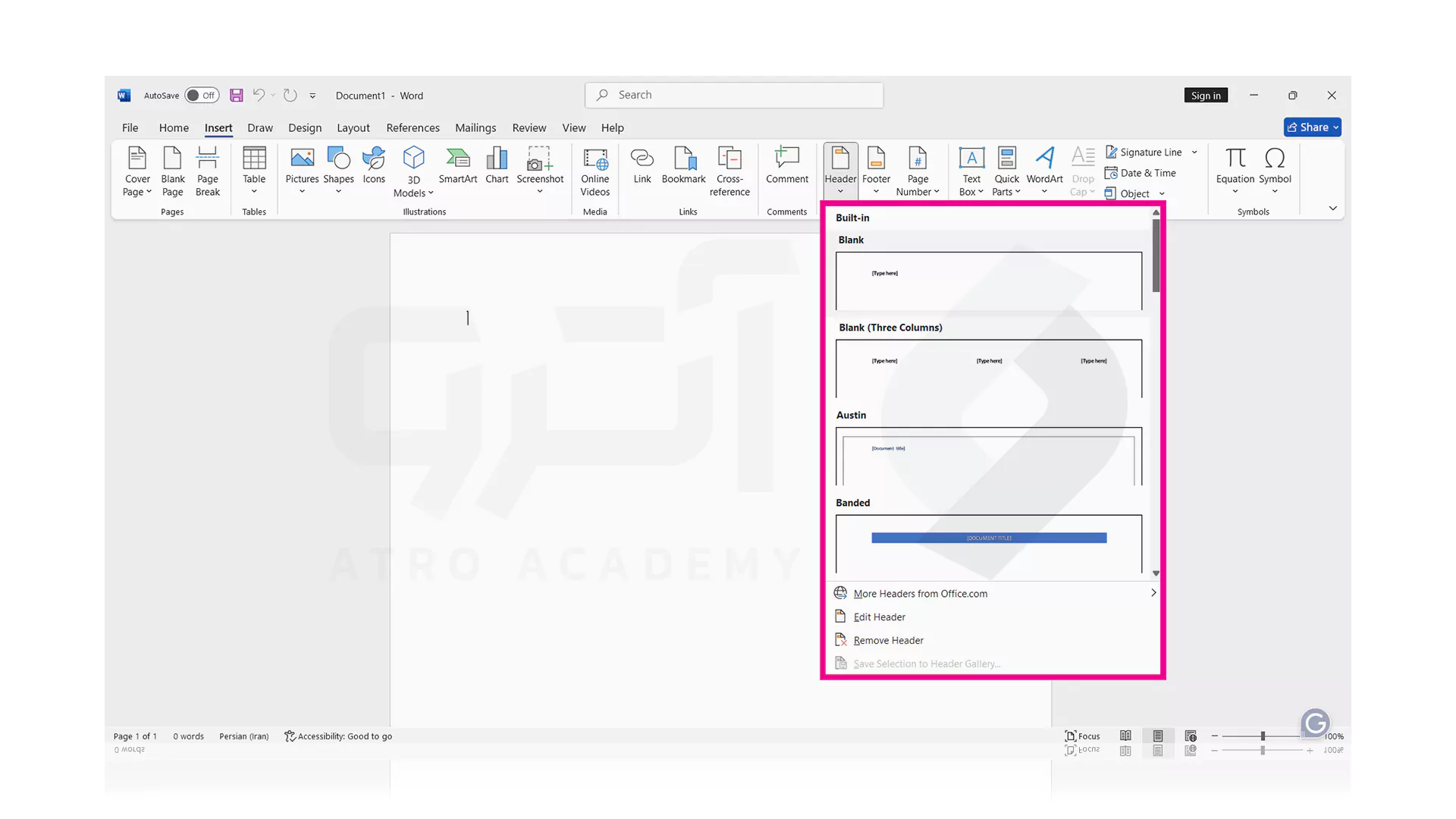
نکته مهم! فراموش نکنید که می توانید با سه بار کلیک در قسمت بالا سربرگ هر صفحه Word نیز به گزینه های طراحی و ایجاد Header دست یابید.
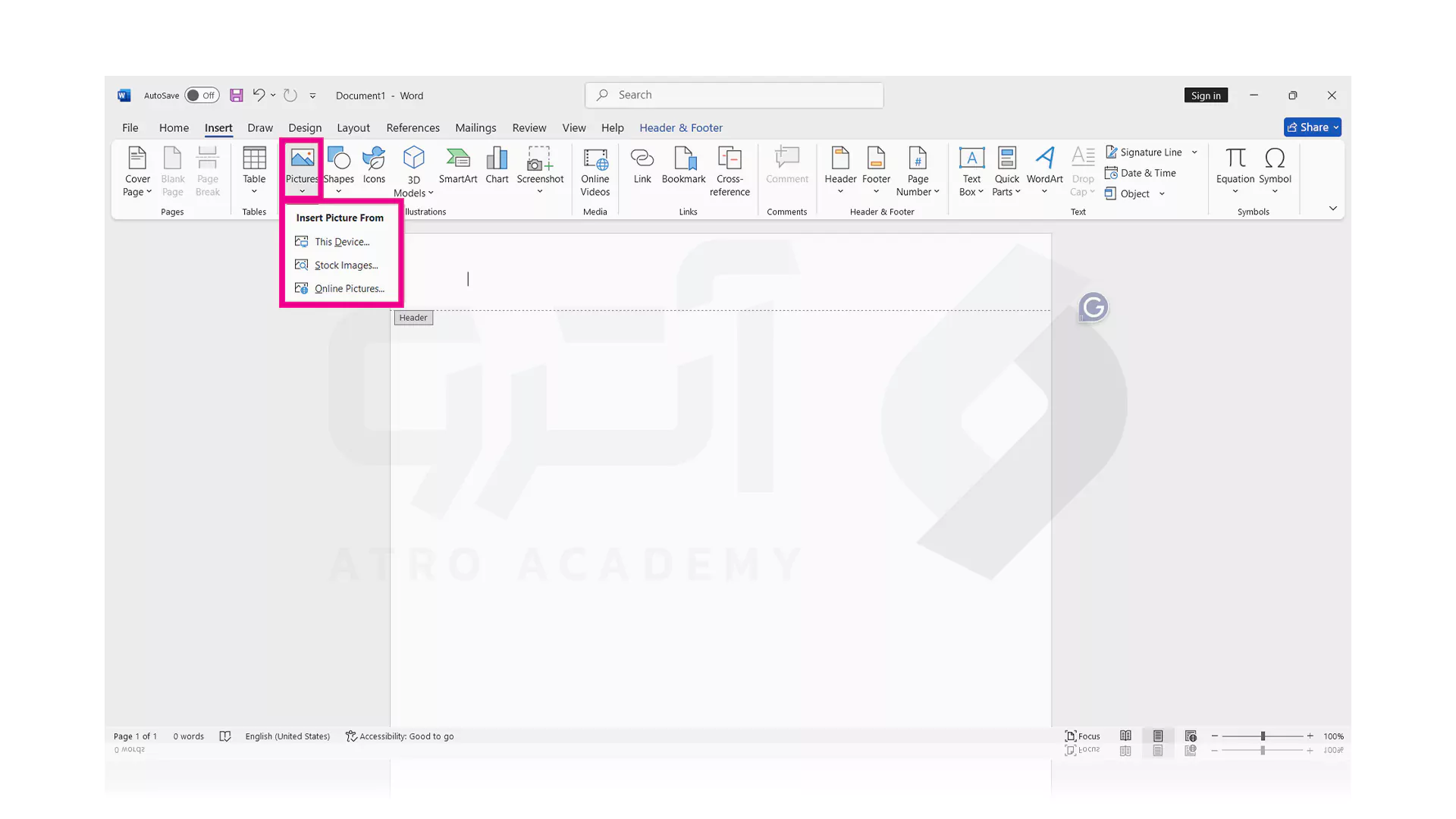
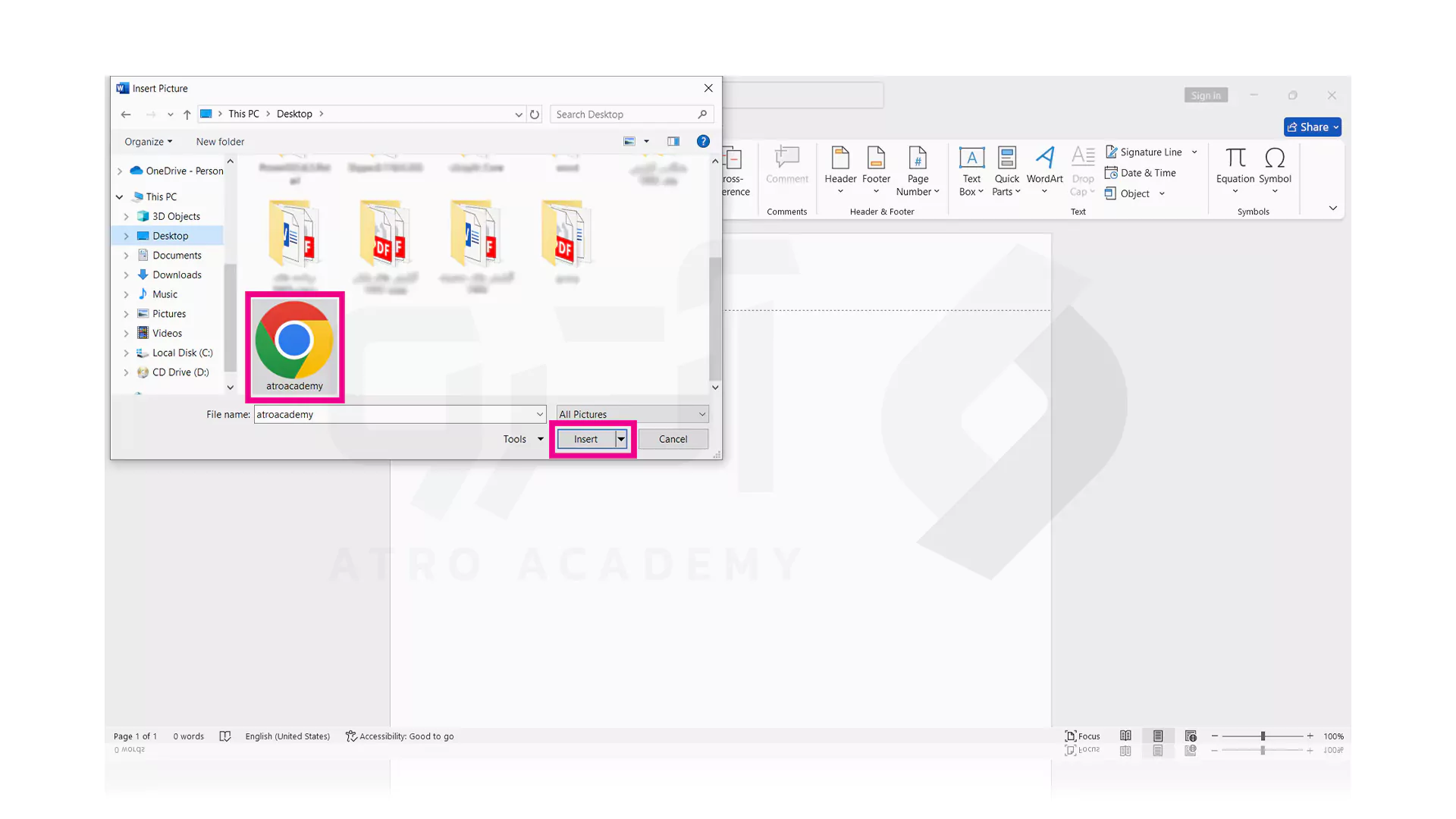
تصویر مورد نظر را گزینش کنید.
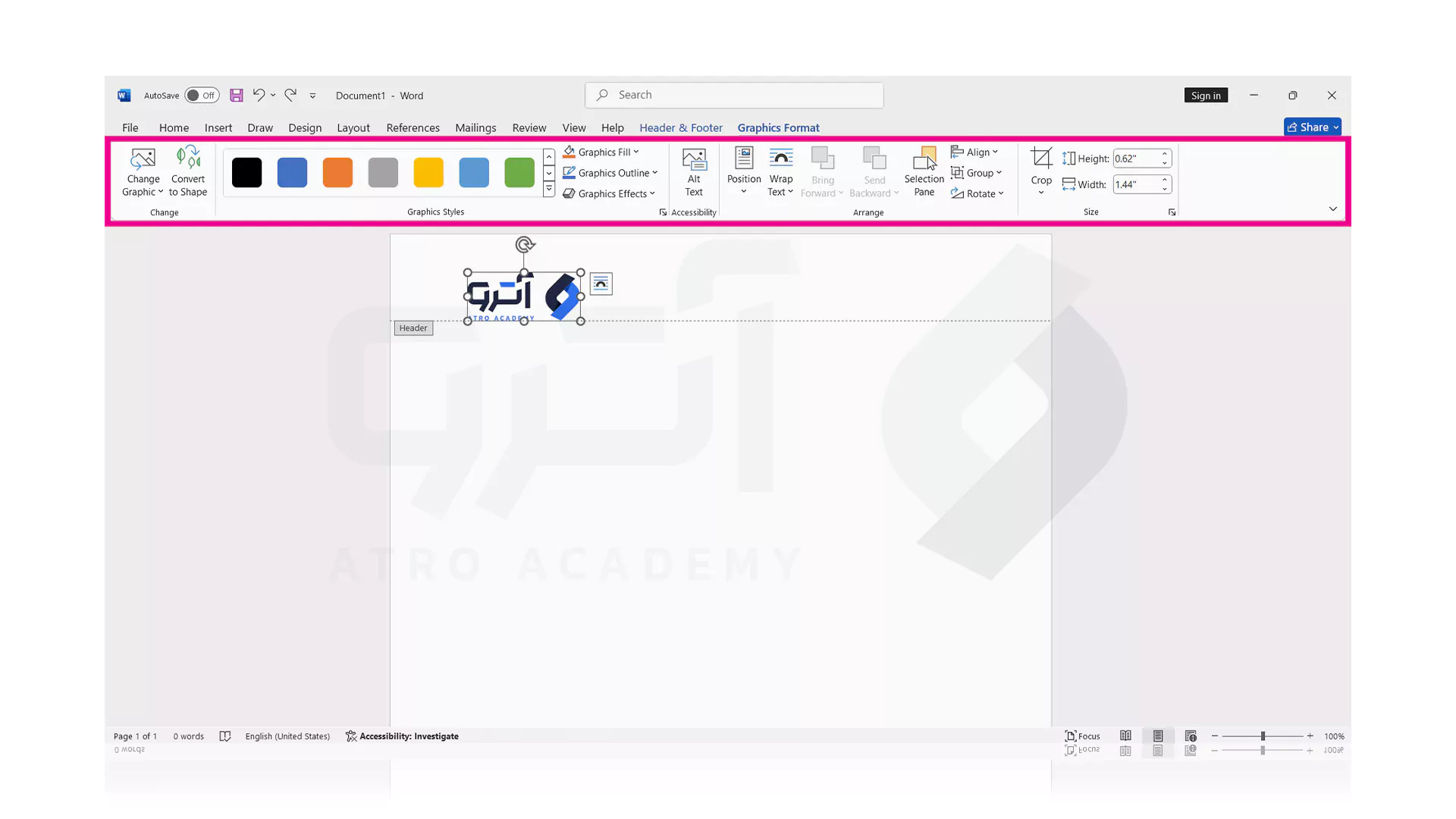
با توجه به سلیقه خود می توانید تصویر Header را تنظیم کنید.
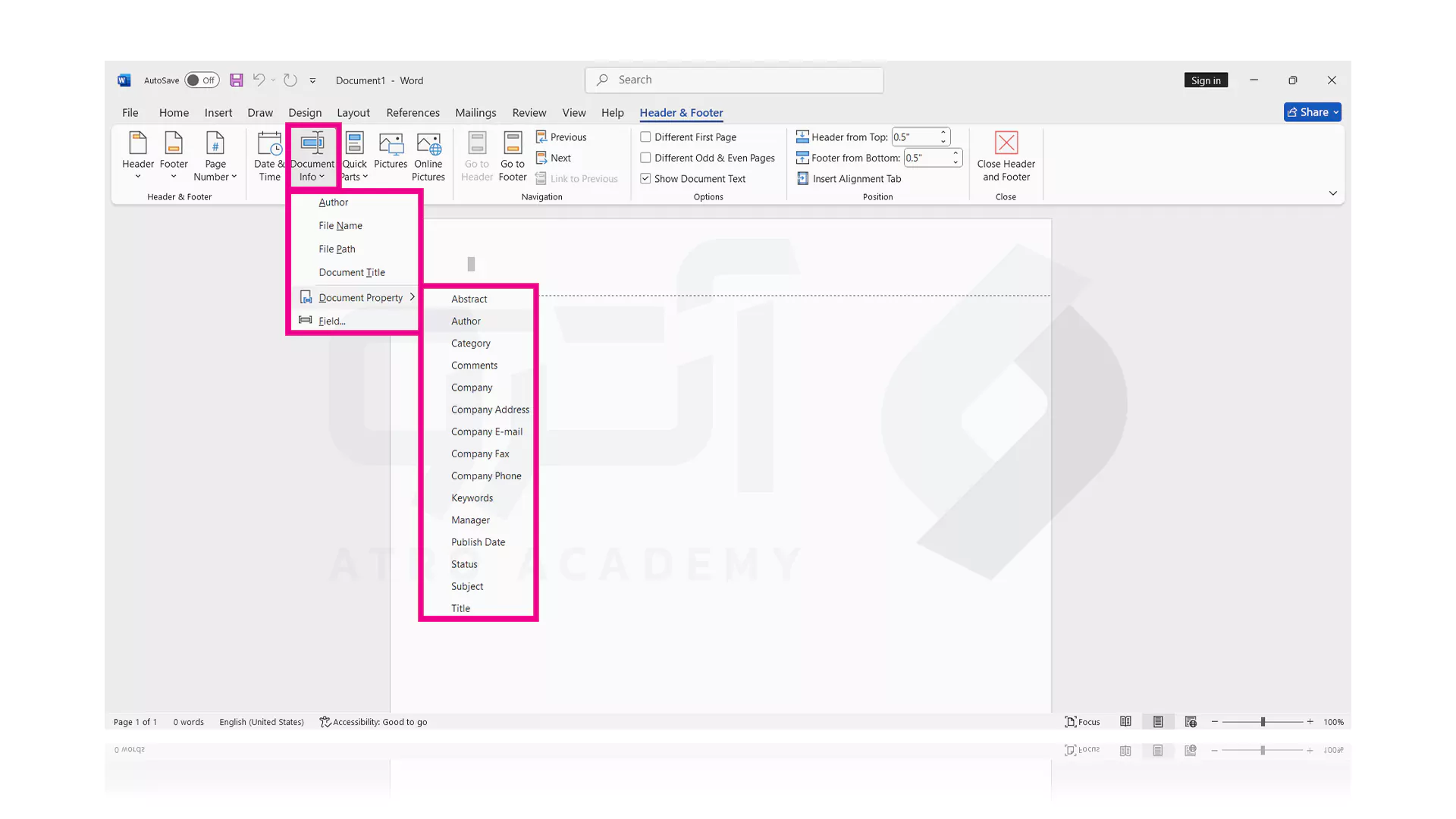
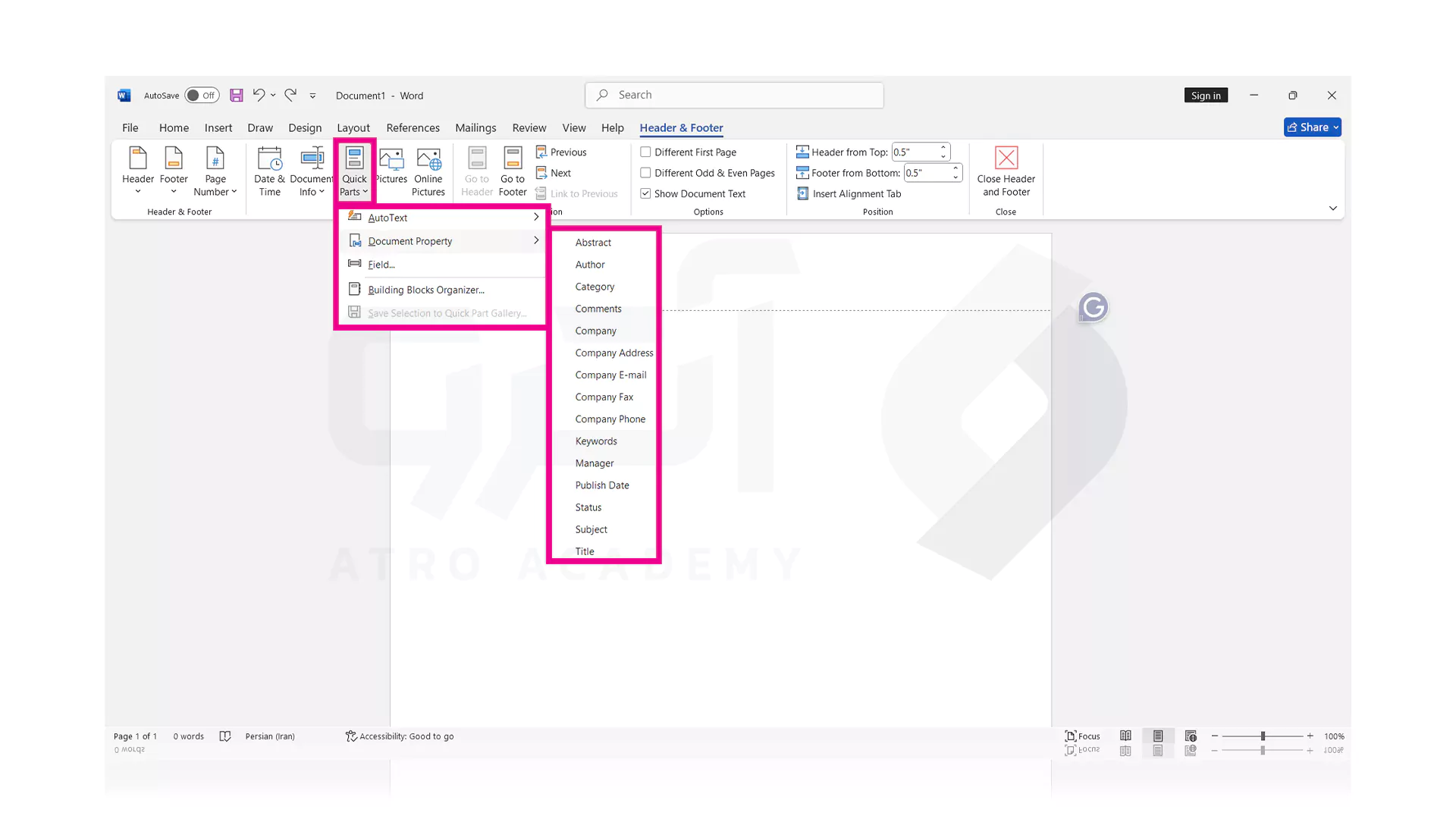
همچنین برای افزودن مواردی مانند نویسنده، نام شرکت و آدرس مربوط به آن می توانید از بخش Document Property کمک بگیرید. برای این کار ابتدا باید به بخش Document Info رفته و از طریق Document Property اطلاعاتی که می خواهید را وارد کنید. برای مثال می توانید جهت اضافه کردن نام نویسنده (Author) از این گزینه کمک بگیرید تا مکانی ثابت برای اعلام نام نویسنده وجود داشته باشد.
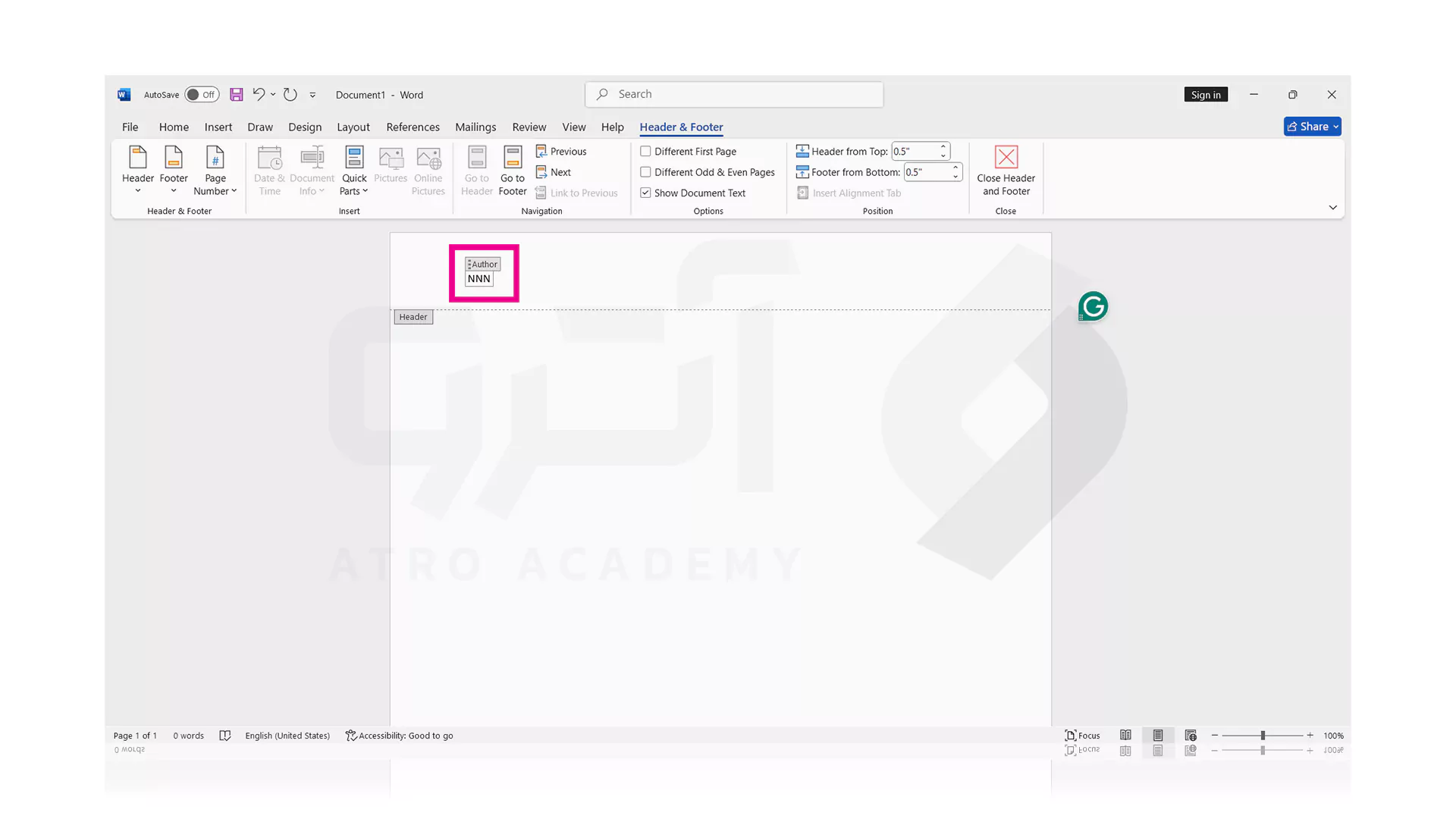
مکان قرارگیری نام نویسنده به شکل زیر خواهد بود.
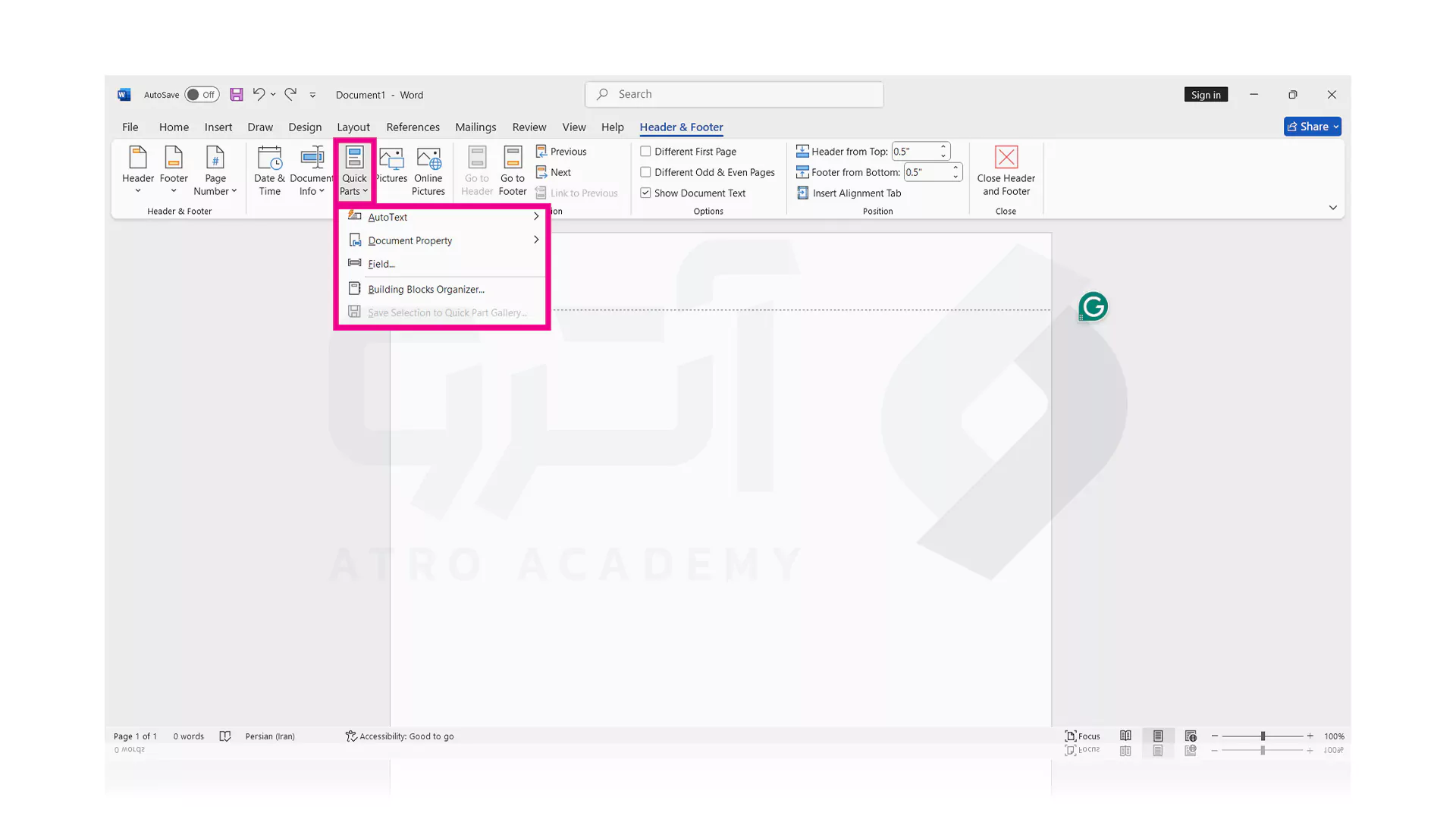
برای مثال به عنوان تعدادی از کاربردهای Quick Parts می توان به Save Selection که می تواند قسمت نوشته شده شما در گالری را اضافه کند اشاره نمود. همچنین گزینه AutoText یک بلوک پیش ساخته از متن می باشد که قابلیت اضافه کردن متن های از پیش نوشته شه به صورت خودکار وجود دارد. برای بررسی و گزینه های بیشتر می توانید Field و یا Building Blocks Organizer را نیز امتحان کنید.
2 روش برای ایجاد سربرگ Word
روش های مختلفی برای کار با سربرگ در نرم افزار ورد وجود دارد که ما دو نمونه از راحت ترین آن ها را به صورت کامل بررسی خواهیم نمود.روش اول: استفاده از کلیدهای Alt + N
یکی از سریع ترین روش های اضافه کردن Header در صفحات Word استفاده از ترکیب دو گزینه Alt + N می باشد. ابتدا نرم افزار را باز کنید.گزینه های Alt + N را همزمان بزنید.
سپس کلمه H را روی کیبورد فشار دهید و از منو نمایش داده شده برای Header طبق سلیقه خودتان استفاده کنید.
در پایان برای بسته شدن این منو و ادامه دادن به کار خود در نرم افزار Word گزینه های Alt + J و سپس C را انتخاب کنید.
روش دوم: فعال سازی تب Insert
دومین و پرطرفدارترین روش برای ایجاد Header های متنوع در سربرگ Word کمک گرفتن از منو و یا تب Insert می باشد. بنابراین ابتدا Word را باز کنید.سپس گزینه Header را در منو بالا پیدا کرده و کلیک کنید.
با کلیک کردن نماد Header به گزینه های متفاوتی جهت طراحی سربرگ مورد نظر خود دستیابی داشته باشید.
نکته مهم! فراموش نکنید که می توانید با سه بار کلیک در قسمت بالا سربرگ هر صفحه Word نیز به گزینه های طراحی و ایجاد Header دست یابید.
نکات مهم در طراحی سربرگ در ورد
در ادامه مطالب چند نکته ساده و هنری برای بهتر کردن سرورقی های خود در صفحات Word ذکر خواهیم کرد که می توانید از توجه کردن به آن ها به قدرت تایپ و طراحی صفحات خود بیفزاید.1- نحوه اضافه کردن تصویر
در منو Insert پس از انتخاب Header گزینه Pictures را بزنید. سپس بر طبق منبعی که برای تصویر خود دارید یکی از گزینه ها را بزنید.تصویر مورد نظر را گزینش کنید.
با توجه به سلیقه خود می توانید تصویر Header را تنظیم کنید.
2- نحوه اضافه کردن Document
برای اضافه کردن هر نوع فایل می توانید از منو Header و Footer به بخش مختص فایل ها بروید و فایل خود را آپلود نمایید.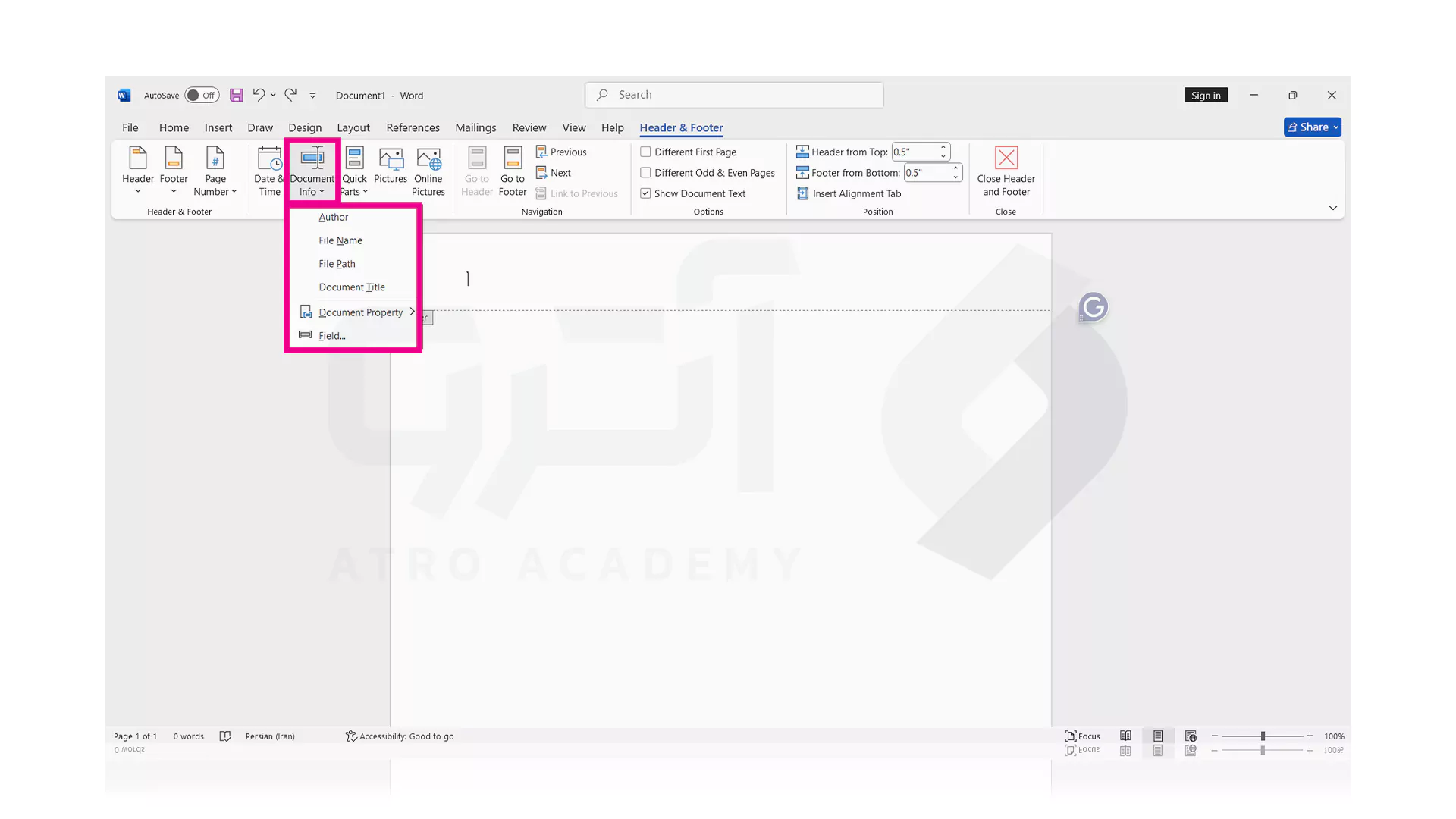
3- نحوه اضافه کردن Document Property
همچنین برای افزودن مواردی مانند نویسنده، نام شرکت و آدرس مربوط به آن می توانید از بخش Document Property کمک بگیرید. برای این کار ابتدا باید به بخش Document Info رفته و از طریق Document Property اطلاعاتی که می خواهید را وارد کنید. برای مثال می توانید جهت اضافه کردن نام نویسنده (Author) از این گزینه کمک بگیرید تا مکانی ثابت برای اعلام نام نویسنده وجود داشته باشد.مکان قرارگیری نام نویسنده به شکل زیر خواهد بود.
4- نحوه اضافه کردن شماره
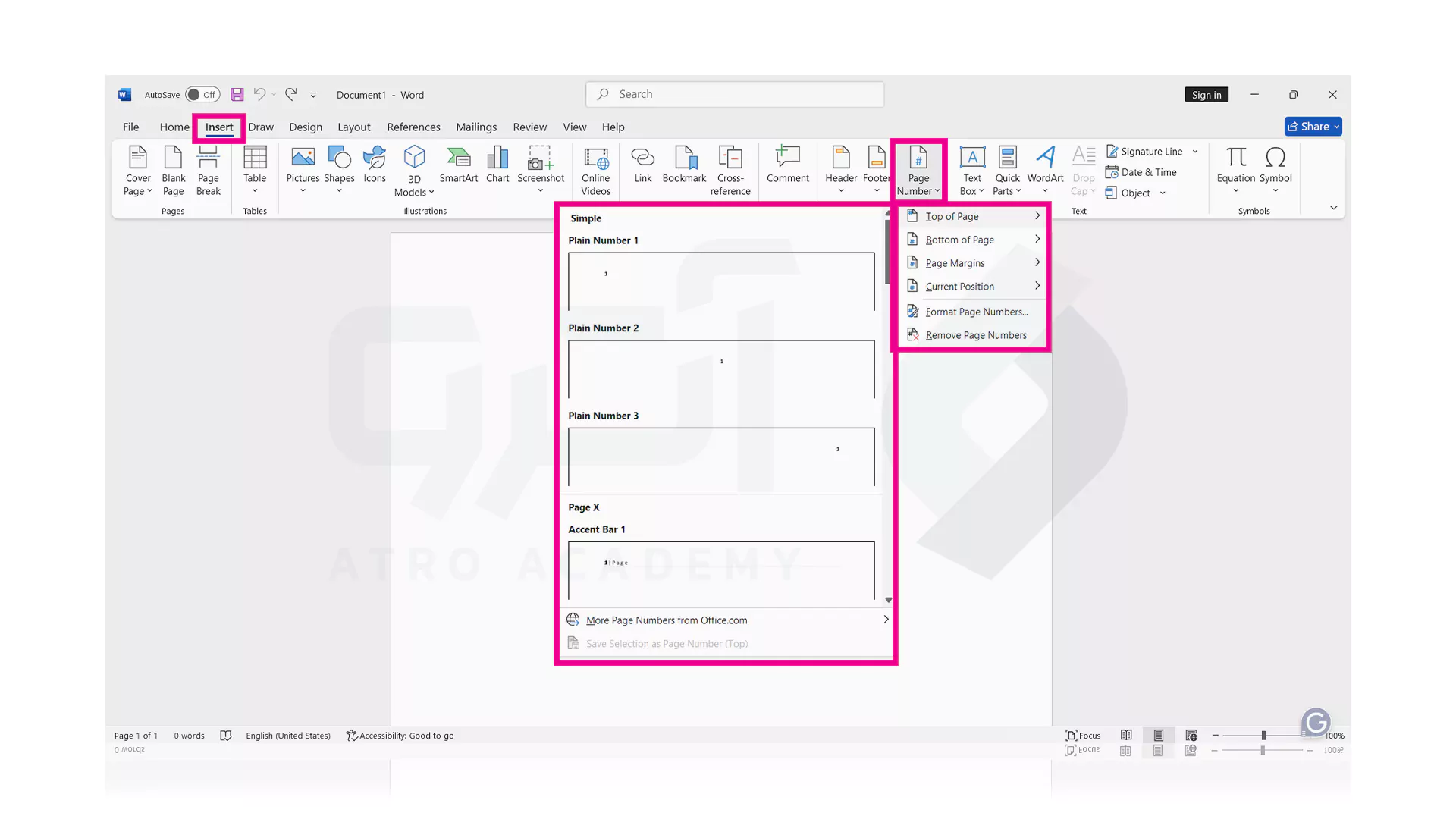
برای جلوگیری از درهم شدن صفحات و نظم بیشتر می توانید از گزینه Page Number جهت اضافه کردن شماره صفحات کمک بگیرید. اما دقت کنید که باید گزینه Top of Page را انتخاب کنید تا شماره ها در بالای صفحه و در قسمت هدر برای شما نمایش داده شود.5- نحوه اضافه کردن تاریخ و زمان
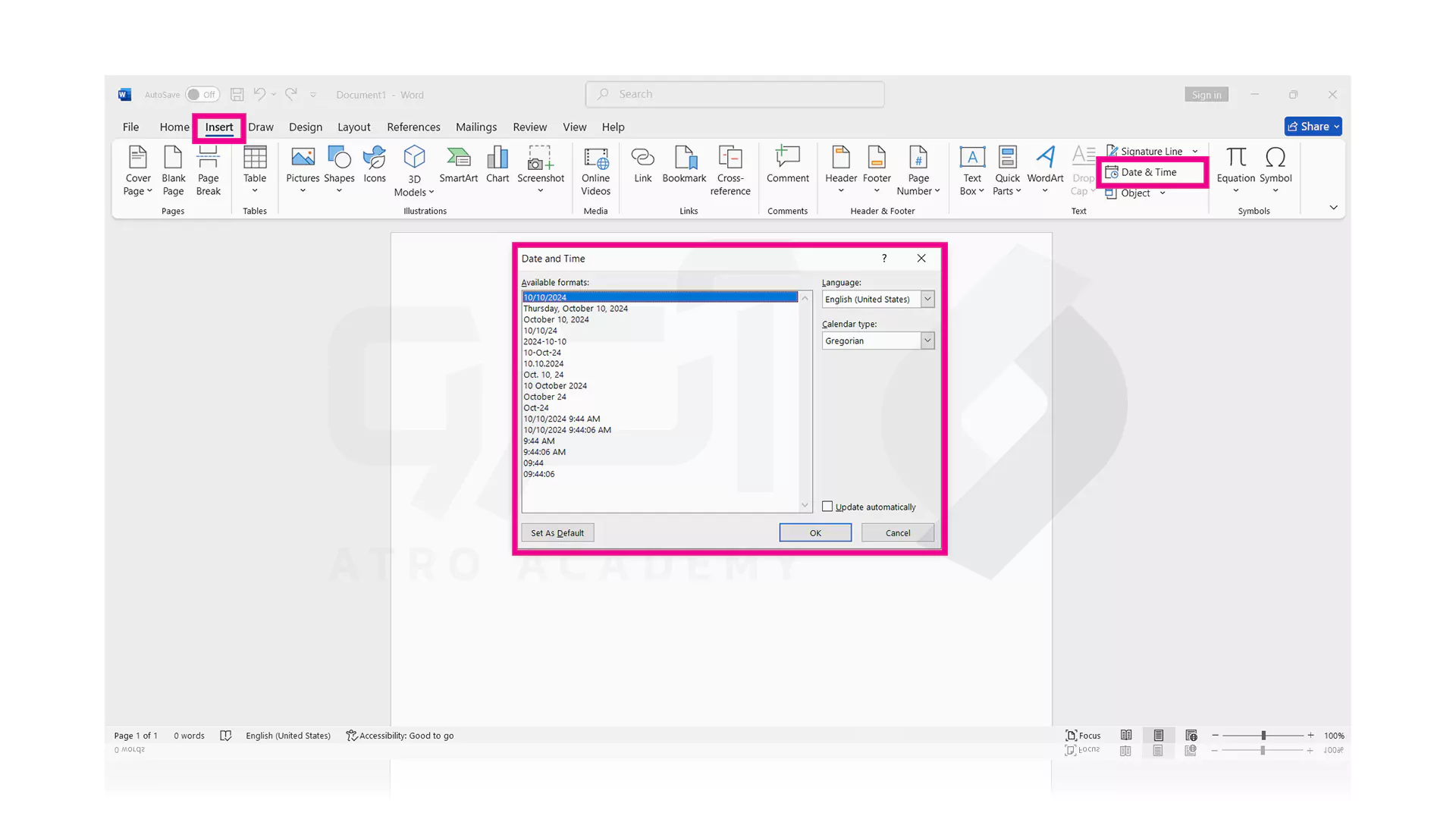
برای افزودن تاریخ و زمان از گزینه Date & Time استفاده کنید. قالب خود را انتخاب کرده و در صورت تمایل به بروز رسانی خودکار از گزینه Update automatically نیز استفاده کنید.6- نحوه اضافه کردن Quick Parts
گزینه Quick Parts می تواند سرعت طراحی و شخصی سازی Header شما را افزایش دهد. بنابراین در صورت تمایل می توانید گزینه های بیشتری از آن را مورد استفاده قرار دهید.برای مثال به عنوان تعدادی از کاربردهای Quick Parts می توان به Save Selection که می تواند قسمت نوشته شده شما در گالری را اضافه کند اشاره نمود. همچنین گزینه AutoText یک بلوک پیش ساخته از متن می باشد که قابلیت اضافه کردن متن های از پیش نوشته شه به صورت خودکار وجود دارد. برای بررسی و گزینه های بیشتر می توانید Field و یا Building Blocks Organizer را نیز امتحان کنید.