تبدیل عدد به درصد در اکسل همراه با مثال

 تیم محتوا
0 نظر
چهارشنبه 21 آذر
مطالعه: 5 دقیقه
آموزش های عمومی
تبدیل عدد به درصد در اکسل یکی از کاربرد های مفید این برنامه است که در زمینه محاسبه و تحلیل داده در حوزه های علمی، مالی، آماری و درک مطلوب از تغییرات و روند ها، به صورت موثری عمل می کند. در این مقاله نحوه تبدیل عدد به درصد در اکسل را همراه با مثال های عملی به شما عزیزان آموزش خواهیم داد. لذا به شما توصیه می کنیم که این مقاله را از دست ندهید!
2_ تعیین مقدار بر اساس درصد
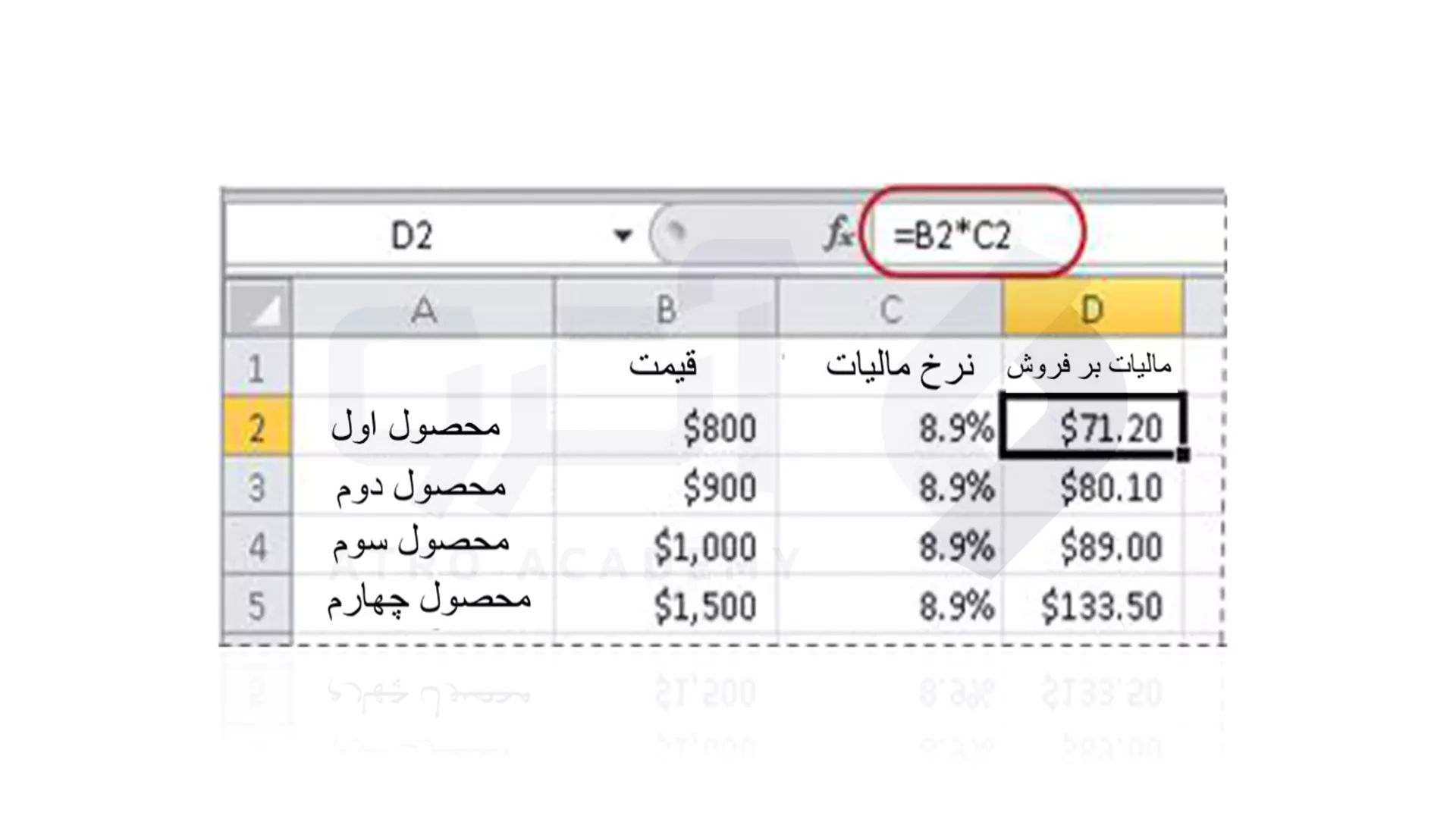
فرض کنید محصولی را به قیمت 800 دلار خریداری کرده اید و میزان مالیاتی که نیاز است پرداخت کنید نیز برابر است با 8.9%. ابتدا میزان هزینه ای و سپس میزان مالیات را وارد کنید.با اعمال فرمول مشخص شده در تصویر زیر، می توانید نتیجه مورد نظر را مشاهده کنید:

تبدیل عدد به درصد در اکسل
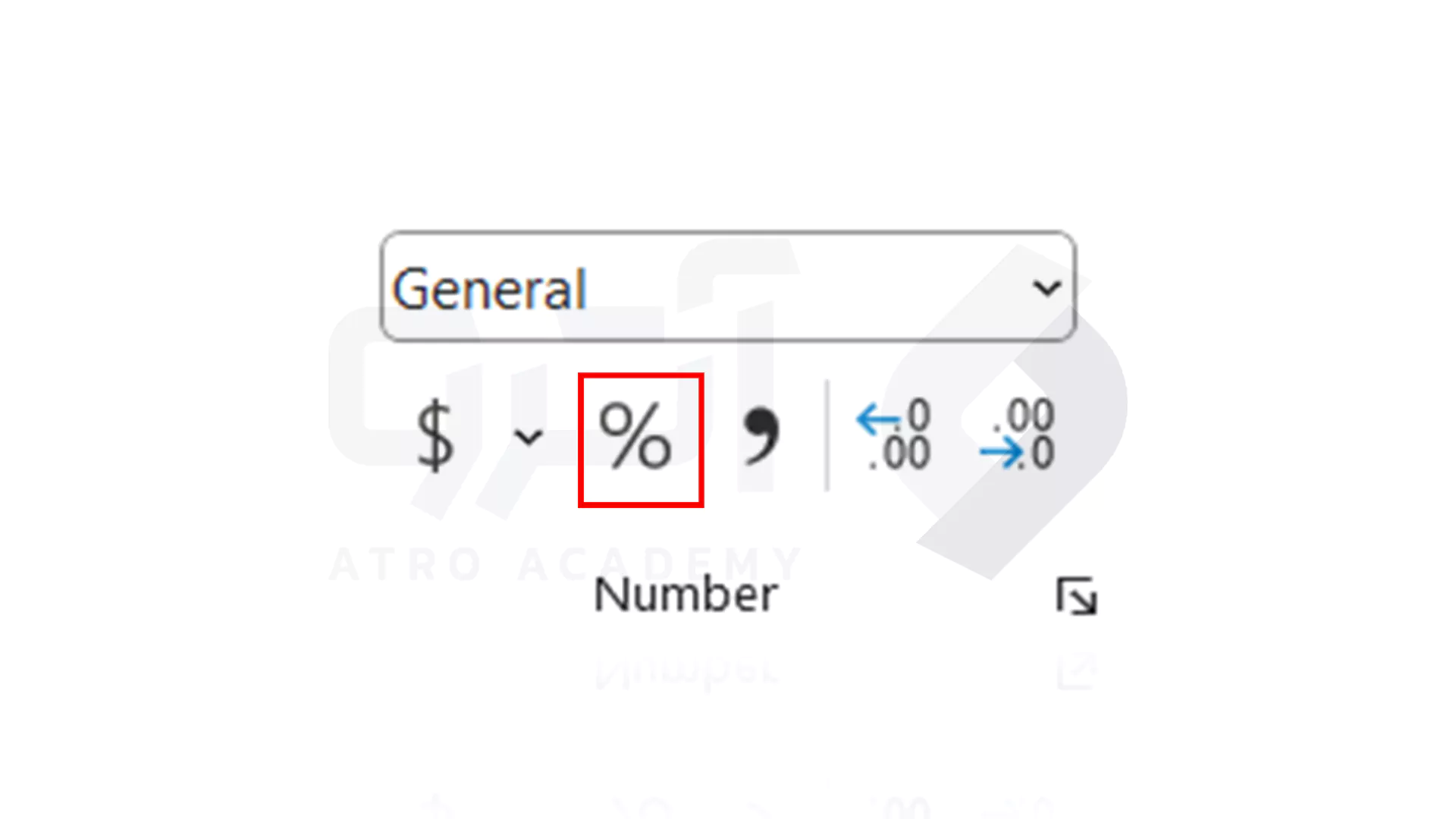
ابتدا بر روی علامت درصد (%) کلیک کنید و یا از کلید های ترکیبی Ctrl+Shift+% استفاده کنید.
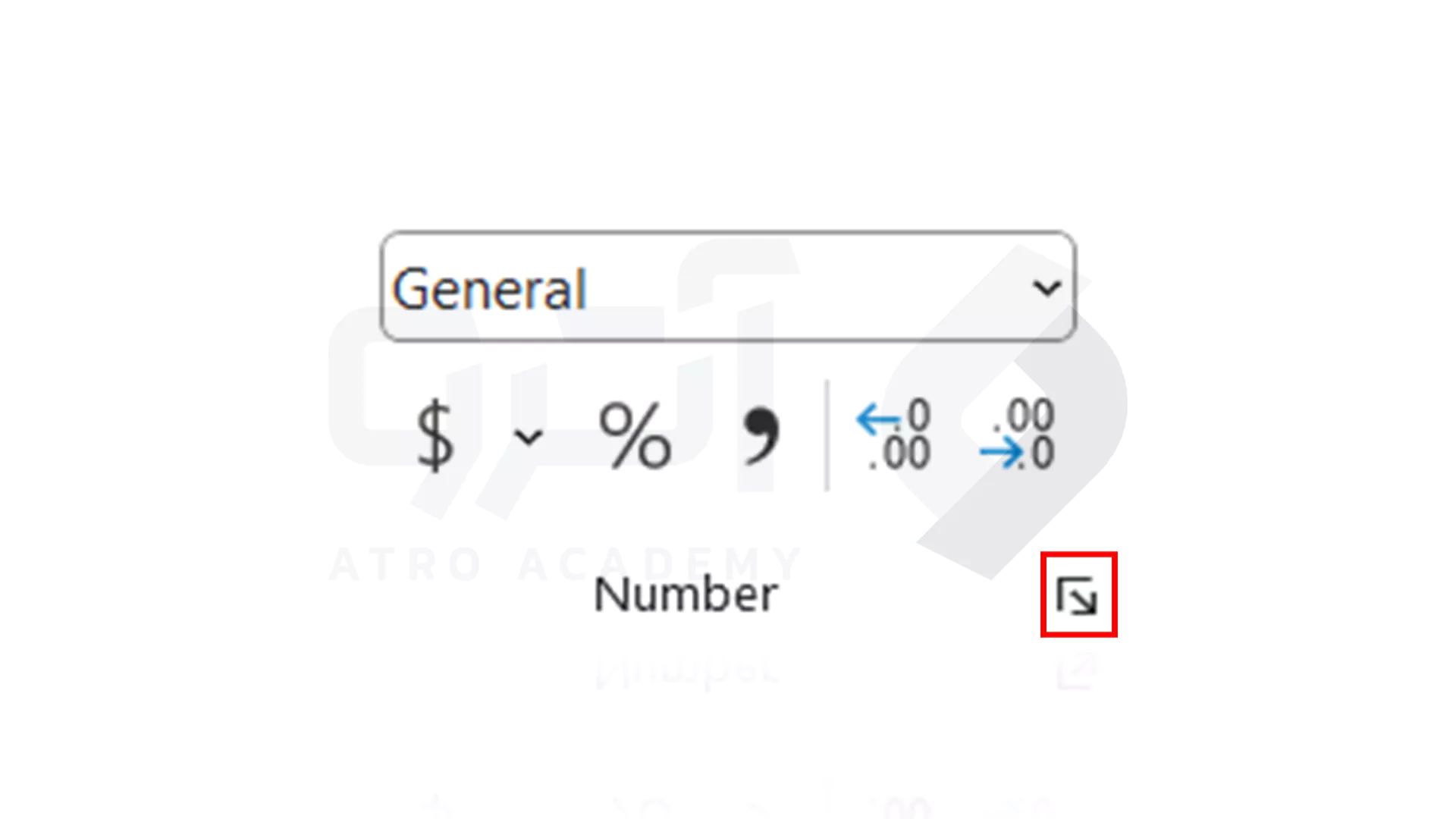
- در تب مورد نظر Number، بر روی شکل مشخص شده در تصویر زیر کلیک کنید.
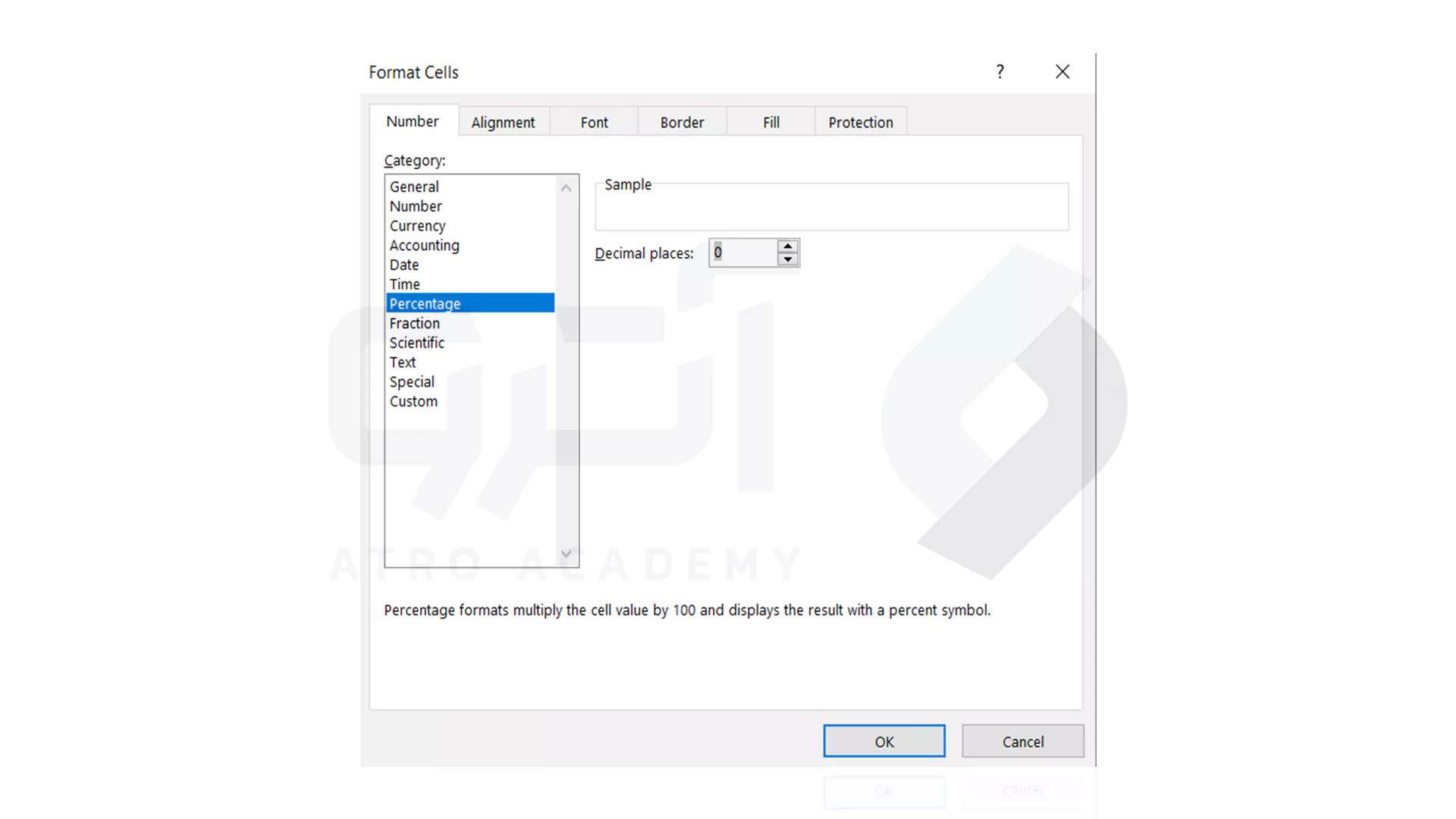
- در کادر Format Cells که برای شما باز می شود، در قسمت Category گزینه Percentage یا همان درصد را انتخاب کنید.
- در کادر Decimal places، تعداد رقم ها را با استفاده از فلش های بالا و پایین وارد کنید.
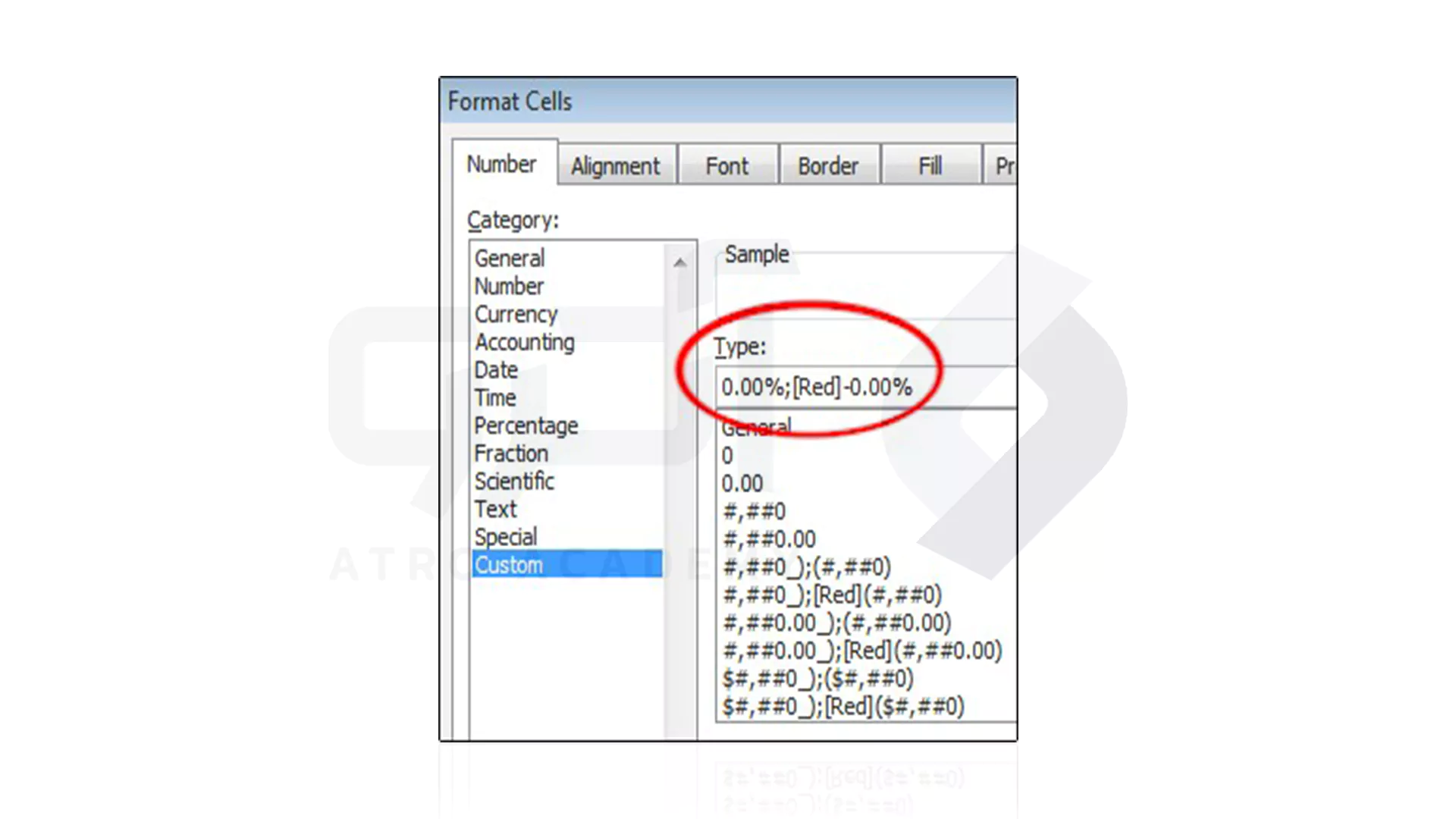
- این بار به جای گزینه Percentage، گزینه Custom را انتخاب کنید.
- سپس در قسمت Type که در تصویر زیر مشاهده می کنید، قالب %0.00-[RED];0.00% را تایپ کنید.
- 0.00% نشان دهنده درصد های مثبت با فرمت عددی معمولی و %0.00-[RED] نشان دهنده درصد های منفی با فرمت عددی خاص به رنگ قرمز است.
برای نمایش بهتر درصد ها بخصوص درصد های منفی، شما می توانید از قالب بندی شرطی استفاده کنید!
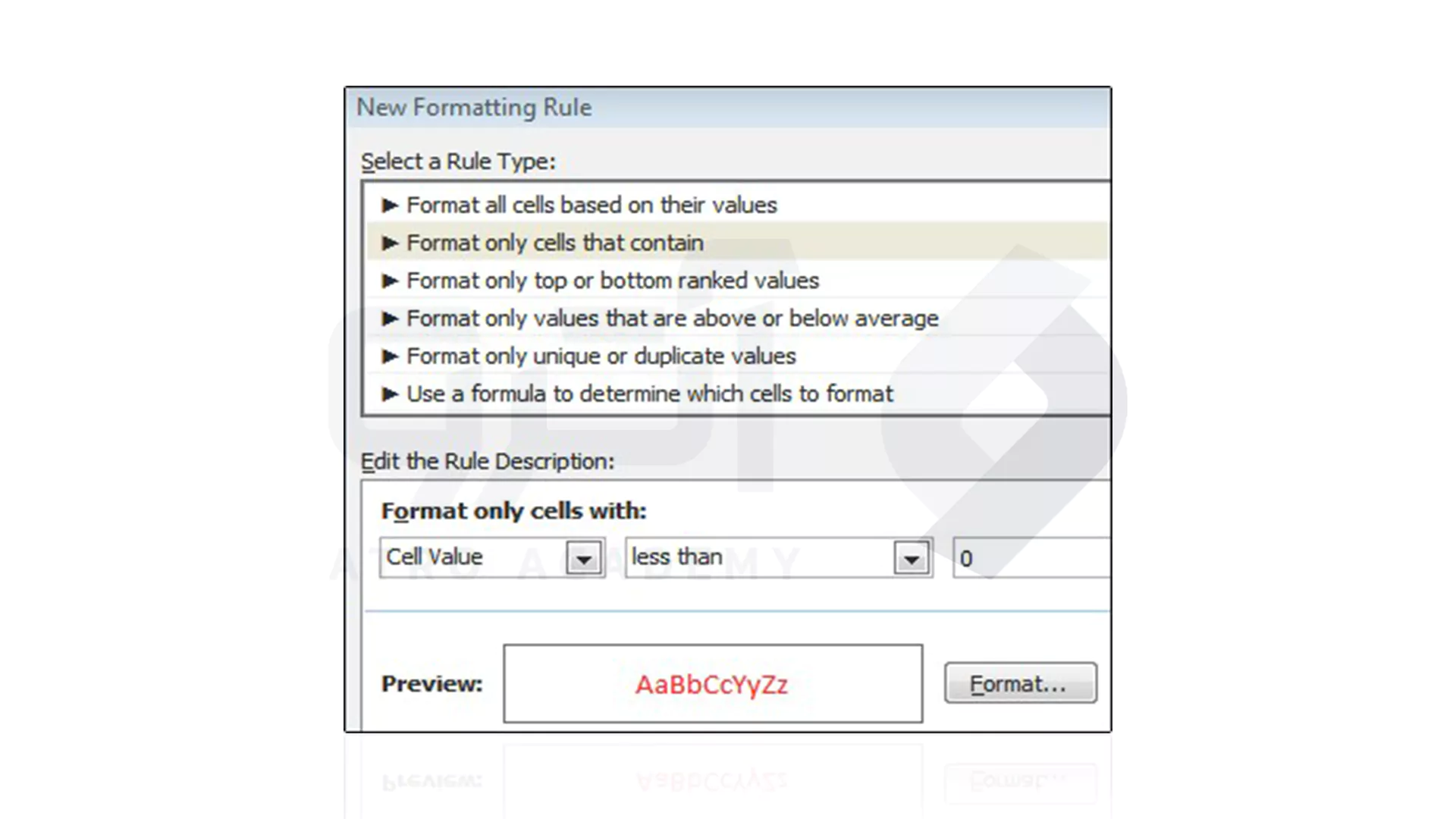
- از تب Home، به قسمت Styles رفته و گزینه Conditional Formatting را انتخاب کنید.
- در تصویر زیر، گزینه ای که برای مثال انتخاب شده، نشان دهنده این است که هنگامی مقداری که به سلول داده ایم کمتر از صفر باشد (منفی باشد)، متن قرمز را به خانه اعمال کنید.
1_ کاهش/افزایش یک عدد به میزان درصدی
فرض کنید که به طور متوسط، 25 دلار در هفته میزان مخارج شما بوده و میخواهید این رقم را 25% کاهش دهید. ابتدا میزان هزینه ای که می کنید و سپس میزان کاهشی که می خواهید را وارد کنید. سپس با اعمال فرمول مشخص شده در تصویر زیر، می توانید نتیجه مورد نظر را مشاهده کنید: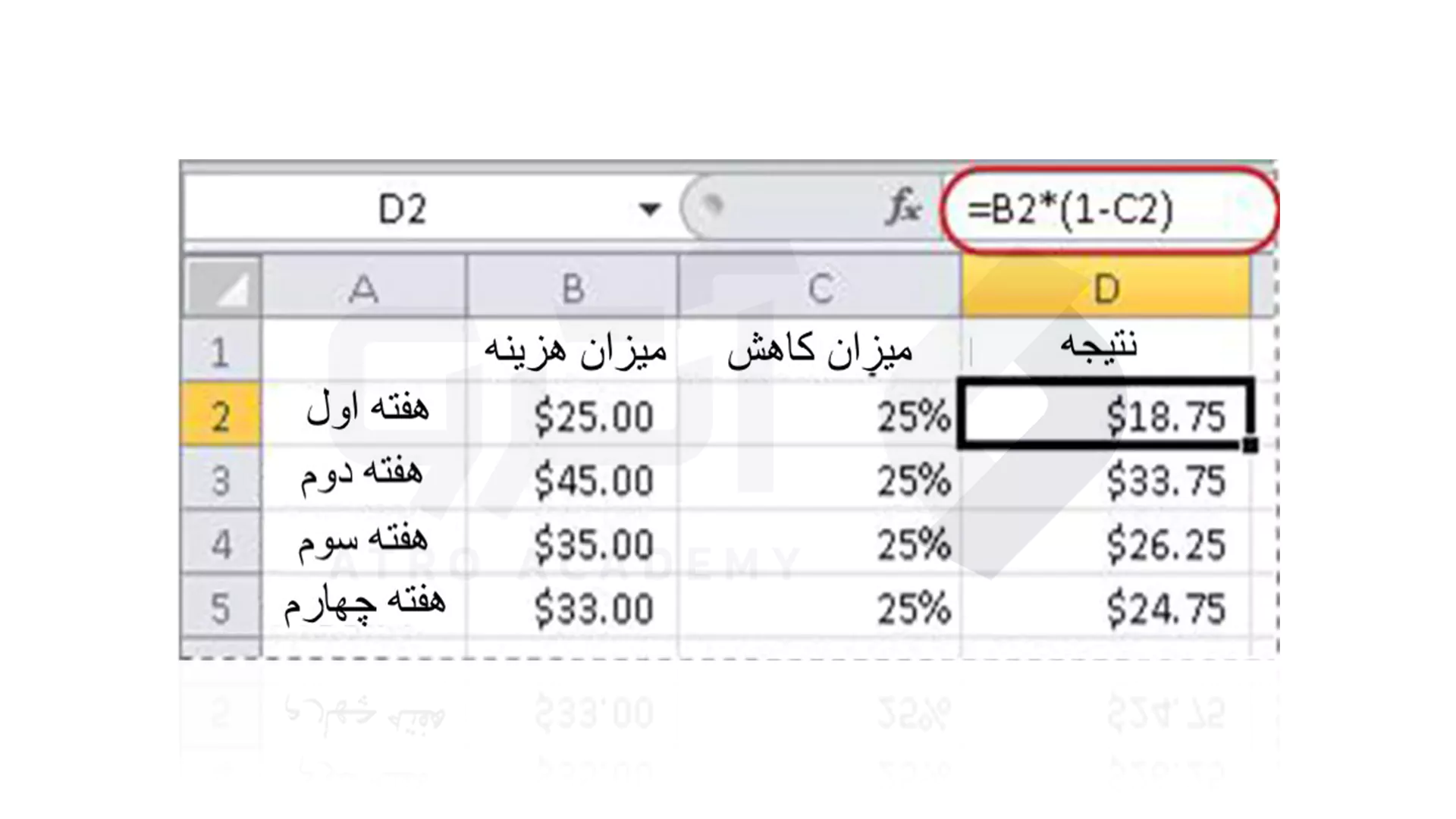
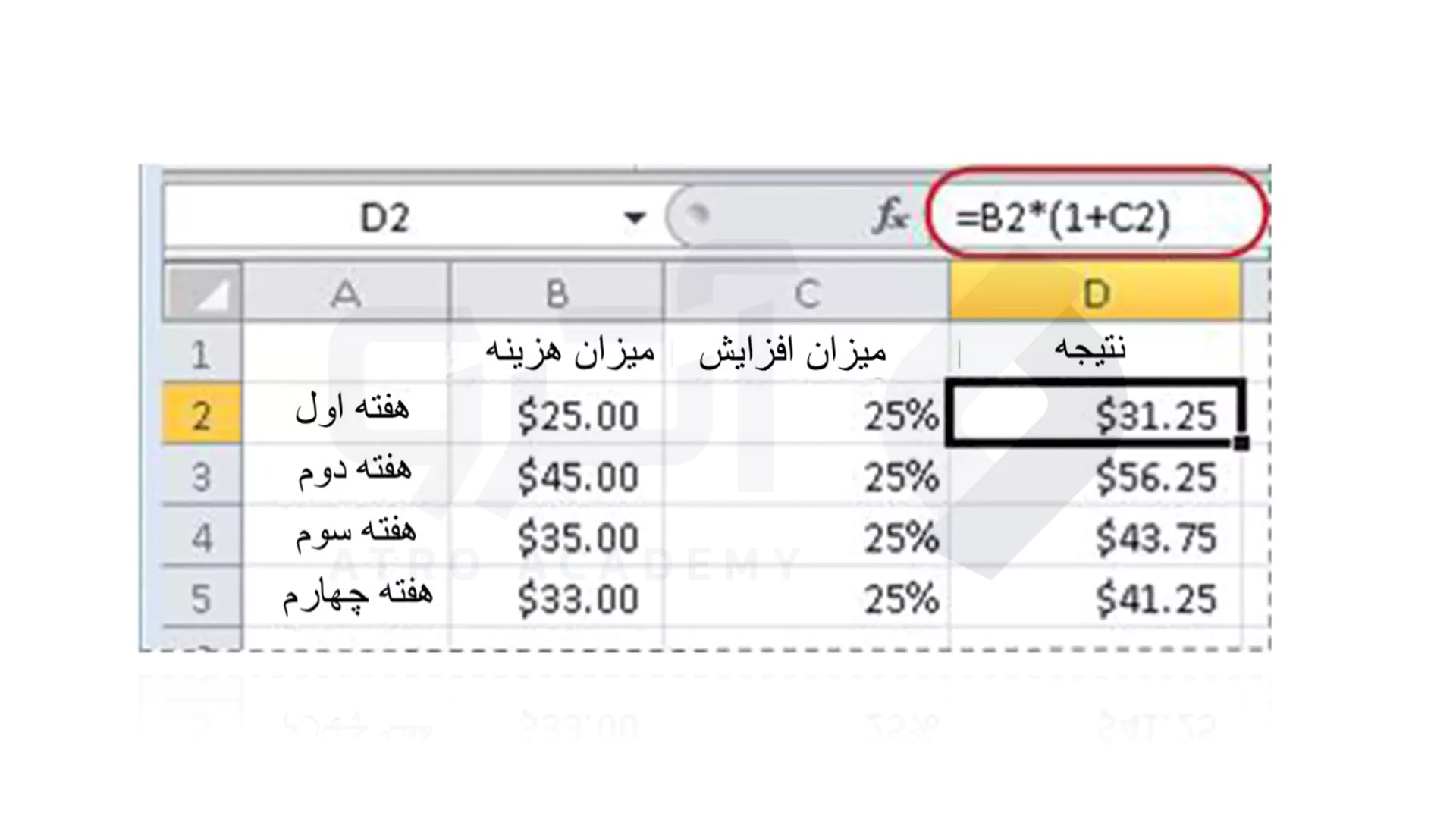
2_ تعیین مقدار بر اساس درصد
فرض کنید محصولی را به قیمت 800 دلار خریداری کرده اید و میزان مالیاتی که نیاز است پرداخت کنید نیز برابر است با 8.9%. ابتدا میزان هزینه ای و سپس میزان مالیات را وارد کنید.با اعمال فرمول مشخص شده در تصویر زیر، می توانید نتیجه مورد نظر را مشاهده کنید:
3_ تعیین درصد بر اساس دو مقدار
فرض کنید فردی در یک آزمون که نمرات آن از 50 محاسبه میشود، نمره 42 را کسب کرده است. میزان درصد پاسخ های درست های چه مقدار است؟ با اعمال فرمول مشخص شده در تصویر زیر، می توانید نتیجه مورد نظر را مشاهده کنید: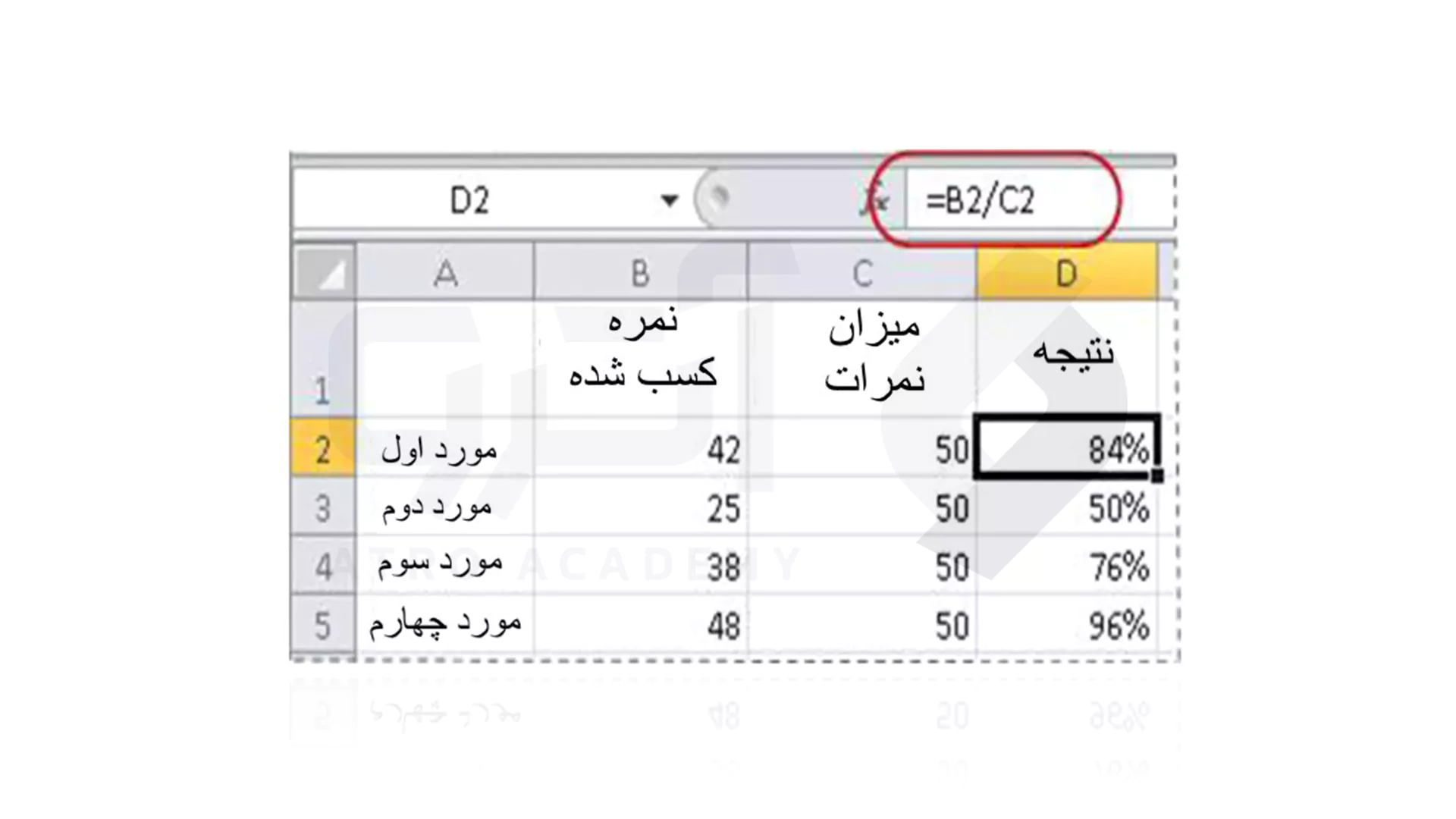
4_ تعیین مقدار بر اساس مقدار و درصد
فرض کنید محصولی را به قیمت 15 دلار که %25 نسبت یه قیمت اصلی، تخفیف دارد را می خواهید خریداری کنید اما همچنین می خواهید از قیمت اصلی آن نیز آگاه شوید. با اعمال فرمول مشخص شده در تصویر زیر، می توانید نتیجه مورد نظر را مشاهده کنید: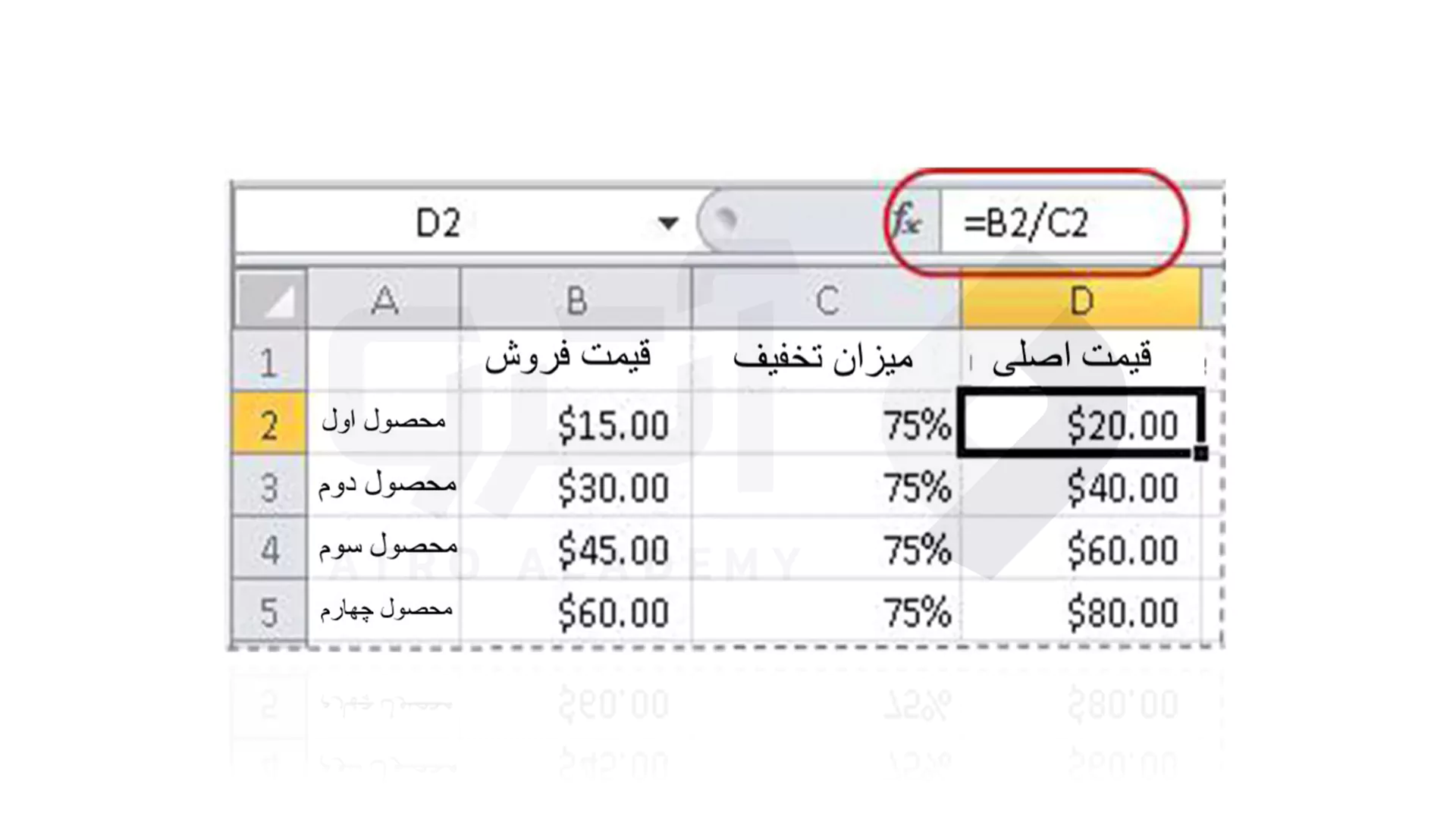
5_ تعیین درصد بر اساس تفاوت میان دو مقدار
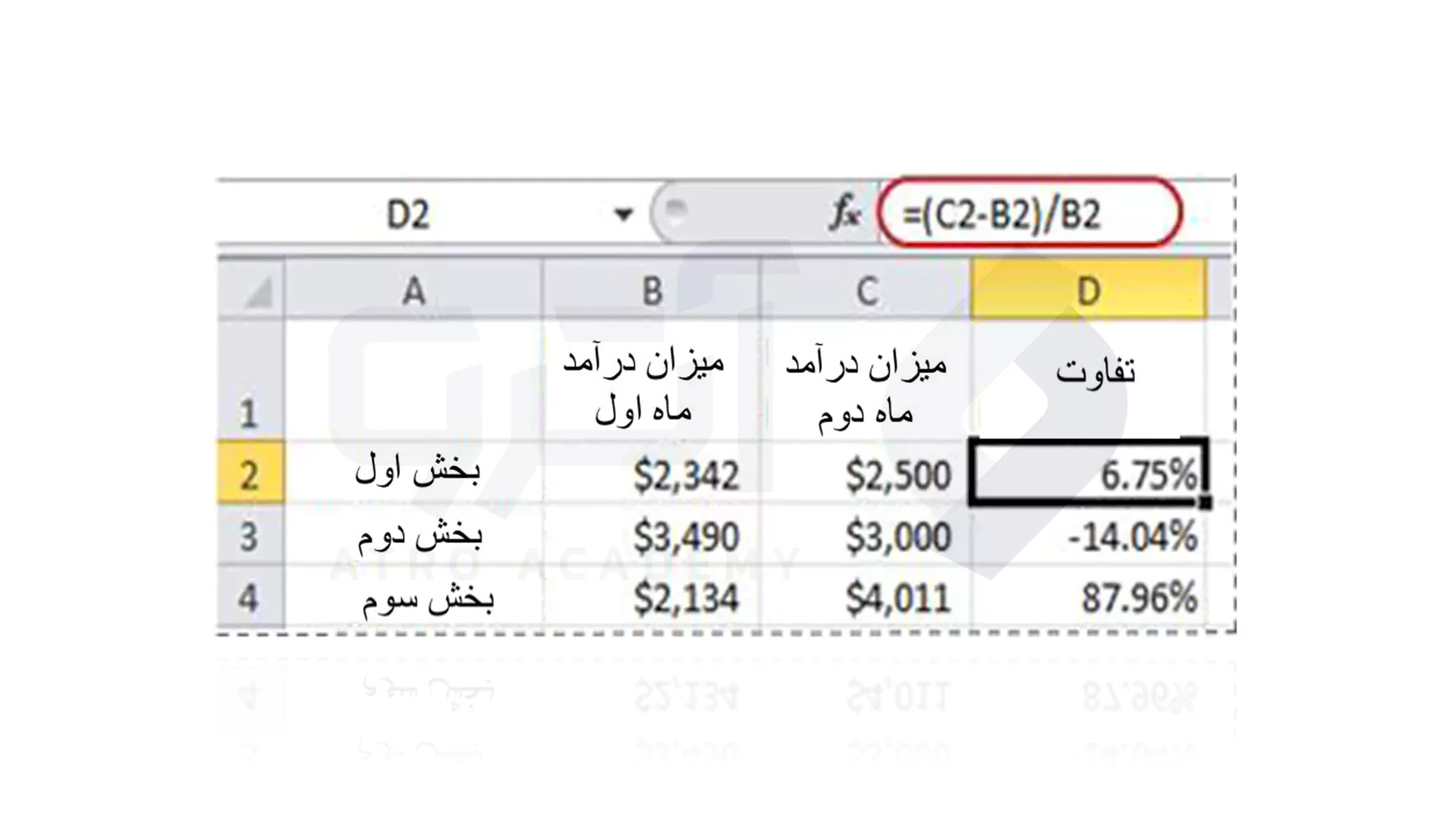
فرض کنید میزان درآمد یک فرد در ماه اول 2342 دلار و در ماه دوم 2500 دلار است. شما می خواهید تفاوت بین این دو رقم را به صورت درصدی بیابید. با اعمال فرمول مشخص شده در تصویر زیر، می توانید نتیجه مورد نظر را مشاهده کنید: