آموزش قرار دادن پست مشترک در اینستاگرام

 تیم محتوا
0 نظر
پنجشنبه 03 آبان
مطالعه: 18 دقیقه
آموزش های عمومی
با وجود اینکه اینستاگرام از سال 2021 ویژگی اشتراک گذاری پست های Collab را به تمام جهان معرفی کرد، باز هم عده ای از کاربران اطلاعی از نحوه گذاشتن پست مشترک در Instagram ندارند. این قابلیت به شما اجازه می دهد که 5 حساب کاربری در اینستاگرام بتوانند در یک پست سهیم بوده و فضای بیشتری برای تبادل ایده های تجاری خود داشته باشند. پس بهتر است هرچه زودتر به سراغ یادگیری این موضوع برویم و استراتژی های جدید گسترش حضور در اینستاگرام را بچینیم.

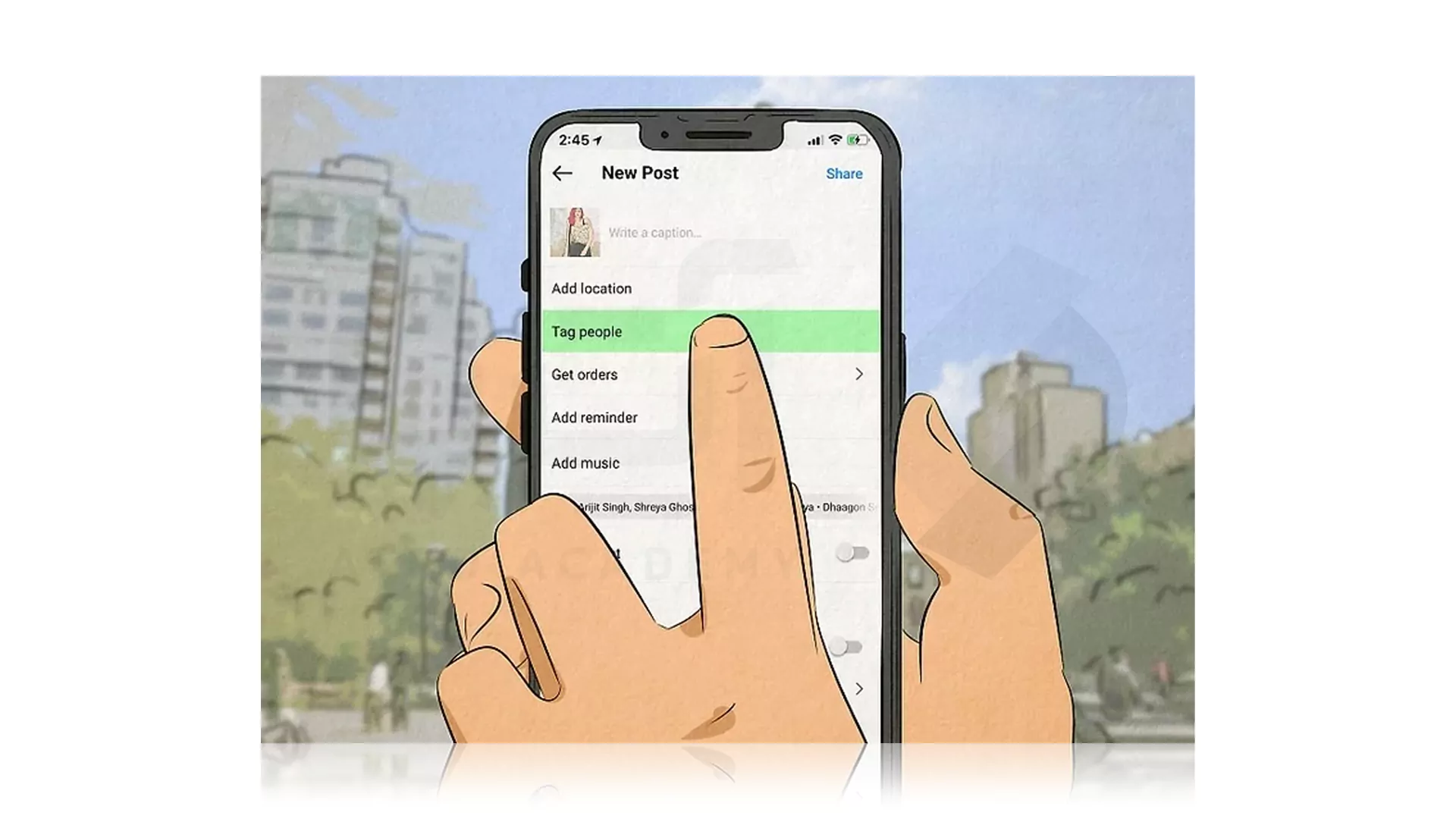
2- گزینه Tag people را که در قسمت Add Location قرار دارد را بزنید.
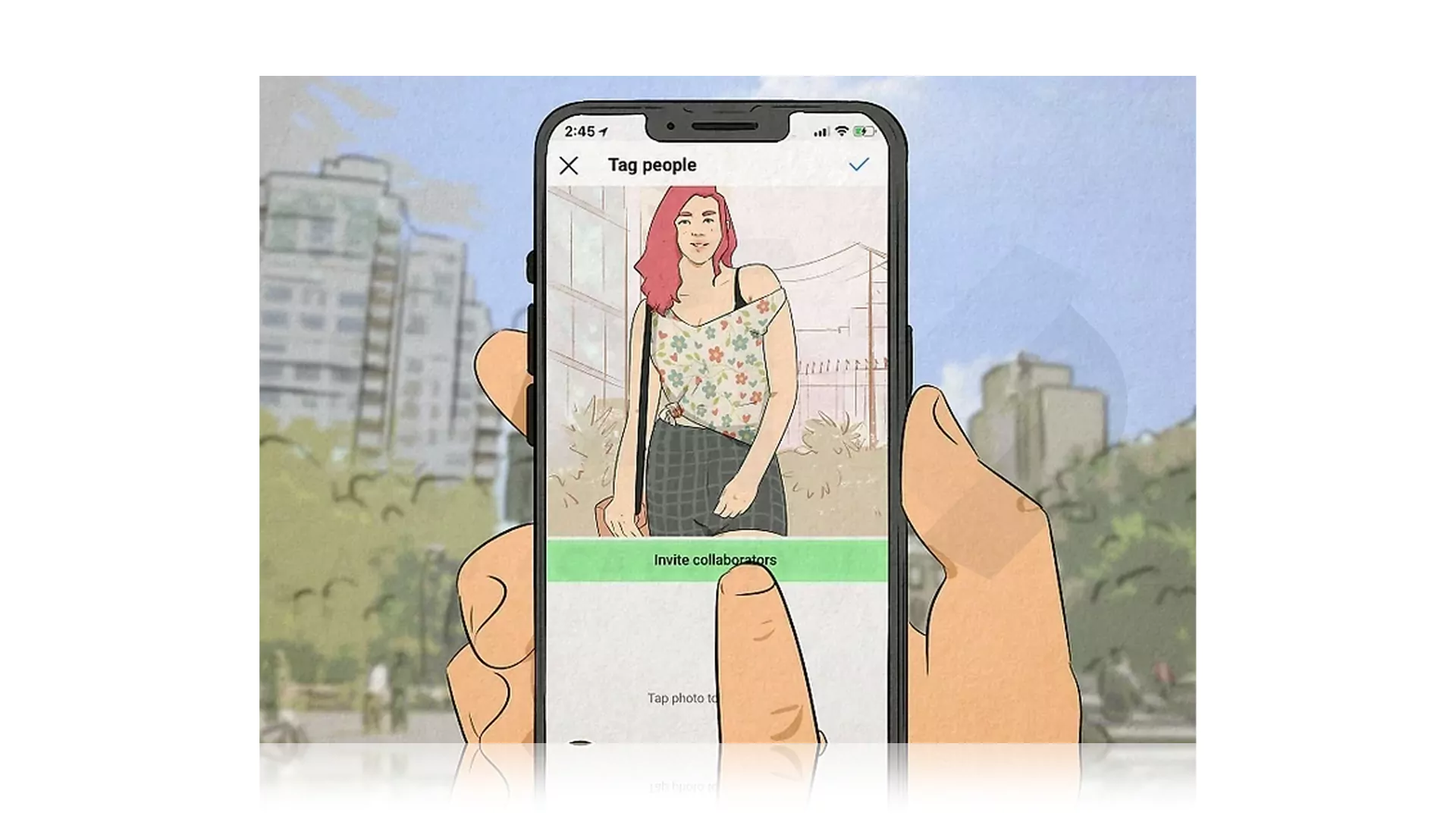
3- گزینه Invite Collaborators را برای دعوت از حساب های کاربری مورد نظر بزنید و به مرحله بعدی بروید.
4- اکنون در این حالت باید نام و یا نام های کابری که می خواهید پست شما با آن ها مشترک باشد را جستجو کرده و با اضافه کردن همراه با تایید شدن از طرف آن حساب ها، پست شما قابل مشاهده برای فالوورهای شما و حساب مقابل خواهد بود.
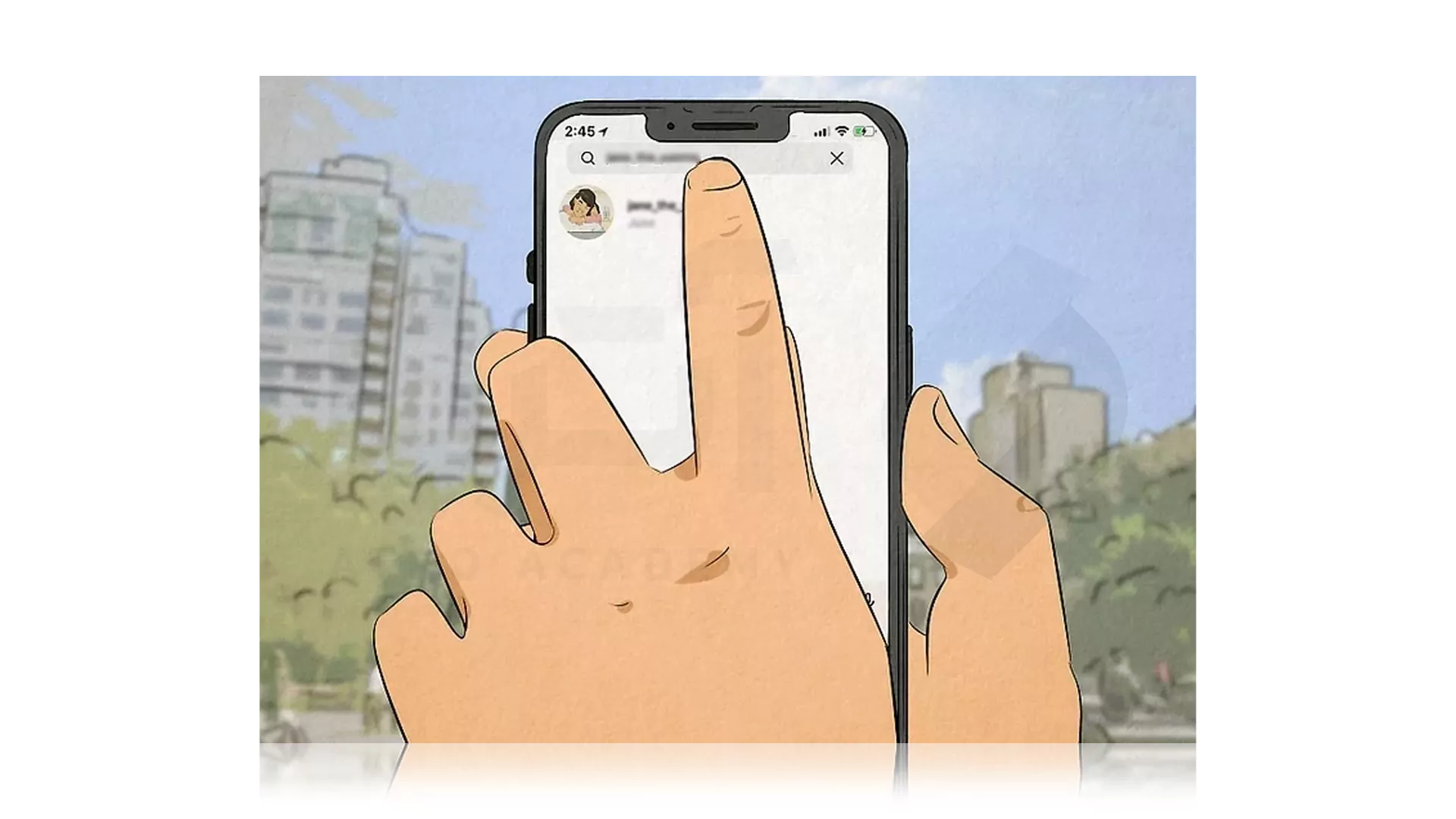
5- در پایان پس از انجام ادن مراحل بالا و نگاه کردن به بررسی های لازم گزینه Done and Share را جهت اتمام کار فشار دهید.
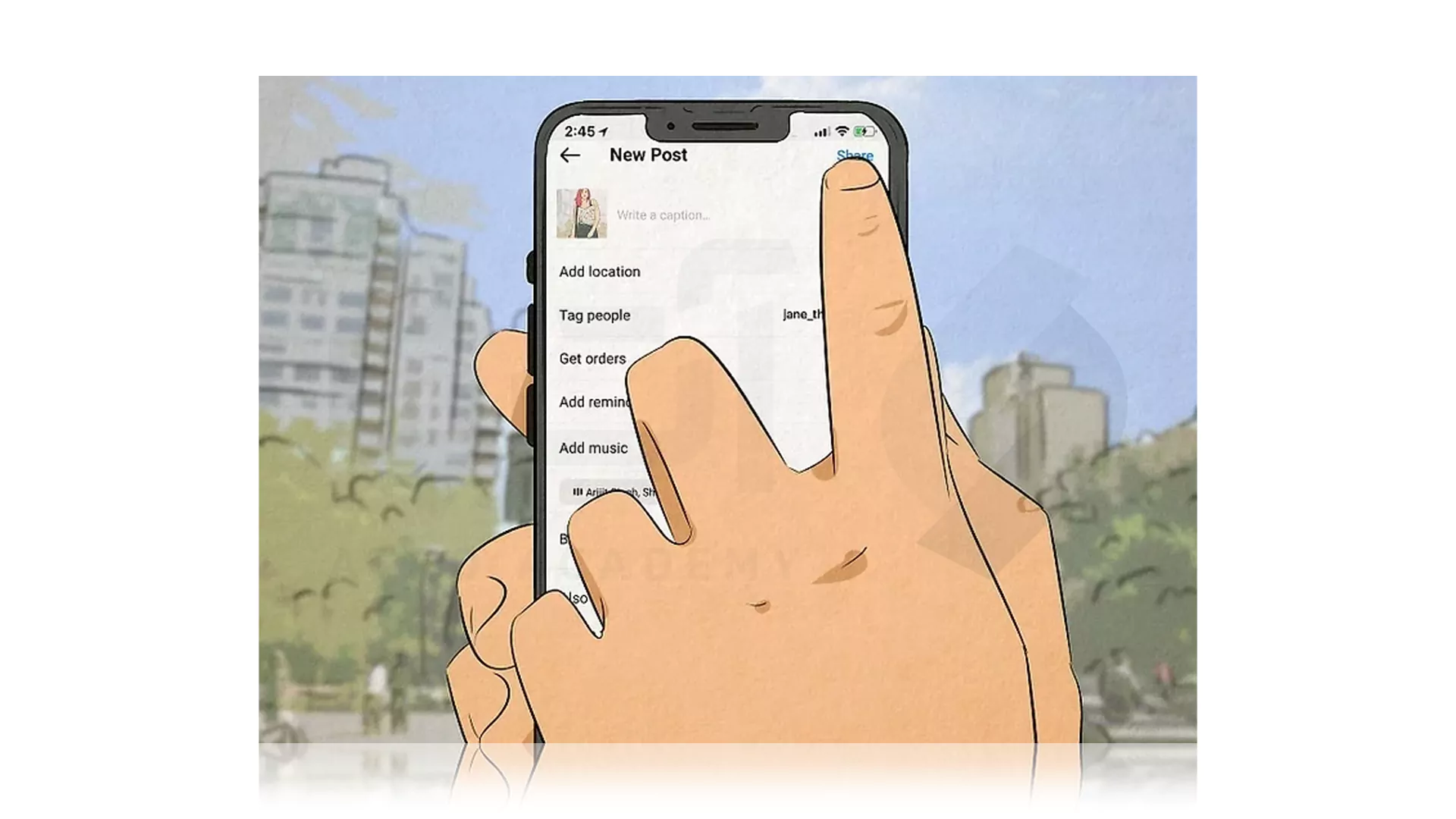
نکته مهم! توجه کنید که در صورت ساخت پست مشترک از طرف یک اکانت خصوصی و به اشتراک گذاری آن با یک اکانت Public پست مورد نظر به صورت کاملاً عمومی و قابل مشاهده برای همه به اشتراک گذاشته خواهد شد.
چگونه پست مشترک در اینستاگرام بگذاریم؟
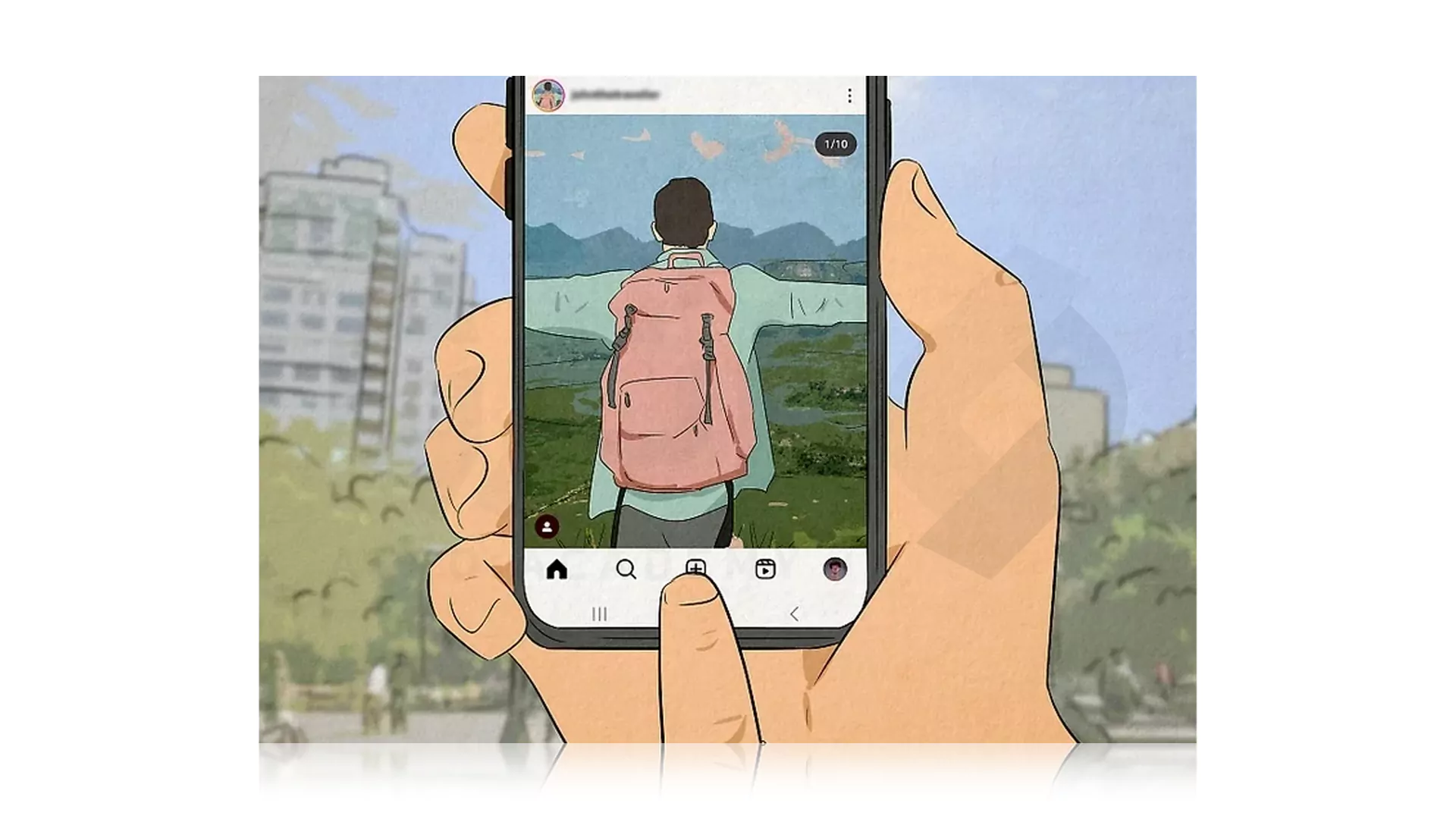
1- پلتفرم اینستاگرام را در هر یک از سیستم هایی که (iPhone ،iPad ،Android ،PC و Mac) استفاده می کنید باز کرده و سپس نماد + در پایین صفحه برای انتخاب تصاویر مورد نظر از قسمت گالری گوشی بزنید. پس از انتخاب عکس و یا اعمال ادیت های لازم گزینه Next را جهت پیاده کردن مراحل قرار دادن پست مشترک در اینستاگرام فشار دهید.2- گزینه Tag people را که در قسمت Add Location قرار دارد را بزنید.
3- گزینه Invite Collaborators را برای دعوت از حساب های کاربری مورد نظر بزنید و به مرحله بعدی بروید.
4- اکنون در این حالت باید نام و یا نام های کابری که می خواهید پست شما با آن ها مشترک باشد را جستجو کرده و با اضافه کردن همراه با تایید شدن از طرف آن حساب ها، پست شما قابل مشاهده برای فالوورهای شما و حساب مقابل خواهد بود.
5- در پایان پس از انجام ادن مراحل بالا و نگاه کردن به بررسی های لازم گزینه Done and Share را جهت اتمام کار فشار دهید.
نکته مهم! توجه کنید که در صورت ساخت پست مشترک از طرف یک اکانت خصوصی و به اشتراک گذاری آن با یک اکانت Public پست مورد نظر به صورت کاملاً عمومی و قابل مشاهده برای همه به اشتراک گذاشته خواهد شد.