تغییر درایور Wifi - رفع مشکل قطع شدن وای فای در ویندوز
 تیم محتوا
0 نظر
دوشنبه 07 آبان
مطالعه: 32 دقیقه
آموزش های عمومی
به من اعتماد کنید! زیرا مشکل قطع شدن وای فای در ویندوز بسیار رایج است و قطعاً تنها برای شما نیست. اما چه روش های امنی برای برطرف کردن ایراد قطع شدن Wifi در Windows می شناسید؟ اگر در این آموزش با من همراه شوید به شما اطمینان می دهم تا سریع ترین و بهترین راه و روش های برگرداندن اتصال وای فای در ویندوز را به شما نشان خواهم داد. پس همراه من بیایید تا مهم ترین نکات این حوزه را به طور خاص زیر ذره بین قرار دهیم.
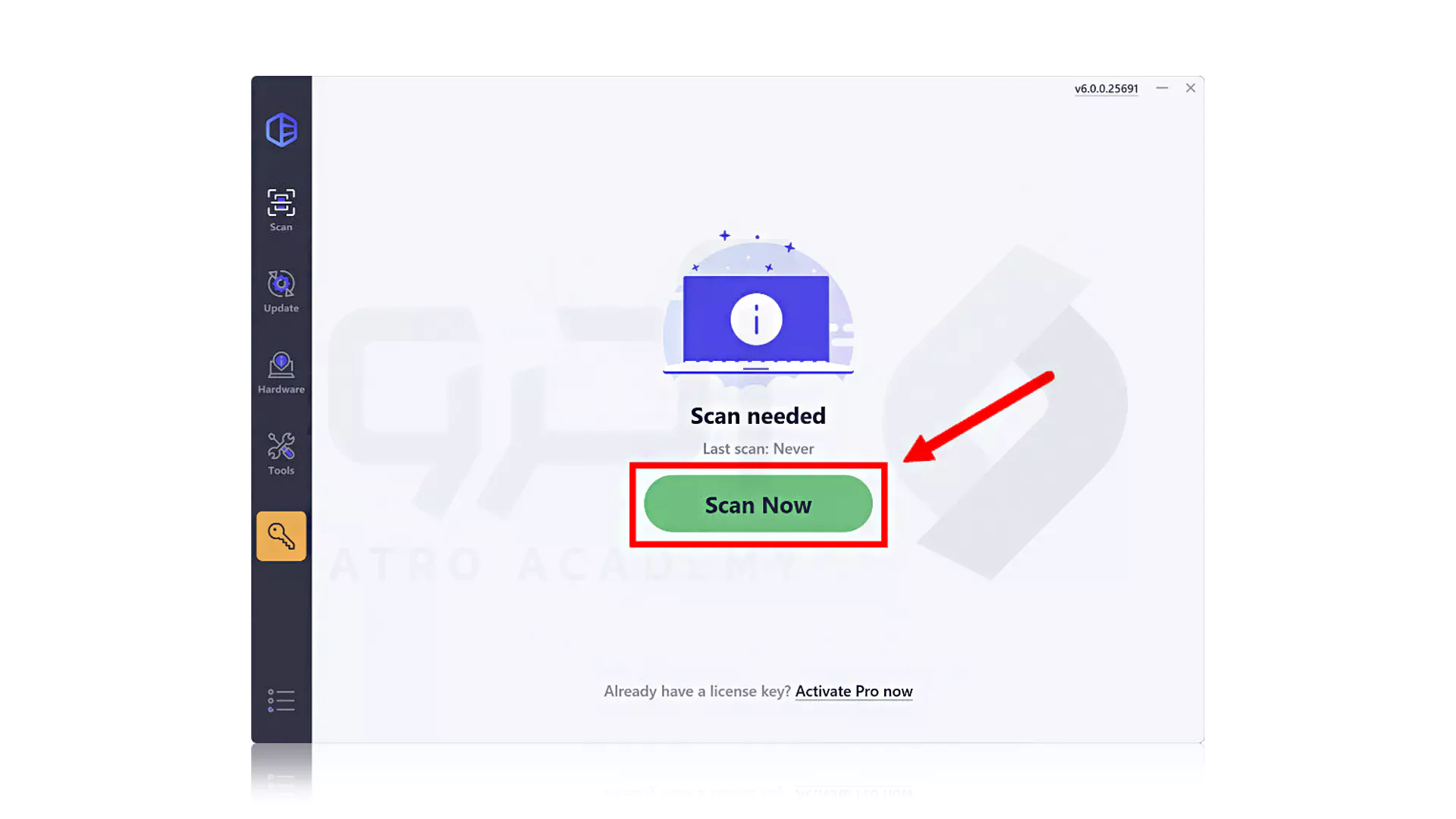
1- Driver Easy را نصب و راه اندازی کرده و گزینه Scan Now را بزنید.
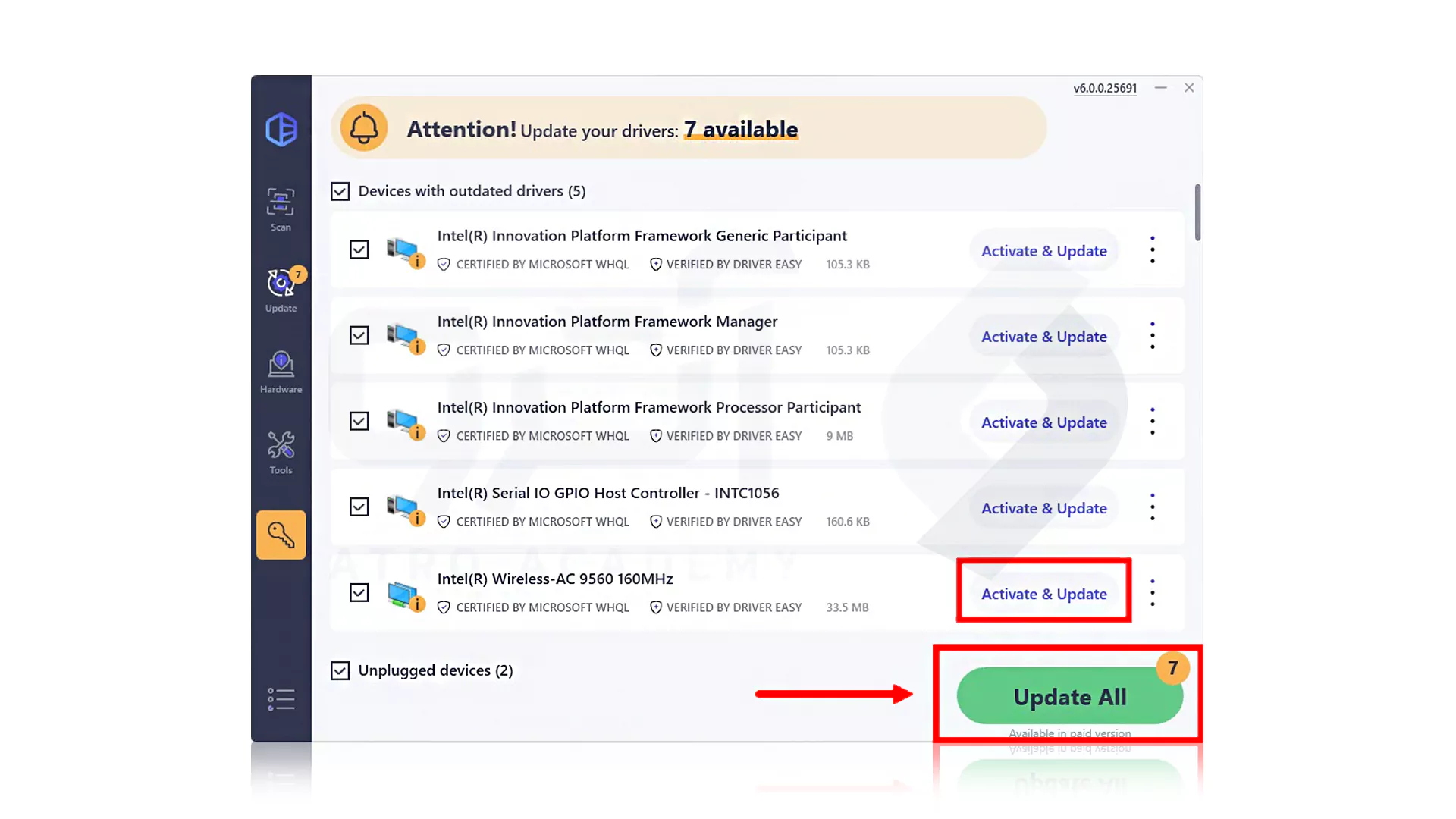
2- اکنون چند دقیقه منتظر بمانید تا Driver Easy درایورهای مشکل دار در سیستم شما را تشخیص دهد.
3- در این مرحله باید گزینه Update All را انتخاب کنید تا با استفاده از دستورات خودکار مناسب ترین نسخه درایورهایی که در سیستم شما قدیمی و یا از دست رفته اند نصب شود.
نکته مهم! ممکن است در مراحل بروز رسانی درایور و تغییر به نسخه Pro نیاز داشته باشید که در این حالت 7 روز به طور آزمایشی رایگان کار کرده و در صورت پرداخت هزینه تا 30 روز می توانید وجه خود را عودت کنید.
چند نکته سریع برای رفع مشکل قطع شدن وای فای در ویندوز
توصیه من این است که پیش از رفتن به سراغ راه حل های طولانی چند نکته زیر را بررسی کنید و در حالتی که ایرادی واضح به چشم شما نخورده باشد به تیتر بعدی بروید تا مشکل اتصال را با تغییر درایو حل کنید:- اگر سیستم شما برای آنلاین ماندن دچار ایراد شده است می توانید از راه اندازی مجدد سیستم کمک بگیرید.
- سیستم هایی مانند Proxy و VPN را به طور کلی خاموش کنید و مجدد اتصال را بررسی کنید.
- دستگاه تان را به صورت فیزیکی به Ruter و یا مودم مورد استفاده نزدیک تر کرده و امتحان کنید.
- سیستم عامل خود در Ruter را بررسی کنید تا شامل آخرین نسخه باشد.
- مودم و Ruter را از برق بکشید و پس از 30 ثانیه صبر مجدد آن را به پریز بزنید و اتصال را چک کنید.
- می توانید از قسمت Network and sharing مدیریت منبع انرژی را تغییر دهید.
رفع مشکل قطع شدن وای فای در ویندوز با تغییر درایور Wifi
یکی از قطعی ترین روش های رفع ایراد اتصالات در وای فای برای ویندوز تغییر و بروز رسانی درایور آداپتور شبکه می باشد. در این حالت به احتمال زیاد شما از شبکه اشتباه و یا خراب استفاده می کنید که باید این مشکل را حل کرد. برای شروع ابتدا باید درایور آداپتور شبکه بی سیم را به آخرین نسخه بروز کنید که به 2 روش قابل اجرا می باشد:- روش دستی
- روش خودکار
1- Driver Easy را نصب و راه اندازی کرده و گزینه Scan Now را بزنید.
2- اکنون چند دقیقه منتظر بمانید تا Driver Easy درایورهای مشکل دار در سیستم شما را تشخیص دهد.
3- در این مرحله باید گزینه Update All را انتخاب کنید تا با استفاده از دستورات خودکار مناسب ترین نسخه درایورهایی که در سیستم شما قدیمی و یا از دست رفته اند نصب شود.
نکته مهم! ممکن است در مراحل بروز رسانی درایور و تغییر به نسخه Pro نیاز داشته باشید که در این حالت 7 روز به طور آزمایشی رایگان کار کرده و در صورت پرداخت هزینه تا 30 روز می توانید وجه خود را عودت کنید.