اضافه کردن نوار خطا (error bars) در اکسل همراه با مثال
 تیم محتوا
0 نظر
شنبه 10 شهریور
مطالعه: 10 دقیقه
آموزش های عمومی
نوارهای خطا، نمایش گرافیکی تنوع داده ها هستند. آن ها با نشان دادن انحراف و خطای استاندارد، دقت اندازه گیری را نشان می دهند. در واقع نشان می دهند که مقدار واقعی چقدر از مقدار تعیین شده فاصله دارد و نمای جامع تری از مجموعه داده ها را ارائه می دهند برای ایجاد و اضافه کردن نوار خطا در اکسل برای نشان دادن میزان انحراف معیار محاسبه شده، توصیه می کنیم این پست را تا آخر مطالعه کنید.
نحوه اضافه کردن نوار خطا در اکسل
اگر نمی خواهید نوارهای خطای مثبت یا منفی نمایش داده شود، صفر (0) را در کادر مربوطه وارد کنید اما کادر را به صورت کامل پاک نکنید. اگر این کار را انجام دهدید، اکسل فکر می کند که وارد کردن عدد را فراموش کرده اید و مقادیر قبلی هر دو کادر را حفظ می کند.
قبل از انتخاب محدوده، حتماً کل محتویات کادر های ورودی را حذف کنید. در غیر اینصورت با پیغام خطا مواجه خواهید شد.

نحوه اضافه کردن نوار خطا در اکسل
ایجاد و اضافه کردن نوار خطا در اکسل بسیار ساده است. مراحل اضافه کردن نوار خطا در اکسل به صورت زیر است.
1_ مرحله اول
در هر نقطه از نمودار خود کلیک کرده و سپس بر روی گزینه Chart Elements در سمت راست نمودار کلیک کنید.
2_ مرحله دوم
یک لیست از گزینه ها برای شما نشان داده می شود که شما باید گزینه Eror Bars را تیک زده و حالت مورد نظر خود را انتخاب کنید.- خطای استاندارد (Standard Error)
میانگین را برای همه مقادیر نشان می دهد، اما می توانید درصد خود را با انتخاب گزینه های بیشتر تنظیم کنید. - درصد (Percentage)
نوار های خطا را با مقدار پیش فرض 5% اضافه می کند، اما می توانید درصد خود را با انتخاب گزینه های بیشتر تغییر داده و تنظیم کنید. - انحراف استاندارد (Standard Deviation)
میزان تغییر پذیری داده ها را نشان می دهد، که یعنی چه مقدار به میانگین نزدیک هستند. - گزینه ها بیشتر (More Options)
اجازه می دهد تا مقدار نوار خطای خود را مشخص کنید و نوار های خطای سفارشی ایجاد کنید.
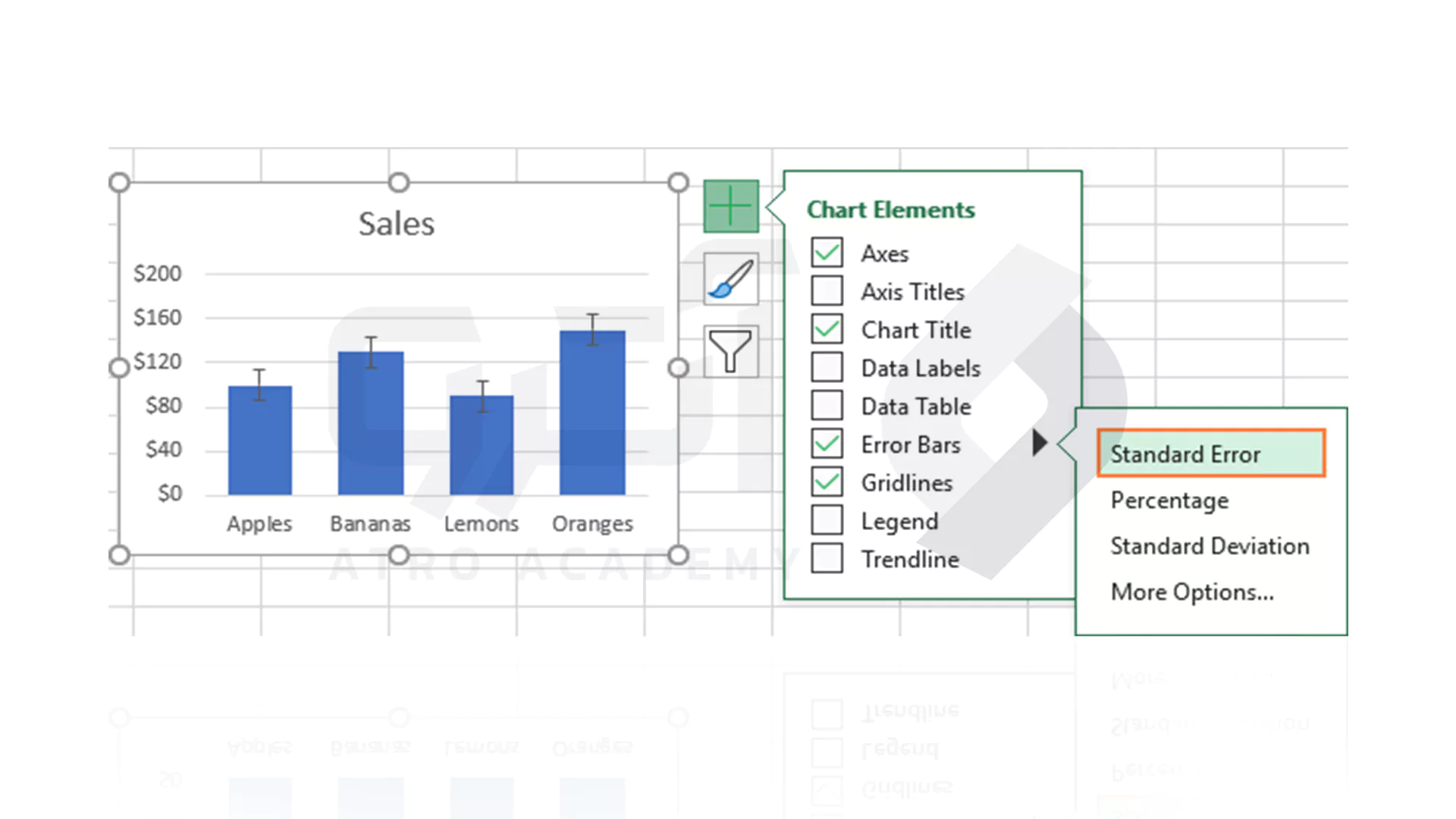
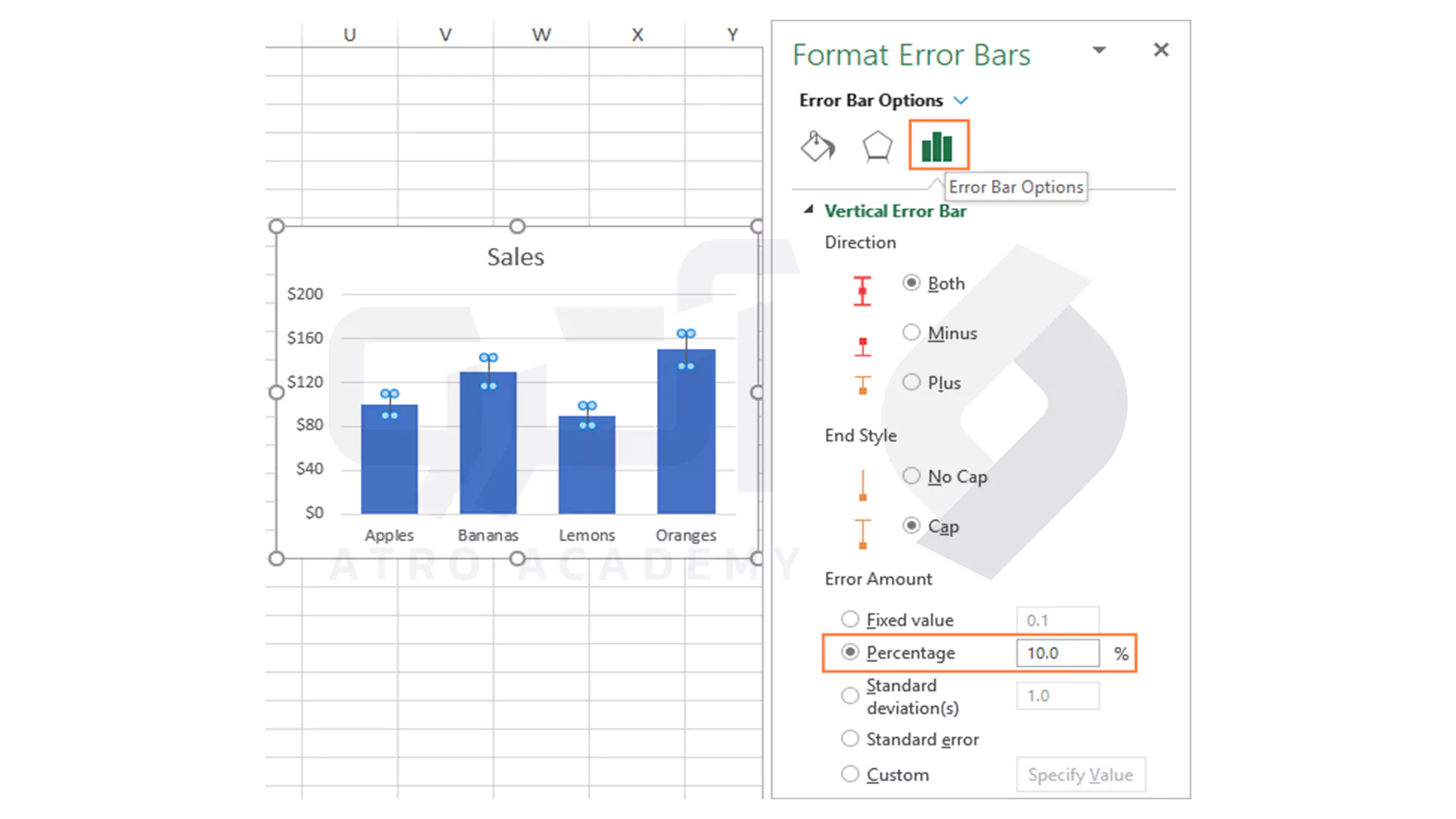
با انتخاب More Options، پنجره Format Error Bars باز می شود که در آن می توانید:
- مقادیر خود را برای مقدار ثابت، درصد و نوار های خطای انحراف استاندارد تنظیم کنید.
- جهت و سبک پایان را تنظیم کنید
- ظاهر نوار ها را تغییر دهید.
نحوه اضافه کردن نوارهای خطای سفارشی در اکسل
نوار های خطای استاندارد ارائه شده توسط اکسل در اکثر مواقع به خوبی کار می کنند اما اگر می خواهید نوار های خطای خود را نمایش دهید، مراحل زیر را مطالعه کنید.1_ مرحله اول
روی دکمه Chart Elements کلیک کنید و سپس بر روی فلش کنار نوار خطا، بر روی گزینه More Options کلیک کنید.2_ مرحله دوم
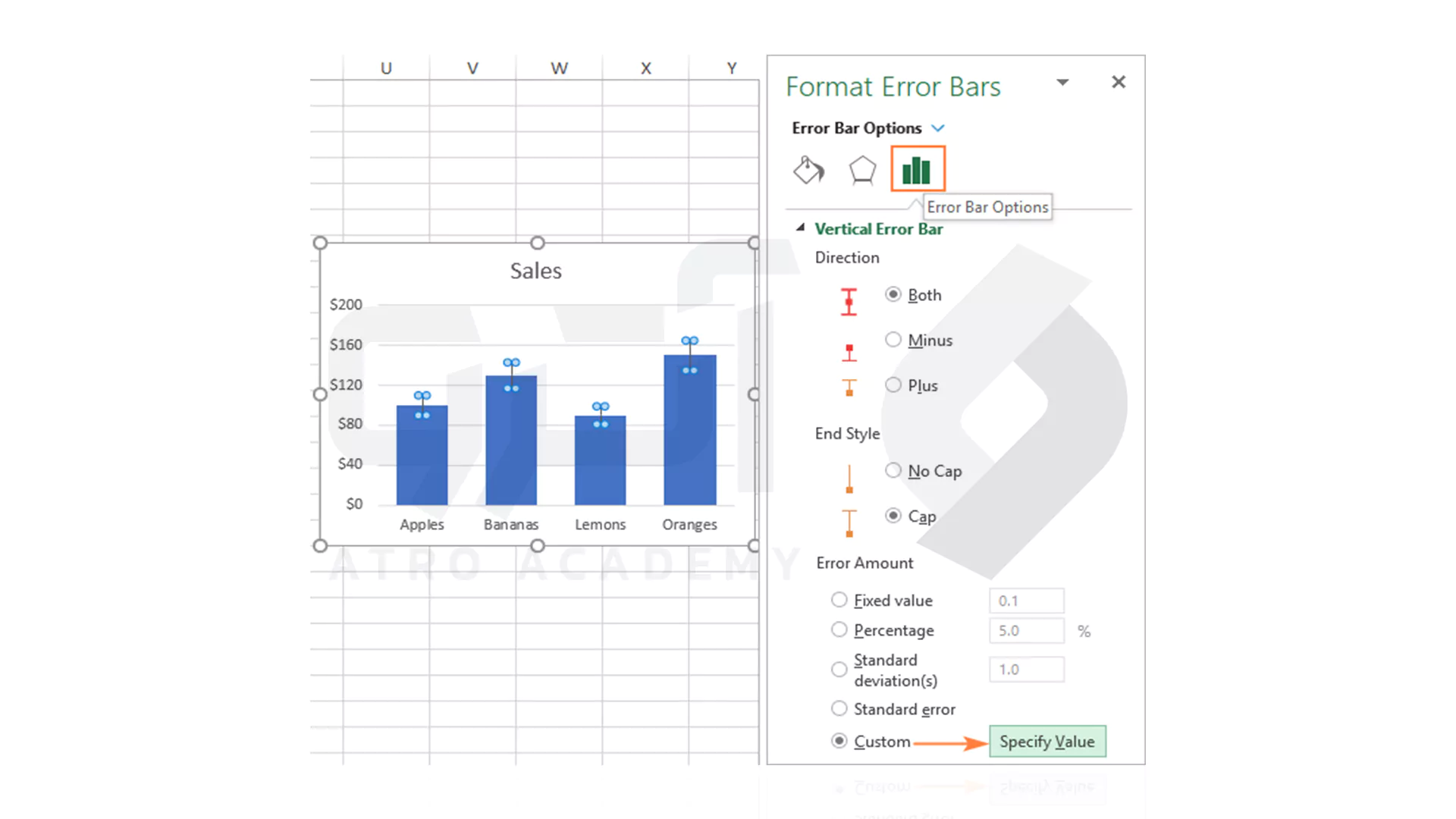
در لیست Format Error Bars، به تب Error Bars Option یا همان آخرین تب رفته و گزینه Custom را انتخاب کنید و بر روی گزینه Specify Value کلیک کنید.
3_ مرحله سوم
یک صفحه با دو کادر ظاهر خواهد شد که می توانید مقادیر خود را در آن کادر ها وارد کنید و سپس بر روی OK کلیک کنید.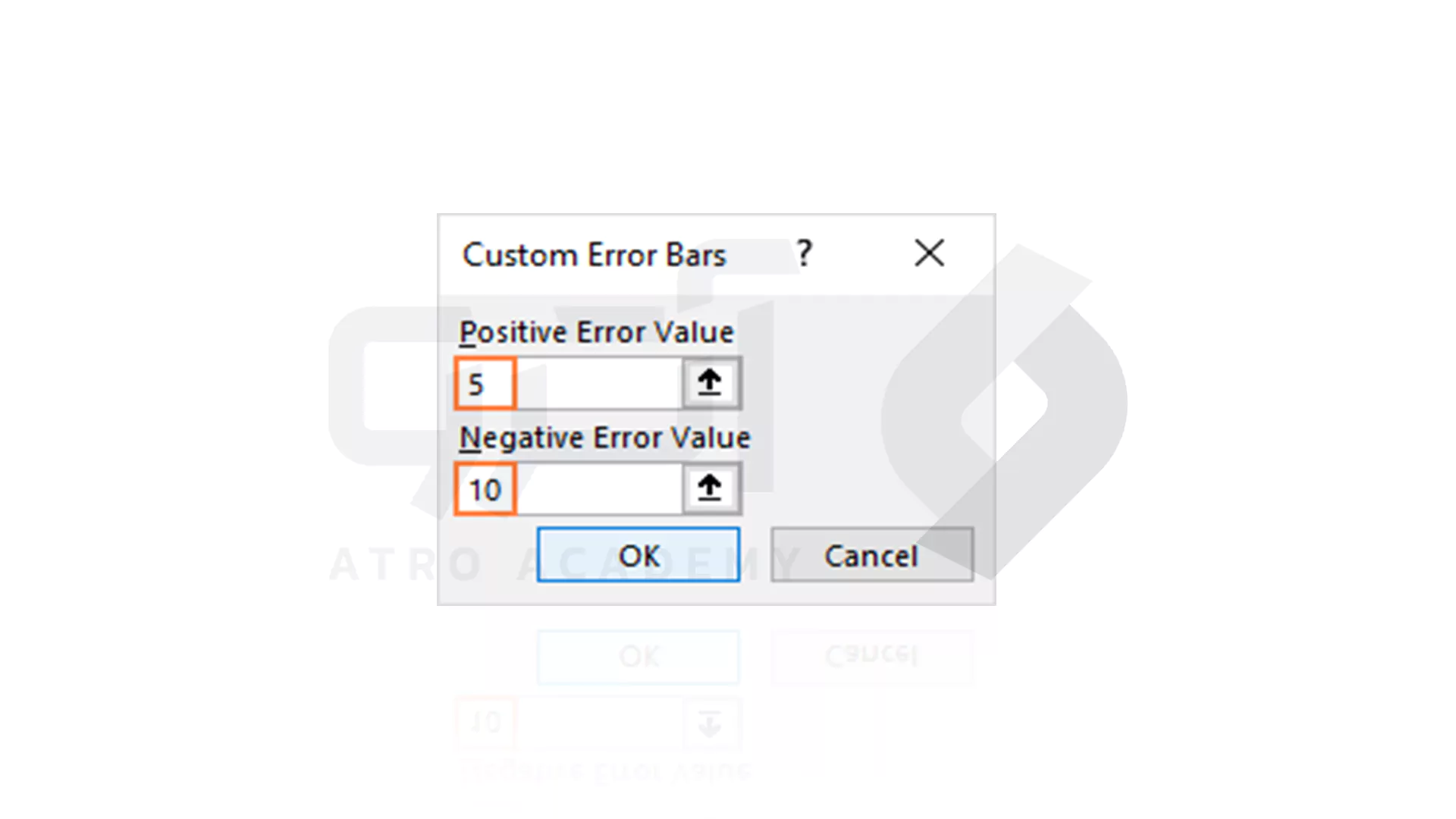
اگر نمی خواهید نوارهای خطای مثبت یا منفی نمایش داده شود، صفر (0) را در کادر مربوطه وارد کنید اما کادر را به صورت کامل پاک نکنید. اگر این کار را انجام دهدید، اکسل فکر می کند که وارد کردن عدد را فراموش کرده اید و مقادیر قبلی هر دو کادر را حفظ می کند.
نحوه اضافه کردن نوار خطا در اکسل با طول های مختلف
هنگام استفاده از هر یک از گزینه های نوار خطای داخلی، اکسل یک مقدار را برای تمام نقاط داده اعمال می کند. اما در برخی شرایط شما خطای محاسبه شده خود را در نقاط جداگانه می خواهید داشته باشید. به نوعی شما نوار های خطا با طول های مختلف را رسم می کنید تا خطا های مختلف را برای هر نقطه داده در نمودار منعکس کنید. برای این کار، مراحل زیر را مشاهده کنید.1_ مرحله اول
بر روی دکمه Chart Elements کلیک کنید. در ادامه بر روی Error Bars و سپس More Options کلیک کنید.2_ مرحله دوم
در پنجره Format Error Bars، گزینه Custom را انتخاب کرده و بر روی دکمه Specify Value کلیک کنید.3_ مرحله سوم
محتویات Positive Error Value را حذف کرده و نشانگر ماوس را در کادر قرار داده و محدوده ای را در کاربرگ خود انتخاب کرده و بر روی OK کلیک کنید.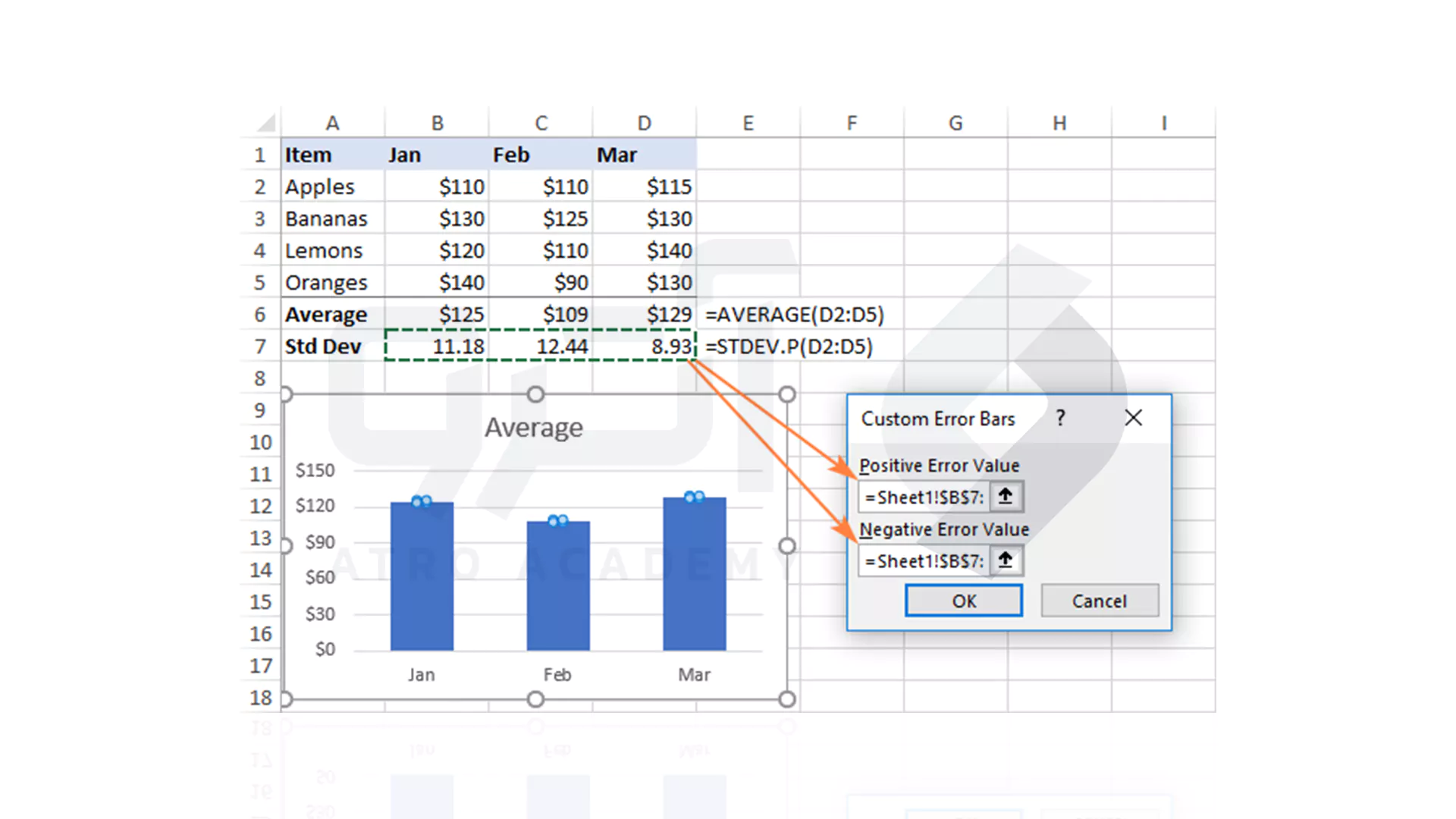
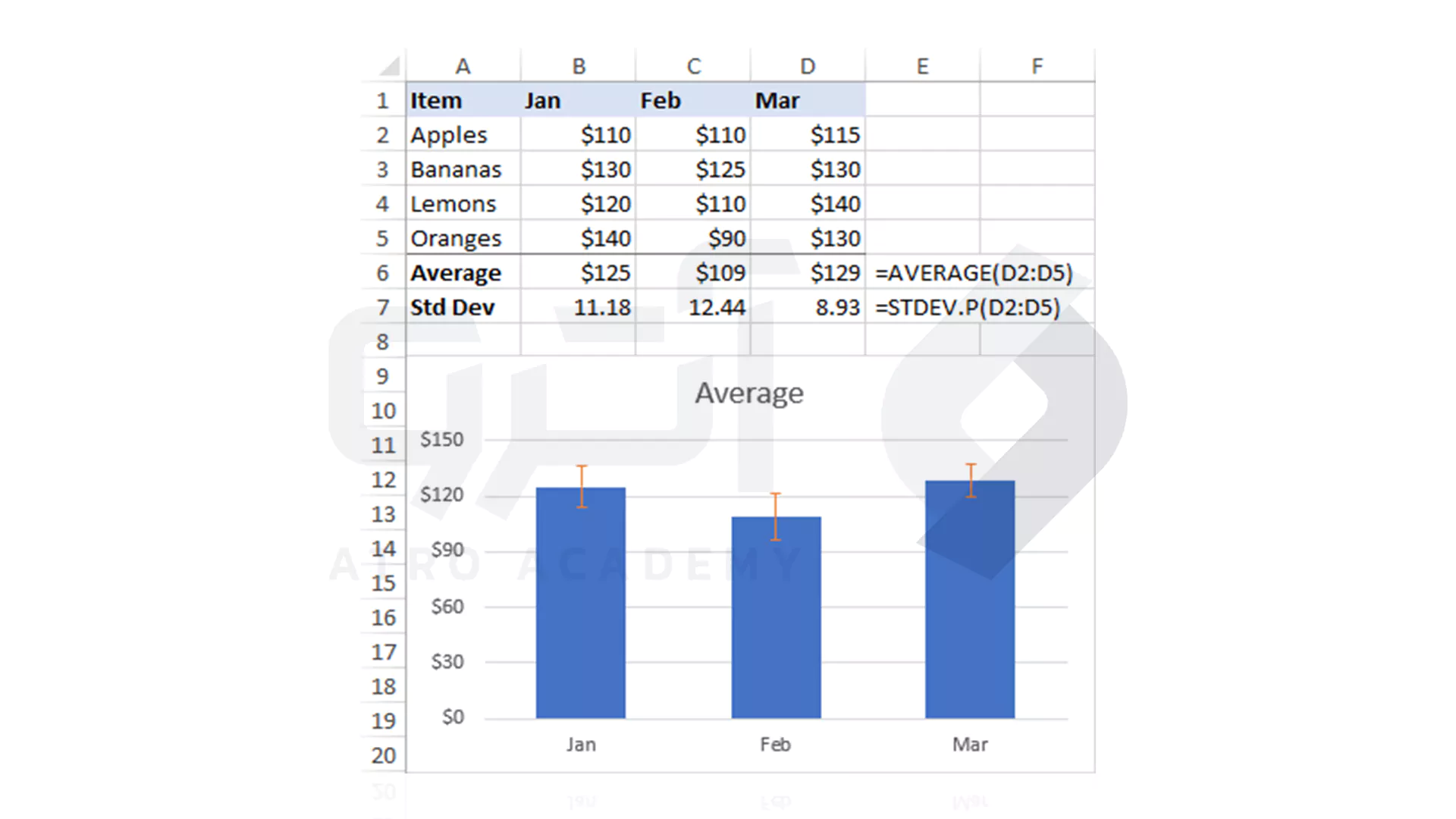
قبل از انتخاب محدوده، حتماً کل محتویات کادر های ورودی را حذف کنید. در غیر اینصورت با پیغام خطا مواجه خواهید شد.
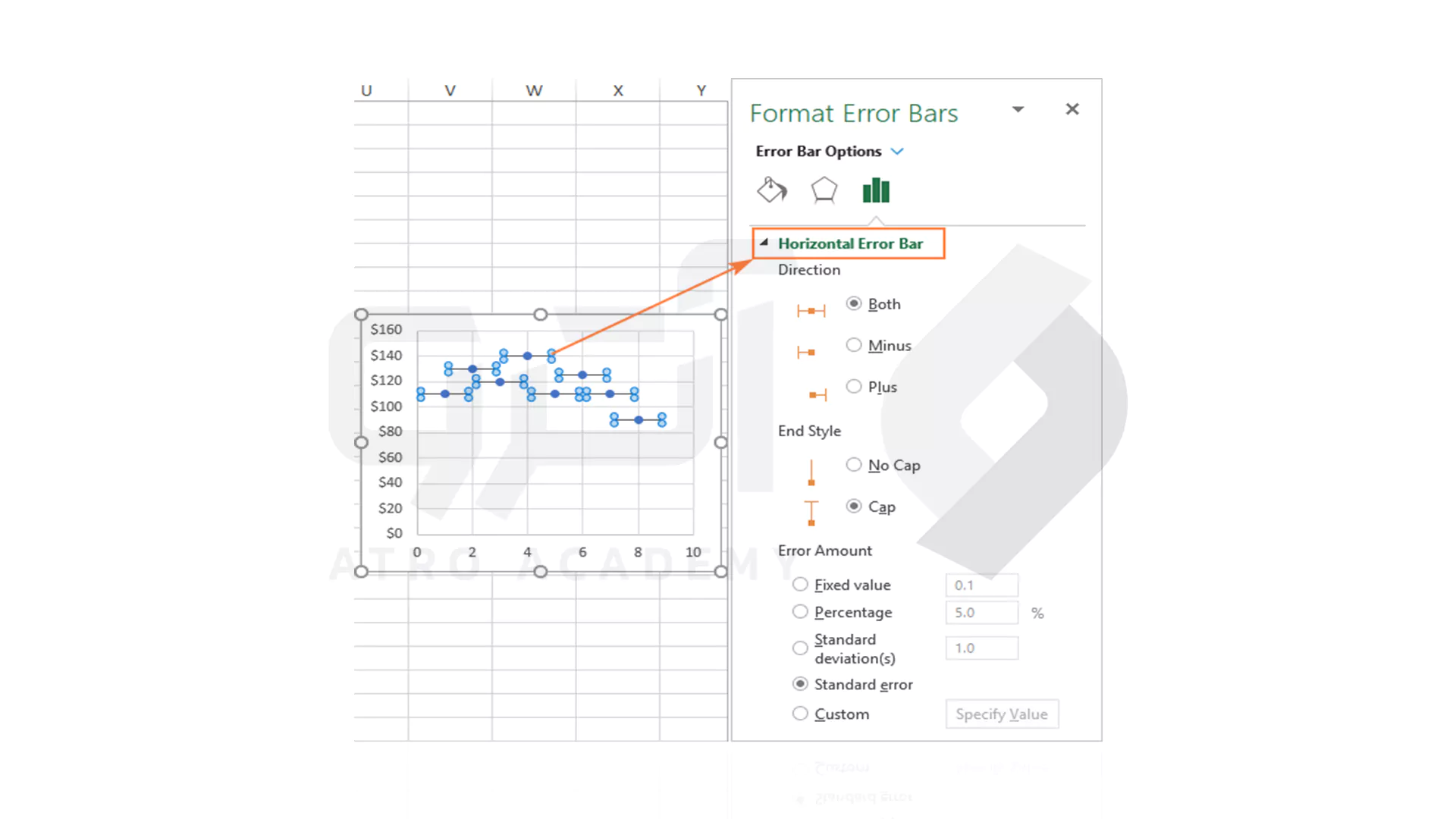
نحوه اضافه کردن نوار خطاهای افقی در اکسل
نوار خط های افقی برخلاف نوار خطاهای عمودی در دسترس نیستند و آن ها را فقط می توان به نمودار های میله ای، حبابی و نمودار های پراکندگی XY اضافه کرد. تصویر زیر نمونه ای نمودار میله ای با نوارهای خطا در اکسل را نشان می دهد.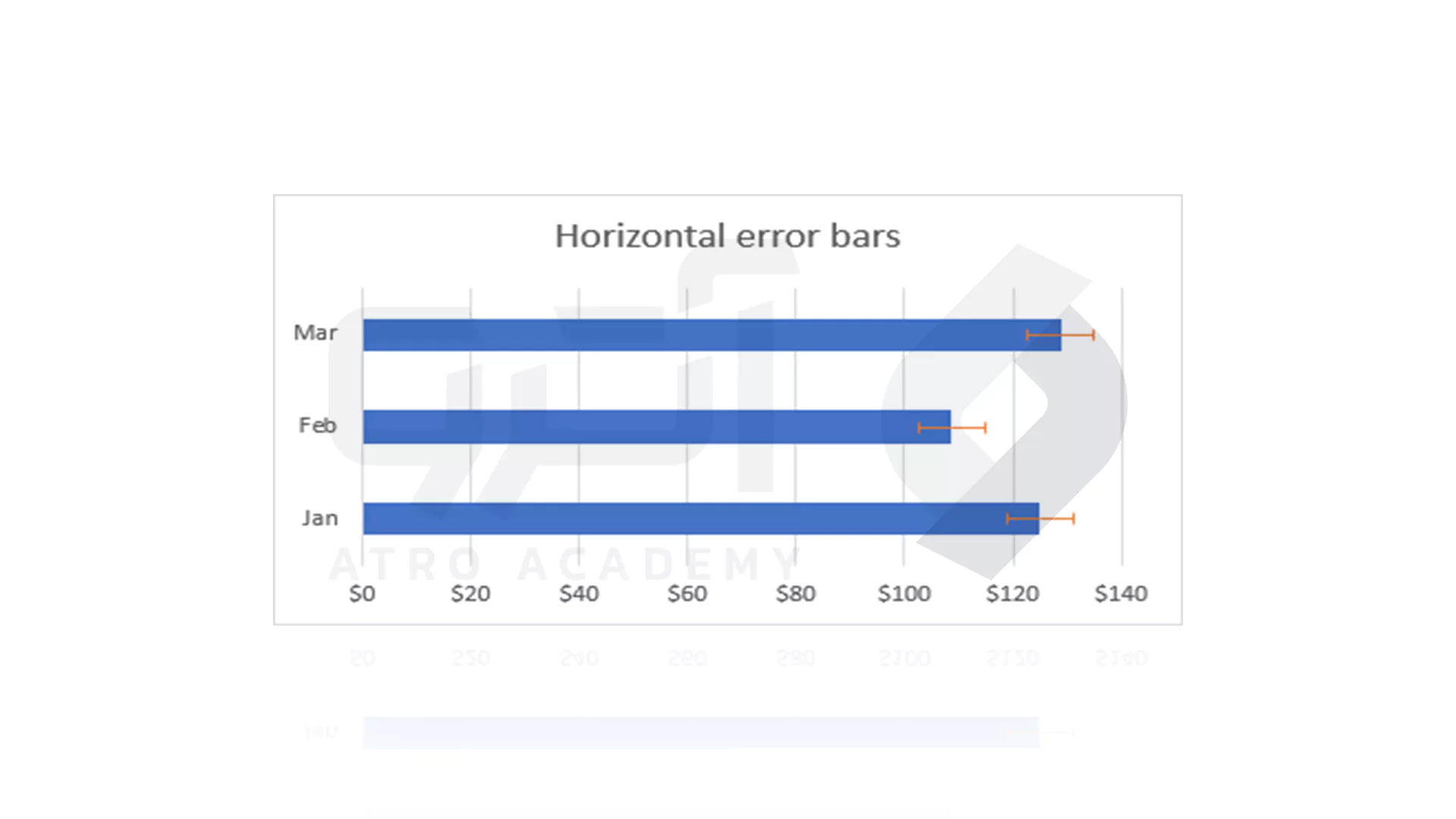
1_ مرحله اول
نوارهای خطا را به نمودار خود اضافه کنید.2_ مرحله دوم
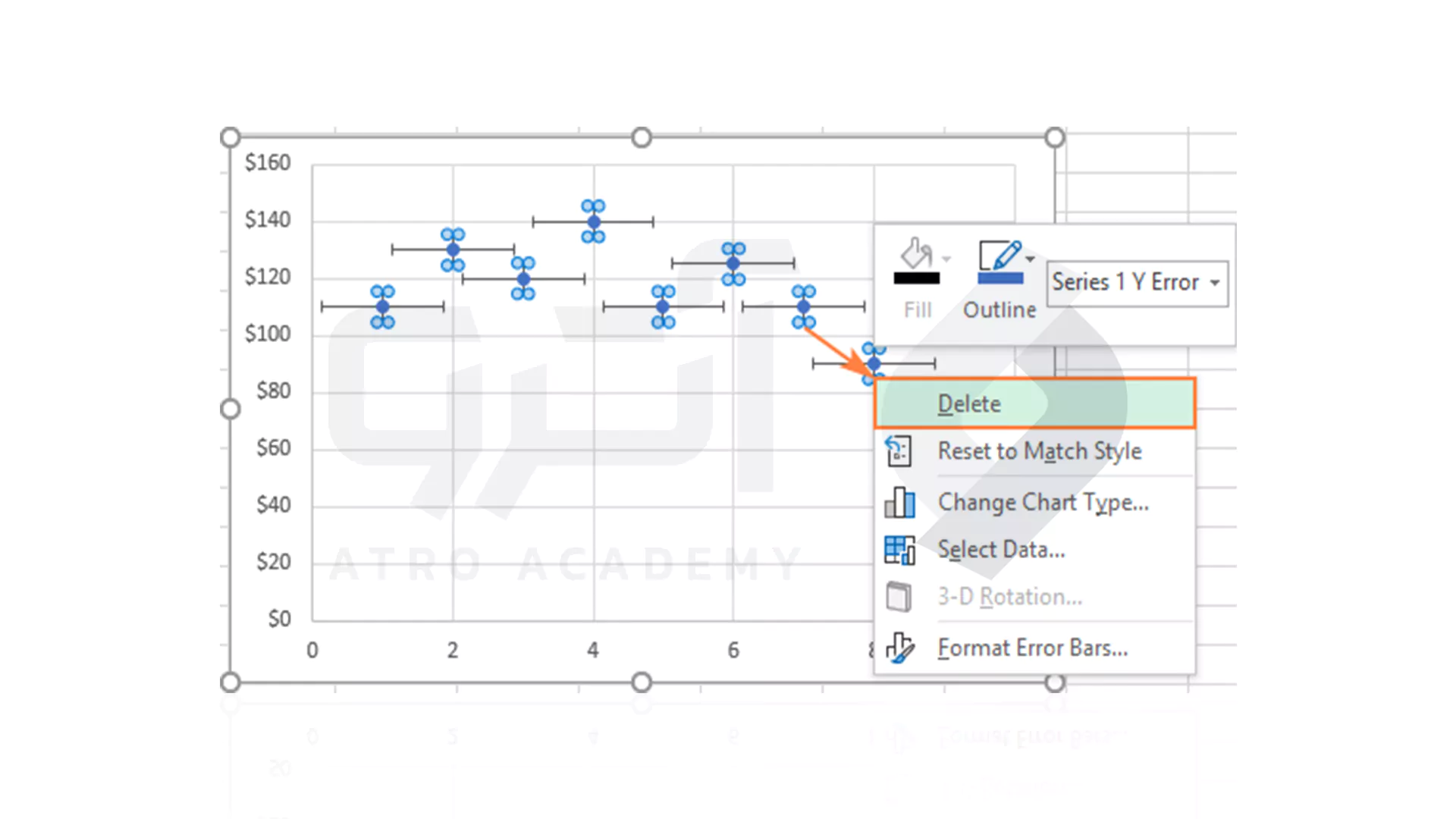
روی هر نوار خطای عمودی کلیک راست کرده و از منوی پاپ آپ، گزینه Delete را انتخاب کنید.