نحوه اضافه کردن اطلاعات پیش بینی مالی در نمودار اکسل

 تیم محتوا
0 نظر
سه شنبه 06 شهریور
مطالعه: 10 دقیقه
آموزش های عمومی
اضافه کردن اطلاعات پیش بینی مالی در نمودار اکسل می تواند دید بلند مدتی از عملکرد کسب و کار شما در آینده بر اساس داده های فعلی ارائه کند. همچنین این بینش می تواند به متخصصان مالی کمک کند تا استراتژی های فروش خود را برنامه ریزی کرده و در صورت نیاز بودجه و کارمندان بیشتری به حوزه مربوطه اختصاص دهند. اما برای ایجاد ثبات و دقت بیشتر در نحوه اضافه کردن اطلاعات پیش بینی مالی در نمودار Excel توصیه می کنیم تا این رهنما را مطالعه کنید و از مراحل آن استفاده کنید.

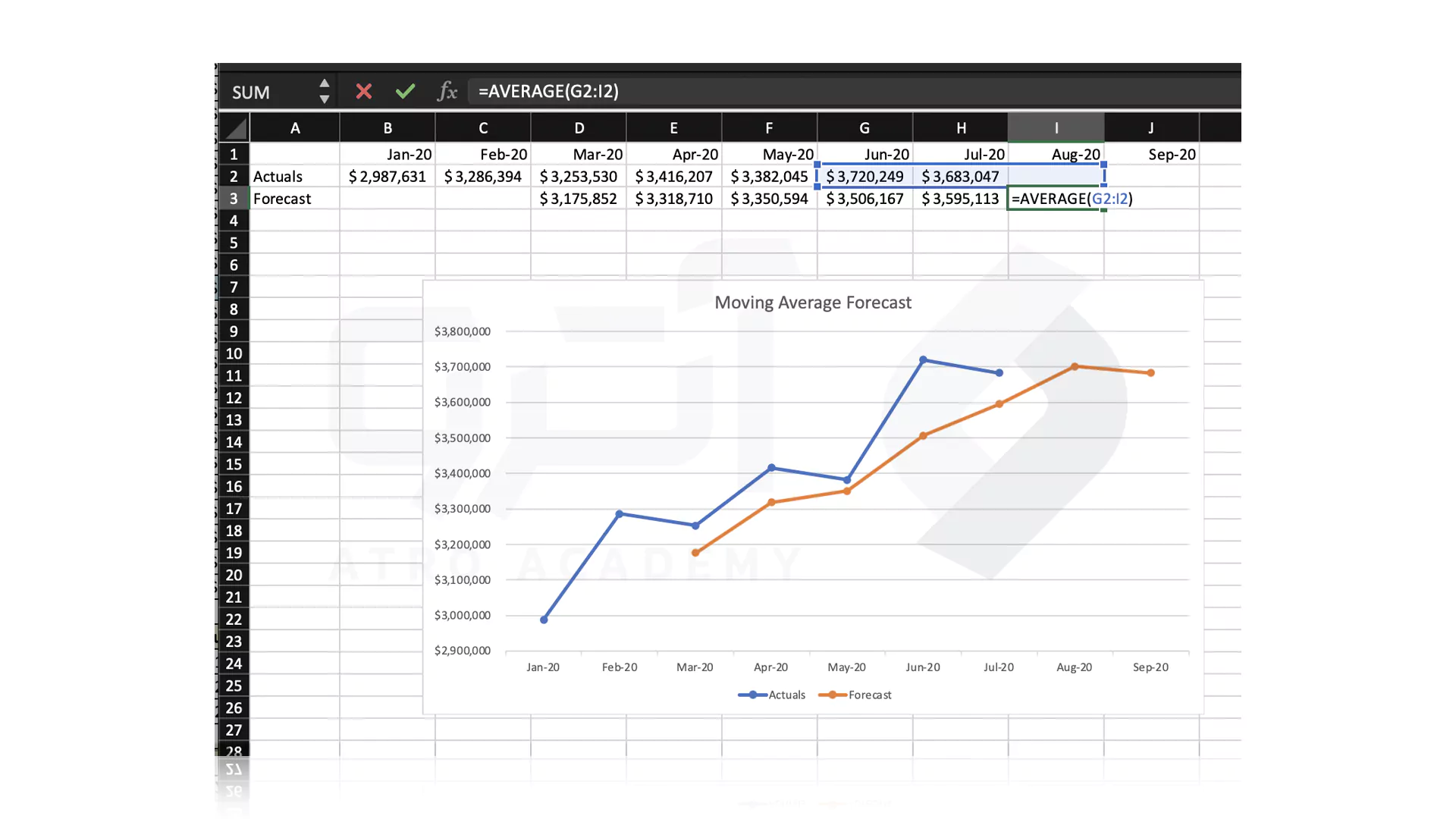
2- یک نمونه Average function برای یک دوره مالی سه ماهه مانند AVERAGE(G2:I2)= بنویسید.
3- با کمک Historical Data در یک دوره زمانی معین نموداری ایجاد کنید و نماد + را بزنید و Trendline را Highlight کنید.
2- اگر پیش بینی های کوتاه مدت لازم دارید این روش بهترین است. به همین دلیل تاریخ معنی را برای پایان پیش بینی انتخاب کنید.
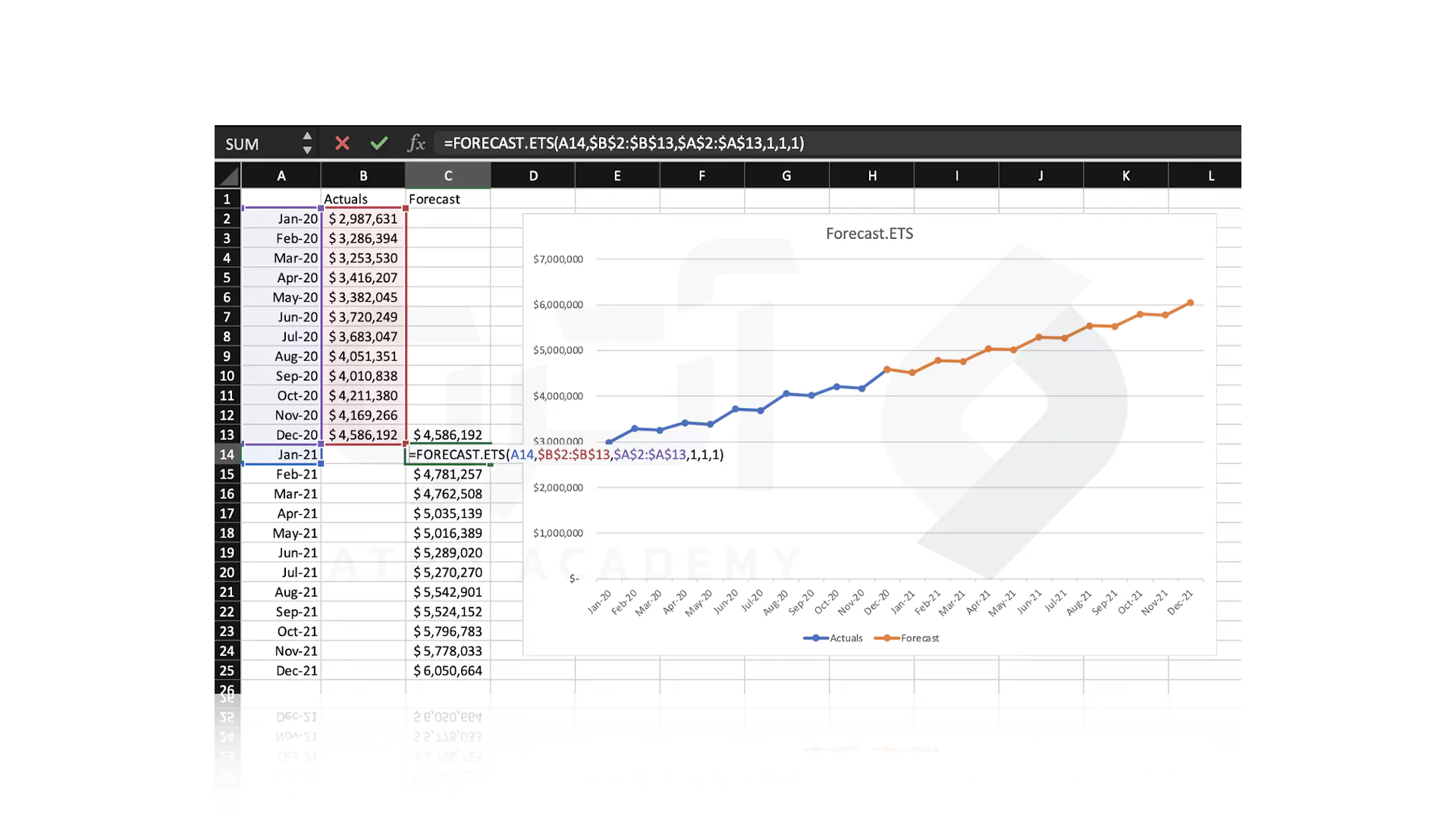
3- اکنون اکسل در یک برگه جدید و با تابع FORECAST.ETS، مقادیر پیش بینی را با ایجاد یک الگوریتم ETS به شما نمایش می دهد. همچنین جهت مشاهده ضرایب هموارسازی نمودار می توانید از FORECAST.ETS.STATS کمک بگیرید.
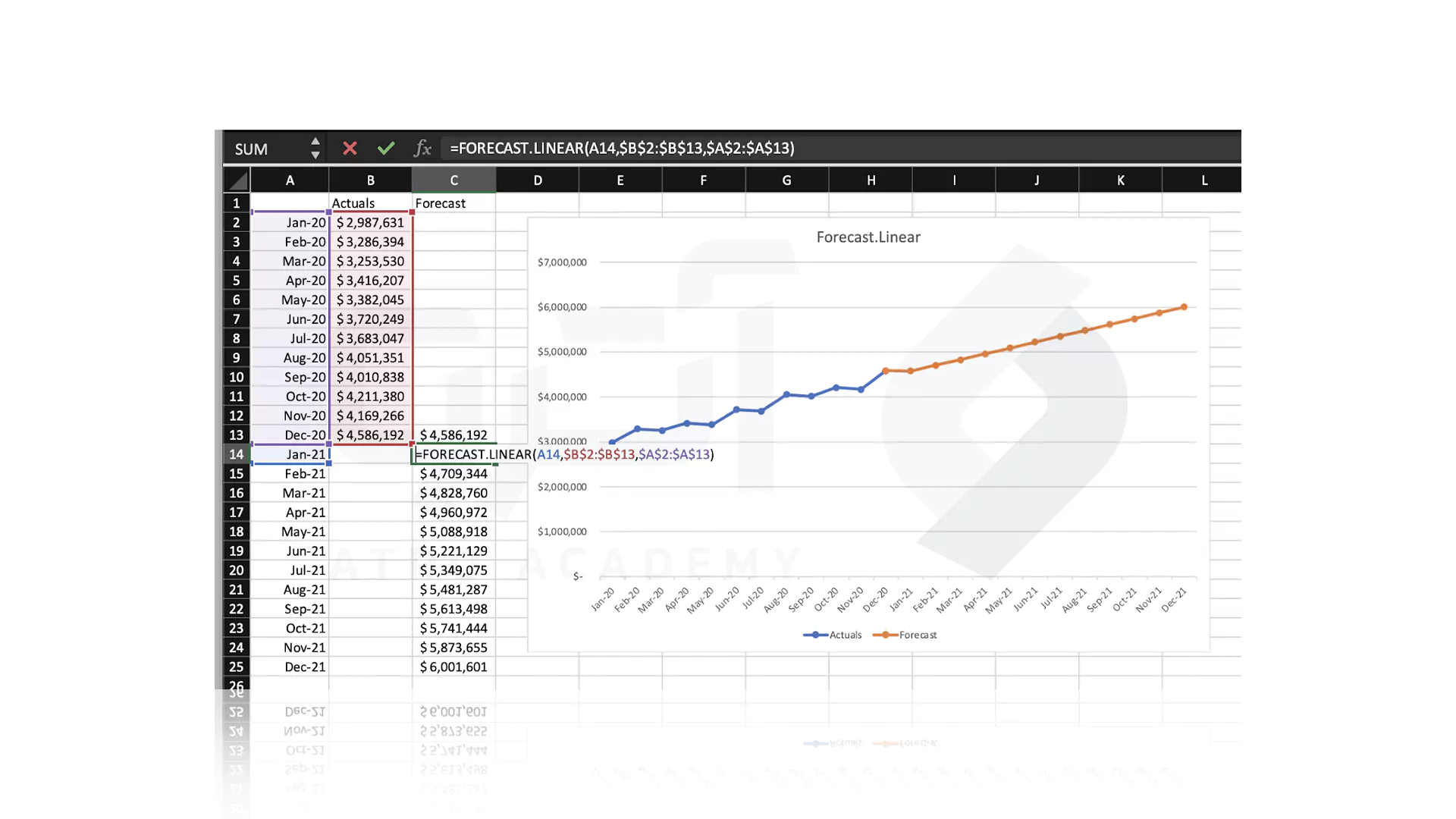
2- در مرحله دوم x_values و y_values را وارد کنید.
3- در نهایت گزینه تابع Forecast را برای ایجاد پیش بینی درآمد بزنید.
چگونه اطلاعات پیش بینی مالی را به نمودار اکسل اضافه کنیم؟
برای اضافه کردن اطلاعات پیش بینی مالی در نمودار اکسل، 3 روش کلی وجود دارد که در ادامه مورد بحث قرار داده شده است. پیشنهاد می کنیم تا از هر کدام در مقاطع مناسب استفاده کنید:روش اول: پیش بینی درآمد با میانگین متحرک
1- ابتدا یک Sheet جدید ایجاد کرده و اطلاعات خود را طبق زمانبندی وارد کنید. دقت داشته باشید که بهتر است از روش میانگین متحرک برای داده های هفته ای استفاده کنید.2- یک نمونه Average function برای یک دوره مالی سه ماهه مانند AVERAGE(G2:I2)= بنویسید.
3- با کمک Historical Data در یک دوره زمانی معین نموداری ایجاد کنید و نماد + را بزنید و Trendline را Highlight کنید.
روش دوم: هموارسازی نمایی درآمد
1- در یک برگه جدید با کمک Forecast Sheet می توانید فرمول و نمودارهای اکسل را از طریق هموارسازی ایجاد کنید.2- اگر پیش بینی های کوتاه مدت لازم دارید این روش بهترین است. به همین دلیل تاریخ معنی را برای پایان پیش بینی انتخاب کنید.
3- اکنون اکسل در یک برگه جدید و با تابع FORECAST.ETS، مقادیر پیش بینی را با ایجاد یک الگوریتم ETS به شما نمایش می دهد. همچنین جهت مشاهده ضرایب هموارسازی نمودار می توانید از FORECAST.ETS.STATS کمک بگیرید.
روش سوم: پیش بینی درآمد با رگرسیون خطی
1- برگه جدیدی ایجاد کرده و جدول اطلاعات خود را همراه با زمانبندی ایجاد کنید.2- در مرحله دوم x_values و y_values را وارد کنید.
3- در نهایت گزینه تابع Forecast را برای ایجاد پیش بینی درآمد بزنید.